
Pixelmator Pro แปลงภาพเป็นเวกเตอร์ได้ไหม? สิ่งที่ทำได้
Pixelmator Pro วาดและแก้รูปทรงเวกเตอร์ได้ แต่ไม่มีเอกสารระบุการลอกแรสเตอร์อัตโนมัติ เรียนรู้ว่า SVG export ทำอะไรและเลือกกระบวนการเวกเตอร์ที่ใช้ได้จริง
ในหน้านี้
- สี่งานที่ถูกเรียกว่าการแปลงเวกเตอร์
- Pixelmator Pro ทำอะไรกับเวกเตอร์ได้
- การลอกด้วยมือเป็นกระบวนการเวกเตอร์จริง
- ทำไมส่งออก SVG ไม่เหมือนลอกเส้นภาพ
- เลือกวิธีที่เหมาะกับต้นฉบับ
- ใช้เครื่องมือ Pen และ Shape ของ Pixelmator Pro เมื่อ
- ใช้ตัวแปลงเวกเตอร์ภายนอกเมื่อ
- เก็บต้นฉบับเป็นแรสเตอร์เมื่อ
- ส่งต่องานจากตัวแปลงภายนอกอย่างสะอาด
- เปรียบเทียบ Pixelmator Pro กับแอปออกแบบใกล้เคียง
- คำถามที่พบบ่อย
- แหล่งข้อมูล
Pixelmator Pro ทำงานกับรูปทรงเวกเตอร์จริง แต่กระบวนการตามเอกสารปัจจุบันไม่มีตัวลอกอัตโนมัติที่เปลี่ยน PNG หรือ JPEG ที่วางไว้เป็นพาธแก้ไขได้ คุณวาดทับภาพด้วยเครื่องมือ Pen และ Shape แก้เลเยอร์เวกเตอร์ ส่งออก SVG หรือเปิด SVG ที่สร้างที่อื่นได้ หากต้องการสร้างรูปทรงเวกเตอร์จากแรสเตอร์โดยอัตโนมัติ ให้ใช้เครื่องมือลอกเส้นก่อนแล้วนำ SVG ที่ได้กลับเข้า Pixelmator Pro
ความต่างนี้สำคัญเพราะชื่อไฟล์ .svg ไม่พิสูจน์ว่าพิกเซลถูกลอกแล้ว คู่มือรูปทรงเวกเตอร์ปัจจุบันของ Pixelmator Pro ระบุการวาดและแก้พาธ ขณะที่ การอภิปรายความสามารถปัจจุบัน ให้คำตอบทางปฏิบัติเดียวกัน: ลอกด้วยมือหรือใช้ตัวแปลงภายนอกเมื่อต้นฉบับเป็นแรสเตอร์
คำตอบแบบรวดเร็ว
- ลอกเส้นภาพอัตโนมัติ: Pixelmator Pro ไม่มีเอกสารระบุคำสั่งในตัวที่เทียบกับ Image Trace ของ Illustrator
- งานเวกเตอร์ด้วยมือ: ได้ เครื่องมือ Shape และ Pen สร้างพาธเวกเตอร์แก้ไขได้
- ส่งออก SVG: ได้ แต่การส่งออกไม่ได้สร้างพาธขึ้นใหม่จากพิกเซลแรสเตอร์อัตโนมัติ
- การส่งต่อที่ใช้ได้จริง: ลอกงานที่เหมาะสมภายนอก ตรวจพาธ แล้วเปิด SVG ใน Pixelmator Pro
สี่งานที่ถูกเรียกว่าการแปลงเวกเตอร์
ผลค้นหาปนหลายกระบวนการเข้าด้วยกัน ตัดสินว่าต้องการแบบใดก่อนเลือกคำสั่ง
| เป้าหมายของคุณ | วิธีใน Pixelmator Pro | สร้างพาธขึ้นใหม่จากพิกเซลแรสเตอร์หรือไม่? |
|---|---|---|
| วาดโลโก้หรือไอคอนสะอาดด้วยมือ | เครื่องมือ Pen และ Shape | ใช่ เพราะคุณสร้างพาธเอง |
| แก้รูปทรงหรือข้อความที่เป็นเวกเตอร์อยู่แล้ว | แก้เลเยอร์เวกเตอร์เดิม | ไม่ต้องลอกใหม่ |
| บันทึกเนื้อหาเวกเตอร์เดิมเป็น SVG | File > Export แล้วเลือก SVG | ไม่ได้สื่อว่ามีการลอกใหม่ |
| เปลี่ยน PNG หรือ JPEG ที่รวมเป็นภาพเดียวเป็นรูปทรงแก้ไขได้อัตโนมัติ | ใช้ตัวลอกเฉพาะทางแล้วเปิด SVG | ใช่ หากไฟล์ผลมีพาธจริง |
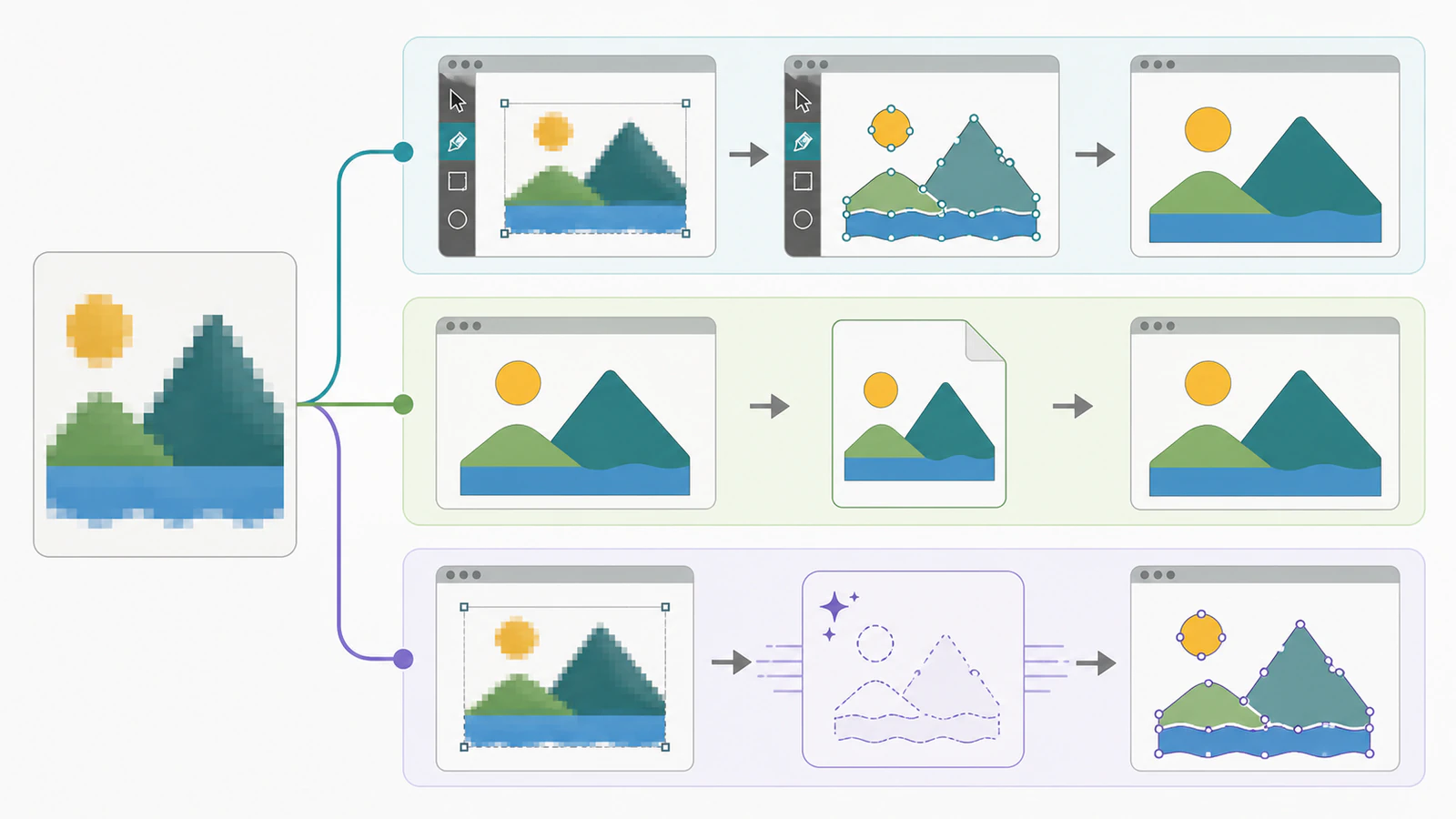
Pixelmator Pro ทำอะไรกับเวกเตอร์ได้
คู่มือ Apple ระบุว่ารูปทรง ข้อความ และภาพประกอบเครื่องมือ Pen เป็นเลเยอร์เวกเตอร์ เลเยอร์มีพาธที่ปรับขนาดและแก้ได้โดยไม่ติดตารางพิกเซลคงที่ของภาพถ่าย เอกสาร Pixelmator Pro ยังมีเลเยอร์แรสเตอร์อย่างภาพ มาสก์ และภาพระบายข้างเวกเตอร์ได้ คู่มือแปลงเป็นแรสเตอร์ของ Apple ทำขอบเขตชัดเจน: คำสั่งแปลงตามเอกสารคือ Convert to Pixels ซึ่งเปลี่ยนเลเยอร์เวกเตอร์เป็นแรสเตอร์เพื่อให้เครื่องมือแก้พิกเซลทำงานได้
ทิศทางนั้นเป็นเบาะแส แอปให้เครื่องมือวาดและแก้เวกเตอร์ที่มีความสามารถ แต่เครื่องมือไม่ได้เท่ากับคำสั่งย้อนกลับอัตโนมัติสำหรับสร้างพาธขึ้นใหม่จากทุกบริเวณของพิกเซล
การลอกด้วยมือเป็นกระบวนการเวกเตอร์จริง
สำหรับโลโก้ ไอคอน หรือเครื่องหมายเรขาคณิตเล็ก วางแรสเตอร์อ้างอิงแล้ววาดใหม่ด้วย Pen และ Shape การลอกด้วยมือนานกว่า แต่คุณตัดสินว่าทุกมุมและเส้นโค้งควรอยู่ไหน มักปลอดภัยกว่าเมื่อเรขาคณิตแม่นยำสำคัญกว่ารักษาทุกความไม่สม่ำเสมอในต้นฉบับ
หากเลือกระหว่างควบคุมด้วยมือกับสร้างใหม่อัตโนมัติ การเปรียบเทียบ Image Trace กับตัวแปลงเวกเตอร์ AI ให้เกณฑ์ใช้ได้จริง: ความตรงของภาพ โครงสร้างพาธ และงานเก็บที่ไฟล์ยังต้องทำ
ทำไมส่งออก SVG ไม่เหมือนลอกเส้นภาพ
คู่มือส่งออกของ Pixelmator Pro ระบุ SVG เป็นรูปแบบที่มี มีประโยชน์เมื่อเอกสารมีรูปทรงเวกเตอร์อยู่แล้ว แต่ไม่ได้หมายความว่าทุกเลเยอร์แรสเตอร์กลายเป็นชุดพาธแก้ไขได้ใหม่เพียงเพราะไฟล์เป็น SVG
มาตรฐาน SVG อนุญาตให้เอกสารมีเนื้อหาแรสเตอร์ผ่าน องค์ประกอบ <image> กล่าวคือไฟล์ลงท้าย .svg และยังแสดง PNG หรือ JPEG ฝังได้ หากแรสเตอร์นั้นคืองานที่ต้องแปลง การเปลี่ยนภาชนะไม่ได้ทำงานเสร็จ
ตรวจสั้น ๆ หลังส่งออก:
- เปิด SVG และเลือกงาน เนื้อหาเวกเตอร์จริงควรเผยพาธ รูปทรง หรือโหนด แทนสี่เหลี่ยมภาพหนึ่งชิ้น
- ซูมเข้า ขอบเวกเตอร์ควรคำนวณจากพาธ ส่วนแรสเตอร์ฝังท้ายที่สุดจะเผยตารางพิกเซล
- ลองเปลี่ยนสีเติมหนึ่งจุดหรือย้ายโหนดหนึ่งจุด หากงานทำงานเป็นวัตถุภาพเดียว มันไม่ได้ถูกสร้างใหม่เป็นรูปทรงแก้ไขได้
- เก็บเอกสาร Pixelmator เดิมจนแอปผู้รับผ่านการตรวจแบบเดียวกัน
สำหรับตรวจไฟล์ลึกขึ้น ให้ ตรวจว่า SVG มีภาพแรสเตอร์หรือไม่ ก่อนส่งให้ลูกค้า เครื่องพิมพ์ หรือกระบวนการตัด
เลือกวิธีที่เหมาะกับต้นฉบับ
ใช้เครื่องมือ Pen และ Shape ของ Pixelmator Pro เมื่อ
- งานง่ายพอวาดใหม่ให้สะอาด;
- มุม วงกลม หรือเรขาคณิตแบรนด์ที่ตรงสำคัญ;
- ต้นฉบับหยาบและต้องใช้การตัดสินด้านแบบ;
- ต้องการควบคุมแต่ละพาธตรง ๆ ตั้งแต่เริ่ม.
ใช้ตัวแปลงเวกเตอร์ภายนอกเมื่อ
- ต้นฉบับเป็นโลโก้ ไอคอน ภาพวาดเส้น หรือภาพประกอบสีแบนที่รวมเป็นภาพเดียว;
- ต้องการผลแรกอัตโนมัติก่อนเก็บด้วยมือ;
- ภาพมีหลายพื้นที่สีซึ่งสร้างทีละส่วนช้า;
- วางแผนเทียบผลกับการวาดใหม่ด้วยมือก่อนเลือก.
เก็บต้นฉบับเป็นแรสเตอร์เมื่อ
- เป็นภาพถ่ายหรืออาศัยโทนต่อเนื่อง;
- พื้นผิว เกรน เงานุ่ม หรือไล่สีละเอียดเป็นหัวใจ;
- ต้องการเพียงภาพเว็บที่ขนาดทราบ;
- พาธแก้ไขได้ไม่ช่วยการใช้สุดท้ายดีขึ้น.
การแปลงเวกเตอร์อัตโนมัติตีความภาพเป็นรูปทรง มีประโยชน์ที่สุดเมื่อต้นฉบับมีลักษณะงานกราฟิกอยู่แล้ว หากยังไม่คุ้นความต่าง ความหมายของการแปลงภาพเป็นเวกเตอร์ อธิบายว่าอะไรเปลี่ยนและอะไรยังเป็นการประมาณ
ส่งต่องานจากตัวแปลงภายนอกอย่างสะอาด
คู่มือรูปแบบที่รองรับของ Pixelmator Pro ระบุ SVG ในประเภทไฟล์ที่เปิดและทำงานได้ ตัวลอกเฉพาะทางจึงเป็นขั้นแรกที่ใช้ได้จริงแทนการแทนที่โปรแกรมแก้ไข
- เริ่มจากงานแรสเตอร์ใหญ่และสะอาดที่สุดที่คุณมีสิทธิ์ควบคุม
- แปลงเวกเตอร์ด้วยเครื่องมือที่สร้างภาพใหม่เป็นพาธโดยเฉพาะ
- ตรวจความตรงของขอบ การแยกสีที่ใช้ได้ ตำแหน่งโหนดสมเหตุสมผล และวัตถุแรสเตอร์ฝังที่มี
- เปิด SVG ที่ตรวจแล้วใน Pixelmator Pro
- แก้สี ย้ายรูปทรง หรือวาดเรขาคณิตที่ต้องใช้การตัดสินสร้างสรรค์แม่นยำใหม่
PerfectVector เหมาะกับส่วนลอกเส้นภายนอก อัปโหลดแรสเตอร์ต้นฉบับ ตรวจรูปทรงที่สร้างใหม่ในภาพตัวอย่าง และส่งออก SVG เฉพาะเมื่อขอบ สี และพาธเหมาะกับงาน จากนั้น Pixelmator Pro ทำงานออกแบบต่อได้
กระบวนการนี้ยังทำให้การตัดสินตรงไปตรงมา ตัวแปลงเฉพาะทางให้จุดเริ่มอัตโนมัติได้ แต่รู้ไม่ได้ว่าความไม่สม่ำเสมอจิ๋วใดตั้งใจ หรือมุมโลโก้ควรตรงทางคณิตศาสตร์หรือไม่ ตรวจไฟล์แทนถือผลแรกเป็นสุดท้าย
เปรียบเทียบ Pixelmator Pro กับแอปออกแบบใกล้เคียง
รูปแบบความสามารถต่างกันตามแอป Photoshop มีเครื่องมือพาธด้วยมือแต่ไม่มีตัวลอกหลายสีอัตโนมัติ แอป Affinity รวมปัจจุบันมี Image Trace แล้ว ขณะที่ Affinity Designer รุ่นเก่าไม่มี Pixelmator Pro อยู่ฝั่งเวกเตอร์ด้วยมือและแก้ SVG ในกระบวนการตามเอกสารปัจจุบัน
คำถามทางปฏิบัติไม่ใช่ว่าแอปใช้คำว่าเวกเตอร์ในเมนูที่ใดบ้าง แต่ต้องถามว่าสร้างงานแรสเตอร์ที่วางไว้ใหม่หรือไม่ ผลมีพาธไหม และพาธต้องเก็บงานมากแค่ไหน
คำถามที่พบบ่อย
Pixelmator Pro มี Image Trace ไหม? เอกสารปัจจุบันครอบคลุมรูปทรงเวกเตอร์ พาธ Pen แก้เวกเตอร์ ส่งออก SVG และแปลงเป็นแรสเตอร์ แต่ไม่ได้ระบุคำสั่งลอกแรสเตอร์อัตโนมัติเทียบกับ Image Trace ของ Illustrator ลอกด้วยมือหรือใช้ตัวแปลงภายนอกสำหรับภาพที่รวมเป็นชั้นเดียว
Pixelmator Pro ส่งออก SVG ได้ไหม? ได้ SVG อยู่ในรูปแบบส่งออกของ Pixelmator Pro การส่งออกทำงานตรงกับเนื้อหาเวกเตอร์เดิม แต่ SVG ยังมีพิกเซลแรสเตอร์ฝังได้ จึงตรวจผลก่อนเรียกว่าเวกเตอร์ลอกเส้น
ทำไม SVG ของ Pixelmator ยังดูเป็นพิกเซล? SVG ส่งออกอาจมีแรสเตอร์เดิมแทนพาธที่สร้างใหม่ เลือกงาน ซูม และตรวจโหนดหรือรูปทรงแก้ไขได้ หากทำงานเป็นสี่เหลี่ยมภาพเดียว ให้ลอกแรสเตอร์เองหรือวาดใหม่ด้วยมือ
เปิด SVG จากตัวแปลงเวกเตอร์อื่นใน Pixelmator Pro ได้ไหม? ได้ คู่มือรูปแบบรองรับของ Apple ระบุ SVG เป็นรูปแบบที่ Pixelmator Pro เปิดและทำงานได้ ตรวจพาธในเครื่องมือลอกก่อน แล้วแก้รูปทรงและสีต่อใน Pixelmator Pro
ควรลอกด้วยมือหรือใช้ตัวแปลงเฉพาะทาง? ลอกด้วยมือเมื่องานเรียบง่าย เรขาคณิตแม่นยำสำคัญ หรือต้นฉบับต้องใช้การตัดสินด้านแบบ ใช้ตัวแปลงเฉพาะทางสำหรับรอบแรกเร็วบนงานสีแบน แล้วตรวจและแก้ผลก่อนผลิต
แหล่งข้อมูล
- Apple Support — วาดรูปทรงและกราฟิกเวกเตอร์ใน Pixelmator Pro — ระบุพาธเวกเตอร์ของ Shape และ Pen กับพฤติกรรมแก้ไข
- Apple Support — แปลงเลเยอร์เวกเตอร์เป็นแรสเตอร์ใน Pixelmator Pro — นิยามประเภทเลเยอร์เวกเตอร์และแรสเตอร์ กับทิศทาง Convert to Pixels
- Apple Support — ส่งออกภาพถ่าย วิดีโอ และเอกสาร — ระบุ SVG ในรูปแบบส่งออกปัจจุบัน
- Apple Support — รูปแบบสื่อที่ Pixelmator Pro รองรับ — ยืนยันว่า Pixelmator Pro เปิดและทำงานกับ SVG ได้
- W3C — เนื้อหาฝังใน SVG 2 — นิยามวิธีที่องค์ประกอบภาพ SVG อ้างอิงแรสเตอร์ PNG หรือ JPEG
- MacRumors Forums — ขอความช่วยเหลือแปลงแรสเตอร์เป็นเวกเตอร์ด้วย Pixelmator Pro — การอภิปรายผู้ใช้ปัจจุบันที่แยกการลอกด้วยมือและส่งออก SVG จากแปลงแรสเตอร์อัตโนมัติ
- PerfectVector — ภาพเป็นเวกเตอร์ — คำอธิบายปัจจุบันจากผู้ให้บริการเรื่องแปลงเวกเตอร์ภายนอกและตรวจพาธในกระบวนการส่งต่อ
ใช้ภาพต้นฉบับกับ PerfectVector ตรวจว่ากลายเป็นพาธแก้ไขได้ที่มีประโยชน์หรือไม่ แล้วเปิด SVG ใน Pixelmator Pro และออกแบบต่อที่นั่น
เพิ่มเติมจากบล็อก

เครื่องมือสร้าง SVG AI กับเครื่องมือแปลงเวกเตอร์: ต้องใช้อะไร?
เครื่องมือสร้าง SVG AI สร้างเวกเตอร์ใหม่จากพรอมป์ต์ เครื่องมือแปลงเวกเตอร์ AI แปลงภาพที่มีอยู่ เรียนรู้วิธีเลือกและเมื่อจำเป็นต้องใช้ทั้งคู่

ทางเลือกแทน Vectorizer.AI: เปรียบเทียบค่าใช้จ่ายและการควบคุม
มีทางเลือกฟรีแทน Vectorizer.AI แต่รีวิวส่วนใหญ่เขียนโดยเครื่องมือทดแทนเอง มาดูข้อแลกเปลี่ยนจริงและวิธีทดสอบเครื่องมือแปลงด้วยตัวคุณเอง