
ทางเลือกแทน Vectorizer.AI: เปรียบเทียบค่าใช้จ่ายและการควบคุม
มีทางเลือกฟรีแทน Vectorizer.AI แต่รีวิวส่วนใหญ่เขียนโดยเครื่องมือทดแทนเอง มาดูข้อแลกเปลี่ยนจริงและวิธีทดสอบเครื่องมือแปลงด้วยตัวคุณเอง
ในหน้านี้
เหตุผลที่พบบ่อยในการหาทางเลือกแทน Vectorizer.AI ปรากฏหลังอัปโหลด: มีภาพตัวอย่างให้ดู แต่การดาวน์โหลดผลลัพธ์สำหรับใช้งานจริงต้องสมัครสมาชิก สำหรับผู้ใช้เหล่านั้น สิ่งที่ขวางคือการส่งออก ไม่ใช่ปัญหาการลากเส้นที่พิสูจน์แล้ว
เรื่องนี้สำคัญเพราะเปลี่ยนสิ่งที่คุณควรมองหา หากภาพตัวอย่างตอบโจทย์อยู่แล้ว คุณต้องการอีกวิธีเพื่อให้ได้ไฟล์ใช้งานได้ เส้นทางที่ไม่เสียเงินอาจแลกด้วยการตั้งค่า ปรับพารามิเตอร์ หรือเก็บงานด้วยมือ
มีเวลาน้อย? อ่านประเด็นสำคัญ
- Inkscape เป็นตัวเลือกฟรีที่มีความสามารถ หากยอมเรียนรู้หน้าต่าง Trace Bitmap
- VTracer เป็นตัวเลือกโอเพนซอร์สที่ปรับสีและจุดรบกวนได้
- เครื่องมือแปลงในเบราว์เซอร์ เร็วที่สุดและคุณภาพต่างกันมากที่สุด ตรวจสิทธิ์ใช้งานก่อนนำผลไปใช้เชิงพาณิชย์
- ไม่ว่าจะเลือกอะไร ให้ประเมินด้วย การเปิด SVG แทนการอ่านตารางเปรียบเทียบ การตรวจสี่ข้ออยู่ ด้านล่าง
ก่อนอื่น คุณจ่ายเพื่ออะไรจริง ๆ
หน้าราคา ของ Vectorizer.AI ระบุรูปแบบชัดเจน: อัปโหลด แปลงเป็นเวกเตอร์ และดูตัวอย่างได้โดยไม่จ่าย แล้วสมัครสมาชิกเพื่อดาวน์โหลดผลสำหรับใช้งานจริง การดาวน์โหลดฟรีใช้กับภาพตัวอย่าง ไม่ใช่ภาพที่คุณอัปโหลดเอง
ดังนั้นสิ่งที่คุณต้องการทดแทนแคบกว่า “เครื่องมือแปลงเป็นเวกเตอร์ด้วย AI” เป็นเพียงขั้นเดียว: นำไฟล์ของคุณออกมา
อ่านราคาปัจจุบัน รูปแบบผลลัพธ์ และเงื่อนไข API จากผู้ให้บริการ แทนตารางเปรียบเทียบของคู่แข่ง รายละเอียดเหล่านี้เปลี่ยนแยกจากกันได้ (คิดหนีไปหาเครื่องมือเก่าแก่ที่เสียเงินอีกตัวหรือ? ภาพรวมทางเลือกแทน Vector Magic มีข้อจำกัดเดียวกันในรูปแบบต่างออกไป)
ทางเลือกฟรี และสิ่งที่แต่ละตัวต้องแลกจริง
| ตัวเลือก | ฟรีไหม? | สิ่งที่ต้องแลกแทนเงิน |
|---|---|---|
| Inkscape (Trace Bitmap) | ฟรี โอเพนซอร์ส | เรียนรู้หน้าต่างลากเส้น และลบบิตแมปต้นฉบับที่เหลืออยู่ข้างใต้ |
| VTracer | ฟรี โอเพนซอร์ส | ปรับจุดรบกวนและสีตามแต่ละภาพ |
| Potrace | ฟรี โอเพนซอร์ส | เฉพาะสีเดียว ใช้บรรทัดคำสั่ง |
| เครื่องมือแปลงในเบราว์เซอร์ | ต่างกันไป | คุณภาพไม่สม่ำเสมอ ต้องตรวจเงื่อนไขดาวน์โหลดและใช้งานปัจจุบัน |
| Illustrator Image Trace | ไม่ฟรี แต่คุณอาจจ่ายอยู่แล้ว | เวลาปรับแถบเลื่อน และค่าสมาชิกที่คุณมีอยู่แล้ว |
Inkscape เป็นเส้นทางฟรีที่มีความสามารถ เพราะ Trace Bitmap ปรับได้ ให้ SVG แก้ไขได้ และอยู่ในโปรแกรมแก้ไขเต็มรูปแบบ ตั้งโหมดเป็น Multicolor เลือกการตรวจจับสี กดใช้ แล้วอย่าลืมลบภาพเดิมที่อยู่ใต้พาธใหม่ เราอธิบายการตั้งค่าในคู่มือ Trace Bitmap ของ Inkscape
VTracer เปิดให้ปรับสี พาธ และการกรองจุดรบกวนตาม คลังโค้ดทางการ ตัวควบคุมเหล่านี้ช่วยกับงานที่มีสัญญาณรบกวนหรือบีบอัดได้ แต่ยังต้องตรวจผล
เครื่องมือแปลงในเบราว์เซอร์ เป็นที่ที่คนส่วนใหญ่เริ่ม และเป็นกลุ่มที่คุณภาพต่างกันมากที่สุด บางตัวทำงานสีเรียบได้ดี บางตัวจำกัดความละเอียดเงียบ ๆ ทิ้งความโปร่งใส หรืออนุญาตให้ใช้ผลลัพธ์ฟรีเพื่อประเมินเท่านั้น ข้อสุดท้ายจะมีผลทันทีเมื่อขายสิ่งที่ทำ สำหรับตัวเลือกอย่าง PicSVG และ AutoTracer บทเปรียบเทียบกระบวนการ PicSVG และ บทเปรียบเทียบกระบวนการ AutoTracer เน้นพาธที่ส่งออกและงานเก็บที่ยังต้องทำ ทดสอบภาพของคุณเองและตรวจเงื่อนไขการใช้งานปัจจุบันก่อนเลือก
หาก Quiver AI เป็นหนึ่งในตัวเลือกเบราว์เซอร์ที่กำลังพิจารณา ให้ใช้ บทเปรียบเทียบทางเลือกแทนเครื่องมือแปลงเป็นเวกเตอร์ Quiver AI แล้วนำต้นฉบับเดียวกันผ่านการตรวจสี่ข้อด้านล่าง สิ่งที่มีประโยชน์ในการเปรียบเทียบยังคงเป็นเรขาคณิตที่ดาวน์โหลด ไม่ใช่ชื่อประเภทผลิตภัณฑ์
Illustrator อยู่ในรายการนี้เพราะหลายคนที่ถามเรื่องนี้มีสมาชิก Creative Cloud อยู่แล้ว หากเป็นคุณ Image Trace ไม่ได้ฟรีเสียทีเดียว แต่จ่ายไปแล้ว เราเทียบเส้นทางนี้กับเครื่องมืออัตโนมัติใน Image Trace เทียบกับเครื่องมือแปลงเป็นเวกเตอร์ด้วย AI
งานที่เส้นทางฟรีอาจส่งต่อให้คุณทำ
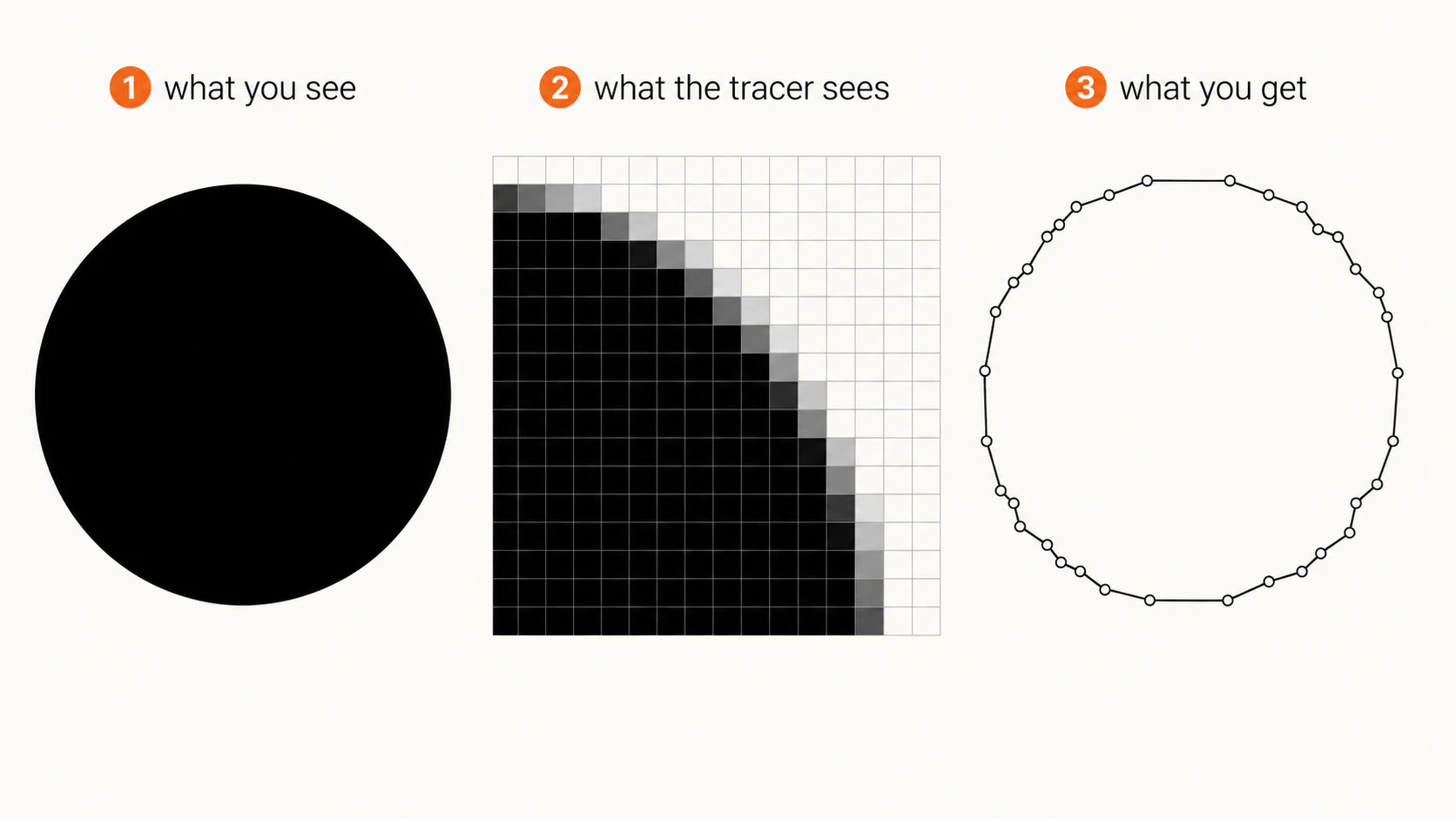
ขอบที่ลบรอยหยักมีพิกเซลสีเทาในช่วงเปลี่ยนผ่าน และเครื่องมือลากเส้นทุกตัวต้องตัดสินว่าจะเก็บบริเวณไหนและใช้เรขาคณิตมากเท่าไร สำหรับภาพสีเรียบสะอาด ค่าเริ่มต้นอาจพอ แต่สำหรับภาพสแกน ภาพบีบอัด หรือภาพละเอียด กระบวนการฟรีที่ต้องปรับเองอาจย้ายต้นทุนไปเป็นการเก็บต้นฉบับ ปรับพารามิเตอร์ และแก้พาธ
ไม่ได้หมายความว่าเครื่องมือฟรีแย่กว่าโดยนิยาม แต่การเปรียบเทียบควรรวมเวลาของคุณและเรขาคณิตผลลัพธ์ ไม่ใช่แค่ว่าปุ่มดาวน์โหลดเสียเงินหรือไม่ สำหรับโลโก้สะอาดหกภาพ การปรับเองอาจคุ้ม แต่สำหรับภาพสแกนมีสัญญาณรบกวนหกสิบภาพ มันอาจกลายเป็นงานทั้งหมด
ประเมินทุกทางเลือกด้วยการตรวจสี่ข้อ
หน้าเว็บที่ติดอันดับสำหรับคำค้นนี้ต่างให้คะแนนคุณภาพด้วยคำคุณศัพท์ คุณตรวจได้ดีกว่านั้นในประมาณสองนาที ด้วยภาพของคุณเองและเครื่องมือใดก็ได้ รวมทั้งของเรา
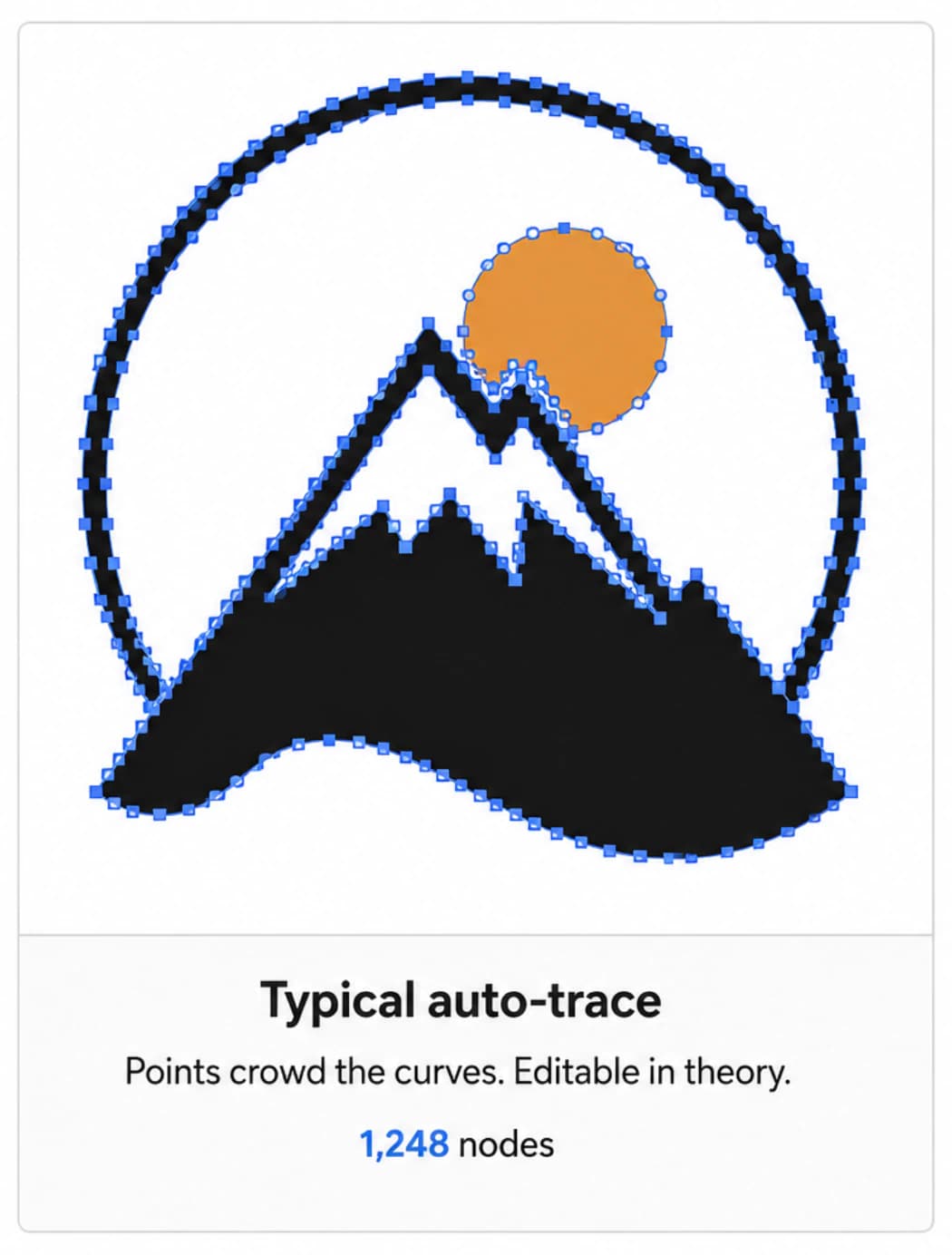
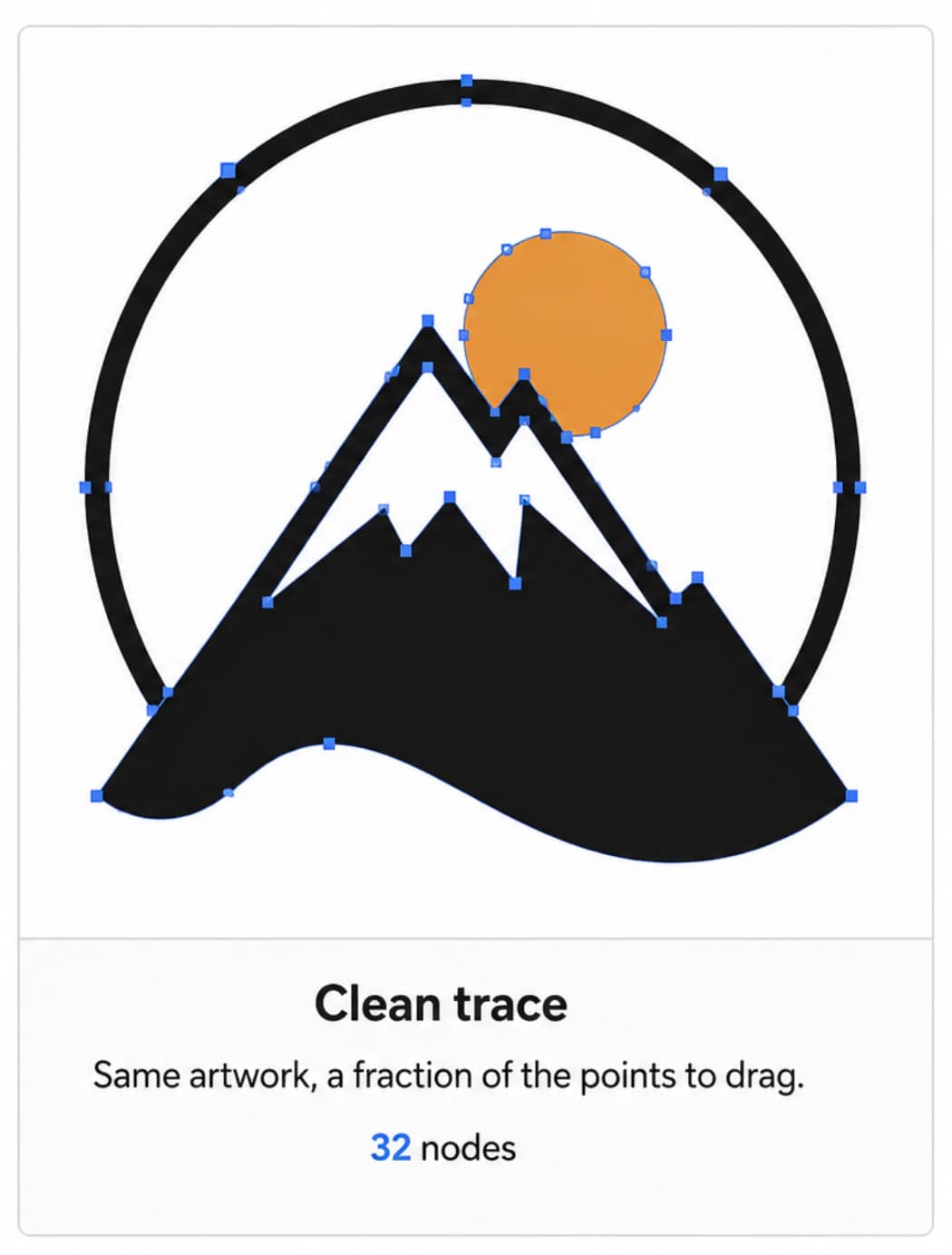
- นับโหนด เปิด SVG ใน Inkscape, Illustrator หรือ Figma แล้วดูจำนวนจุดยึดบนรูปทรง ผลลากเส้นโลโก้สะอาดมีจุดหลักสิบ หากเครื่องหมายง่าย ๆ กลับมาพร้อมหลักร้อย คุณได้ไฟล์ที่แก้ไขลำบากทุกครั้ง นี่คือการตรวจที่ทำนายการใช้งานได้ดีที่สุด และเป็นเหตุผลที่เราเขียนบทความทั้งบทเรื่อง SVG ที่ลากเส้นอัตโนมัติและมีโหนดมากเกินไป
- ซูมเส้นโค้ง ดูส่วนที่ต้นฉบับมีขอบนุ่ม เป็นโค้งเรียบ หรือเป็นแถวส่วนขอบนูนเล็ก ๆ ที่เคยเป็นพิกเซลสีเทา?
- ลองแก้หนึ่งอย่าง เปลี่ยนสีรูปทรงเดียว ขยับจุดหนึ่ง หากไฟล์ไม่ยอมให้ทำ สิ่งที่มีเป็นเพียงภาพของเวกเตอร์ เวกเตอร์ที่ใช้งานได้ให้ลากจุดแล้วเห็นเส้นโค้งตามไป คู่มือ แก้ไข SVG อธิบายพฤติกรรมของไฟล์ที่ดี
- ตรวจสิ่งที่คุณได้รับอนุญาตให้ทำ ระดับฟรีต่างกัน บางตัวไม่จำกัด บางตัวให้ประเมินเท่านั้น และความต่างสำคัญทันทีที่ลงขายสินค้า
PerfectVector ทำงานนี้อย่างไร
เราสร้าง PerfectVector โดยเน้นครึ่งหลังของรายการตรวจนั้น สิ่งที่เราปรับให้เหมาะคือ SVG ที่มีจุดน้อยพอให้นักออกแบบเปิดแล้วเปลี่ยนบางอย่างได้ ซึ่งบางครั้งหมายถึงไม่ไล่ตามความตรงพิกเซลในเปอร์เซ็นต์สุดท้าย
หากมาที่นี่เพราะกำแพงค่าดาวน์โหลด มีสองเรื่องที่เกี่ยวข้อง และเรื่องแรกมีตัวเลขของเราเอง การแปลงและดูตัวอย่างฟรีไม่จำกัด เช่นเดียวกับเครื่องมืออื่นในหน้านี้ การดาวน์โหลดไม่ฟรี: ไฟล์สำเร็จใช้หนึ่งเครดิต การสมัครมีเครดิตเริ่มต้นให้ และดาวน์โหลดไฟล์ที่เคยบันทึกแล้วซ้ำไม่เสียเครดิตอีก ไม่ต้องสมัครสมาชิกเพื่อให้ได้ไฟล์จริง
นี่เป็นรูปแบบต่างจากการบังคับสมัครสมาชิก แต่ก็ยังเป็นข้อจำกัดที่ต้องจ่าย เราอยากพูดให้ชัดบนหน้าที่กล่าวถึงข้อจำกัดของเครื่องมืออื่น
เรื่องที่สองคือผลลัพธ์สร้างมาให้แก้ไขได้ ซึ่งเป็นคุณสมบัติที่ยังสำคัญหลังความตื่นเต้นจากการแปลงเร็วผ่านไป
เราไม่ได้เป็นกลางต่อเครื่องมือของตัวเอง จึงให้การตรวจสี่ข้อตัดสินแทนย่อหน้านี้ นำโลโก้ของคุณผ่าน เครื่องมือแปลงภาพเป็นเวกเตอร์ของเรา เปิดผลแล้วนับ หากทำเครื่องหมายแบรนด์โดยเฉพาะ เครื่องมือแปลงโลโก้เป็นเวกเตอร์ ปรับมาให้เหมาะกับงานนั้น
เราพูดตรง ๆ ถึงข้อจำกัดด้วย: ภาพถ่าย ภาพไล่สีมาก และงานแนวจิตรกรรมขอบนุ่มไม่กลายเป็นเวกเตอร์ที่ดี ไม่ว่าที่ไหนหรือใช้เครื่องมือใด หากต้นฉบับเป็นแบบนั้น การหาเครื่องมือเพิ่มไม่ใช่คำตอบ การแปลงเป็นเวกเตอร์ทำอะไรกับภาพ อธิบายเหตุผล
เมื่อ Vectorizer.AI ยังเป็นตัวเลือกที่เหมาะ
คงสะดวกที่จะบอกว่าเครื่องมือเสียเงินไม่คุ้ม แต่ไม่ใช่เช่นนั้น
ผู้ให้บริการมีรูปแบบผลลัพธ์ใช้งานจริง SVG, EPS, PDF, DXF และ PNG พร้อม API ที่มีเอกสาร เงื่อนไข API รวมการยกยอดเครดิตภายใต้ขีดจำกัดบัญชีปัจจุบัน หากต้องการ DXF หรือทำงานอัตโนมัติผ่าน API ค่าสมาชิกซื้อความสามารถเฉพาะของกระบวนการ เราจึงใส่มันใน บทเปรียบเทียบเครื่องมือแปลงเป็นเวกเตอร์ด้วย AI อย่างตรงไปตรงมา ร่วมกับของเรา
เปลี่ยนหากค่าดาวน์โหลดเป็นสิ่งเดียวที่ขวางการทำโลโก้ไม่กี่ภาพให้เสร็จ ใช้ต่อหากคุณกำลังซื้อเอนจิน รูปแบบไฟล์ หรือ API
คำถามที่พบบ่อย
Vectorizer.AI ฟรีไหม? การดูตัวอย่างฟรีไม่จำกัด การดาวน์โหลดไฟล์ที่คุณแปลงเองต้องใช้แผนเสียเงิน และขั้นส่งออกนี้คือสิ่งที่คนส่วนใหญ่พยายามหาทางเลี่ยงเมื่อค้นหาทางเลือก เว็บไซต์ยังให้ดาวน์โหลดผลจากภาพตัวอย่างของเขาฟรี ซึ่งช่วยตรวจความเข้ากันได้ของรูปแบบไฟล์ แต่ไม่ช่วยทำงานของคุณให้เสร็จ
เครื่องมือแปลงเป็นเวกเตอร์ด้วย AI ฟรีที่ดีที่สุดคืออะไร? ไม่มีผู้ชนะตัวเดียวหากไม่มีต้นฉบับตัวแทนและเป้าหมายผลลัพธ์ชัดเจน Inkscape รวมเครื่องมือลากเส้นกับโปรแกรมแก้ไขเต็มรูปแบบ ส่วน VTracer เปิดให้ปรับสีและจุดรบกวน สำหรับการแปลงเร็วในเบราว์เซอร์ ให้ทดสอบสองหรือสามตัวกับภาพเดียวกันแล้วเทียบจำนวนโหนดก่อนเชื่อความประทับใจแรก
เครื่องมือฟรีให้คุณภาพเท่าเครื่องมือเสียเงินไหม? สำหรับงานสีเรียบสะอาดอย่างโลโก้ง่าย ๆ มักเท่ากัน สำหรับภาพสแกน บีบอัด หรือมีรายละเอียด ความต่างปรากฏเป็นเส้นโค้งขรุขระและจำนวนจุดยึดสูง การลดช่องว่างนี้มักต้องเตรียมภาพก่อน เวลาเตรียมนั้นคือต้นทุนจริงของเส้นทางฟรี
ChatGPT แปลงภาพเป็นเวกเตอร์ได้ไหม? ไม่ได้ในแบบที่คนคาดหวัง โมเดลภาพทั่วไปทำงานกับพิกเซล และการขอ SVG มักได้ภาพแรสเตอร์หรือโค้ด SVG เขียนขึ้นที่ไม่เหมือนงานของคุณ การแปลงภาพเดิมเป็นเวกเตอร์ต้องใช้เครื่องมือลากเส้นเฉพาะ
SVG ฟรียังใช้กับ Cricut งานพิมพ์ หรือเว็บได้ไหม? SVG เป็นมาตรฐานเปิด ตัวรูปแบบจึงอ่านได้ทั่วไป สิ่งที่ต่างคือคุณภาพพาธภายใน ผลลากเส้นยุ่งเหยิงเปิดได้ตามปกติ แต่ก่อปัญหาภายหลัง เช่น ซอฟต์แวร์ตัดช้าและการแก้ไขลำบาก
แหล่งอ้างอิง
- Vectorizer.AI: ราคา — เงื่อนไขปัจจุบันของสมาชิก ภาพตัวอย่าง การดาวน์โหลดตัวอย่าง และรูปแบบผลลัพธ์ใช้งานจริง
- Vectorizer.AI: API — อธิบายการเข้าถึง API รูปแบบผลลัพธ์ การจัดการเครดิต และการใช้งานอัตโนมัติ
- Inkscape: บทสอนการลากเส้น — อธิบายกระบวนการ Trace Bitmap ฟรีและตัวควบคุม
- VTracer: คลังโค้ดทางการ — ระบุสิทธิ์ใช้งาน รูปแบบที่รองรับ และการตั้งค่าสีกับจุดรบกวน
- Potrace: เว็บไซต์ทางการ — อธิบายเครื่องมือแปลงบิตแมปสีเดียวเป็นเวกเตอร์และสิทธิ์ใช้งาน
- Adobe Illustrator: Image Trace — อธิบายทางเลือกที่มีใน Illustrator
- PerfectVector: แปลงภาพเป็นเวกเตอร์ — แหล่งข้อมูลปัจจุบันเรื่องประเภทภาพที่ PerfectVector รองรับและการใช้เครดิตดาวน์โหลด
เพิ่มเติมจากบล็อก

เครื่องมือสร้าง SVG AI กับเครื่องมือแปลงเวกเตอร์: ต้องใช้อะไร?
เครื่องมือสร้าง SVG AI สร้างเวกเตอร์ใหม่จากพรอมป์ต์ เครื่องมือแปลงเวกเตอร์ AI แปลงภาพที่มีอยู่ เรียนรู้วิธีเลือกและเมื่อจำเป็นต้องใช้ทั้งคู่
Affinity Designer แปลงเป็นเวกเตอร์ด้วย Image Trace ได้ไหม?
Affinity มี Image Trace ในแอปรวมใหม่ ดูวิธีใช้ เหตุผลที่ Designer 1 และ 2 ไม่มี ข้อจำกัดในเอกสาร และเมื่อใดควรเทียบเครื่องมือลากเส้นอื่น