
ทางเลือกแทน Vector Magic: เลือกเครื่องมือแปลงเป็นเวกเตอร์ให้เหมาะ
Vector Magic เป็นสองผลิตภัณฑ์ที่ใช้ชื่อเดียวกัน และรุ่นเบราว์เซอร์ขาดความสามารถแปดอย่าง ตรวจว่าคุณใช้รุ่นไหนก่อนหาเครื่องมือทดแทน
ในหน้านี้
ก่อนเปลี่ยนจาก Vector Magic มีคำถามหนึ่งที่ควรตอบ: คุณใช้ผ่านเบราว์เซอร์ หรือซื้อแอปเดสก์ท็อป?
เรื่องนี้สำคัญกว่าที่คนส่วนใหญ่คาด เพราะเป็นสองผลิตภัณฑ์ต่างกันที่ใช้ชื่อเดียวกัน และรุ่นเบราว์เซอร์ถูกออกแบบให้มีความสามารถน้อยกว่า หลายคนสรุปว่าเครื่องมือทำบางอย่างไม่ได้ ทั้งที่ความจริงคือรุ่นออนไลน์ทำไม่ได้
มีเวลาน้อย? อ่านประเด็นสำคัญ
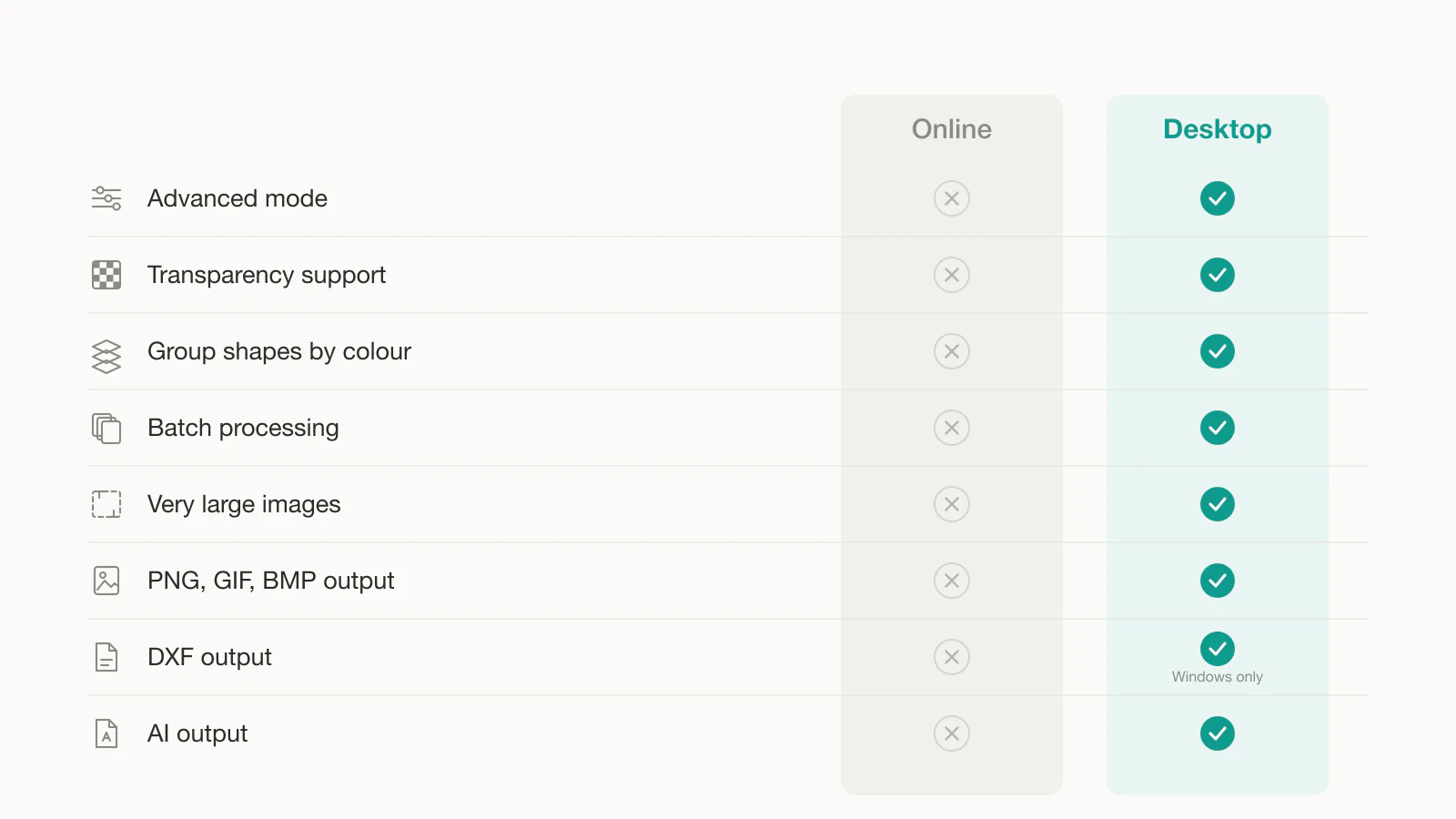
- Online และ Desktop ไม่ใช่ผลิตภัณฑ์เดียวกัน ตามตารางฟีเจอร์ของ Vector Magic เอง ความสามารถแปดอย่างมีเฉพาะ Desktop
- สิ่งที่รุ่นออนไลน์ไม่มี: รองรับความโปร่งใส จัดกลุ่มรูปทรงตามสี ประมวลผลเป็นชุด ภาพขนาดใหญ่มาก โหมดขั้นสูง และผลลัพธ์แรสเตอร์
- ทั้งสองรุ่นให้ดูตัวอย่างฟรีและคิดเงินเมื่อดาวน์โหลด หากเปลี่ยนเพียงเพื่อเลี่ยงเงื่อนไขนี้ คุณจะเจอแบบเดียวกันที่อื่น
- หาก Vector Magic ทำงานกับไฟล์สีเต็มหรือภาพถ่ายของคุณได้ดีอยู่แล้ว ให้ทดสอบก่อนเปลี่ยน หากงานเป็นภาพสีเรียบที่ต้องแก้ไขหรือตัด ให้เทียบทางเลือกด้านการแก้ไขและการแยกเลเยอร์
รุ่นเบราว์เซอร์ขาดอะไรบ้าง
ข้อมูลนี้มาจาก การเปรียบเทียบรุ่นออนไลน์และเดสก์ท็อปของ Vector Magic ไม่ใช่การทดสอบของเรา:
| ความสามารถ | Online | Desktop |
|---|---|---|
| โหมดขั้นสูงที่ควบคุมได้ละเอียด | ไม่มี | มี |
| รองรับความโปร่งใส | ไม่มี | มี |
| จัดกลุ่มรูปทรงตามสี | ไม่มี | มี |
| ประมวลผลเป็นชุด | ไม่มี | มี |
| แปลงภาพขนาดใหญ่มากเป็นเวกเตอร์ | ไม่มี | มี |
| ผลลัพธ์ PNG, GIF, BMP | ไม่มี | มี |
| ผลลัพธ์ DXF | ไม่มี | เฉพาะ Windows |
| ผลลัพธ์ AI | ไม่มี | มี |
เทียบรายการนี้กับสิ่งที่คุณพยายามทำ มีสองแถวที่เป็นต้นเหตุของความหงุดหงิดส่วนใหญ่
ความโปร่งใส หากลากเส้นโลโก้ผ่านออนไลน์แล้วมีกรอบขาวอยู่ข้างหลัง นั่นไม่ใช่บั๊ก รุ่นออนไลน์ไม่รองรับความโปร่งใส เมื่อนำไปวางบนพื้นสีหรือตัดไวนิลจะเห็นกรอบนั้น เราอธิบาย วิธีตรวจและแก้ปัญหานี้ ไว้ ไม่ว่าคุณใช้เครื่องมือใด
จัดกลุ่มรูปทรงตามสี นี่คือการแยกเลเยอร์ และเป็นความต่างระหว่างไฟล์ที่นำไปตัดได้กับไฟล์ที่ต้องแยกด้วยมือ หากเตรียม SVG แบบเลเยอร์สำหรับเครื่องตัด รุ่นออนไลน์ไม่เคยมีสิ่งที่คุณต้องการอยู่แล้ว
ดังนั้นทางแยกแรกไม่ใช่จะเลือกเครื่องมือทดแทนใด แต่คือคุณประเมินผลิตภัณฑ์เต็มจากรุ่นที่ลดความสามารถหรือไม่
รูปแบบราคา โดยไม่ระบุตัวเลข
Vector Magic ให้ผู้เข้าชมอัปโหลดและดูตัวอย่างผลลัพธ์ก่อนซื้อ แต่การดาวน์โหลดผลลัพธ์สำเร็จของคุณต้องชำระเงิน รุ่นออนไลน์เป็นการสมัครสมาชิก ส่วนเดสก์ท็อปใช้สิทธิ์ใช้งานแบบซื้อครั้งเดียว หน้าราคาของผู้ให้บริการเป็นแหล่งข้อมูลปัจจุบันสำหรับทั้งสองแบบ
เราไม่อ้างตัวเลขที่นี่ เพราะราคาเปลี่ยนและต่างกันตามภูมิภาค ตรวจราคาปัจจุบันจากหน้าราคาของผู้ให้บริการเอง แทนบทความเปรียบเทียบใด ๆ รวมทั้งบทความนี้
ควรรู้ว่ารูปแบบดูตัวอย่างฟรีแล้วจ่ายเพื่อดาวน์โหลดเดียวกันนี้เป็นเหตุผลที่คนเลิกใช้ Vectorizer.AI เช่นกัน การสลับระหว่างสองตัวนี้เพื่อหนีข้อจำกัดดังกล่าวไม่ได้ช่วยให้พ้นจากมัน
อะไรเปลี่ยนไปตั้งแต่ Vector Magic เป็นคำตอบที่ชัดเจน
Vector Magic สร้างชื่อเสียงได้ด้วยความสามารถจริง หน้าเปรียบเทียบของมันช่วยให้เห็นช่วงเวลานั้นได้ดี: ยังเทียบกับ Adobe Live Trace CS6 และ Corel PowerTRACE X6 ซึ่งทั้งสองเปิดตัวในปี 2012 เมื่อเทียบกับเครื่องมือยุคนั้น แนวคิด “ตอบคำถามง่าย ๆ สองข้อแล้วได้ผลลากเส้นแม่นยำ” ดีกว่าเครื่องมือที่เต็มไปด้วยแถบเลื่อนจริง ๆ
นับแต่นั้นมีสองเรื่องเปลี่ยนไป
ข้อแรก ความแม่นยำไม่ใช่เป้าหมายเดียวอีกต่อไป การลากเส้นตามต้นฉบับอย่างซื่อตรงหมายถึงตามทุกส่วนที่โยกไปมา จึงได้ไฟล์ที่มีจุดยึดมาก นั่นเหมาะกับภาพถ่าย แต่ไม่เหมาะกับโลโก้ที่ต้องการแก้ไข เปลี่ยนสี หรือตัด บทความ โหนดมากเกินไปทำให้เสียอะไร อธิบายเหตุผล
ข้อที่สอง การลากเส้นไม่ใช่งานทั้งหมดอีกแล้ว ผู้ใช้ต้องการไฟล์ที่พร้อมสำหรับงานปลายทางเฉพาะ: แยกสีสำหรับเครื่องตัด โปร่งใสสำหรับงานจัดหน้า และเบาพอที่จะเปิดโดยไม่หน่วง
ทางเลือกตามงานที่คุณทำจริง
ไม่มีเครื่องมือทดแทนตัวเดียวสำหรับทุกงาน และหน้าใดที่ระบุคำตอบเดียวโดยไม่ถามว่าคุณแปลงอะไร ก็กำลังเดา
ภาพสีเรียบ โลโก้ และงานที่จะแก้ไขหรือตัด นี่คือกรณีที่ผลลากเส้นสะอาดและโหนดน้อยดีกว่าการตามต้นฉบับทุกจุด เป็นงานที่เราสร้าง PerfectVector มาให้ทำ และคุณตัดสินจากไฟล์ของตัวเองได้ในหนึ่งนาที: นำเข้า เครื่องมือแปลงภาพเป็นเวกเตอร์ เปิดผลลัพธ์ แล้วนับจุดยึดบนรูปทรงที่อยากแก้ไข สำหรับเครื่องหมายแบรนด์โดยเฉพาะ เครื่องมือแปลงโลโก้เป็นเวกเตอร์ ปรับมาให้เหมาะกับงานนี้
ต้องการฟรี และยอมลงแรงได้ กระบวนการ Trace Bitmap ที่มีเอกสารของ Inkscape เป็นทางเลือกฟรีที่มีความสามารถ และเป็นโปรแกรมแก้ไขเต็มรูปแบบด้วย จึงเก็บงานได้ในที่เดียว VTracer ให้ปรับการกรองสีและจุดรบกวนได้ ทั้งสองต้องแลกด้วยเวลาตั้งค่า
จ่าย Adobe อยู่แล้ว Illustrator มี Image Trace และสำหรับงานครั้งคราว เรื่องค่าใช้จ่ายก็ตัดสินไปแล้ว
การทำงานออฟไลน์หรือสิทธิ์ใช้งานซื้อครั้งเดียวสำคัญ เงื่อนไขนี้ทำให้ตัวเลือกแคบลงเร็ว และรุ่นเดสก์ท็อปของ Vector Magic เองก็เป็นคำตอบที่เหมาะสม แทนที่จะต้องหาสิ่งมาทดแทน
แปลงภาพถ่ายสีเต็ม ทดสอบทางเลือกกับต้นฉบับตัวแทนเดียวกันก่อนเปลี่ยน หาก Vector Magic ให้ความตรงต้นฉบับที่ต้องการสำหรับงานภาพถ่ายอยู่แล้ว เครื่องมือทดแทนควรทำได้ดีกว่าผลจริงนั้น ไม่ใช่แค่ชนะคะแนนในตารางฟีเจอร์ เรารวมมันไว้ใน บทเปรียบเทียบเครื่องมือแปลงเป็นเวกเตอร์ด้วย AI ร่วมกับเครื่องมือของเรา
วิธีประเมินเครื่องมือทดแทนในสองนาที
เลือกไฟล์หนึ่งจากงานจริง โดยควรเป็นไฟล์ที่ทำให้เริ่มมองหาทางเลือก นำผ่านเครื่องมือที่สนใจ แล้วตรวจสี่เรื่อง
- จำนวนจุดยึด เปิดผลแล้วดูรูปทรงที่อยากแก้ไข หลักสิบถึงหลักร้อยต้น ๆ ใช้งานได้ หากเป็นหลักพัน คุณจะต้องสู้กับไฟล์ทุกครั้งที่แตะมัน
- ความโปร่งใส วางบนพื้นสี มีสี่เหลี่ยมขาวอยู่ข้างหลังหรือไม่?
- การแยกสี หากตัดหรือพิมพ์ตามเลเยอร์ คุณเลือกสีหนึ่งแล้วขยับแยกได้ไหม?
- สิ่งที่ระดับฟรีให้ ดูตัวอย่างหรือดาวน์โหลด? ใช้ส่วนตัวหรือเชิงพาณิชย์? เรื่องเหล่านี้ต่างกันมากกว่าคุณภาพการลากเส้น
การอธิบายสี่เรื่องนี้ใช้เวลานานกว่าการตรวจจริง และมีประโยชน์กว่าตารางเปรียบเทียบใด ๆ รวมถึงตารางนี้
เมื่อใดควรใช้ต่อ
การเปลี่ยนทำให้ต้องทิ้งกระบวนการที่คุ้นเคย จึงควรได้ประโยชน์เฉพาะบางอย่างกลับมา
ใช้ต่อหากคุณมีสิทธิ์ใช้งานเดสก์ท็อปและใช้โหมดขั้นสูง เพราะรุ่นนี้คือสิ่งที่ทางเลือกส่วนใหญ่แข่งขันด้วยจริง และมีไม่กี่ตัวที่ชนะอย่างชัดเจน ใช้ต่อหากงานเป็นภาพถ่ายและความตรงต้นฉบับคือหัวใจ ใช้ต่อหากการซื้อครั้งเดียวเป็นเงื่อนไขจำเป็น
เปลี่ยนหากใช้รุ่นออนไลน์และติดข้อจำกัดที่มันทำไม่ได้ซ้ำ ๆ หากผลลัพธ์เป็นงานสีเรียบที่ต้องแก้ไขหรือตัด หรือหากจำนวนโหนดทำให้เสียเวลามากกว่าที่การลากเส้นช่วยประหยัด
คำถามที่พบบ่อย
Vector Magic มีรุ่นฟรีไหม? ไม่มีสำหรับงานสำเร็จ ทั้งสองรุ่นให้อัปโหลด แปลงเป็นเวกเตอร์ และดูตัวอย่างภาพได้มากเท่าที่ต้องการโดยไม่มีค่าใช้จ่าย แต่ดาวน์โหลดผลลัพธ์ต้องมีสมาชิกออนไลน์หรือสิทธิ์ใช้งานเดสก์ท็อป ตัวอย่างฟรีบนเว็บไซต์ดาวน์โหลดได้ ซึ่งช่วยตรวจความเข้ากันได้ของรูปแบบไฟล์ แต่ไม่ช่วยทำโครงการให้เสร็จ
ทำไม SVG จาก Vector Magic มีพื้นหลังขาว? เพราะรุ่นออนไลน์ไม่รองรับความโปร่งใส ตารางเปรียบเทียบฟีเจอร์ของผู้ให้บริการระบุว่าเป็นความสามารถเฉพาะเดสก์ท็อป คุณลบรูปทรงพื้นหลังด้วยมือภายหลังใน Inkscape หรือ Illustrator ได้ หรือใช้เครื่องมือแปลงที่รักษาความโปร่งใสตั้งแต่แรก
Vector Magic Online และ Desktop ต่างกันอย่างไร? ตามตารางของผู้ให้บริการ รุ่นเดสก์ท็อปเพิ่มโหมดขั้นสูงที่ควบคุมละเอียด รองรับความโปร่งใส จัดกลุ่มรูปทรงตามสี ประมวลผลเป็นชุด รองรับภาพใหญ่มาก รูปแบบผลลัพธ์แรสเตอร์ และการลากวางผลลัพธ์ รูปแบบผลลัพธ์บางชนิดมีเฉพาะ Windows รุ่นออนไลน์รองรับการแปลงอัตโนมัติและแบบพื้นฐาน พร้อมผลลัพธ์ EPS, SVG และ PDF
ทางเลือกฟรีแทน Vector Magic ที่ดีที่สุดคืออะไร? Inkscape เป็นตัวเลือกที่มีความสามารถหากยอมเรียนรู้หน้าต่าง Trace Bitmap เพราะเป็นทั้งโปรแกรมแก้ไขเวกเตอร์เต็มรูปแบบและเครื่องมือลากเส้น จึงเก็บงานในหน้าต่างเดียวได้ VTracer เปิดให้ปรับสีและจุดรบกวน ทั้งสองใช้ฟรี แต่ต้องใช้เวลาตั้งค่าและตรวจงานแทนค่าใช้จ่าย
Vector Magic ยังดีในปี 2026 ไหม? ยังเป็นเครื่องมือแปลงเป็นเวกเตอร์ออนไลน์และเดสก์ท็อปที่จำหน่ายอยู่ จะเหมาะหรือไม่ขึ้นกับผลลัพธ์ที่ต้องการ: ทดสอบความตรงต้นฉบับ จำนวนโหนด ความโปร่งใส และการแยกสีด้วยต้นฉบับของคุณเอง แทนการใช้อายุผลิตภัณฑ์ตัดสินคุณภาพ
แหล่งอ้างอิง
- Vector Magic: ราคา — แหล่งข้อมูลปัจจุบันสำหรับเงื่อนไขสมาชิกออนไลน์และสิทธิ์ใช้งานเดสก์ท็อป
- Vector Magic: รุ่นเดสก์ท็อป — เปรียบเทียบความสามารถและรูปแบบผลลัพธ์ของรุ่นออนไลน์และเดสก์ท็อป
- Vector Magic: คำถามที่พบบ่อย — อธิบายการทดลอง ภาพตัวอย่าง การดาวน์โหลด และการทำงานของผลิตภัณฑ์
- Inkscape: บทสอนการลากเส้น — อธิบายกระบวนการ Trace Bitmap ฟรี
- VTracer: คลังโค้ดทางการ — ระบุสถานะโอเพนซอร์สและตัวควบคุมการลากเส้นของ VTracer
- Adobe Illustrator: Image Trace — อธิบายทางเลือกแปลงแรสเตอร์เป็นเวกเตอร์ที่มีใน Illustrator
เพิ่มเติมจากบล็อก

เครื่องมือสร้าง SVG AI กับเครื่องมือแปลงเวกเตอร์: ต้องใช้อะไร?
เครื่องมือสร้าง SVG AI สร้างเวกเตอร์ใหม่จากพรอมป์ต์ เครื่องมือแปลงเวกเตอร์ AI แปลงภาพที่มีอยู่ เรียนรู้วิธีเลือกและเมื่อจำเป็นต้องใช้ทั้งคู่
Affinity Designer แปลงเป็นเวกเตอร์ด้วย Image Trace ได้ไหม?
Affinity มี Image Trace ในแอปรวมใหม่ ดูวิธีใช้ เหตุผลที่ Designer 1 และ 2 ไม่มี ข้อจำกัดในเอกสาร และเมื่อใดควรเทียบเครื่องมือลากเส้นอื่น