
Trace Bitmap ใน QCAD: ขอบภาพหรือรูปทรง CAD จากการวัด?
ใช้ Trace Bitmap ของ QCAD Professional สำหรับขอบภาพ เทียบการวาดทับด้วย CAD และตรวจความหมายเส้น สเกล และการจัดการไฟล์ก่อนส่งมอบ DXF
ในหน้านี้
เครื่องมือ Trace Bitmap ของ QCAD เปลี่ยนภาพที่ใส่เป็นโพลีไลน์ อยู่ในส่วนเสริม QCAD Professional และเข้าถึงผ่าน Draw > Trace Bitmap ตาม เอกสารอ้างอิงคำสั่งปัจจุบัน
ใช้เมื่อต้องการขอบที่มองเห็นของงานภาพ หากรอยหนาหมายถึงเส้นกึ่งกลางหนึ่งเส้น หรือรัศมีต้องตรงชิ้นส่วนที่วัด ให้ตัดสินรูปทรงเองและวาดด้วยเครื่องมือ CAD การแปลงขอบภาพไม่ตัดสินแบบแทนคุณ
คำถามแรกที่มีประโยชน์คือ DXF สุดท้ายควรมีอะไร: เส้นขอบหมึก เส้นเดียวผ่านมัน หรือส่วนที่วัดขนาด ทางเลือกนั้นกำหนดว่าการแปลงอัตโนมัติเป็นจุดเริ่มต้นที่มีประโยชน์หรือไม่
เส้นหนาอาจหมายถึงสองสิ่งต่างกัน
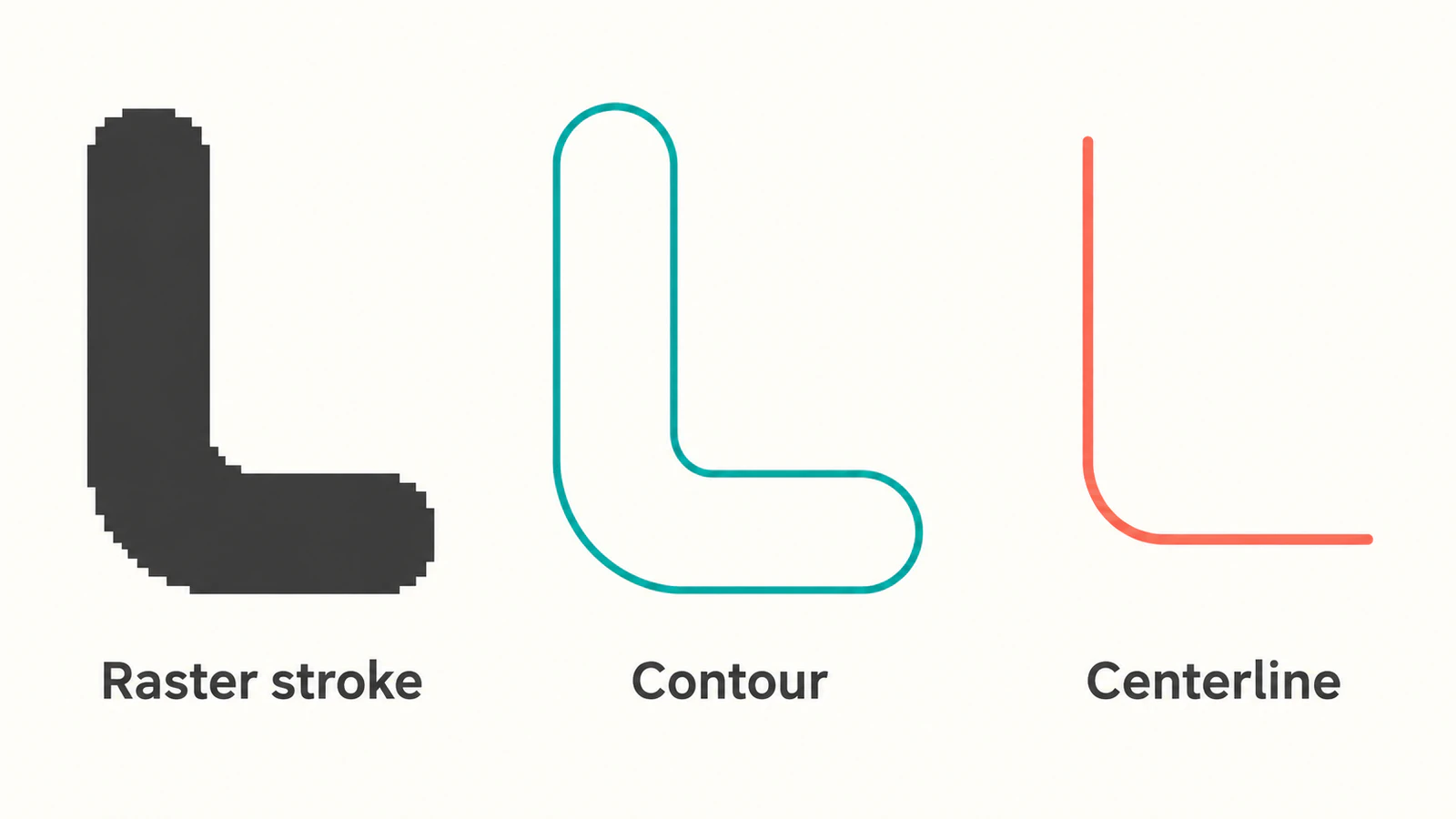
ลองนึกถึงรอยแปรงตัว L กว้างที่มีส่วนโค้งมน สำหรับชิ้นตัดตกแต่ง คุณอาจต้องการขอบรอบรอยทั้งหมด สำหรับพาธที่เครื่องมือตามหนึ่งครั้ง อาจต้องการเส้นเดียวผ่านตรงกลาง ทั้งสองรูปดูคล้ายต้นทางเดียวกันเมื่อมองไกล แต่อธิบายการทำงานต่างกัน
การแปลงขอบตามขอบหมึก รวมสองด้านและปลายปิด เส้นกึ่งกลางที่วาดอย่างตั้งใจใช้พาธเดียวผ่านรอย ตำแหน่งและรัศมีโค้งของเส้นกึ่งกลางยังต้องมีเหตุผล: จุดปลายที่วัด ขนาดที่กำหนด หรือการเลือกออกแบบ อย่าคิดว่าขอบหมึกด้านใดด้านหนึ่งคือตำแหน่งที่ต้องการ
| ผลที่ต้องการ | วิธีเริ่มที่มีประโยชน์ | สิ่งที่ต้องตรวจ |
|---|---|---|
| รูปเงาตกแต่งหรือขอบงานภาพ | แปลงขอบอัตโนมัติ | ขอบมีรายละเอียดที่ต้องการและไม่รวมสัญญาณรบกวนพื้นหลัง |
| พาธเดียวตามรอยหนา | วาดเส้นตรงหรือโค้งที่ต้องการอย่างตั้งใจ | จุดปลาย ตำแหน่งโค้ง และพาธเดียวเหมาะกับการทำงานหรือไม่ |
| ชิ้นส่วนที่กำหนดความยาว ตำแหน่งรู หรือรัศมี | สร้างใหม่จากการวัดใน CAD | มิติและความสัมพันธ์ที่ไม่ขึ้นกับขอบแรสเตอร์ |
บทสอนการแปลงภาพอย่างเป็นทางการ ของ QCAD สาธิตทั้งเครื่องมือ CAD ปกติและการแปลงอัตโนมัติ และเตือนว่าการแปลงอัตโนมัติไม่ใช่วิธีกู้แบบ CAD จากภาพถ่ายใด ๆ อย่างแม่นยำ
ใส่ภาพโดยไม่สับสนกับเวกเตอร์
เลือก Draw > Insert Bitmap เลือกภาพต้นทาง และตั้งความกว้างหรือสูงในหน่วยแบบก่อนวาง เอกสารอ้างอิง Insert Bitmap ของ QCAD อธิบายตัวควบคุมการวางและการรองรับความโปร่งใส PNG
เก็บแรสเตอร์บนเลเยอร์อ้างอิงและรูปทรงใหม่บนเลเยอร์แยก สีเลเยอร์ที่ตัดกันช่วยแยกงานจากต้นทาง เมื่อตรวจผลแปลง ซ่อนเลเยอร์ภาพเพื่อไม่ให้พิกเซลเดิมบังช่องขาดหรือเศษ
บันทึกภาพต้นทางข้างแบบ QCAD อ้างถึงบิตแมปที่ใส่จากไฟล์แบบ การบันทึกแบบไม่ฝังภาพเอง เก็บทั้งสองไฟล์ร่วมกันช่วยให้ภาพยังพร้อมเมื่อเปิดแบบใหม่ พฤติกรรมนี้อธิบายใน เอกสารอ้างอิงบิตแมป
การตั้งความกว้างภาพมีประโยชน์ต่อการวาง แต่ไม่พิสูจน์ว่าส่วนที่สแกนมีขนาดถูก หากต้องปรับเทียบภาพสแกน ใช้การวัดที่รู้ค่าและตรวจอีกส่วนภายหลัง คู่มือแปลงแปลนพื้นและสเกล อธิบายว่าทำไมความยาวตรงหนึ่งค่าไม่ยืนยันว่าทั้งภาพสแกนไม่บิดเบี้ยว
ใช้ Trace Bitmap กับบริเวณตัวแทนเล็ก
เริ่มด้วยสำเนาที่มีรายละเอียดสำคัญหนึ่งอย่าง: รอยโค้ง รอยเว้า หรือช่องเปิดเล็กที่ต้องอยู่ครบ ตัวอย่างเลือกเฉพาะจุดตรวจง่ายกว่าทั้งแผ่นสแกน
- ใส่และเลือกภาพ
- ทำให้เลเยอร์รูปทรงใหม่เป็นเลเยอร์ปัจจุบัน
- เปิด Draw > Trace Bitmap
- เลือกการตั้งค่าเตรียมภาพ แล้วใช้ Update ตรวจตัวอย่าง
- ยืนยันด้วย OK QCAD เพิ่มโพลีไลน์ผลลัพธ์บนเลเยอร์ปัจจุบัน
ลำดับคำสั่งและผลลัพธ์อธิบายใน เอกสารอ้างอิง Trace Bitmap หากไม่มีคำสั่งนี้ ตรวจรุ่นผลิตภัณฑ์และเวอร์ชันที่ติดตั้งก่อน หน้าอ้างอิงคำสั่ง Professional ไม่ยืนยันว่ามีใน Community Edition
ปรับตัวอย่างสำหรับขอบที่ต้องการ
สำหรับรูปเงา ลองเตรียมภาพขาวดำ ใน ตัวอย่างบทสอน ของ QCAD ค่าเกณฑ์ตามความสว่างแยกค้อนจากพื้นหลังขาวพร้อมลดรายละเอียดภายในที่ไม่ต้องการ ต้นทางโปร่งใสต้องดู alpha แทน ตัดสินตัวอย่างด้วยรูปทรงที่ต้องเก็บ แทนคัดลอกค่าเกณฑ์ของคนอื่น
หากรอยเว้าหาย เทียบการตั้งค่ากับต้นฉบับก่อนต่อ หากพื้นหลังกลายเป็นขอบเล็กจำนวนมาก ตรวจว่าพื้นผิวถูกถือเป็นงานภาพหรือไม่ เปลี่ยนตัวควบคุมหนึ่งอย่าง อัปเดตตัวอย่าง และเทียบส่วนเดิมอีกครั้ง
สำหรับการแปลงสี คำสั่งมีการตั้งค่าขนาดชุดสีด้วย ลดจำนวนสีอาจทิ้งรายละเอียดหรือสัญญาณรบกวน เก็บสีมากขึ้นอาจรักษาสิ่งใดสิ่งหนึ่งไว้ ข้อแลกเปลี่ยนนี้อธิบายใน เอกสารอ้างอิงคำสั่ง เลือกชุดสีเล็กที่สุดที่เก็บบริเวณงานต้องใช้จริง แล้วตรวจผลเมื่อซ่อนบิตแมป
ตรวจผลก่อนบันทึก DXF ส่งมอบ
ผลแปลงพร้อมส่งเมื่อรูปทรงตรงงานที่ตั้งใจ สำหรับตัวอย่างรอยโค้ง ตรวจสองด้าน ปลายปิดทั้งสอง และโค้งด้านใน ยืนยันว่าการทำงานต้องการขอบปิดนั้นหรือพาธเดียวในภาพประกอบ
ใช้สำเนาแบบสำหรับจัดการ:
- ลบขอบพื้นหลังและจุดเล็กที่ยืนยันแล้ว เก็บรายละเอียดเล็กที่เป็นส่วนแบบ
- ตรวจส่วนที่ดูตรงหรือเป็นวงกลม วาดใหม่จากรูปทรงที่ต้องการเมื่อจำเป็นต้องเป็นเส้นตรงหรือส่วนโค้งจริง
- ตรวจว่าชิ้นแยกควรพบกันหรือไม่ รอยต่อที่เห็นเมื่อซูมปกติไม่พอให้ยอมรับขอบที่ไวต่อช่องขาด
- วัดส่วนที่รู้ค่าและตรวจส่วนที่สองห่างออกไป
- เปิดไฟล์ส่งมอบในโปรแกรม CAD หรือ CAM ผู้รับอีกครั้ง และตรวจรูปทรงที่ใช้จริง
หากผลมีท่อนเล็กมากเกินไป ใช้ การวินิจฉัยเอนทิตีและจุดยอด DXF ก่อนลดความซับซ้อน การเชื่อมเป็นโพลีไลน์เดียวที่เลือกได้ไม่จำเป็นต้องลบจุดยอดเกิน การจัดการอย่างรุนแรงยังอาจเปลี่ยนโค้งด้านในที่พยายามเก็บ
สำหรับงานเครื่องจักร ต่อด้วย การตรวจส่งมอบภาพเป็นเวกเตอร์สำหรับ CNC รวมการเลือกขอบและตัวอย่างทางเดินเครื่องมือในปลายทาง DXF ที่บันทึกเป็นไฟล์แลกเปลี่ยน ไม่ใช่การยืนยันว่าเครื่องจะตามพาธที่ต้องการ
เมื่อขั้นตอนภาพเป็น DXF ภายนอกช่วยได้
หากมีเครื่องหมายแรสเตอร์และต้องการเวกเตอร์สำหรับประเมินภายนอกก่อนแก้ใน QCAD ให้ แปลงภาพเป็น DXF ด้วย PerfectVector ใช้ต้นทางชัด ตรวจเวกเตอร์ตัวอย่างหาบริเวณไม่ต้องการและรายละเอียดหาย แล้วดาวน์โหลดและเปิด DXF ในปลายทาง ตรวจขอบ โครงสร้างเอนทิตี และมิติที่รู้ที่นั่น วิธีนี้ให้งานรูปทรงได้ แต่ไม่อนุมานเส้นกึ่งกลางหรือเจตนามิติของแบบทางเทคนิค
หากการแปลงในตัวของ QCAD Professional ให้ขอบที่ใช้ได้แล้ว ให้ต่อด้วยเครื่องมือจัดการของมัน หากแบบต้องมีเส้นตรง ส่วนโค้ง และตำแหน่งรูจากการวัด ให้สร้างโดยตรง เลือกขั้นตอนจากตัวอย่างของคุณ แทนคิดว่าตัวแปลงอื่นจะตัดสินรูปทรงให้
สำหรับผู้ใช้เวกเตอร์ใหม่ บทนำการแปลงภาพเป็นเวกเตอร์ อธิบายว่าการกู้งานที่เห็นกับการสร้างความหมายแบบคืนเป็นคนละงาน
คำถามที่พบบ่อย
Trace Bitmap มีใน QCAD Community Edition ฟรีหรือไม่? เอกสารคำสั่งปัจจุบันระบุ Trace Bitmap เป็นส่วนเสริม QCAD Professional การวาดทับภาพที่ใส่ด้วยมือเป็นขั้นตอนแยก ตรวจรุ่นที่ติดตั้งก่อนหาคำสั่งอัตโนมัติ
ทำไมเส้นหนาจึงได้ขอบสองด้าน? ขอบตามขอบหมึก รอยกว้างมีสองด้าน ขอบรอบจึงต่างจากพาธเดียวตรงกลาง วาดเส้นกึ่งกลางที่ตั้งใจเมื่อนั่นคือสิ่งที่ขั้นตอนถัดไปต้องใช้
บันทึก DXF แล้วเก็บภาพที่ใส่ภายในไฟล์หรือไม่? เอกสารใส่บิตแมป QCAD ระบุว่าแบบเก็บการอ้างอิงภาพ เก็บไฟล์ภาพกับแบบหากต้องมีแรสเตอร์รองพื้นเมื่อเปิดใหม่
การแปลงบิตแมปกู้มิติ CAD ที่ตรงได้หรือไม่? อย่าถือผลเป็นหลักมิติ ใช้การวัดที่รู้ ตรวจมากกว่าหนึ่งส่วน และสร้างเส้นตรง ส่วนโค้ง และตำแหน่งรูสำคัญจากรูปทรงที่ต้องการ
แหล่งอ้างอิง
- QCAD — Trace Bitmap — การมีใน Professional ตัวควบคุมเตรียมภาพ และผลโพลีไลน์
- QCAD — บทสอน 2.6: แปลงภาพเป็นเส้น — ขั้นตอนด้วยมือและอัตโนมัติพร้อมข้อจำกัดความแม่นยำที่ระบุ
- QCAD — Insert Bitmap — การวางภาพ มิติ ความโปร่งใส และการอ้างอิงไฟล์ภายนอก
ตัดสินว่างานถัดไปต้องการขอบ เส้นกึ่งกลาง หรือรูปทรง CAD จากการวัด สำหรับขอบงานแรสเตอร์ ให้ สร้าง DXF สำหรับประเมิน ซ่อนภาพต้นทาง และตรวจส่วนโค้ง จุดปลาย และขนาดที่รู้ก่อนส่งมอบ
เพิ่มเติมจากบล็อก

แปลงแรสเตอร์เป็นเวกเตอร์ใน AutoCAD: เลือกขั้นตอนให้ตรงงาน
แยกภาพที่แนบออกจากวัตถุ CAD ที่แก้ไขได้ เลือก Raster Design การสร้างใหม่ด้วยมือ หรือ DXF สำหรับงานกราฟิก แล้วตรวจว่า AutoCAD มีวัตถุอะไรจริง

ภาพ SVG ใน Graphviz: ย้ายภาพในโหนดได้ครบ
เพิ่มภาพ SVG ในโหนด Graphviz ตรวจการอ้างอิงภาพ และทดสอบชุดแอสเซ็ตครบถ้วนเทียบกับแผนภาพที่ย้ายเดี่ยวและสำเนาส่งมอบที่มีข้อมูลครบในตัว