
ลอกเส้นภาพใน Carbide Create: ใช้ในตัวหรือ SVG สะอาด?
เปรียบเทียบ Image Trace ของ Carbide Create กับการนำเข้า SVG สะอาด รู้ว่าแต่ละวิธีเหมาะเมื่อใด และตรวจพาธปิด โหนด ขนาด และทางเดินเครื่องมือ
ในหน้านี้
- Image Trace ของ Carbide Create ทำอะไร
- ต้นฉบับที่ลอกได้ดี
- หยุดปรับเมื่อผลต้องใช้การออกแบบ
- เมื่อใดนำเข้า SVG ดีกว่า
- ตรวจเวกเตอร์ก่อนสร้างทางเดินเครื่องมือ
- ตรวจพาธปิด
- ลบเรขาคณิตซ้ำและหลง
- ใช้จำนวนโหนดสมเหตุสมผล
- ตรวจขนาด
- แยกเรขาคณิตจากเจตนาทางเดินเครื่องมือ
- ลอกในตัวกับ SVG สะอาด
- จากเวกเตอร์สู่การตรวจ CNC ที่ปลอดภัยขึ้น
- คำถามที่พบบ่อย
- แหล่งข้อมูล
Carbide Create ลอกเส้นภาพเป็นเวกเตอร์และนำเข้า SVG หรือ DXF ได้ หน้าผลิตภัณฑ์ปัจจุบันอธิบายการลอกอัตโนมัติเป็นวิธีเน้น CNC เพื่อสร้างเวกเตอร์เรียบง่ายที่กัดได้ง่าย ยังรองรับนำเข้า SVG และ DXF โดยตรงเมื่อเตรียมแบบที่อื่นแล้ว (Carbide Create)
ใช้ Image Trace ในตัวสำหรับบิตแมปสะอาดคอนทราสต์สูงที่ต้องแก้น้อย นำเข้า SVG เตรียมแล้วเมื่องานต้องมีตัวอักษรตรง ช่องเปิดควบคุมได้ เส้นกึ่งกลางที่ตั้งใจ หรือเก็บงานมากกว่าจะตรวจได้เร็วในกระบวนการลอก
เลือกอย่างรวดเร็ว
- ลอกในตัว: เร็วที่สุดสำหรับเงารูปร่างหรือตราขาวดำง่าย
- SVG สะอาด: ดีกว่าเมื่อโครงสร้างพาธ เส้นโค้งที่แม่นยำ หรือการทำซ้ำสำคัญ
- ทั้งสองวิธี: ตรวจเรขาคณิตปิด ขอบซ้ำ ความหนาแน่นโหนด และสเกล
- อย่ากำหนดทางเดินเครื่องมือจนรู้ว่าเครื่องกัดควรตามขอบใด
- จำลอง ตรวจการยึดงานและระยะหลบ และทำตามแนวทางเครื่องกับดอกกัดก่อนกัด
Image Trace ของ Carbide Create ทำอะไร
คำสั่งลอกเส้นเปลี่ยนพื้นที่แรสเตอร์ที่เห็นเป็นเรขาคณิตเวกเตอร์ Carbide 3D ระบุว่าฟังก์ชันออกแบบสำหรับเครื่องเซาะ CNC และมุ่งสร้างเวกเตอร์เรียบง่ายสะอาดแทนรูปทรงเชื่อมเฉพาะแอป ประกาศเปิดตัวจากทีมเดิมระบุอินพุต JPG และ PNG การใช้ค่าเกณฑ์ขาวดำตอนเปิดตัว และผลรวมกรุ๊ปที่แยกเพื่อแก้ได้ (ประกาศชุมชน Carbide 3D)
โพสต์เปิดตัวเป็นข้อมูลอดีต ถือรายละเอียดอินเทอร์เฟซเป็นบริบทแทนรับประกันว่าทุกตัวควบคุมปัจจุบันเหมือนกัน แนวคิดที่ยังคงมีประโยชน์คือการลอกเปลี่ยนพิกเซลเป็นเวกเตอร์ธรรมดา แล้วต้องประเมินเป็นเรขาคณิตสำหรับกัด
วิดีโอทางการ Image Tracing Comes to Carbide Create แสดงบทบาทที่ตั้งใจของฟีเจอร์ ลำดับคำสั่งสั้นเป็นเพียงจุดเริ่ม การเลือกเครื่องมือ ความลึก วัสดุ การยึดงาน ศูนย์ อัตราป้อน ความเร็ว และข้อจำกัดเครื่องยังเป็นการตัดสิน CAM และตั้งงานแยก
ต้นฉบับที่ลอกได้ดี
อินพุตง่ายที่สุดมีลักษณะร่วม:
- คอนทราสต์สูงระหว่างตัวงานและพื้นหลัง;
- รูปทรงแบนแทนเงานุ่มและไล่สี;
- ความละเอียดพออธิบายเส้นโค้งโดยไม่มีขั้นพิกเซลใหญ่;
- ไม่มีพื้นผิวกระดาษ บล็อกบีบอัด หรือพื้นหลังรก;
- รายละเอียดใหญ่กว่าขนาดที่ดอกกัดและวัสดุทำซ้ำได้.
เตรียมภาพก่อนลอกหากภาพตัวอย่างรวมฝุ่น พื้นผิว หรือเงาเทา ครอปกระชับ แก้คอนทราสต์ และลบพื้นหลัง การขยายกู้รายละเอียดหายไม่ได้ แต่ขอบสะอาดช่วยให้ตัวลอกเห็นขอบที่ตั้งใจแทนข้อบกพร่องรอบขอบ
ภาพถ่ายไม่เหมาะกับผลลอก Pocket หรือโปรไฟล์ 2D ที่กระชับ หากเป้าหมายคือระดับผิว พื้นผิว หรือแกะโทน ให้ใช้กระบวนการภาพหรือ 3D ที่ตรง แทนฝืนทุกเฉดเป็นเส้นขอบปิด
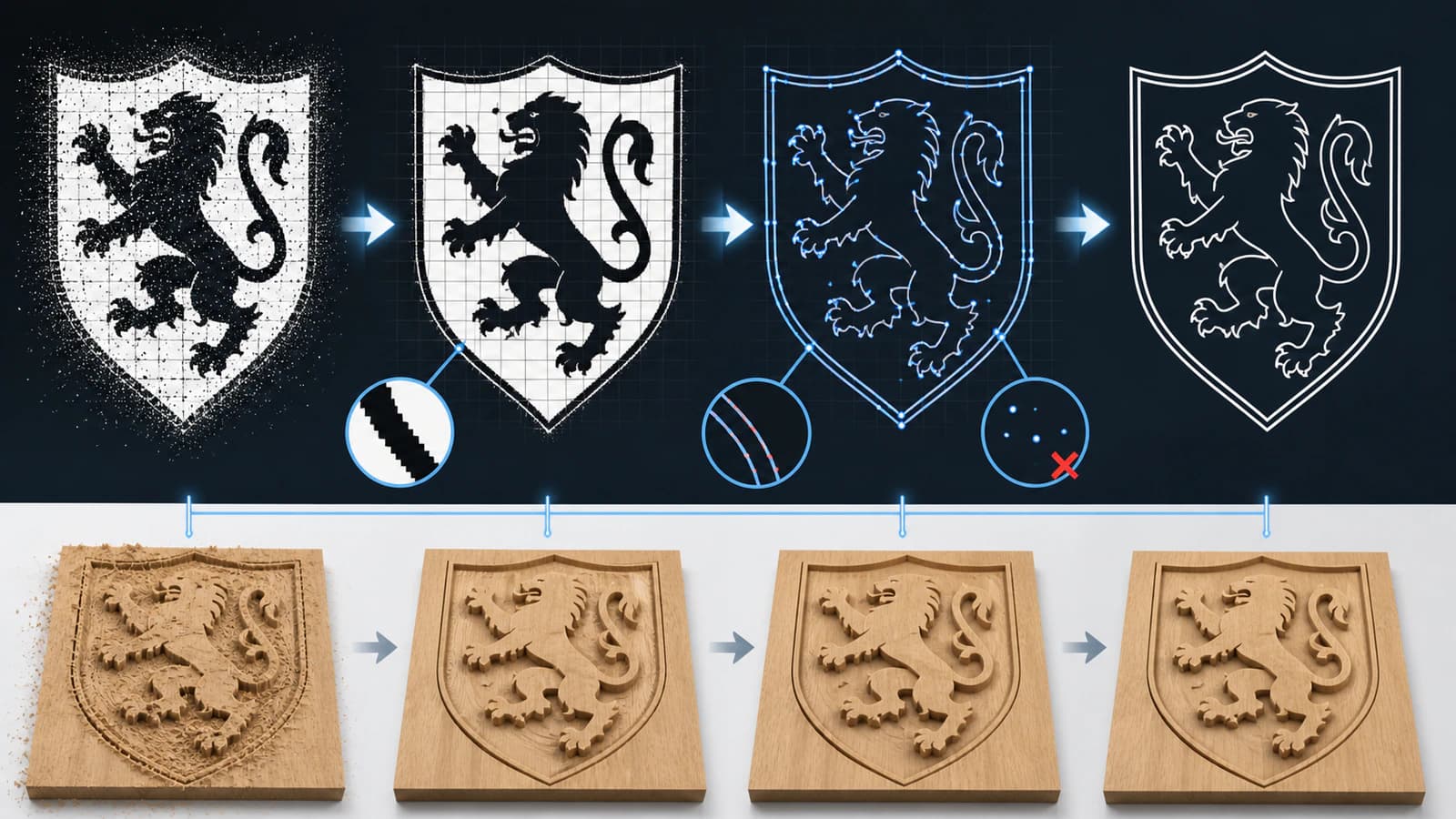
หยุดปรับเมื่อผลต้องใช้การออกแบบ
ตัวควบคุมลอกช่วยแยกค่าเกณฑ์และปรับเส้นโค้ง แต่มีจุดที่อีกรอบเพียงแลกข้อบกพร่องหนึ่งกับอีกอย่าง ใช้กฎหยุดนี้:
- ปรับจนเงารูปร่างหลักและรูสำคัญครบ
- ตรวจรายละเอียดเล็กที่ระบุเอกลักษณ์ในขนาดกายภาพตั้งใจ
- หากลบรบกวนแล้วเรขาคณิตจำเป็นหายด้วย ให้หยุด
- หากเส้นโค้งเรียบยังมีรอยบุ๋มซ้ำหรือโหนดเกิน ให้หยุด
- วาดรูปทรงสำคัญไม่กี่ชิ้นใหม่หรือเตรียมเวกเตอร์นอก Carbide Create
ช่วยไม่ให้การลอกห้านาทีกลายเป็นงานซ่อมยาว SVG เตรียมแล้วไม่ได้เหนือกว่าอัตโนมัติ แต่ให้สภาพแวดล้อมเก็บงานกว้างกว่าก่อนเรขาคณิตถึง CAM
เมื่อใดนำเข้า SVG ดีกว่า
หน้าผลิตภัณฑ์ Carbide Create ระบุว่าโหลด SVG และ DXF โดยตรงแล้วใช้สร้างทางเดินเครื่องมือได้ นำเข้า SVG สะอาดเมื่อต้องการ:
- สัดส่วนโลโก้หรือตัวอักษรอนุมัติตรง;
- ขนาดกายภาพหรือส่วนประกอบกับชิ้นอื่นที่ทราบ;
- รูปทรงรวมที่มีรูภายในสำคัญ;
- เส้นกึ่งกลางกรีดหรือแกะหนึ่งเส้น;
- ผลิตซ้ำจากงานอนุมัติเดียวกัน;
- เทียบต้นฉบับภาพก่อน CAM ง่ายขึ้น.
เครื่องมือภาพเป็น SVG สำหรับ CNC ของ PerfectVector สร้างรูปทรงเวกเตอร์ขึ้นใหม่จากต้นฉบับแรสเตอร์ก่อนนำเข้าได้ ตรวจผลเป็นเรขาคณิต: เทียบเงารูปร่าง ตรวจพื้นที่ว่าง ลบบิตแมปฝัง และยืนยันว่าเส้นโค้งมีโหนดจำนวนจัดการได้
เก็บไฟล์ออกแบบเดิมและส่งออกสำเนาส่งมอบที่ลดความซับซ้อน โดยทั่วไปข้อความควรเป็นเส้นขอบเมื่อรูปอักษรตรงสำคัญ แต่จำว่าเส้นที่แปลงเป็นขอบกลายเป็นแถบปิดมีสองขอบ ไม่เหมือนพาธแกะกึ่งกลางหนึ่งเส้น
ตรวจเวกเตอร์ก่อนสร้างทางเดินเครื่องมือ
ตรวจพาธปิด
งาน Pocket และ Profile โดยทั่วไปต้องมีขอบเขตต่อเนื่อง ซูมรอยต่อและตรวจว่าปลายพบกัน หากการเลือก Pocket รั่ว เติมพื้นที่ไม่คาด หรือเลือกตามตั้งใจไม่ได้ ตรวจช่องขาดจิ๋วหรือส่วนเส้นตัดกัน
ลบเรขาคณิตซ้ำและหลง
เวกเตอร์เหมือนกันสองชิ้นดูเป็นเส้นเดียวและทำให้เคลื่อนซ้ำได้ ลบสำเนาซ่อน จุดโดด และวัตถุห่างที่เหลือจากลอก แยกกรุ๊ปผลเฉพาะเมื่อต้องเลือกและเก็บส่วนต่าง ๆ
ใช้จำนวนโหนดสมเหตุสมผล
โหนดมากไม่ได้แม่นยำมาก จุดหนาแน่นรักษาขั้นพิกเซลและทำแก้ยุ่งยาก ลดทีละน้อย เทียบต้นฉบับ และเก็บโหนดที่เส้นโค้งเปลี่ยนทิศ คู่มือเก็บโหนด SVG ให้การตรวจที่ใช้ได้จริง
ตรวจขนาด
เลือกฟีเจอร์ที่ทราบขนาดหนึ่งจุดและวัดหลังลอกหรือนำเข้า ทำก่อนทางเดินเครื่องมือ แท็บ หรือเลย์เอาต์ซ้ำ รูปทรงภาพถูกแต่ขนาดผิดก็ยังเป็นชิ้นส่วนผิด
แยกเรขาคณิตจากเจตนาทางเดินเครื่องมือ
ขอบเวกเตอร์ยังไม่ใช่คำสั่งตัด หน้าผลิตภัณฑ์ปัจจุบันอธิบาย Pocket ว่ากัดพื้นที่ในเวกเตอร์ และ Contour ว่าตัดตามด้านในหรือนอก ตัดสินผลที่งานต้องการ แล้วเลือกเรขาคณิตและทางเดินเครื่องมือถูกต้อง
ลอกในตัวกับ SVG สะอาด
| การตัดสินใจ | Image Trace ในตัว | นำเข้า SVG เตรียมแล้ว |
|---|---|---|
| ต้นฉบับเริ่มที่ดีที่สุด | JPG หรือ PNG ง่ายคอนทราสต์สูง | งานอนุมัติหรือแรสเตอร์ที่ต้องเก็บโครงสร้าง |
| เวลาตั้ง | โดยทั่วไปสั้นกว่า | เตรียมก่อนนำเข้ามากกว่า |
| ควบคุมเส้นโค้ง | จำกัดตามกระบวนการลอกและแก้เวกเตอร์ | ควบคุมเต็มในกระบวนการเวกเตอร์ต้นทาง |
| ข้อความและรูที่ตรง | ต้องตรวจหลังลอก | สร้างอย่างตั้งใจก่อนนำเข้าได้ |
| ผลิตซ้ำ | ดีหลังเก็บและบันทึกผล | ดีเมื่อดูแลต้นฉบับอนุมัติและสำเนาส่งมอบ |
| ความรับผิดชอบสุดท้าย | ตรวจเรขาคณิตและทางเดินเครื่องมือ | ตรวจเรขาคณิตและทางเดินเครื่องมือ |
สองวิธีมารวมที่การตรวจก่อนผลิตเดียวกัน เลือกวิธีที่ถึงเรขาคณิตเชื่อถือได้โดยกำกวมน้อยกว่า
จากเวกเตอร์สู่การตรวจ CNC ที่ปลอดภัยขึ้น
Carbide Create มีจำลอง 3D ที่ช่วยตรวจว่าทางเดินเครื่องมือเลือกไว้คาดว่าจะนำวัสดุส่วนใดออก การจำลองไม่ตรวจการยึดงานจริง สภาพดอกกัด ความเรียบวัสดุ ระยะหลบเครื่อง หรือจุดกำเนิดปลอดภัย
ก่อนกัด:
- ยืนยันขนาดวัสดุและจุดกำเนิดพิกัด
- ตรวจเส้นผ่านศูนย์กลางเครื่องมือ ความยาวคม และความลึกสูงสุดกับงาน
- ตรวจทิศ Contour ด้านในกับนอกและขอบเขต Pocket
- จำลองทุกทางเดินแล้วหาพื้นที่หายหรือซ้ำ
- ตรวจแคลมป์ อุปกรณ์ยึด ฟิกซ์เจอร์ และระยะหลบการเดิน
- ใช้อัตราป้อน ความเร็ว และความลึกตามดอกกัด วัสดุ และเครื่องเฉพาะ
- ทดสอบควบคุมหรือเดินลอยเมื่อการตั้งงานควรทำ
คู่มือภาพเป็น SVG สำหรับ CNC ฉบับเต็ม ครอบคลุมตั้งแต่เลือกต้นฉบับถึงส่ง CAM ละเอียดขึ้น
คำถามที่พบบ่อย
Carbide Create ลอก JPG หรือ PNG ได้ไหม? ได้ ประกาศลอกเส้นทางการ Carbide 3D ระบุอินพุต JPG และ PNG และหน้าผลิตภัณฑ์ปัจจุบันยังระบุลอกภาพอัตโนมัติเป็นฟีเจอร์ Carbide Create
Image Trace ของ Carbide Create เหมาะกับโลโก้ไหม? ทำงานดีได้กับโลโก้สะอาดคอนทราสต์สูง ตรวจตัวอักษร รู และสัดส่วนตรง ใช้ SVG อนุมัติหรือสร้างรูปทรงสำคัญใหม่เมื่อผลคลาด
ควรลอกใน Carbide Create หรือนำเข้า SVG? ลอกใน Carbide Create สำหรับต้นฉบับง่ายต้องแก้น้อย นำเข้า SVG เตรียมแล้วเมื่อต้องการโครงสร้างพาธตั้งใจ เส้นโค้งที่แม่นยำ เส้นกึ่งกลาง หรืองานอนุมัติที่ทำซ้ำได้
ทำไมผลลอก Carbide Create มีโหนดมากเกิน? ต้นฉบับอาจมีขั้นพิกเซล พื้นผิว รบกวนจากการบีบอัด หรือขอบคอนทราสต์ต่ำ ทำบิตแมปสะอาดก่อน ลดอย่างระวัง หรือสร้างงานใหม่ในกระบวนการเวกเตอร์เฉพาะ
เวกเตอร์ลอกแล้วเป็นทางเดิน CNC อัตโนมัติไหม? ไม่ การลอกสร้างเรขาคณิต คุณยังเลือกเครื่องมือ งาน ความลึก การตั้งวัสดุ อัตราป้อน ความเร็ว และความสัมพันธ์ด้านในหรือนอก แล้วจำลองและตรวจงาน
แหล่งข้อมูล
- Carbide 3D: Carbide Create — ฟีเจอร์ปัจจุบันลอกอัตโนมัติ นำเข้า SVG/DXF พฤติกรรม Pocket/Contour และจำลอง
- Carbide 3D Community: ลอกเส้นภาพใน Carbide Create — รายละเอียดเปิดตัวจากทีมทางการเรื่องอินพุต ค่าเกณฑ์ ขนาดต้นฉบับ กรุ๊ป และผลเวกเตอร์ธรรมดา
- Carbide 3D: Image Tracing Comes to Carbide Create — ภาพรวมฟีเจอร์ทางการและบริบทวันที่เปิดตัว
หากผลในตัวต้องซ่อมมากกว่าตรวจ ให้ เตรียม SVG สะอาดสำหรับ CNC นำเข้า Carbide Create และตรวจเรขาคณิตอีกครั้งก่อนสร้างทางเดินเครื่องมือ
เพิ่มเติมจากบล็อก

ทำไมไฟล์ DXF มีท่อนเส้นมากเกินไปสำหรับงาน CNC
DXF หนาแน่นเมื่อผลแปลงต้นทาง เส้นโค้งที่ส่งออก พาธซ้ำ หรือเศษกลายเป็นเอนทิตีมากเกิน วินิจฉัยสาเหตุแล้วจัดการก่อนเข้า CAM

แปลงภาพเป็นเวกเตอร์ใน SignLab: ลอกเส้นหรือนำเข้า SVG ที่สะอาด?
เปรียบเทียบการแปลงเวกเตอร์ใน SignLab กับ SVG ที่นำเข้า เรียนรู้การเตรียมบิตแมป ตรวจพาธ รักษาช่องเปิด และทดสอบไฟล์พร้อมผลิต