
แปลงภาพเป็น SVG สำหรับการตัดพลาสมา CNC
แปลงภาพเป็น SVG สำหรับตัดพลาสมา CNC แล้วตรวจชิ้นส่วนลอย สะพานเชื่อม เส้นขอบปิด รายละเอียดเล็ก และค่า CAM ก่อนทดลองตัดครั้งแรก
ในหน้านี้
- เริ่มจากภาพที่กลายเป็นงานศิลป์โลหะได้
- มองงานออกแบบเป็นแผ่นวัสดุจริงหนึ่งแผ่น
- ตรวจ SVG ก่อนถึง CAM
- ไม่มีขนาดขั้นต่ำของสะพานหรือรูที่ใช้ได้ทุกกรณี
- แปลงภาพโดยไม่แกะรอยทุกพิกเซล
- เลือก SVG หรือ DXF ให้ตรงเวิร์กโฟลว์ปลายทาง
- ทำงานให้เสร็จใน CAM ไม่ใช่เครื่องมือแปลง
- เมื่อการแกะรอยโดยตรงเป็นเวิร์กโฟลว์ที่ไม่เหมาะ
- คำถามที่พบบ่อย
- แหล่งอ้างอิง
การแปลงภาพเป็น SVG สำหรับตัดพลาสมา เริ่มจากลดภาพให้เป็นรูปทรงสีเรียบที่ชัดและหนา แปลงรูปทรงเหล่านั้นเป็นเวกเตอร์ แล้วตรวจผลเสมือนเป็นชิ้นโลหะจริง ทุกส่วนที่ต้องการเก็บต้องยังเชื่อมกัน ทุกเส้นขอบตัดต้องปิด และทุกช่องว่างหรือสะพานเชื่อมต้องใหญ่พอสำหรับเครื่องและวัสดุจริงของคุณ จากนั้นนำ SVG หรือ DXF ไปเข้า CAM เพื่อกำหนดความกว้างรอยตัด เส้นนำเข้า ลำดับตัด อัตราป้อน กระแส และค่าที่เหลือของงาน
ขอบเขตหน้าที่นี้สำคัญในโรงงาน SVG อาจดูสมบูรณ์บนจอ แต่ยังทำให้ตรงกลางตัวอักษรหล่นลงบนซี่รองได้ การแปลงเวกเตอร์สร้างรูปทรง แต่ไม่ได้ทำให้งานเหมาะกับพลาสมาโดยตัวมันเอง
ตรวจงานพลาสมาก่อนเข้า CAM
- ใช้งานที่คุณเป็นเจ้าของหรือมีสิทธิ์ใช้ ซึ่งยังอ่านรูปทรงได้เมื่อเป็นภาพเงาแบน
- แปลงขอบเขตสะอาดเป็นเวกเตอร์ แล้วลบสัญญาณรบกวนและเศษพาธไม่จำเป็น
- หาชิ้นส่วนลอยทุกชิ้น แล้วเพิ่มสะพานเชื่อมอย่างตั้งใจในตำแหน่งที่โลหะต้องยังติดกัน
- ยืนยันเส้นขอบปิดที่ไม่ซ้ำกัน และตรวจรู ช่อง และแท็บเล็กในขนาดสุดท้าย
- นำเข้า CAM แล้วจำลองงาน ค่าการตัดขึ้นกับการตั้งค่า CAM เครื่อง อุปกรณ์สิ้นเปลือง และวัสดุ
เริ่มจากภาพที่กลายเป็นงานศิลป์โลหะได้
ต้นฉบับที่เหมาะที่สุดมักเป็นโลโก้คมชัด ลวดลายประดับ กราฟิกป้าย ภาพลายเส้น หรือภาพเงาคอนทราสต์สูง งานควรยังเข้าใจได้เมื่อการไล่ระดับสี พื้นผิว และเงานุ่มหายไป ใช้สำเนาสะอาดขนาดใหญ่ที่สุดที่คุณมีสิทธิ์ และลบสิ่งรบกวนพื้นหลังก่อนแกะรอย
ภาพถ่ายต้องปรับมากกว่า ให้ลดภาพบุคคล สัตว์เลี้ยง หรือทิวทัศน์เป็นพื้นที่สว่างและมืดไม่กี่ส่วนที่เลือกอย่างตั้งใจก่อน หากดูเป็นภาพเงาแล้วจำสิ่งที่อยู่ในภาพไม่ได้ การแกะรอยโดยตรงก็ช่วยไม่ได้ อาจต้องวาดรูปทรงสำคัญใหม่ หรือเลือกเวิร์กโฟลว์แกะสลักแทน
หลีกเลี่ยงการแกะรอยงานที่ไม่มีสิทธิ์ใช้ เครื่องมือแปลงเปลี่ยนรูปแบบไฟล์ ไม่ได้เปลี่ยนลิขสิทธิ์หรือใบอนุญาตของภาพ
สำหรับการเก็บต้นฉบับและแปลงโดยทั่วไป เวิร์กโฟลว์ภาพเป็น SVG สำหรับ CNC ครอบคลุมการลบพื้นหลัง คุณภาพแกะรอย สเกล และการนำเข้า ส่วนการตรวจด้านล่างเป็นเรื่องเฉพาะพลาสมา
มองงานออกแบบเป็นแผ่นวัสดุจริงหนึ่งแผ่น
บนจอ วงกลมดำในวงแหวนขาวเป็นเพียงอีกรูปทรงหนึ่ง แต่ในเหล็กที่ตัดแล้ว วงกลมนั้นอาจเป็นเศษหลุดออก พื้นที่ปิดใดที่แยกจากแผ่นโดยรอบจะหล่นออก เว้นแต่ตั้งใจเก็บเป็นชิ้นส่วนแยก
นี่คือ ปัญหาชิ้นส่วนลอย พบในตรงกลางตัวอักษร เช่น A, B, D, O, P, Q และ R รวมถึงดวงตา ดุมล้อ เกสรดอกไม้ รายละเอียดโล่ และพื้นที่ว่างตกแต่ง สะพานเชื่อมคือแถบวัสดุที่ไม่ตัด เพื่อเชื่อมชิ้นส่วนลอยกับงานส่วนที่เหลือ คำแนะนำทำลายฉลุใช้หลักทางกายภาพเดียวกัน: เชื่อมส่วนภายในที่ไม่เช่นนั้นจะลอยอิสระเข้ากับวัสดุรอบข้าง (Xometry)
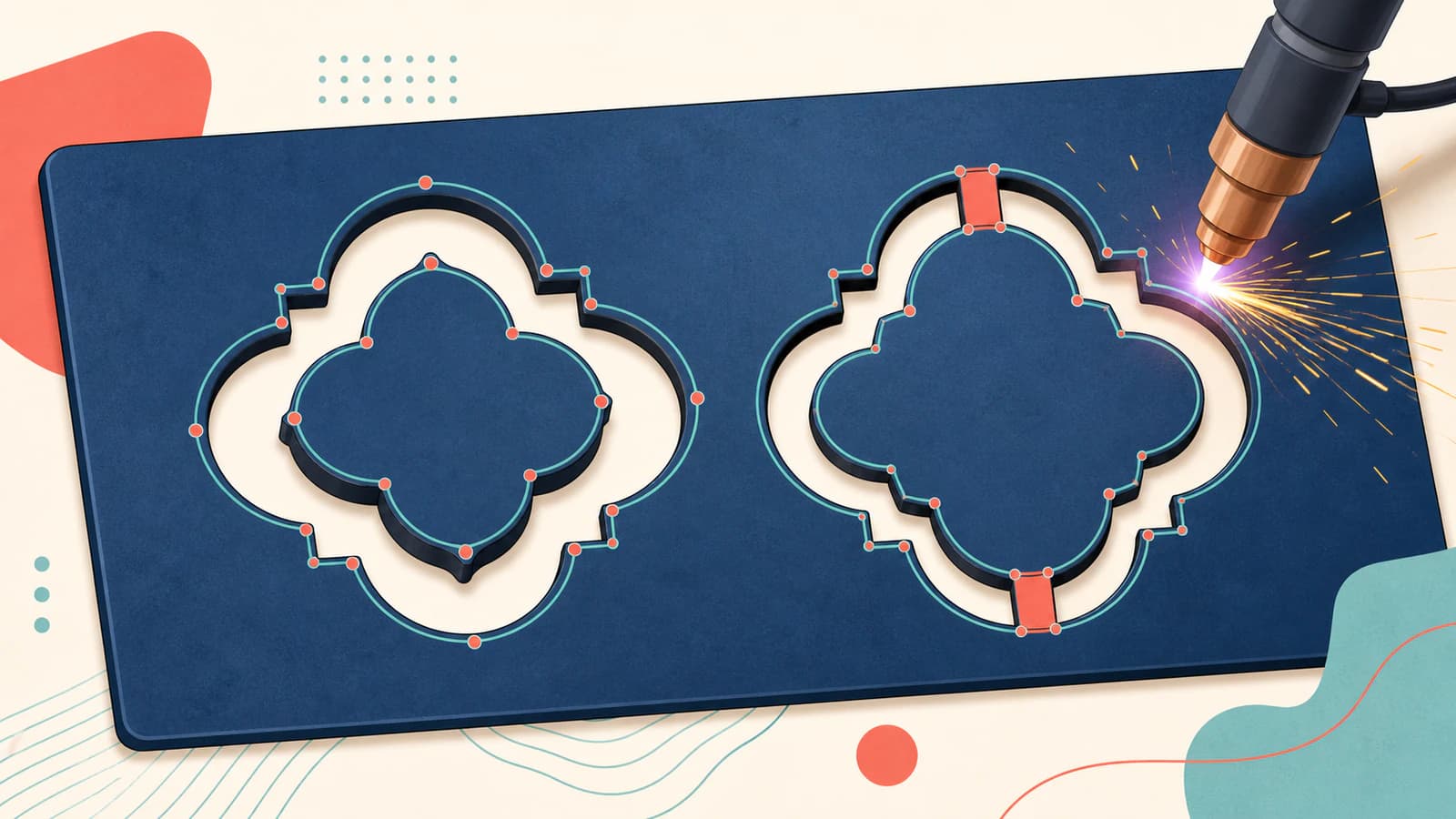
เพิ่มสะพานเชื่อมอย่างตั้งใจในโปรแกรมเวกเตอร์ก่อนเข้า CAM หรือใน CAM หากเวิร์กโฟลว์ตามเอกสารรองรับการแก้ไขนี้ PerfectVector ไม่สร้างขึ้นเอง เพราะไม่รู้ว่าคุณต้องการนำชิ้นด้านในออก เก็บไว้ หรือตัดแยก
ตรวจ SVG ก่อนถึง CAM
ตรวจไฟล์ที่ขนาดจริงสุดท้าย การซูมเข้าไปในพาธช่วยในการแก้ไข แต่ทำให้มองข้ามรายละเอียดที่กลายเป็นเส้นบางมากเมื่อย่อป้ายลงได้
| รายการตรวจ | สิ่งที่มองหา | วิธีจัดการ |
|---|---|---|
| ชิ้นส่วนลอยและสะพานเชื่อม | ชิ้นภายในพื้นที่ปิดที่ไม่เชื่อมกับโลหะรอบข้าง | เพิ่มสะพาน ลบชิ้นส่วนลอย หรือกำหนดให้เป็นชิ้นแยกอย่างตั้งใจ |
| รูที่ต้องการ | พื้นที่ว่างที่จะตัดออก รวมช่องในตัวอักษรและรูยึด | ยืนยันว่ายังเห็นและแสดงด้วยพาธย่อยปิดตามที่ต้องการ |
| เส้นขอบปิด | ช่องขาด การตัดตัวเอง ปลายซ้อน หรือเส้นเปิดที่เกิดโดยไม่ตั้งใจ | เชื่อมหรือวาดขอบเขตใหม่ก่อนสร้างเส้นทางเครื่องมือ |
| การตัดซ้ำ | เส้นรอบรูปเกือบเหมือนกันสองเส้น หรือขอบทั้งสองด้านของเส้นบางที่แกะรอย | ลบเส้นซ้ำหรือแก้ผลแกะรอยเส้นคู่ |
| รายละเอียดเล็ก | สะพานแคบ ช่องแน่น ปลายแหลม และรูจิ๋ว | ขยาย ลดความซับซ้อน หรือทดสอบกับกระบวนการจริง |
| ความหนาแน่นพาธ | เส้นโค้งขรุขระจากเส้นสั้นหลายช่วงหรือโหนดมากเกินไป | แกะรอยใหม่หรือลดความซับซ้อนอย่างระวัง ใช้การวิเคราะห์จำนวนช่วง DXF หากการส่งออกทำให้แย่ลง |
พาธ SVG มีพาธย่อยปิดได้ รวมรูปทรงประกอบที่มีพื้นที่ภายใน ข้อกำหนดพาธ SVG 2 นิยามการทำงานของพาธย่อยและคำสั่งปิดพาธเหล่านั้น นี่เป็นข้อเท็จจริงของโครงสร้างไฟล์ ไม่ใช่หลักฐานว่า CAM จะตีความสีเติมหรือกฎทิศทางพาธทุกอย่างเหมือนแอปวาด ตรวจรูปทรงหลังนำเข้าแทนการเชื่อภาพตัวอย่างเบราว์เซอร์
ไม่มีขนาดขั้นต่ำของสะพานหรือรูที่ใช้ได้ทุกกรณี
อย่าคัดลอกความกว้างสะพานจากฟอรัมหนึ่งค่าแล้วถือเป็นมาตรฐานพลาสมา รายละเอียดเล็กที่สุดที่ทำได้เชื่อถือได้เปลี่ยนตามชนิดและความหนาวัสดุ สภาพหัวตัดและอุปกรณ์สิ้นเปลือง การควบคุมความสูง ความแม่นยำการเคลื่อนที่ กระแส ความเร็ว และคุณภาพลม Swift-Cut นำเสนอกฎค่าคลาดเคลื่อนรูของตนเป็นแนวทาง และระบุตัวแปรกระบวนการหลายข้อในหมายเหตุค่าคลาดเคลื่อนรู
เริ่มจากคำแนะนำผู้ผลิตเครื่อง หัวตัด และ CAM แล้วตัดชิ้นทดสอบเล็กด้วยวัสดุและความหนาเดียวกัน สะพานที่คงอยู่ได้ในเหล็กอ่อนบางอาจให้ผลต่างเมื่อใช้แผ่นหนา สเตนเลส หรืออะลูมิเนียม
แปลงภาพโดยไม่แกะรอยทุกพิกเซล
เมื่องานมีภาพเงาชัดเจนแล้ว ให้แปลงเป็นพาธเวกเตอร์ เครื่องมือแปลงสำหรับ CNC ของ PerfectVector จัดการขั้นตอนแรสเตอร์เป็นเวกเตอร์และให้ผลลัพธ์ SVG หรือ DXF ที่รองรับ สิ่งสำคัญคือรูปทรงในไฟล์นั้น: ขอบเขตที่ตั้งใจ ความหนาแน่นพาธที่จัดการได้ และพื้นที่แยกที่ตรวจได้
ตรวจภาพตัวอย่างว่ามี:
- ภาพเงาด้านนอกสะอาด แทนขอบฟุ้งรอบต้นฉบับ;
- รูภายในที่ตั้งใจ แทนช่องในตัวอักษรที่ถูกเติม;
- ไม่มีสี่เหลี่ยมพื้นหลังที่แกะรอยหรือเศษเล็กเท่าฝุ่น;
- เส้นโค้งยังเรียบโดยไม่ต้องมีโหนดทุกครั้งที่พิกเซลเปลี่ยน
หากผลอัตโนมัติเปลี่ยนขนาดที่สำคัญเชิงกล ให้สร้างส่วนนั้นใหม่ใน CAD หรือโปรแกรมเวกเตอร์ การแกะรอยภาพตามขอบที่เห็น ไม่ใช่การสร้างชิ้นส่วนวิศวกรรมขึ้นใหม่ตามขนาด
เลือก SVG หรือ DXF ให้ตรงเวิร์กโฟลว์ปลายทาง
รูปแบบส่งต่อที่เหมาะคือรูปแบบที่ CAM เวอร์ชันของคุณระบุว่ารองรับ คู่มือ SheetCAM ปัจจุบันระบุทั้ง SVG และ DXF ในรูปแบบนำเข้า จากนั้นจัดการเครื่องมือ ความกว้างรอยตัด การทำงาน เส้นทางเครื่องมือ และการประมวลผลหลังใน CAM (คู่มือ SheetCAM TNG) เวิร์กโฟลว์พลาสมาอื่นอาจต้องการ DXF หรือมีข้อจำกัด SVG ของตน
หากรองรับทั้งสองรูปแบบ ให้ลองนำเข้าไฟล์เล็กก่อนแปลงงานทั้งคลัง ตรวจ:
- ขนาดรวมเทียบกับระยะที่ทราบ;
- จำนวนและตำแหน่งเส้นขอบ;
- รูยังเป็นรูหรือไม่;
- เส้นโค้งเข้ามาเรียบหรือเป็นเส้นสั้นหลายช่วง;
- มีรูปทรงซ้ำหรือเปิดปรากฏหรือไม่
รูปแบบบรรจุไฟล์อย่างเดียวแก้รูปทรงไม่ดีไม่ได้ SVG เทียบกับ DXF สำหรับการตัด อธิบายข้อแลกเปลี่ยนความเข้ากันได้และหน่วย ส่วนไฟล์ DXF ที่มีช่วงเส้นมากเกินไป อธิบายวิธีจัดการเมื่อเส้นโค้งสะอาดกลายเป็นเอนทิตีต่อกันหนาแน่น
ทำงานให้เสร็จใน CAM ไม่ใช่เครื่องมือแปลง
PerfectVector หยุดที่การส่งต่อเวกเตอร์ ไม่ได้สร้าง G-code เลือกกระบวนการพลาสมา หรือเลือกการชดเชยรอยตัด อัตราป้อน กระแส เวลาหน่วงเจาะ เส้นนำเข้า ลำดับตัด ความสูงหัวตัด หรือค่าวัสดุ
การตัดสินใจเหล่านั้นอยู่ในเวิร์กโฟลว์ CAM และเครื่องของคุณ ตัวอย่างเช่น ขั้นตอนในเอกสาร SheetCAM ครอบคลุมนิยามเครื่องมือ ค่าพลาสมาเฉพาะเครื่องมือ การทำงาน เส้นทางเครื่องมือ และการประมวลผลหลัง หลังนำเข้า เอกสารเครื่องและอุปกรณ์สิ้นเปลืองยังเป็นหลักสำหรับค่าการทำงานที่ปลอดภัย
ก่อนตัดชิ้นสุดท้าย:
- ยืนยันสเกลจริงและความหนาวัสดุ;
- กำหนดเส้นขอบภายในและภายนอกตามต้องการ;
- ตรวจเส้นนำเข้าเพื่อไม่ให้ทำรอยบนขอบที่เก็บไว้;
- ตรวจลำดับตัด โดยเฉพาะส่วนภายในเล็ก;
- จำลองหรือดูตัวอย่างเส้นทางเครื่องมือทั้งหมด;
- ทดสอบชิ้นเล็กวัสดุเดียวกันก่อนใช้แผ่นมีมูลค่า
ภาพตัวอย่างควรตอบคำถามตรง ๆ นี้ได้: เมื่อตัดเส้นขอบที่ไฮไลต์ทุกเส้นแล้ว ชิ้นไหนยังติดกันอยู่?
เมื่อการแกะรอยโดยตรงเป็นเวิร์กโฟลว์ที่ไม่เหมาะ
บางโครงการไม่ควรเริ่มจากการแปลงเวกเตอร์อัตโนมัติ
- ขายึดและชิ้นส่วนเครื่องที่ขนาดสำคัญมาก: วาดใหม่ใน CAD จากค่าที่ตรวจยืนยันแล้ว ภาพถ่ายอาจมีความบิดเบือนจากมุมมองและเลนส์
- ภาพบุคคลละเอียดและงานมีโทน: ลดเป็นลายฉลุ หรือใช้กระบวนการสำหรับโทนต่อเนื่อง เช่น การแกะสลัก
- ภาพลายเส้นละเอียดมาก: ขยายและลดความซับซ้อน หรือเลือกกระบวนการที่ทำรายละเอียดได้อย่างเชื่อถือได้
- ภาพสแกนเสียหาย: ซ่อมต้นฉบับหรือวาดเส้นขอบสำคัญใหม่ก่อนแกะรอย สัญญาณรบกวนจะกลายเป็นรูปทรง
การแปลงเวกเตอร์ได้ผลดีที่สุดเมื่องานเป็นกราฟิกโดยพื้นฐาน ใช้เพื่อประหยัดการแกะรอยด้วยมือ แล้วตัดสินใจเรื่องกายภาพด้วยตัวเอง
คำถามที่พบบ่อย
เปลี่ยนภาพถ่ายเป็น SVG สำหรับตัดพลาสมาได้ไหม? ได้ หากปรับภาพเป็นพื้นที่สว่างและมืดที่ชัด หนา และเชื่อมต่อกันก่อน การแกะรอยแสงเงาและพื้นผิวโดยตรงมักสร้างเส้นขอบเล็กมากเกินไปสำหรับภาพเงาที่ใช้งานจริง สำหรับภาพบุคคล ให้คิดว่ารายละเอียดใบหน้าเชื่อมต่อที่ไหนเหมือนออกแบบลายฉลุ
ควรส่ง SVG หรือ DXF ให้เครื่องตัดพลาสมา? ใช้รูปแบบที่ ซอฟต์แวร์ CAM ปลายทางและร้านผู้รับงานรองรับ SheetCAM ระบุว่ารับทั้ง SVG และ DXF แต่เวิร์กโฟลว์อื่นอาจต้องการ DXF ตรวจสเกล รู เส้นโค้ง และจำนวนเส้นขอบหลังนำเข้า แทนการถือว่าทั้งสองไฟล์ทำงานเหมือนกัน
เครื่องมือแปลงภาพเพิ่มสะพานให้ชิ้นส่วนลอยไหม? ทำไม่ได้อย่างเชื่อถือได้ เพราะไม่รู้ว่าชิ้นภายในใดที่คุณต้องการเก็บ เพิ่มและตรวจสะพานอย่างตั้งใจในโปรแกรมเวกเตอร์หรือเวิร์กโฟลว์ CAM ที่มีเอกสารรองรับก่อนตัด
PerfectVector สร้าง G-code พลาสมาหรือเลือกค่ารอยตัดไหม? ไม่ PerfectVector แปลงภาพต้นฉบับเป็นรูปทรงเวกเตอร์และให้ผลลัพธ์ SVG หรือ DXF ที่รองรับ โปรแกรม CAM สร้างเส้นทางเครื่องมือและโค้ดเครื่องที่ผ่านการประมวลผลหลัง คุณเลือกค่าพลาสมาสำหรับเครื่อง อุปกรณ์สิ้นเปลือง วัสดุ และงาน
รู ช่อง หรือสะพานที่ตัดพลาสมาทำได้เล็กแค่ไหน? ไม่มีตัวเลขที่ไม่ขึ้นกับเครื่อง ขนาดที่เชื่อถือได้ขึ้นกับอุปกรณ์ วัสดุและความหนา อุปกรณ์สิ้นเปลือง ลม ความสูงหัวตัด การเคลื่อนที่ กระแส และความเร็ว ทำตามคำแนะนำผู้ผลิตที่เกี่ยวข้องแล้วทดสอบชิ้นตัวอย่างที่สเกลที่ต้องการ
แหล่งอ้างอิง
- W3C — พาธ SVG 2 — นิยามข้อมูลพาธ พาธย่อยประกอบ และการปิดพาธที่ใช้ในรูปทรง SVG
- SheetCAM — คู่มือ TNG — อธิบายการนำเข้า SVG และ DXF ช่องค่าของเครื่องมือพลาสมา การตั้งเส้นทางเครื่องมือ และการประมวลผลหลัง
- Swift-Cut — ค่าคลาดเคลื่อนรู — อธิบายว่าคุณภาพรูพลาสมาขึ้นกับอุปกรณ์และตัวแปรกระบวนการ และนำเสนอกฎขนาดเป็นแนวทาง
- Xometry — เคล็ดลับตัดแผ่นวัสดุ — แสดงการใช้สะพานเพื่อยึดส่วนภายในที่ไม่เช่นนั้นจะลอยอิสระในงานแผ่นตัด
- PerfectVector — SVG และ DXF สำหรับ CNC — ระบุเวิร์กโฟลว์แรสเตอร์เป็นเวกเตอร์ปัจจุบันและรูปแบบส่งต่อ CNC ที่รองรับ
เริ่มจากงานที่คุณมีสิทธิ์ใช้ แปลงเป็น SVG หรือ DXF สำหรับ CNC และตรวจชิ้นส่วนลอย สะพาน เส้นขอบ และสเกลก่อนเข้า CAM ผลคือไฟล์ส่งต่อที่สะอาดขึ้น และเหตุผลที่ดีขึ้นมากในการเชื่อมั่นการทดลองตัดครั้งแรก
เพิ่มเติมจากบล็อก

ชดเชยร่องตัด SVG: ให้ชิ้นงานและรูมีขนาดถูกต้อง
ใช้ตรา SVG แบบจำลองเพื่อเข้าใจออฟเซ็ตร่องตัดด้านในและนอก แยกความกว้างรอยตัดจากระยะออฟเซ็ตพาธ และหลีกเลี่ยงการชดเชยสองครั้ง

ภาพเป็นสเก็ตช์ใน FreeCAD: สร้างเรขาคณิตที่แก้ไขได้
เลือกกระบวนการภาพเป็นสเก็ตช์ใน FreeCAD ให้เหมาะสม: วาดตามภาพอ้างอิงที่ปรับสเกลสำหรับ CAD แม่นยำ หรือแปลงงานสีแบนที่เหมาะสมเป็น DXF แล้วเก็บงาน