
VCarve Trace Bitmap: เปลี่ยนภาพเป็นเวกเตอร์ CNC
ใช้ VCarve Trace Bitmap ฟิตเวกเตอร์กับ PNG หรือ JPG ปรับ threshold สี มุม และสิ่งรบกวน แล้วตรวจพาธก่อนสร้างทางเดินเครื่องมือ
ในหน้านี้
เครื่องมือ Trace Bitmap ของ VCarve เปลี่ยนพื้นที่ที่มองเห็นใน PNG, JPG หรือบิตแมปที่รองรับอื่นซึ่งนำเข้าแล้วเป็นขอบเวกเตอร์ นำเข้าภาพ เลือกในมุมมอง 2D เปิด Trace Bitmap (หน้าช่วยเหลือปัจจุบันอธิบายว่าเป็นการฟิตเวกเตอร์กับบิตแมปด้วย) เลือกการลากขาวดำหรือสี พรีวิวเส้นขอบ แล้วใช้ผล
หากต้นทางเป็น .bmp หรือ .dib รุ่นเก่าที่ต้องการแปลงก่อนนำเข้า VCarve ตัวแปลง BMP เป็น SVG จัดการการเตรียมเฉพาะรูปแบบนั้นและให้พาธอีกชุดสำหรับตรวจ
สิ่งนี้ให้เวกเตอร์ ไม่ใช่งาน CNC ที่เสร็จแล้ว ก่อนสร้างทางเดินเครื่องมือ profile, pocket หรือ V-carve ให้ตรวจผลลากหาขอบซ้ำ เส้นขอบเปิด เศษหลง โหนดเกิน และขนาดจริงผิด เส้นขอบที่ดูดีเมื่อทับบนภาพเดิมยังอาจสร้างทางเดินเครื่องมือที่ไม่ดีหรือทำไม่ได้
กระบวนการลากเส้น VCarve ที่เชื่อถือได้
- นำเข้าและเลือกบิตแมปที่สะอาดที่สุดที่มี
- ลากทั้งภาพหรือลากกรอบเลือกส่วนที่ต้องการ
- เลือกโหมดขาวดำหรือสีตามงาน ไม่ใช่ตามความเคยชิน
- ปรับ Threshold หรือการเลือกสี แล้วหาสมดุล Corner Fit กับ Noise Filter
- พรีวิว ใช้ผล และซ่อนหรือจางบิตแมปเพื่อเห็นเวกเตอร์ใหม่
- ตรวจเส้นขอบ ตรวจขนาด กำหนดทางเดินเครื่องมือ และพรีวิวผลการกัด
วิธีลากเส้นบิตแมปใน VCarve
เอกสาร Trace Bitmap ของ Vectric ปัจจุบันอธิบายลำดับนี้:
- สร้างหรือเปิดงาน VCarve ด้วยขนาดวัสดุที่ถูกต้อง
- ใช้ Import Bitmap และเลือกภาพต้นทาง
- เลือกบิตแมปในมุมมอง 2D
- เปิด Trace Bitmap ในเครื่องมือสร้างเวกเตอร์
- หากต้องการเพียงบริเวณเดียว ลากสี่เหลี่ยมครอบส่วนนั้นของบิตแมปที่เลือก
- เลือก Black and White หรือ Color ปรับตัวควบคุม แล้วคลิก Preview
- เมื่อขอบพรีวิวสีแดงตามรูปทรงที่ตั้งใจจะกัด ให้คลิก Apply
ย้ายบิตแมปต้นทางไปอีกเลเยอร์ ทำให้จาง หรือซ่อนหลังใช้ผล พิกเซลเดิมช่วยเปรียบเทียบ แต่ก็อาจบังเส้นขอบซ้ำและเศษจิ๋ว
ลากขาวดำหรือสี?
ใช้โหมดขาวดำสำหรับเงาร่าง โลโก้สีเดียว และต้นทางอื่นที่ความสว่างแยกพื้นหน้าจากพื้นหลังชัด ตัวควบคุม Threshold เปลี่ยนว่าเฉดเทาใดอยู่ในพื้นที่ที่ลาก การเพิ่มค่าอาจกู้รอยจาง แต่ก็ดึงการเกลี่ยขอบ เงา และสิ่งรบกวนพื้นหลังเข้าเวกเตอร์ได้
ใช้โหมดสีเมื่อพื้นที่สีแบนแยกกันตรงกับส่วนต่าง ๆ ของงาน Vectric ระบุว่าภาพสีที่นำเข้าลดเหลือพาเลต 16 สี จากนั้นเลือกจำนวนสีที่ยังเห็น เชื่อมสีคล้ายกัน หรือเลือกสีโดยตรงในมุมมอง 2D ได้ นี่คือการลดพาเลต ไม่ใช่กู้เลเยอร์ออกแบบเดิม ความแตกต่างเล็กอาจรวมกัน ขณะที่ขอบนุ่มยังสร้างพื้นที่เพิ่มได้
| ต้นทาง | โหมดเริ่มต้นที่เหมาะกว่า | ระวัง |
|---|---|---|
| เงาร่างดำทึบบนขาว | Black and White | threshold ที่ปิดช่องเล็กหรือเติมรูที่ตั้งใจ |
| ภาพวาดสีเดียวที่สแกน | Black and White | เงากระดาษ ฝุ่น และขอบสองเส้นรอบ stroke หนา |
| ตราสีแบนสองหรือสามสี | Color | สีใกล้กันรวม หรือสีขอบที่เกลี่ยกลายเป็นเศษ |
| ภาพถ่ายหรือภาพเรนเดอร์มีเงา | โดยทั่วไปไม่เหมาะทั้งสองสำหรับตัด profile | รายละเอียดโทนกลายเป็นพื้นที่ปิดตามอำเภอใจมากมาย |
ภาพถ่ายอาจมีประโยชน์สำหรับกระบวนการแกะสลักหรือทำ relief แยก แต่การลากเป็นขอบแบนไม่รักษาโทนต่อเนื่องหรือสร้างความลึก 3D
Corner Fit และ Noise Filter แลกอะไรจริง ๆ
Corner Fit เปลี่ยนความแน่นที่เวกเตอร์ฟิตตามมุมต้นทาง การฟิตแน่นรักษารูปทรงโลโก้คมได้ แต่ตามขั้นบันไดพิกเซลและความเสียหายจากบีบอัดได้ด้วย การฟิตหลวมอาจเก็บขอบหยาบแต่ทำมุมสำคัญมน เปรียบเทียบพรีวิวที่มุมสำคัญ แทนถือว่าปลายใดปลายหนึ่งของตัวควบคุมดีกว่าเสมอ
Noise Filter กำหนดขนาดพื้นที่พิกเซลขั้นต่ำที่ตัวแปลงเก็บ เพิ่มเพื่อลบฝุ่นและจุดแยก หยุดเมื่อเครื่องหมายวรรคตอน เกาะแคบ ช่องตัวอักษรเล็ก หรือรายละเอียดที่ตั้งใจเริ่มหาย
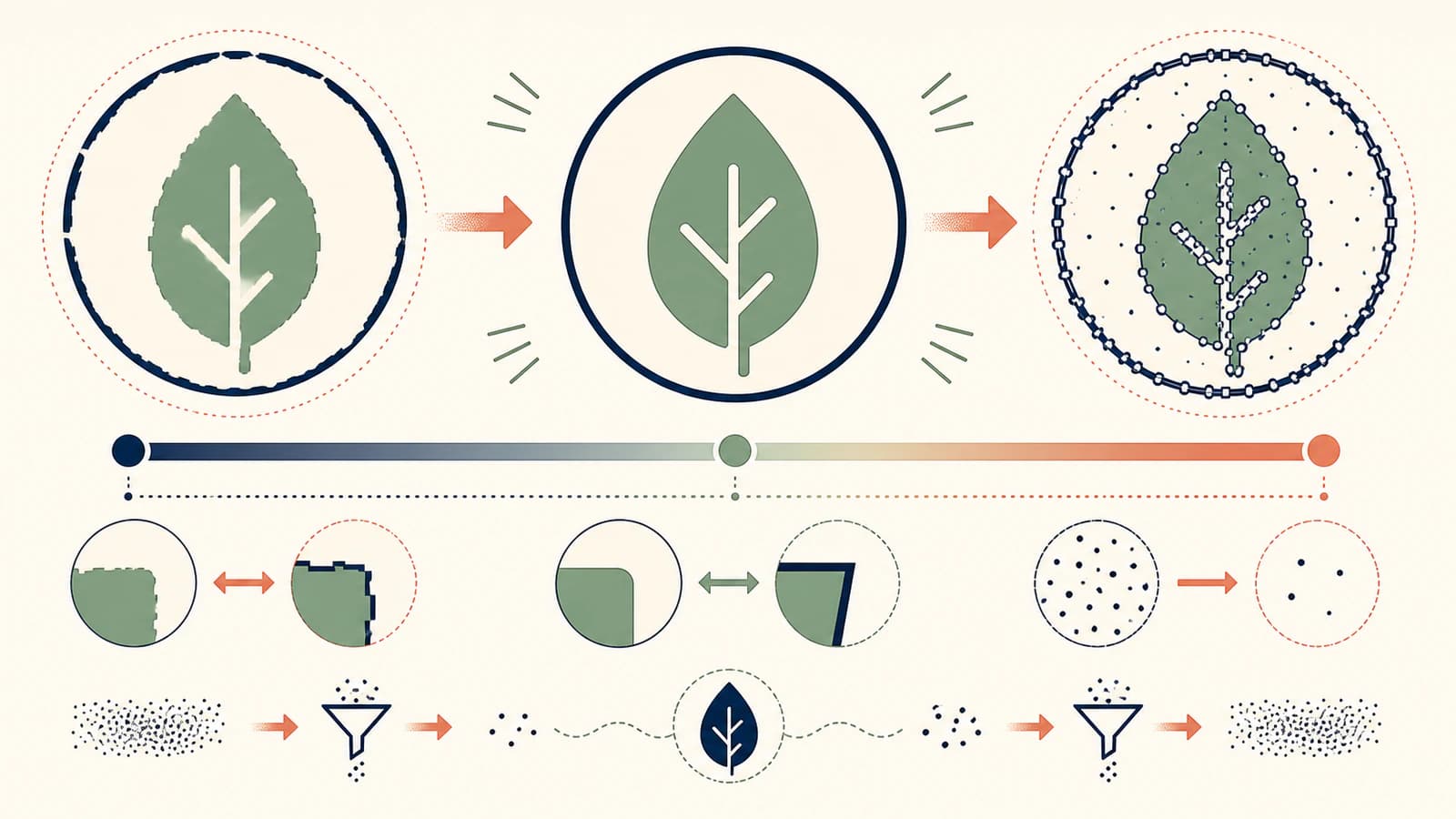
ตัวควบคุมเหล่านี้กู้ข้อมูลที่ไม่มีในต้นทางไม่ได้ หาก JPEG จิ๋วมีขอบฟุ้งจากบีบอัดที่มนตรงที่โลโก้เคยมีมุมแม่นยำ วิธีแก้ที่ถูกต้องคือต้นฉบับดีกว่าหรือวาดใหม่ด้วยมือ ไม่ใช่ค่าตั้งที่รุนแรงขึ้น
เก็บเวกเตอร์ก่อนสร้างทางเดินเครื่องมือ
หลังใช้ผลลาก ตรวจรูปทรงเวกเตอร์โดยไม่มีบิตแมปบัง
- ลบขอบไม่ต้องการ พื้นขาว ขอบครอป หรือเงาอาจกลายเป็นสี่เหลี่ยมด้านนอกใหญ่
- ตรวจเส้นบางว่ามีสองขอบหรือไม่ การลากขอบตามสองด้านของ stroke ราสเตอร์หนา อาจถูกต้องสำหรับรูปทรงสีทึบ แต่ผิดสำหรับเส้นแกะสลักเดียว
- หาเส้นขอบเปิดและซ้อน Vector Validator ของ Vectric ออกแบบมาเพื่อหาจุดตัด การซ้อน และช่วงเส้นยาวศูนย์ที่ขัดขวางการสร้างทางเดินเครื่องมือ
- ตรวจโหนด เส้นโค้งง่ายไม่ควรสร้างจากสายจุดหนาแน่นสั่น ลดรายละเอียดเฉพาะเมื่อมุม ช่อง และเงาร่างที่ตั้งใจยังครบ
- ตรวจรูปทรงซ้อนภายในและรู ช่องในตัวอักษรและพื้นที่ว่างอื่นต้องมีเส้นขอบด้านในที่ใช้ได้ ไม่ใช่พื้นที่ทึบหรือสำเนาหลวมซ้ำ
- ยืนยันขนาด วัดรายละเอียดที่ทราบหลังนำเข้าและอีกครั้งก่อนคำนวณทางเดินเครื่องมือ
การตรวจเวกเตอร์ CNC ก่อนผลิต อธิบายกว้างขึ้นว่าทำไมเส้นขอบปิด โหนดที่จัดการได้ และเส้นเดียวแทนสองขอบจึงสำคัญในขั้นต่อไป หากขั้น SVG เป็น DXF สร้างท่อนสั้นหลายร้อย ให้ใช้ การวินิจฉัยท่อน DXF ก่อนโทษเครื่อง
เมื่อใดนำเข้า SVG สะอาดกว่าแล้วเร็วกว่า
ลากใน VCarve เมื่อต้นทางง่าย แยกพื้นที่สำคัญสะอาด และผลต้องซ่อมน้อย การอยู่แอปเดียวสะดวกและพรีวิวทำงานขาวดำรวดเร็วได้ง่าย
ใช้เวกเตอร์ที่เตรียมจากที่อื่นเมื่อต้นทางมีหลายสีที่มีความหมาย ผล Trace Bitmap มีชิ้นจิ๋วมาก หรืออยากเปรียบเทียบวิธีลากที่สองก่อนเก็บงาน เอกสาร VCarve Pro ปัจจุบันระบุ SVG เป็นรูปแบบเวกเตอร์นำเข้าที่รองรับ จึงสร้างใหม่ก่อนและใช้ VCarve เน้นเก็บภาพวาดกับ CAM ได้
กระบวนการ SVG และ DXF สำหรับ CNC ของ PerfectVector เป็นทางหนึ่ง อัปโหลดราสเตอร์ที่รองรับ ตรวจพื้นที่สีและพาธที่สร้างใหม่ ส่งออก SVG หรือ DXF แล้วนำเข้า VCarve สิ่งนี้ไม่สร้างทางเดินเครื่องมือ เลือกดอกกัด หรือรับประกันว่าทุกรายละเอียดเล็กกัดได้ แต่ให้เวกเตอร์อีกผลสำหรับตรวจ
เปรียบเทียบทั้งสองผลด้วยต้นทางเดียวกัน เก็บผลที่รักษาเงาร่างและรูที่ต้องการ โดยมีพื้นที่หลงและงานซ่อมน้อยกว่า ไม่ใช่ผลที่เพียงมีรายละเอียดมากที่สุด
กำหนดและพรีวิวการทำงาน CNC
เมื่อเส้นขอบผ่านตรวจ กำหนดทางเดินเครื่องมือตามงาน: profile รอบขอบ pocket ในพื้นที่ปิด หรือใช้รูปทรงที่เหมาะกับ V-carving อย่าอนุมานค่ากัดจากภาพ การเลือกเครื่องมือ ความลึก อัตราป้อน ความเร็ว การยึดงาน วัสดุ และความปลอดภัยเป็นเรื่องของการตั้ง CNC จริง
พรีวิวทางเดินเครื่องมือที่คำนวณ และตรวจทิศตัด การเลือกด้านในหรือด้านนอก ความลึกเริ่ม ความลึกสุดท้าย แท็บ และรายละเอียดที่ดอกกัดเข้าไม่ถึงจริง ทดสอบส่วนที่เป็นตัวแทนในวัสดุราคาถูกก่อนใช้วัสดุมีค่า
คำถามที่พบบ่อย
Trace Bitmap อยู่ที่ไหนใน VCarve? นำเข้าและเลือกบิตแมปในมุมมอง 2D แล้วเปิด Trace Bitmap ในเครื่องมือสร้างเวกเตอร์ หน้าช่วยเหลือ Vectric ปัจจุบันอธิบายกระบวนการนี้ว่าเป็นการฟิตเวกเตอร์กับบิตแมปที่เลือกด้วย
VCarve ลากภาพรูปแบบใดได้บ้าง? เอกสาร VCarve Pro ปัจจุบันของ Vectric ระบุ BMP, JPG, TIF, GIF และ PNG สำหรับนำเข้าบิตแมป ตรวจเอกสารรุ่นที่ติดตั้งหากไฟล์ไม่ปรากฏในหน้าต่างนำเข้า
ทำไมผลลาก VCarve มีสองเส้นรอบทุก stroke? Trace Bitmap ตามขอบพื้นที่ที่เห็น stroke ราสเตอร์หนามีขอบด้านในและด้านนอก จึงมักกลายเป็นสองเส้นขอบ เก็บทั้งคู่สำหรับรูปทรงสีทึบหรือเส้นขอบ สร้างเส้นกึ่งกลางเมื่อการทำงานควรตามพาธเดียว
ลบจุดฝุ่นจากผลลากบิตแมป VCarve อย่างไร? เพิ่ม Noise Filter อย่างระมัดระวังแล้วพรีวิวใหม่ มันลบพื้นที่พิกเซลเล็ก แต่ค่ามากเกินลบเครื่องหมายวรรคตอน รูเล็ก หรือส่วนแคบที่ตั้งใจเก็บได้ด้วย
Trace Bitmap สร้าง G-code ไหม? ไม่ มันสร้างขอบเวกเตอร์ ยังต้องตรวจรูปทรง กำหนดทางเดินเครื่องมือที่เหมาะ คำนวณ พรีวิวผล และ post-process งานสำหรับเครื่องที่ถูกต้อง
แหล่งข้อมูล
- Vectric — Trace Bitmap — กระบวนการลากอย่างเป็นทางการ ตัวควบคุมขาวดำและสี ลากพื้นที่เลือก Corner Fit, Noise Filter, Preview และ Apply
- Vectric — เอกสาร VCarve Pro — พฤติกรรมนำเข้าบิตแมปและเวกเตอร์ปัจจุบัน รูปแบบเวกเตอร์ที่รองรับ และกระบวนการออกแบบถึงทางเดินเครื่องมือ
- Vectric — Vector Validator — การตรวจเส้นขอบทางการสำหรับจุดตัด การซ้อน และช่วงเส้นยาวศูนย์
- PerfectVector — SVG และ DXF สำหรับ CNC — คำอธิบายจากผู้ผลิตของกระบวนการราสเตอร์เป็นเวกเตอร์อีกทางและรูปแบบส่งมอบ CNC ที่รองรับ
หาก Trace Bitmap เปลี่ยนภาพง่ายเป็นงานซ่อมยาว ให้ เปรียบเทียบเวกเตอร์ CNC ที่สะอาดกว่า นำเข้า VCarve และเก็บรูปทรงที่ให้พรีวิวทางเดินเครื่องมือเชื่อถือได้ที่สุด
เพิ่มเติมจากบล็อก

ภาพเป็นสเก็ตช์ใน FreeCAD: สร้างเรขาคณิตที่แก้ไขได้
เลือกกระบวนการภาพเป็นสเก็ตช์ใน FreeCAD ให้เหมาะสม: วาดตามภาพอ้างอิงที่ปรับสเกลสำหรับ CAD แม่นยำ หรือแปลงงานสีแบนที่เหมาะสมเป็น DXF แล้วเก็บงาน

ภาพเป็นสเก็ตช์ใน SolidWorks: เลือกวิธีให้เหมาะสม
เปลี่ยน Sketch Picture ใน SolidWorks เป็นเรขาคณิตที่ใช้ได้ด้วย Picture to Sketch, AutoTrace การสร้างใหม่ด้วยมือ หรือการส่งต่อ DXF แล้วตรวจผลลัพธ์