
LightBurn ตัดด้านนอกก่อน: ตรวจกลุ่มและเลเยอร์
วินิจฉัยการตัดด้านนอกก่อนใน LightBurn ด้วย SVG ง่าย ๆ ตรวจเส้นปิด กลุ่ม เลเยอร์ และยืนยันใน Preview ก่อนเลือกจัดลำดับงาน
ในหน้านี้
หาก LightBurn ไม่ตัดรูปทรงด้านในก่อน ให้ตรวจการปิดของเส้นขอบนอก รวมทั้งกลุ่มและเลเยอร์ของงานก่อนลอก SVG ใหม่ ภาพช่องว่างภายในกรอบเป็นเพียงจุดเริ่มต้น คุณต้องตรวจรูปทรงที่นำเข้าและลำดับที่วางแผนไว้
คู่มือรูปทรงเปิดและปิดของ LightBurn ระบุ Cut Inner Shapes First เป็นหนึ่งในฟังก์ชันที่ต้องใช้รูปทรงปิด ช่องว่างที่แทบมองไม่เห็นจึงอาจสำคัญแม้ภาพดูถูกต้อง
ตรวจงานที่ใช้อยู่ก่อนเปลี่ยนรูปทรง
เปิด Optimization Settings จากหน้าต่าง Laser เปิด Enable Optimization and Output Re-ordering แล้วตรวจ Cut inner shapes first กฎตามเอกสารใช้กับวัตถุภายในอีกวัตถุเมื่อทั้งสองถูกตัด โดยรูปนอกต้องปิด รายการ Order by จะแบ่งงานตามพารามิเตอร์ Layer, Group หรือ Priority ที่เลือกตามลำดับรายการก่อน แล้วการปรับเส้นทางจึงทำงานกับแต่ละชุดที่ได้ นี่เป็นขั้นตอนแยกกันของตัววางแผนตัด
จดสิ่งที่เห็นก่อนแก้ไข เพื่อมีข้อมูลจริงให้เปรียบเทียบหลังแต่ละการเปลี่ยน:
| ตรวจ | บันทึกสำหรับส่วนที่มีปัญหา |
|---|---|
| รูปทรง | เส้นขอบนอก เส้นขอบใน ช่องว่าง และขอบซ้ำ |
| การจัดระเบียบ | วัตถุใดอยู่ในแต่ละกลุ่ม |
| การทำงาน | การกำหนดเลเยอร์ โหมด และสวิตช์ Output |
| ตัววางแผน | ตัวเลือกที่เปิดและลำดับรายการ Order by |
| ผล | เส้นขอบใดเริ่มก่อนใน Preview |
ทำในไฟล์ที่เกิดปัญหา โปรเจกต์ LightBurn ที่บันทึกไว้จะโหลดค่าการปรับเส้นทางที่บันทึกในไฟล์ จึงอาจใช้การตั้งค่าจากอีกโปรเจกต์อธิบายงานนี้ไม่ได้ เอกสาร Optimization Settings อธิบายพฤติกรรมระดับไฟล์นี้
ใช้ SVG เส้นขอบซ้อนง่าย ๆ เพื่อแยกปัญหา
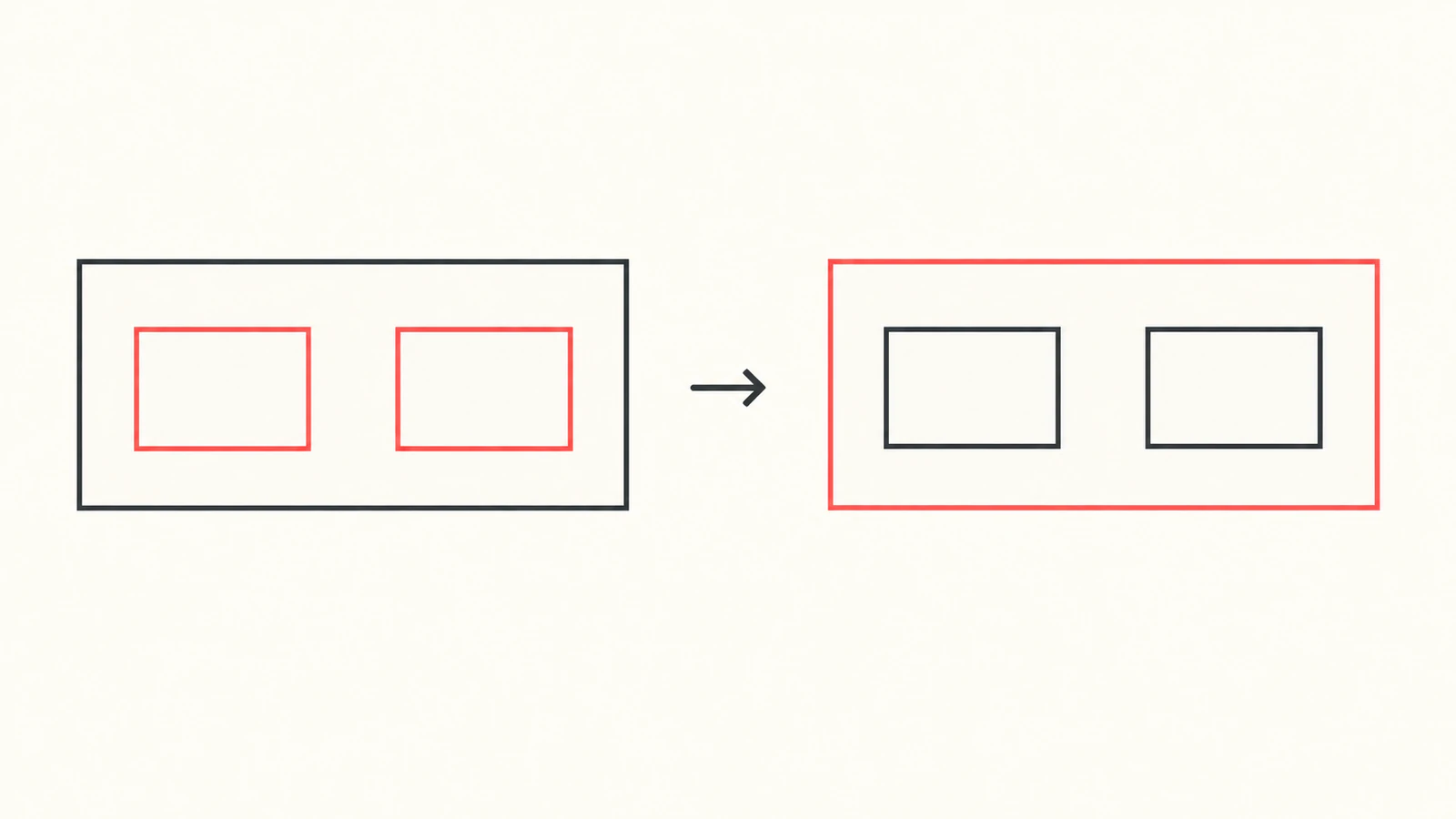
บันทึกโค้ดต่อไปนี้เป็น closed-part.svg มีสี่เหลี่ยมนอกหนึ่งรูปและเส้นขอบสี่เหลี่ยมในสองรูป แต่ละรูปเป็นเส้นแยกกัน เอกสารมีขนาด 100 × 60 mm ส่วนเส้นขอบนอกครอบคลุม 80 × 40 หน่วย เส้นบางทำให้มองเห็นแนวเส้น ไม่ใช่ระยะเผื่อร่องตัดหรือการตั้งกำลังเลเซอร์
<svg xmlns="http://www.w3.org/2000/svg"
     width="100mm" height="60mm" viewBox="0 0 100 60">
  <g id="part" fill="none" stroke="#222" stroke-width="0.4">
    <path id="outer" d="M10 10H90V50H10Z"/>
    <path id="left-hole" d="M24 22H42V38H24Z"/>
    <path id="right-hole" d="M58 22H76V38H58Z"/>
  </g>
</svg>
เราสร้างตัวอย่างนี้และตรวจต้นฉบับสามแบบในเบราว์เซอร์ที่ 160 และ 400 พิกเซล CSS เวอร์ชันฐานที่ปิดกับเวอร์ชันที่แยกกรอบนอกและช่องในเป็นคนละกลุ่ม SVG ดูเหมือนกันและเก็บข้อมูลเส้นเหมือนเดิม เวอร์ชันที่สามเปลี่ยนเฉพาะเส้นนอกเป็นดังนี้:
<path id="outer" d="M10 10H90V50H10V10.2"/>จุดปลายนี้ห่างจากจุดเริ่ม 0.2 หน่วย และเส้นไม่มีคำสั่งปิด ช่องว่างเล็ก ๆ แยกได้ยากที่ขนาดแสดงเหล่านี้ ในเวอร์ชันฐาน Z เชื่อมเส้นย่อยกลับสู่จุดเริ่มอย่างชัดเจนตามข้อกำหนดเส้น SVG
ข้อสังเกตเหล่านี้ยืนยันรูปทรงต้นฉบับและลักษณะในเบราว์เซอร์ ไม่ได้ยืนยันกลุ่มหลังนำเข้า LightBurn ลำดับตัดที่คำนวณ หรือผลตัดจริง ใช้ตัวอย่างเป็นไฟล์เปรียบเทียบในพื้นที่งาน LightBurn ของคุณ แล้วตรวจผลนำเข้าที่นั่น หากชิ้นง่ายแสดงตัวอย่างตามต้องการแต่ภาพของคุณไม่เป็นเช่นนั้น ให้เทียบความต่างทีละอย่างแทนสร้างใหม่ทั้งหมด
ยืนยันการปิดภายใน LightBurn
เลือกเส้นขอบนอกที่มีปัญหาแล้วใช้ Measure (Alt/Option + M) อ่านสถานะ Closed/Open ส่วน Edit Nodes แสดงโหนดเริ่มและปลายด้วย คู่มือการปิดเส้นของ LightBurn เตือนว่าจุดปลายอาจดูทับกันโดยไม่ได้เชื่อม
หากเปิดอยู่ ให้ตรวจรอยต่อที่ต้องการ แก้รอยต่อนั้นด้วยการแก้โหนดหรือเครื่องมือ Close Path ที่เหมาะ แล้วตรวจเส้นอีกครั้ง อย่าสั่งซ่อมวงกว้างตามค่าความคลาดเคลื่อนโดยไม่ดูว่าเชื่อมอะไร ช่องเล็กหรือเส้นกรีดที่ตั้งใจไว้ไม่ควรกลายเป็นวงปิดที่ไม่ต้องการ
สำหรับ SVG ต้นฉบับข้างต้น การคืนเส้นนอกเป็น M10 10H90V50H10Z จะคืนการปิดอย่างชัดเจนในต้นฉบับ ในงานที่นำเข้า ให้ยืนยันรูปทรง LightBurn ที่ได้ แทนการเชื่อชื่อไฟล์หรือการมีตัวอักษรท้ายในเส้น SVG อื่นที่ไม่เกี่ยวข้อง
เส้นขอบใกล้กันสองเส้นอาจเป็นขอบที่ถูกต้องสองขอบหรือเป็นเส้นซ้ำก็ได้ นั่นเป็นการวินิจฉัยอีกเรื่อง ใช้คู่มือ SVG ตัดซ้ำ หากเลเซอร์เดินพื้นที่เดียวกันสองครั้ง และแยกการชดเชยร่องตัด ออกจากการซ่อมเส้นปิด
ตรวจสมาชิกกลุ่มและการกำหนดเลเยอร์
กลุ่มเป็นหน่วยจัดระเบียบ LightBurn ให้จัดกลุ่มวัตถุข้ามเลเยอร์และแยกกลุ่มเพื่อแก้ทีละชิ้นได้ ภาพที่นำเข้าจะถูกจัดกลุ่มโดยปริยาย เว้นแต่ปิดการตั้งค่านำเข้านั้น อ่านการเลือกจริงและแยกกลุ่มเท่าที่จำเป็นเพื่อตรวจชิ้นงานตามเอกสารจัดกลุ่ม
เมื่อใช้ Order by Group วัตถุในกลุ่มหนึ่งจะทำก่อนกลุ่มถัดไป เก็บช่องของชิ้นงานไว้กับเส้นขอบนอก หากต้องการให้เป็นหน่วยทำงานร่วมกัน อย่าสมมติว่าการอยู่ซ้อนภายในทางภาพทำให้เป็นชุดวางแผนเดียวกัน Order by Group อธิบายพฤติกรรมนี้
สร้างต้นฉบับแบบแยกกลุ่มได้โดยแทนตัวครอบ g เดียวในเวอร์ชันฐานด้วยตัวครอบต่อไปนี้ และคงค่าเส้นทั้งสามเหมือนเดิม:
<g id="outer-group" fill="none" stroke="#222" stroke-width="0.4">
  <path id="outer" d="M10 10H90V50H10Z"/>
</g>
<g id="holes-group" fill="none" stroke="#222" stroke-width="0.4">
  <path id="left-hole" d="M24 22H42V38H24Z"/>
  <path id="right-hole" d="M58 22H76V38H58Z"/>
</g>
สิ่งนี้เปลี่ยนการจัดต้นฉบับโดยไม่เปลี่ยนเส้นขอบ ตรวจว่า LightBurn นำเข้าอะไรจริง การตั้งค่าอาจมีผลต่อกลุ่ม ตัวอย่างไม่ได้รับประกันลำดับชั้นนำเข้าแบบใดหรือว่าจะเกิดข้อผิดพลาดตัดนอกก่อน
ถัดไป ตรวจ Cuts / Layers สีในส่วนนี้ระบุการทำงาน ไม่ใช่สีของภาพสำเร็จ ยืนยันว่าช่องในถูกกำหนดเป็นการทำงาน Line ที่ต้องการและเปิด Output ส่วน Show ควบคุมการมองเห็นและเป็นอีกสวิตช์หนึ่ง เลือกวัตถุและใช้ชุดสีเพื่อกำหนดเลเยอร์ได้ เอกสารอ้างอิง Cuts / Layers อธิบายตัวควบคุมเหล่านี้
หากตั้งใจแยกเลเยอร์สำหรับช่องในและตัดนอก ให้เรียงตามลำดับทำงานที่ต้องการแล้วตรวจรายการวางแผนที่ใช้อยู่ Sort Cuts Last จัดเลเยอร์ตามความเข้มและย้ายเลเยอร์ Line ไปหลังเลเยอร์แกะสลัก ไม่ใช่คำสั่งตรงให้ทุกช่องอยู่ก่อนทุกเส้นขอบนอก อย่าใช้แทนการตรวจลำดับของชิ้นนี้
สำหรับการกำหนดความสำคัญเอง Shape Properties → Cut Order Priority ใช้ค่าต่ำก่อน โดยเริ่มที่ 0 และต้องเปิด Order by Priority จึงมีผล ดูเอกสาร Shape Properties ทดสอบค่าความสำคัญใน Preview ภายใต้การจัดงานปัจจุบันก่อนนำไปใช้กับทั้งแผ่นชิ้นงาน
ยืนยันแผนใน Preview
เปิด Window → Preview หรือกด Alt/Option + P เลื่อน Time Slider ตลอดงานและดูชิ้นที่มีปัญหา เอกสาร Preview ของ LightBurn ระบุว่านี่เป็นวิธีตรวจลำดับ โดยแสดงการเคลื่อนที่ตัดเป็นสีดำและการเดินข้ามเป็นสีแดงเมื่อเปิดแสดง
สำหรับตัวอย่างง่าย เกณฑ์ผ่านชัดเจนคือ เส้นขอบในทั้งสองต้องจบก่อนเริ่มเส้นขอบนอกที่ปล่อยชิ้นงานออก จดลำดับที่เห็นแทนการถือว่าเครื่องหมายถูกเป็นหลักฐาน หลังเปลี่ยนหนึ่งรายการ ให้เปิด Preview ใหม่และเทียบชิ้นเดิม การตั้งค่าการแสดง Preview ไม่ได้เปลี่ยนแผนส่งออก
หากลำดับยังต่าง ให้เก็บโปรเจกต์บันทึกที่เล็กที่สุดซึ่งทำปัญหาซ้ำได้ พร้อมเวอร์ชัน LightBurn รายการวางแผน การกำหนดเลเยอร์ และผลตรวจเส้นปิด สิ่งนี้มีประโยชน์กับฝ่ายสนับสนุนมากกว่าภาพงานสำเร็จอย่างเดียว คู่มือนี้ไม่ได้ยืนยันบั๊กเฉพาะรุ่นหรือสวิตช์แก้ได้ทุกกรณี
Preview เป็นการตรวจแผน การตั้งเครื่อง พฤติกรรมวัสดุ และผลจริงยังต้องตรวจแยก สำหรับขั้นตอนเตรียมที่กว้างขึ้น ไปต่อที่ภาพเป็น SVG สำหรับตัดเลเซอร์
เมื่อใดการแปลงแรสเตอร์ช่วยได้
หากภาพมีเพียง PNG หรือ JPG ให้เตรียมรูปทรงเวกเตอร์สำหรับตัดเลเซอร์ แล้วตรวจเส้นขอบนอก ช่องใน และเศษที่ไม่ต้องการก่อนนำเข้า SVG PerfectVector จัดการเตรียมแรสเตอร์เป็นเวกเตอร์ คุณยังต้องกำหนดการทำงานและตรวจลำดับใน LightBurn มันไม่สามารถรับประกันลำดับ CAM หากมีเส้นเหมาะสมอยู่แล้ว ให้จัดการการปิดเส้นและการจัดงานก่อน คู่มือลอกลายใน LightBurn ครอบคลุมทางเลือกสร้างเส้นภายในพื้นที่งานนั้น
คำถามที่พบบ่อย
ทำไมช่องดูปิดแต่ไม่ผ่านการตรวจเส้นปิด? เส้นขอบนอกอาจมีช่องเล็กหรือปลายที่ไม่เชื่อมแต่ดูทับกัน ตรวจสถานะ Closed/Open และโหนดใน LightBurn ก่อนซ่อมรอยต่อที่ต้องการ
ควรใส่ช่องในและเส้นขอบนอกคนละเลเยอร์หรือไม่? ใช้ต่างเลเยอร์เมื่อการทำงานต้องการค่าต่างกัน ตรวจลำดับทำงานกับรายการวางแผนที่ใช้อยู่ แล้วตรวจชิ้นที่มีปัญหาใน Preview
การจัดกลุ่มรวมช่องเข้ากับเส้นนอกหรือไม่? การจัดกลุ่มจัดวัตถุเป็นหน่วย ไม่ได้แทนสามเส้นต้นฉบับในตัวอย่างด้วยเส้นขอบเดียว ตรวจกลุ่มที่นำเข้าและรูปทรงแต่ละชิ้นใน LightBurn
เครื่องมือแปลงเวกเตอร์ตั้งลำดับตัด LightBurn ได้หรือไม่? เครื่องมือแปลงเวกเตอร์ให้รูปทรงเส้นได้ การกำหนดเลเยอร์ การตั้งตัววางแผน และการตรวจ Preview ยังเป็นส่วนของงาน LightBurn
แหล่งข้อมูล
- LightBurn — Optimization Settings — การปรับเส้นทางที่ใช้อยู่ ชุดวางแผนเรียงลำดับ เงื่อนไขตัดในก่อน และการตั้งค่าที่บันทึกในโปรเจกต์
- LightBurn — รูปทรงเปิดกับปิด — การวินิจฉัยการปิด ตรวจปลายเส้น และวิธีซ่อม
- LightBurn — จัดกลุ่มและแยกกลุ่ม — การจัดระเบียบ กลุ่มจากการนำเข้า และการแก้แยกชิ้น
- LightBurn — หน้าต่าง Cuts / Layers — การกำหนดการทำงาน Output ลำดับเลเยอร์ และ Sort Cuts Last
- LightBurn — หน้าต่าง Shape Properties — Cut Order Priority และตัวเลือกวางแผนที่เปิดใช้งาน
- LightBurn — Preview — Time Slider การแสดงการเคลื่อนที่ และข้อจำกัดการจำลอง
- W3C — เส้น SVG — พฤติกรรม closepath อย่างชัดเจนที่ใช้ในไฟล์ทดสอบต้นฉบับ
หากภาพเริ่มเป็นแรสเตอร์ ให้แปลงเป็นรูปทรงเวกเตอร์พร้อมใช้กับเลเซอร์ ตรวจเส้นขอบ แล้วกำหนดการทำงานและยืนยันลำดับที่วางแผนใน LightBurn
เพิ่มเติมจากบล็อก

เส้นประ SVG สำหรับเลเซอร์: ตรวจพาธก่อนตัด
วิเคราะห์เส้นประ SVG ที่กลายเป็นเส้นทึบในภาพตัวอย่างเลเซอร์ เปรียบเทียบสีเส้น เส้นกลางแยก และเส้นประที่เป็นรูปขอบก่อนเตรียมไฟล์

ภาพเป็น SVG สำหรับ WeCreat MakeIt: นำเข้าพาธสะอาด
เตรียมและนำเข้า SVG สะอาดใน WeCreat MakeIt แก้ขนาด เลเยอร์ สี ช่องเปิด และพาธซ้ำก่อนกำหนดงานตัดหรือแกะ



