
ชดเชยร่องตัด SVG: ให้ชิ้นงานและรูมีขนาดถูกต้อง
ใช้ตรา SVG แบบจำลองเพื่อเข้าใจออฟเซ็ตร่องตัดด้านในและนอก แยกความกว้างรอยตัดจากระยะออฟเซ็ตพาธ และหลีกเลี่ยงการชดเชยสองครั้ง
ในหน้านี้
การชดเชยร่องตัดหรือ kerf จะย้ายพาธเลเซอร์เข้าหาวัสดุที่ตั้งใจทิ้ง สำหรับขอบนอก ให้ย้ายพาธออกเพื่อให้ชิ้นงานที่เก็บมีขนาดตามต้องการ สำหรับรู ให้ย้ายพาธเข้าด้านใน ไปยังส่วนทิ้งของรู เลือกชดเชยเพียงจุดเดียว: ในภาพ ในซอฟต์แวร์ตัด หรือที่บริการผลิต
แยกความกว้างรอยตัดเต็มออกจากระยะออฟเซ็ตพาธ ในแบบจำลองที่รอยตัดกว้าง 0.20 มม. และกินวัสดุเท่ากันรอบเส้นกลาง ขอบอยู่ห่างเส้นกลาง 0.10 มม. ค่า 0.20 มม. ในบทความเป็นสมมติฐานสำหรับตัวอย่างเรขาคณิต ไม่ใช่ค่าที่แนะนำให้ใช้กับเลเซอร์หรือวัสดุของคุณ
ติดตามขอบวัสดุที่เก็บไว้
ตราต้นฉบับของเรามีเส้นผ่านศูนย์กลางภายนอกตามแบบ 10.00 มม. และรูตรงกลาง 4.00 มม. “ตามแบบ” หมายถึงขนาดที่ต้องการสำหรับชิ้นงานสำเร็จ
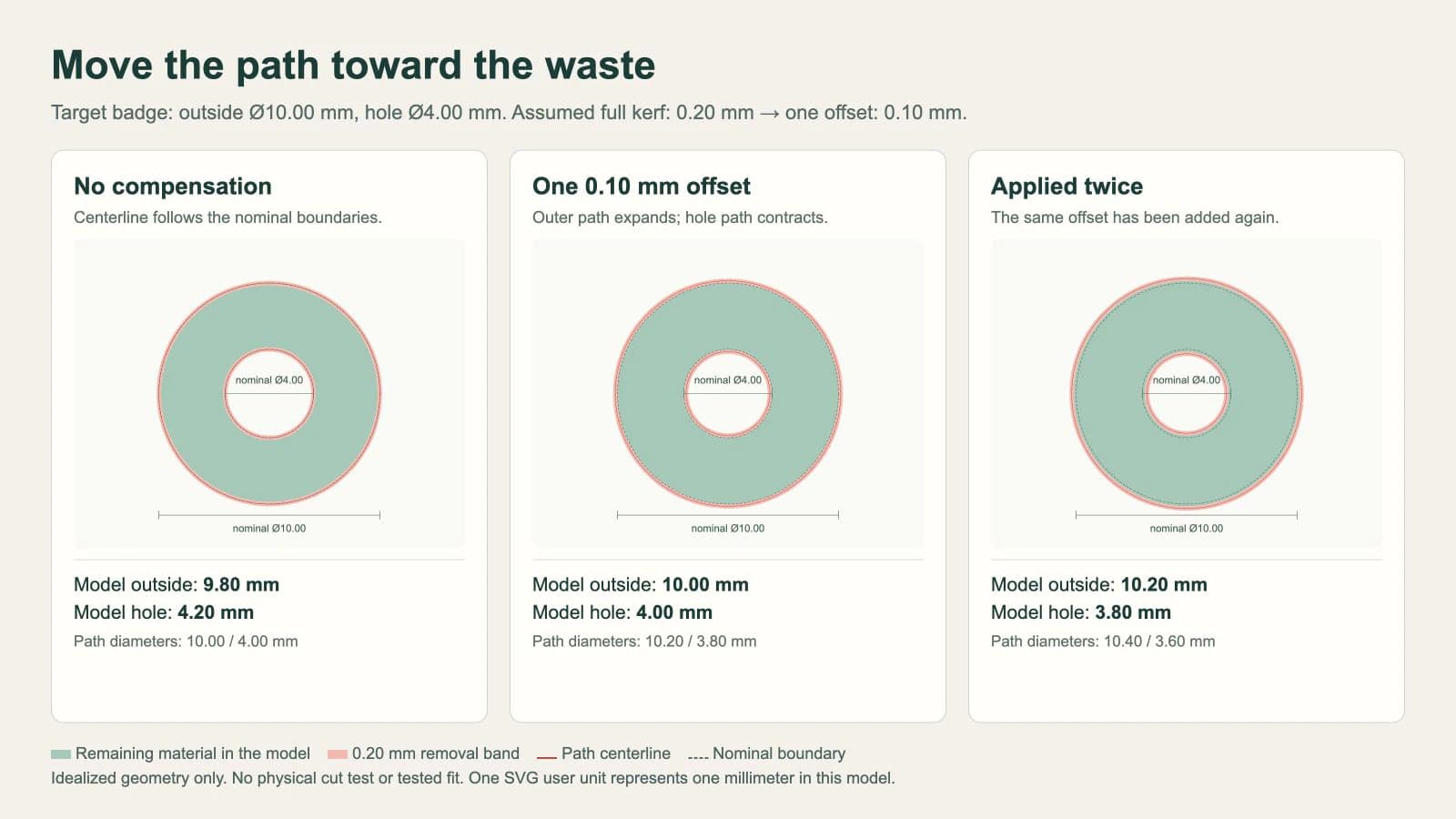
หากลำแสงตามเส้นรอบรูปตามแบบโดยไม่ชดเชย ร่องตัดครึ่งหนึ่งจะกินวัสดุที่เก็บในแต่ละขอบ ภายใต้สมมติฐานร่องตัดสม่ำเสมอ 0.20 มม.:
- เส้นผ่านศูนย์กลางนอกเป็น
10.00 − 0.20 = 9.80 mm - เส้นผ่านศูนย์กลางรูเป็น
4.00 + 0.20 = 4.20 mm
ทิศต่างกันเพราะวัสดุที่เก็บอยู่ด้านในเส้นรอบนอก แต่อยู่นอกเส้นรอบรู เพื่อรักษาวัสดุ ให้ย้ายทั้งสองพาธเข้าหาส่วนทิ้งของแต่ละพาธ
| คุณสมบัติ | เส้นผ่านศูนย์กลางตามแบบ | เส้นผ่านศูนย์กลางเส้นกลางหลังออฟเซ็ตหนึ่งครั้ง | ผลแบบจำลองหลังตัดวัสดุออก |
|---|---|---|---|
| ขอบนอก | 10.00 มม. | 10.20 มม. | 10.00 มม. |
| รู | 4.00 มม. | 3.80 มม. | 4.00 มม. |
แต่ละพาธย้ายแนวรัศมี 0.10 มม. เส้นผ่านศูนย์กลางเปลี่ยน 0.20 มม. เพราะครอบคลุมสองขอบ การใส่ 0.20 มม. เต็มเป็นออฟเซ็ตแนวรัศมีจะเพิ่มการแก้ที่ตั้งใจเป็นสองเท่าในตัวอย่างนี้
ตัวอย่างเบราว์เซอร์อ่านขนาดวงกลมแล้วคำนวณเส้นผ่านศูนย์กลางนอกและรูที่เหลือ สาธิตเฉพาะคณิตศาสตร์ออฟเซ็ต ไม่ได้จำลองความร้อน ความเรียว ความแปรผันวัสดุ หรือพฤติกรรมเลเซอร์เฉพาะเครื่อง
เก็บ SVG หลักที่มีขนาดตามแบบ
SVG ฉบับสมบูรณ์นี้เก็บตราที่ไม่ชดเชย หน้าเป็นจัตุรัส 14 มม. วงกลมสองวงมีเส้นผ่านศูนย์กลาง 10 มม. และ 4 มม.
<svg xmlns="http://www.w3.org/2000/svg" width="14mm" height="14mm"
     viewBox="0 0 14 14">
  <g fill="none" stroke="black" stroke-width="0.02">
    <circle cx="7" cy="7" r="5"/>
    <circle cx="7" cy="7" r="2"/>
  </g>
</svg>
เส้นขอบบางทำให้เห็นวงกลม ไม่ได้บอกตัวนำเข้าทุกตัวว่าเลเซอร์ตัดกว้างเท่าไรหรือกำหนดงานตัด หลังนำเข้า ตรวจว่าเส้นผ่านศูนย์กลางนอกเป็น 10 มม. รูเป็น 4 มม. และทั้งสองเส้นรอบรูปอยู่ในงานที่ตั้งใจ
ใช้ไฟล์หลักตามแบบเมื่อเปลี่ยนวัสดุหรือส่งงานไปร้านอื่น หากกระบวนการต้องฝังการชดเชยในเรขาคณิต ให้ทำสำเนาแยกและบันทึกระยะออฟเซ็ตกับทิศ อย่าแทนไฟล์หลักระบุขนาดด้วยสำเนานั้นโดยไม่แจ้ง
ตรวจหน่วยก่อนวินิจฉัยร่องตัด ไฟล์ที่นำเข้าสเกลผิดต้องแก้สเกลก่อน คู่มือ SVG เทียบ DXF สำหรับตัดเลเซอร์ อธิบายรูปแบบและการตรวจนำเข้า
อ่านว่าช่องค่าของซอฟต์แวร์ตัดหมายถึงอะไร
ช่องที่ขอความกว้างร่องตัดเต็มกับช่องที่ขอระยะออฟเซ็ตพาธต้องใช้ตัวเลขต่างกัน ในตัวอย่างสมมาตรนี้เป็น 0.20 มม. และ 0.10 มม. ตามลำดับ ทำตามนิยามของโปรแกรมปลายทาง แทนการย้ายตัวเลขโดยอิงเพียงคำว่า “kerf”
LightBurn อธิบาย Kerf Offset ในการตั้งค่า Line Mode: ค่าบวกย้ายพาธออก ค่าลบย้ายเข้า การตั้งค่านี้ออฟเซ็ตพาธตัดที่สร้างโดยไม่เปลี่ยนภาพต้นทาง และต้องใช้รูปทรงปิด
สำหรับเส้นรอบรูปสองเส้นซ้อนกันบนเลเยอร์เดียวของตรา มีกฎเพิ่มเติมสำคัญ LightBurn กลับทิศออฟเซ็ตอัตโนมัติสำหรับรูปทรงภายในรูปทรงอื่นบนเลเยอร์นั้น ค่าที่ให้นอกเลื่อนออกจึงทำให้รูซ้อนด้านในได้รับทิศตรงข้าม อย่าเพิ่มการแก้เข้าด้านในให้รูอีกโดยไม่ตรวจว่าจะตีความการซ้อนและเลเยอร์ทั้งหมดอย่างไร
ตรวจพาธที่ได้ใน Preview ภาพที่ไม่เปลี่ยนอย่างเดียวไม่แสดงว่าออฟเซ็ตขาออกถูกหรือไม่ ตรวจขอบนอก ช่องเปิด และช่องระหว่างชิ้นงานข้างกัน
เครื่องมือ Offset Shapes แยกของ LightBurn สร้างเรขาคณิตภาพใหม่ เป็นคนละการทำงานกับ Kerf Offset ตอนส่งออก หากใช้ Offset Shapes เตรียมเส้นรอบรูปชดเชย ให้เก็บไฟล์หลักต้นฉบับและป้องกันการปรับร่องตัดซ้ำภายหลัง
หลีกเลี่ยงการชดเชยครั้งที่สอง
สมมติว่าแก้ SVG ตราให้พาธภายนอกมีเส้นผ่านศูนย์กลาง 10.20 มม. และพาธรู 3.80 มม. แล้ว พาธเหล่านี้มีการแก้ 0.10 มม. หนึ่งครั้งอยู่
หากขั้นตัดใส่ 0.10 มม. อีกในทิศเดิมของแต่ละพาธ จะได้ 10.40 มม. และ 3.60 มม. หลังตัดวัสดุออกตามสมมติฐาน ชิ้นที่เก็บมีขนาดนอก 10.20 มม. และรู 3.80 มม. ด้านนอกใหญ่เกินและรูเล็กเกินเมื่อเทียบไฟล์หลักตามแบบ
เลือกการส่งมอบที่เหมาะกับปลายทาง:
| ผู้รับผิดชอบชดเชย | เรขาคณิตที่ส่งมอบ | ตรวจก่อนตัด |
|---|---|---|
| ซอฟต์แวร์ตัด | เส้นรอบรูปตามแบบ | ยืนยันออฟเซ็ตที่เหมาะเพียงครั้งเดียวในการตั้งค่าขาออก |
| ขั้นวาด/ส่งออก | สำเนาชดเชยที่ระบุชัด | ยืนยันว่าขั้นถัดไปไม่ออฟเซ็ตซ้ำ |
| บริการผลิต | เรขาคณิตที่บริการนั้นขอ | ทำตามกฎเตรียมไฟล์และคำแนะนำความคลาดเคลื่อน |
เช่น SendCutSend ขอให้ลูกค้าไม่ชดเชยร่องตัดในงานออกแบบ บริการจัดการการปรับนั้นและขอขนาดชิ้นงานที่ต้องการ นี่เป็นคำแนะนำเฉพาะบริการ ไม่ใช่กฎว่าทุกกระบวนการเลเซอร์เหมือนกัน
การขยายทั้งตราก็เป็นการแก้ผิดในตัวอย่างนี้ เพราะเพิ่มทั้งเส้นผ่านศูนย์กลางนอกและรู พาธชดเชยที่ต้องการเพิ่มเส้นผ่านศูนย์กลางหนึ่งและลดอีกหนึ่ง
ปรับเทียบงานจริงแยกต่างหาก
คณิตศาสตร์ตัวอย่างให้ค่าของเครื่องคุณไม่ได้ คู่มือทดสอบร่องตัดของ LightBurn อธิบายว่าร่องตัดขึ้นกับวัสดุ ความหนา และการตั้งค่าตัด การทดสอบเริ่ม Kerf Offset ที่ศูนย์และคำนวณค่าใช้เป็นออฟเซ็ต หากผลทดสอบให้ค่าออฟเซ็ตอยู่แล้ว อย่าหารครึ่งอีกเหมือนเป็นความกว้างร่องตัดเต็ม
ใช้วัสดุจริงและการตั้งค่าตัดที่ตั้งใจในการทดสอบ แล้วตรวจชิ้นงานและช่องเปิดตัวแทน บันทึกความหมายผล: ความกว้างที่ตัดออกเต็ม ระยะออฟเซ็ตพาธ หรือการปรับความพอดี เดือยที่ต้องพอดีกับความหนาวัสดุเฉพาะยังต้องมีขนาดออกแบบถูกต้อง ร่องตัดไม่ใช่สิ่งแทนขนาดเหล่านั้น
ก่อนงานสุดท้าย ตรวจเส้นรอบรูปปิด พาธซ้ำ หน่วย การแยกด้านใน/นอก และออฟเซ็ตที่ใช้ กระบวนการภาพเป็น SVG สำหรับตัดเลเซอร์ อธิบายการตรวจพาธและงานที่กว้างกว่า สำหรับพลาสมา ใช้คู่มือเตรียมแยก และกฎ CAM ปลายทางแทนการใช้ค่าเลเซอร์ซ้ำ
เตรียมภาพก่อนออฟเซ็ต
เมื่อต้นทางเป็น PNG หรือ JPG ตัวแปลงภาพเป็นเวกเตอร์ของ PerfectVector สร้างขอบเขตภาพสำหรับประเมินได้ ตรวจเส้นรอบรูปว่ามีช่องขาด ขอบซ้ำ และส่วนโดดที่ไม่ต้องการ แล้วตั้งขนาดตามแบบและให้ขั้นตัดที่เลือกชดเชย ผลไล่เส้นราสเตอร์ไม่ได้กำหนดขนาดวิศวกรรมหรือปรับเทียบเลเซอร์
เก็บ CAD หรือเวกเตอร์ต้นฉบับหากมี สำหรับวงกลม ร่อง หรือเดือยที่ขนาดสำคัญ ให้สร้างด้วยค่าตัวเลขแทนการพึ่งพิกเซลกำหนดขนาด คู่มือการแปลงภาพเป็นเวกเตอร์ อธิบายว่าการไล่เส้นอยู่ตรงไหนในกระบวนการนี้
คำถามที่พบบ่อย
รูด้านในควรออฟเซ็ตทิศเดียวกับขอบนอกหรือไม่? ไม่ เพื่อรักษาวัสดุที่เก็บภายใต้แบบจำลองร่องตัดสมมาตร ให้ย้ายพาธนอกออกและพาธรูเข้า ซอฟต์แวร์อาจใช้ทิศตรงข้ามเหล่านี้อัตโนมัติเมื่อรู้จักเส้นรอบรูปซ้อน
ต้องใส่ความกว้างร่องตัดเต็มหรือครึ่งหนึ่ง? อ่านนิยามการตั้งค่า สำหรับรอยตัดสมมาตร ระยะออฟเซ็ตพาธเป็นครึ่งหนึ่งของความกว้างที่ตัดออกเต็ม ช่องที่ขอความกว้างเต็มใช้ค่าเต็ม ผลปรับเทียบที่เป็นออฟเซ็ตอยู่แล้วไม่ควรถูกหารครึ่งอีก
ชดเชยใน SVG แล้วซ้ำใน LightBurn ได้หรือไม่? การแก้แบบเดียวกันสองครั้งทำให้ชดเชยเรขาคณิตเกิน รักษาภาพตามแบบและเลือกขั้นชดเชยเดียว หรือระบุสำเนาที่ชดเชยไว้แล้วให้ชัดและปิดการปรับซ้ำปลายทาง
แหล่งอ้างอิง
- LightBurn — Line Mode — อธิบายทิศ Kerf Offset และผลต่อพาธที่สร้าง
- LightBurn — ทดสอบร่องตัดและออฟเซ็ต — อธิบายรูปทรงซ้อน Preview และกระบวนการปรับเทียบ
- LightBurn — Offset Shapes — แยกการสร้างเรขาคณิตภาพออฟเซ็ตจากการชดเชยตอนส่งออก
- SendCutSend — ชดเชยร่องตัดในงานที่ส่ง — ระบุว่าบริการจัดการร่องตัดและขอขนาดที่ต้องการ
หากโครงการตัดเริ่มจากภาพราสเตอร์ เตรียม SVG สำหรับประเมินด้วย PerfectVector ตรวจขอบเขตและกำหนดขนาดตามแบบ ก่อนใช้ขั้นชดเชยที่ตรวจแล้วเพียงครั้งเดียวในกระบวนการตัด
เพิ่มเติมจากบล็อก

สร้างไฟล์ SVG สะอาดสำหรับ Glowforge จากภาพของคุณ
ทำไฟล์ SVG พร้อมใช้กับ Glowforge จากภาพของคุณ รู้ว่าแอปรับอะไร เส้นขอบกลายเป็นงานตัดและสีเติมกลายเป็นงานแกะสลักอย่างไร พร้อมวิธีที่สะอาดโดยไม่ใช้ Illustrator

นำเข้า SVG ใน Tinkercad: เปลี่ยนพาธ 2 มิติเป็นรูปทรง 3 มิติ
เตรียม SVG สำหรับ Tinkercad กำหนดขนาด และตรวจพื้นที่เติมสี รู และความสูง แก้ข้อผิดพลาดนำเข้าก่อนถือว่าชิ้นงานที่ดันขึ้นเป็นโมเดลพร้อมพิมพ์