
ภาพเป็น SVG สำหรับ WeCreat MakeIt: นำเข้าพาธสะอาด
เตรียมและนำเข้า SVG สะอาดใน WeCreat MakeIt แก้ขนาด เลเยอร์ สี ช่องเปิด และพาธซ้ำก่อนกำหนดงานตัดหรือแกะ
ในหน้านี้
- เลือก SVG สำหรับเรขาคณิต ไม่ใช่ทุกภาพ
- เตรียมพาธตามแผนการทำงาน
- เปลี่ยนข้อความและเอฟเฟกต์เป็นเรขาคณิตที่ส่งต่อได้
- รักษาช่องเปิดด้วยพาธรวม
- ตั้งขนาดกายภาพที่ทราบก่อนนำเข้า
- กระบวนการ SVG ใน WeCreat MakeIt ที่เชื่อถือได้
- 1. เริ่มจากต้นฉบับเหมาะสม
- 2. สร้างรูปทรงที่มองเห็นใหม่
- 3. จัดตามการทำงาน
- 4. ส่งออก SVG ส่งมอบ
- 5. อัปโหลดและตรวจ
- 6. กำหนดโหมดประมวลผล
- 7. ตรวจกรอบตำแหน่งและทดสอบ
- แก้ปัญหานำเข้าตามอาการ
- คำถามที่พบบ่อย
- แหล่งข้อมูล
WeCreat MakeIt นำเข้า SVG ได้ คู่มือนำเข้าทางการของ WeCreat ระบุ SVG และ DXF ร่วมกับ PNG, JPG, JPEG, GIF, WebP และ BMP และให้ผู้ใช้อัปโหลดจากแถบเครื่องมือซ้าย ความต่างที่มีประโยชน์คือสิ่งที่เกิดหลังนำเข้า: SVG และ DXF มีพาธได้ ส่วนรูปแบบแรสเตอร์มีพิกเซล (WeCreat: นำเข้าภาพ)
สำหรับงานเลเซอร์ที่เชื่อถือได้ ให้เตรียม SVG เป็นเรขาคณิตเรียบง่ายที่มองเห็นในขนาดที่ตั้งใจ แยกรูปทรงที่ต้องทำงานต่างกัน ลบพาธซ้ำ แปลงข้อความสำคัญเป็นเส้นขอบ และตรวจช่องเปิดก่อนกำหนด Engrave, Fill Engrave หรือ Cut ใน MakeIt
รายการนำเข้าอย่างสะอาด
- ส่งออกพาธจริง ไม่ใช่ PNG ฝังในไฟล์ SVG
- แยกเส้นขอบตัด การแกะเส้น และการแกะพื้นที่เติมเป็นคนละกรุ๊ป
- แปลงข้อความสำคัญเป็นเส้นขอบหากระบบผู้รับอาจไม่มีฟอนต์
- ครอปผืนผ้าใบว่างและบันทึกขนาดกายภาพที่ทราบหนึ่งค่า
- ใช้สีจัดระเบียบ แล้วกำหนดงานใน MakeIt อย่างชัดเจน
- ตรวจกรอบตำแหน่งและทดสอบบนเศษวัสดุเหมาะสมก่อนผลิต
เลือก SVG สำหรับเรขาคณิต ไม่ใช่ทุกภาพ
ศูนย์ช่วยเหลือปัจจุบันของ WeCreat อธิบายบิตแมปเป็นพิกเซลและเวกเตอร์เป็นพาธทางคณิตศาสตร์ ตัวอย่างจัดภาพถ่ายเป็นบิตแมป และโลโก้ ไอคอน ภาพประกอบเป็นเวกเตอร์ ยังระบุว่าเวกเตอร์คงคมเมื่อปรับขนาด ส่วนบิตแมปเห็นพิกเซลได้ (WeCreat: ความต่างระหว่างโหมดบิตแมปและเวกเตอร์)
SVG จึงเป็นจุดเริ่มที่ดีสำหรับ:
- โลโก้หรือตราที่มีสีแบน;
- เส้นขอบป้ายหรือเงารูปร่างของตกแต่ง;
- งานเส้นสำหรับกรีดรอย;
- รูปทรงแยกที่ต้องตัดและแกะต่างกัน;
- งานที่ต้องปรับขนาดโดยไม่มีขอบพิกเซลนุ่ม.
ภาพถ่าย พื้นผิวลายไม้ หรือภาพบุคคลแสงเงานุ่มโดยทั่วไปเหมาะกับแกะแบบบิตแมปมากกว่า การเปลี่ยนทุกโทนเป็นรูปทรงเวกเตอร์อาจสร้างไฟล์หนักโดยไม่ทำให้ผลกายภาพดีขึ้น ตัดสินงานเลเซอร์ก่อนแล้วเลือกรูปแบบโครงสร้างไฟล์
เตรียมพาธตามแผนการทำงาน
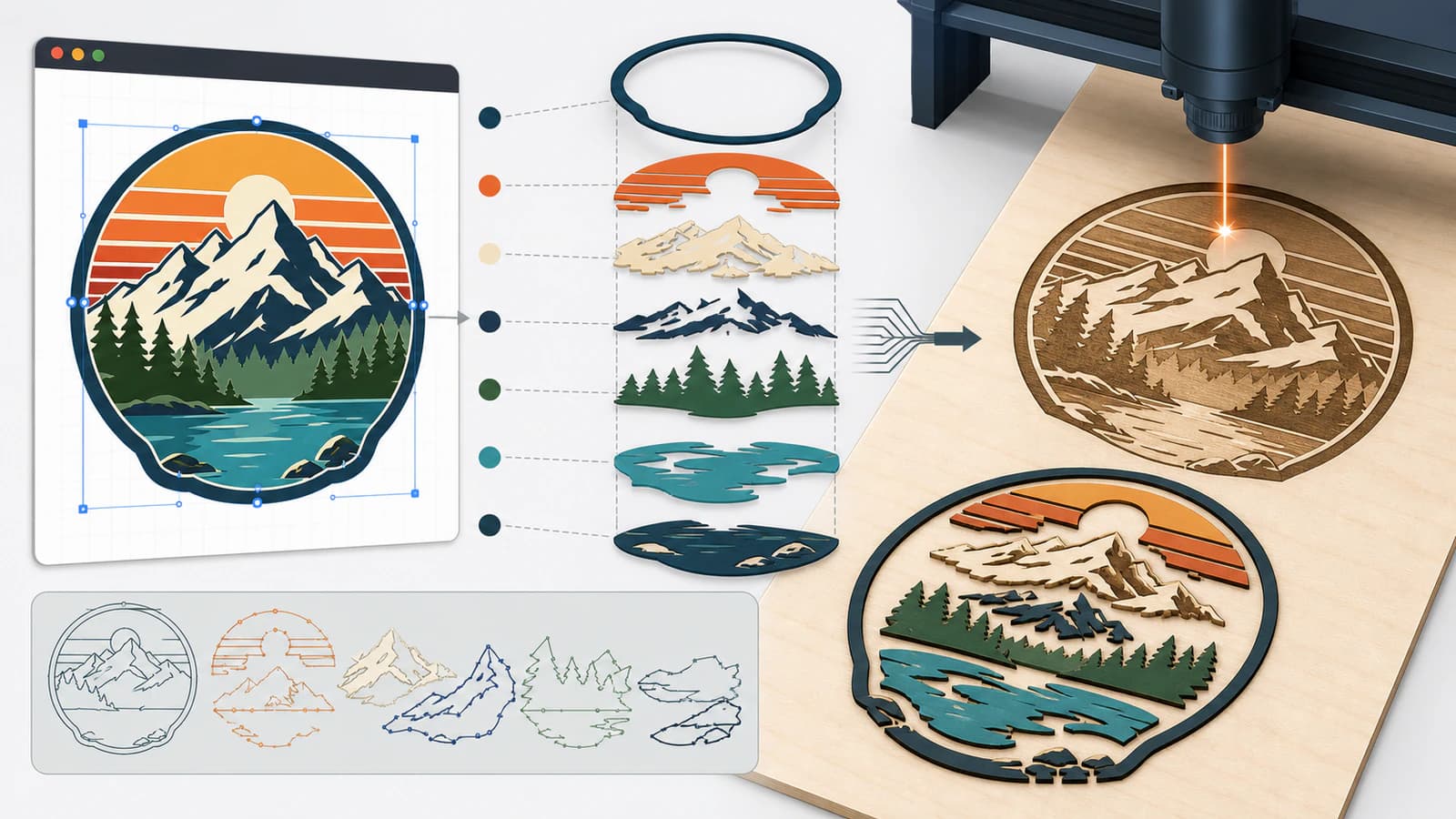
ก่อนนำเข้า เขียนรายการงานสั้น ๆ ป้ายหลายชั้นทั่วไปอาจต้องตัดเส้นขอบนอก แกะเส้นภายใน และแกะพื้นที่เติมหนึ่งส่วน นี่เป็นตรรกะงานสามส่วน แม้งานต้นฉบับใช้สีตกแต่งหกสี
WeCreat ระบุเลเยอร์ตามโหมดประมวลผล และบอกว่าเลเยอร์แยกมีความเร็ว กำลัง และพารามิเตอร์อื่นแยกได้ ยังระบุ Engrave, Fill Engrave และ Cut เป็นโหมดต่างกัน (WeCreat: จัดการเลเยอร์; โหมดประมวลผล)
ใช้สีต้นทางเพื่อระบุเรขาคณิตง่าย แต่อย่าสมมติว่าสีแดงหมายถึงตัดหรือสีน้ำเงินหมายถึงเติมในทุกแอป ใน MakeIt ตรวจวัตถุที่เลือกและกำหนดโหมดประมวลผลอย่างตั้งใจ
เปลี่ยนข้อความและเอฟเฟกต์เป็นเรขาคณิตที่ส่งต่อได้
SVG อาจอาศัยฟอนต์ มาสก์ตัดภาพ ฟิลเตอร์ โหมดผสม แพตเทิร์น หรือภาพลิงก์ที่แอปอื่นตีความต่างกัน ทำสำเนาส่งมอบแทนรวมต้นฉบับแก้ไขได้เป็นภาพเดียว
สำหรับสำเนาส่งมอบ:
- แปลงข้อความสำคัญเป็นเส้นขอบเมื่อรูปตัวอักษรที่ตรงสำคัญ
- ขยายเส้นเป็นรูปทรงหากความหนาที่เห็นต้องเป็นพื้นที่เติมสี
- ลดมาสก์ตัดภาพและเอฟเฟกต์รูปลักษณ์เป็นพาธธรรมดาเมื่อทำได้
- ลบวัตถุซ่อนนอกอาร์ตบอร์ด
- เก็บเฉพาะกรุ๊ปที่ต้องใช้ในงานเลเซอร์
ข้อความแปลงเส้นขอบแล้วแก้เป็นข้อความไม่ได้ จึงเก็บไฟล์ออกแบบเดิม การขยายเส้นยังเปลี่ยนเส้นกึ่งกลางเดียวเป็นพื้นที่ปิดมีสองขอบ อาจถูกต้องสำหรับแกะพื้นที่เติมและผิดสำหรับกรีดเส้นเดียว คู่มือ SVG เส้นเดียว อธิบายความต่าง
รักษาช่องเปิดด้วยพาธรวม
ตัวอักษรอย่าง A, B, D, O, P และ R มีช่องภายใน รูปโดนัท กรอบ และตราหลายแบบอาศัยรูภายในด้วย หากตัวส่งออกส่งขอบนอกกับขอบในเป็นวัตถุเติมสีไม่เกี่ยวข้องกัน รูอาจดูเติมเต็มหรือทำงานคาดเดาไม่ได้หลังนำเข้า
ใช้พาธรวมหรือการลบแบบบูลีนที่เหมาะสมในโปรแกรมเวกเตอร์ แล้วเปิด SVG ส่งออกใหม่ การทดสอบภาพง่าย: พื้นหลังควรเห็นผ่านทุกรูที่ตั้งใจ การทดสอบโครงสร้างคือเลือกวัตถุและยืนยันว่าเส้นขอบทำงานเป็นรูปทรงเดียว
ระวังสำเนาซ้อน เส้นขอบตัดซ้ำอาจดูเหมือนเดิมบนจอแต่สั่งเลเซอร์เดินพาธเดิมซ้ำ ใช้มุมมองเส้นขอบในโปรแกรมต้นทาง คลิกขอบที่สงสัย และลบสำเนาที่เกิดโดยบังเอิญก่อนส่งออก คู่มือแก้ปัญหาเส้นคู่ ครอบคลุมสาเหตุที่พบบ่อยที่สุด
ตั้งขนาดกายภาพที่ทราบก่อนนำเข้า
คู่มือนำเข้า WeCreat ระบุว่า MakeIt อาจถามให้ปรับสเกลเนื้อหาเมื่อภาพอัปโหลดใหญ่กว่าผืนผ้าใบ การปรับให้พอดีผืนผ้าใบเปลี่ยนขนาดโดยตั้งใจ สะดวกสำหรับแกะตกแต่ง แต่แทนขนาดวัดจริงของชิ้นส่วนที่ต้องประกอบกับสิ่งอื่นไม่ได้
เตรียม SVG ให้มี:
- อาร์ตบอร์ดหรือ
viewBoxที่ครอปกระชับ; - ความกว้างและสูงชัดเจนเมื่อกระบวนการส่งออกรองรับ;
- ขนาดอ้างอิงบันทึกหนึ่งค่า เช่น เส้นผ่านศูนย์กลางนอก 100 mm;
- ไม่มีวัตถุซ่อนห่างไกลที่ขยายขอบเขต.
หลังนำเข้า วัดฟีเจอร์ที่ทราบใน MakeIt หากสเกลผิด แก้ก่อนทำซ้ำ จัดแนว หรือกำหนดค่าขั้นสุดท้าย กระบวนการ SVG ตัดเลเซอร์ ที่กว้างขึ้นมีการตรวจสเกลและการจับคู่การทำงานก่อนใช้
กระบวนการ SVG ใน WeCreat MakeIt ที่เชื่อถือได้
1. เริ่มจากต้นฉบับเหมาะสม
ใช้ภาพคอนทราสต์สูงสำหรับแปลง ลบพื้นผิวกระดาษ เงา และรอยจากการบีบอัดที่ไม่ต้องการลอก หากต้นฉบับเป็นเวกเตอร์สะอาดอยู่แล้ว ข้ามการแปลงแรสเตอร์
2. สร้างรูปทรงที่มองเห็นใหม่
แปลงแรสเตอร์เป็นพาธแล้วเทียบเงารูปร่าง พื้นที่ว่าง และตัวอักษรกับต้นฉบับ เครื่องมือ SVG สำหรับตัดเลเซอร์ ของ PerfectVector สร้างรูปทรงเวกเตอร์ขึ้นใหม่จากต้นฉบับแรสเตอร์ก่อนนำเข้าได้ ตรวจผลแทนถือว่าการแปลงตั้งงานให้โดยอัตโนมัติ
3. จัดตามการทำงาน
สร้างกรุ๊ปแยกสำหรับแกะเส้น แกะพื้นที่เติม และตัด รวมสีตกแต่งเมื่อทำงานเดียวกัน แยกวัตถุเฉพาะเมื่อต้องจัดการต่างกันจริง
4. ส่งออก SVG ส่งมอบ
แปลงข้อความที่ต้องการเป็นเส้นขอบ แก้ช่องเปิดสำคัญ ลบแรสเตอร์ซ่อนกับสำเนาซ้ำ และเก็บต้นฉบับแก้ไขได้แยก
5. อัปโหลดและตรวจ
ใช้ตัวควบคุมอัปโหลด MakeIt ตอบคำถามปรับพอดีอย่างตั้งใจ และตรวจขนาดกายภาพ ยืนยันว่าแต่ละกรุ๊ปยังแยกและเลือกได้
6. กำหนดโหมดประมวลผล
จับคู่วัตถุกับ Engrave, Fill Engrave หรือ Cut ตามงาน ตั้งค่าของเครื่องจากแนวทาง WeCreat และการทดสอบวัสดุสำหรับอุปกรณ์กับวัสดุเฉพาะของคุณ
7. ตรวจกรอบตำแหน่งและทดสอบ
ใช้กระบวนการจัดตำแหน่งและตรวจกรอบของแอป ทำตามข้อกำหนดความปลอดภัยเครื่องทั้งหมด และทดลองเล็กบนเศษวัสดุที่เหมาะสม
แก้ปัญหานำเข้าตามอาการ
| อาการ | สาเหตุที่น่าจะเป็น | สิ่งที่ต้องตรวจ |
|---|---|---|
| SVG ดูเป็นภาพแบนเดียว | แรสเตอร์ฝังหรือเอฟเฟกต์รูปลักษณ์ไม่รองรับ | ตรวจองค์ประกอบภาพและส่งออกพาธธรรมดา |
| ช่องเปิดถูกเติม | ขอบในและนอกไม่ทำงานเป็นรูปทรงเดียว | สร้างพาธรวมหรือการลบบูลีนใหม่ |
| ส่วนต่าง ๆ เคลื่อนแยก | กรุ๊ปหรือโครงสร้างรวมสูญหาย | จัดกรุ๊ปใหม่ตามการทำงานที่ตั้งใจในต้นทางหรือ MakeIt |
| แบบใหญ่หรือเล็กเกิน | ปรับพอดีผืนผ้าใบ ขอบเขตหลวม หรือตีความหน่วย | ครอปขอบเขตและตรวจขนาดที่ทราบ |
| เลเซอร์เดินขอบซ้ำ | พาธซ้ำหรือรูปทรงซ้อน | ใช้มุมมองเส้นขอบและลบเรขาคณิตซ้ำ |
| เส้นบางกลายเป็นสองแนวตัด | เส้นมีขอบถูกขยายหรือลอกตามสองด้าน | ใช้เส้นกึ่งกลางจริงสำหรับทางเดินเดียว |
| สีไม่ตรงกับงาน | เข้าใจสีรูปลักษณ์ว่าเป็นการกำหนดงาน | เลือกแต่ละกรุ๊ปและกำหนดโหมด MakeIt ชัดเจน |
คำถามที่พบบ่อย
WeCreat MakeIt นำเข้า SVG ได้ไหม? ได้ เอกสารนำเข้าทางการ WeCreat ระบุ SVG ในรูปแบบที่ MakeIt รองรับและให้ใช้อัปโหลดจากแถบเครื่องมือ
ควรใช้ SVG หรือ PNG ใน WeCreat MakeIt? ใช้ SVG สำหรับโลโก้ ไอคอน งานเส้น และเรขาคณิตตัดที่เป็นพาธ ใช้ PNG หรือบิตแมปอื่นสำหรับภาพถ่ายและแกะตามโทนเมื่อพาธแก้ไขได้ไม่ใช่เป้าหมาย
ทำไม SVG ของ WeCreat นำเข้าขนาดผิด? ไฟล์อาจมีขอบเขตหลวม ไม่มีขนาดกายภาพ หรือถูกปรับพอดีผืนผ้าใบ ครอปอาร์ตบอร์ด เก็บขนาดอ้างอิงที่ทราบ และตรวจทันทีหลังนำเข้า
ทำไมสีแยกกันหลังนำเข้า SVG? สี SVG มักเป็นของวัตถุแยก การแยกมีประโยชน์เมื่อต้องกำหนดงานต่างกัน จัดกรุ๊ปหรือรวมเฉพาะรูปทรงที่ควรเคลื่อนและทำงานด้วยกัน
สี SVG ตั้งโหมดตัดและแกะอัตโนมัติไหม? อย่าพึ่งสีอย่างเดียว WeCreat ระบุเลเยอร์และโหมดประมวลผลเป็นตัวควบคุม Engrave, Fill Engrave และ Cut เลือกเรขาคณิตที่ตั้งใจและตรวจโหมดกับพารามิเตอร์ที่กำหนด
แหล่งข้อมูล
- WeCreat: นำเข้าภาพ — รูปแบบรองรับ ตำแหน่งอัปโหลด และคำถามปรับพอดีผืนผ้าใบอย่างเป็นทางการ
- WeCreat: ความต่างระหว่างโหมดบิตแมปและเวกเตอร์ — ความต่างปัจจุบันอย่างเป็นทางการระหว่างพิกเซลกับงานพาธ
- WeCreat: จัดการเลเยอร์ — ความสัมพันธ์ทางการของเลเยอร์ โหมดประมวลผล และพารามิเตอร์แยก
- WeCreat: โหมดประมวลผล — คำจำกัดความทางการของ Engrave, Fill Engrave และ Cut
เริ่มจากโลโก้หรือภาพวาดแรสเตอร์ไหม? สร้าง SVG สะอาดสำหรับตัดเลเซอร์ แล้วตรวจพาธ สเกล กรุ๊ป และโหมดประมวลผลใน WeCreat MakeIt
เพิ่มเติมจากบล็อก

นำเข้า SVG ใน LaserPecker: รักษางานของคุณเป็นเวกเตอร์
นำเข้า SVG ใน LaserPecker Design Space เป็นเวกเตอร์ที่แก้ไขได้ เลือกโหมดเส้น พื้นที่ หรือการตัด และใช้การนำเข้าเป็นภาพสำรองเฉพาะเมื่อมีปัญหาความเข้ากันได้
LightBurn แปลงภาพเป็นเวกเตอร์ได้ไหม? ได้ ด้วย Trace Image
LightBurn เปลี่ยนบิตแมปเป็นเวกเตอร์ด้วย Trace Image เรียนรู้ตัวควบคุมสำคัญ เมื่อควรเก็บแรสเตอร์เพื่อแกะสลัก และสิ่งที่ต้องตรวจก่อนทดลองตัด