
ภาพเป็น SVG สำหรับ xTool: แกะรอยในแอปหรือนำ SVG สะอาดเข้า?
เลือกระหว่าง Image Trace ใน xTool Creative Space กับการนำ SVG ที่สะอาดเข้า แล้วตรวจเส้นขอบ พื้นที่เกิน โหนด สเกล และการทำงานเลเซอร์หลังนำเข้า
ในหน้านี้
- แกะรอยในแอปหรือนำ SVG เข้า: เลือกอย่างรวดเร็ว
- แนวทางที่ 1: แกะรอยบิตแมปใน XCS
- แนวทางที่ 2: นำ SVG ที่เก็บงานแล้วเข้า
- ตรวจต้นฉบับเดียวกัน: เทียบสิ่งที่เลเซอร์ได้รับ
- 1. เส้นขอบและรู
- 2. พื้นที่เกิน
- 3. ความหนาแน่นของพาธ
- 4. ขนาดและตำแหน่ง
- 5. การกำหนดการทำงาน
- 6. ทดสอบวัสดุ
- ปัญหาที่พบบ่อยหลังนำ SVG เข้า xTool
- PerfectVector อยู่ตรงไหนในเวิร์กโฟลว์
- คำถามที่พบบ่อย
- แหล่งอ้างอิง
การแปลงภาพเป็น SVG สำหรับ xTool Creative Space มีสองแนวทางที่เหมาะสม: แกะรอยบิตแมปใน XCS หรือแปลงในเครื่องมืออื่นแล้วนำ SVG ที่เก็บงานแล้วเข้า ใช้การแกะรอยในแอปกับงานเรียบง่ายที่ปรับด้วยตัวควบคุมของแอปแล้วได้ผลดี นำ SVG ที่สะอาดเข้าเมื่อต้องลบสัญญาณรบกวน ลดความหนาแน่นของพาธ หรือตรวจรูปทรงก่อนส่งถึง XCS
ทั้งสองแนวทางไม่ได้ตัดสินใจเรื่องเลเซอร์ให้คุณ หลังแกะรอยหรือนำเข้า ยังต้องตรวจเส้นขอบ ลบพื้นที่เกิน ยืนยันขนาด กำหนดการตัด กรีด หรือแกะสลัก และทดสอบงานบนวัสดุเศษที่เหมาะสม
คำตอบสั้น ๆ
- ใช้ XCS Image Trace กับโลโก้ ภาพเงา หรือภาพลายเส้นที่ชัดเจน เมื่อต้องการปรับผลลัพธ์ในพื้นที่ทำงานเดียวกัน
- นำ SVG ที่เก็บงานแล้วเข้า เมื่อต้นฉบับมีขอบหยาบ เศษสีจำนวนมาก หรือผลแกะรอยในแอปที่ตรวจได้ยาก
- เก็บบิตแมปไว้ เมื่อเป้าหมายเป็นการแกะสลักโทนแสงเงา แทนการตัดหรือกรีดแบบเวกเตอร์
- ไม่ว่าจะเลือกแนวทางใด ให้ตรวจรูปทรงและการตั้งค่าเครื่องก่อนทำงานกับวัสดุ
แกะรอยในแอปหรือนำ SVG เข้า: เลือกอย่างรวดเร็ว
| สถานการณ์ | แนวทางเริ่มต้นที่เหมาะกว่า | เหตุผล |
|---|---|---|
| ภาพเงาคอนทราสต์สูงหรือโลโก้เรียบง่าย | XCS Image Trace | ปรับได้เร็วโดยไม่ออกจากโครงการ |
| ภาพลายเส้นสีเดียวที่ต้องการพาธกึ่งกลาง | การแกะรอยเส้นกึ่งกลางใน XCS | ออกแบบให้ตามตรงกลางของพื้นที่สี แทนขอบทั้งสองด้าน |
| งานสีเรียบหลายสีที่มีพื้นที่ชัดเจน | ใช้ได้ทั้งสองแนวทาง | XCS แยกเลเยอร์ตามสีได้ ส่วนเครื่องมือภายนอกให้ตรวจพื้นที่ก่อนนำเข้า |
| PNG มีสัญญาณรบกวน ขอบมีรอยบีบอัด หรือมีจุดสีจิ๋วจำนวนมาก | ทำ SVG ให้สะอาดก่อน | สัญญาณรบกวนอาจกลายเป็นพื้นที่เกินและพาธหนาแน่น |
| ภาพถ่ายสำหรับแกะสลักแสงเงา | เก็บบิตแมป | เส้นรอบรูปเวกเตอร์ทิ้งข้อมูลโทนสี |
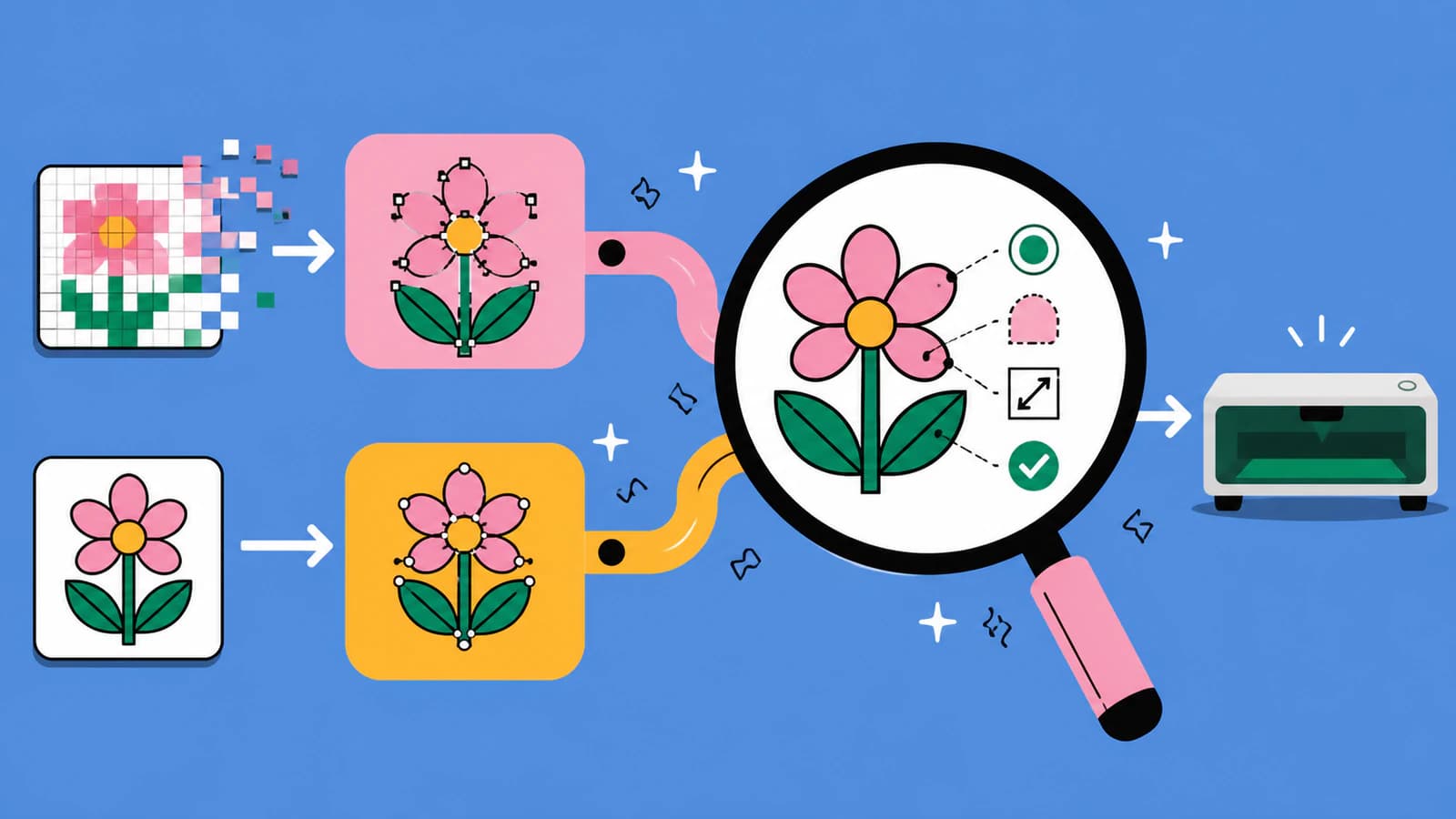
การเปรียบเทียบนี้ไม่ได้มุ่งประกาศผู้ชนะสำหรับทุกกรณี ลองต้นฉบับเดียวกันด้วยทั้งสองแนวทางเมื่อผลแรกน่าสงสัย แล้วเก็บรูปทรงที่เข้าใจและเตรียมงานได้ง่ายกว่า
แนวทางที่ 1: แกะรอยบิตแมปใน XCS
xTool อธิบายฟังก์ชัน Trace ที่เปลี่ยนบิตแมปเป็นรูปทรงเวกเตอร์ โหมด auto-trace ตามขอบพื้นที่สี ส่วน center tracing ตามตรงกลางพื้นที่สีเดียวหรือภาพลายเส้น Auto-trace เป็นจุดเริ่มต้นที่เหมาะกับงานสีเรียบที่มีพื้นที่แยกชัด ส่วน center tracing เหมาะกว่าเมื่อเส้นที่ต้องการหนึ่งเส้นไม่ควรกลายเป็นเส้นขอบสองเส้น คู่มือ Image Trace ของ xTool อธิบายทั้งสองโหมดและภาพต้นฉบับที่เหมาะ
เวิร์กโฟลว์ภายในแอปที่ใช้ได้จริงมีดังนี้:
- นำบิตแมปที่คมที่สุดที่มีเข้า
- เปิด Trace แล้วเลือก auto-trace หรือ center tracing ตามรูปทรงที่ต้องการ
- ปรับ fuzziness เพื่อกำหนดว่า XCS แยกสีละเอียดแค่ไหน
- เพิ่ม denoising เพียงพอให้ลบพื้นที่เล็กที่ไม่ต้องการ
- ปรับ smoothness พร้อมดูมุมและรูเล็ก
- บันทึกผลแกะรอย ย้ายออกจากบิตแมปต้นฉบับ แล้วตรวจเมื่อซูมมาก
Fuzziness, denoising และ smoothness แก้คนละปัญหา เกณฑ์ fuzziness ที่กว้างขึ้นจัดกลุ่มสีหยาบขึ้น Denoising มองข้ามพื้นที่สีเล็ก ส่วน smoothness ลดความคมเป็นเหลี่ยมตามพิกเซล การปรับตัวใดมากเกินไปอาจลบรายละเอียดที่ต้องการด้วย จึงควรตัดสินจากรูปทรงที่เห็น แทนการหาค่ามาตรฐาน
สำหรับงานที่แบ่งสีชัด XCS มี Layering by color ตามเอกสารด้วย เวกเตอร์ที่ได้ยกเลิกกลุ่มเพื่อแก้ไขหรือลบส่วนต่าง ๆ ได้ จึงมีประโยชน์เมื่อแต่ละพื้นที่ต้องใช้วิธีทำงานต่างกัน ฟีเจอร์นี้ช่วยจัดเวิร์กโฟลว์ ไม่ใช่แผนการทำงานอัตโนมัติ คุณยังต้องเลือกว่าแต่ละพื้นที่ทำอะไร คู่มือแยกเลเยอร์ของ xTool แสดงขั้นตอนแกะรอยและบันทึกที่ระบุในเอกสาร
แนวทางที่ 2: นำ SVG ที่เก็บงานแล้วเข้า
แนวทางภายนอกย้ายการตัดสินใจแกะรอยมาไว้ก่อน แปลงบิตแมปเป็น SVG ตรวจพาธ ลดความซับซ้อนหรือลบพื้นที่ไม่ต้องการ แล้วนำไฟล์เข้า XCS แนวทางนี้เหมาะเมื่อ XCS ได้ผลแกะรอยหนาแน่น เมื่อต้องการเทียบผลก่อนเปิดโครงการเครื่อง หรือเมื่อ SVG เดียวกันต้องไปใช้กับโปรแกรมอื่นที่รองรับเวกเตอร์
SVG ไม่ได้สะอาดเพียงเพราะชื่อไฟล์ลงท้าย .svg รูปแบบนี้เก็บรูปทรงพาธได้ แต่คุณภาพพาธยังขึ้นกับวิธีสร้างงาน ข้อกำหนดพาธ SVG 2 นิยามคำสั่งและพิกัดที่อธิบายเส้นรอบรูป ไม่ได้รับประกันว่าผลแกะรอยแต่ละไฟล์จะมีเส้นขอบเหมาะสมหรือจำนวนจุดที่มีประสิทธิภาพ
ก่อนนำเข้า ตรวจว่า:
- พื้นที่ที่จะตัดมีขอบเขตครบ;
- เส้นบางแสดงเป็นพาธชนิดที่ต้องการจริง;
- ลบชิ้นพื้นหลังจิ๋วและจุดเกินที่แยกอยู่แล้ว;
- แปลงข้อความเป็นพาธแล้วหากงานมีตัวอักษร;
- ไฟล์ใช้รูปทรง SVG ตรงไปตรงมา แทนฟีเจอร์เฉพาะโปรแกรม
XCS รองรับการนำเข้า SVG แต่ xTool ระบุว่าความซับซ้อนสัมพันธ์กับจำนวนเส้นโค้ง และเส้นโค้งมากเกินไปอาจทำให้เปิดไฟล์ไม่ได้ตามปกติ คำถามที่พบบ่อยเรื่องนำเข้ายังระบุว่า XCS ไม่ประมวลผลข้อความที่ยังเป็นข้อความใน SVG และแนะนำให้แปลงกราฟิกเป็นพาธแล้วส่งออก Plain SVG เมื่ออ่านไฟล์ไม่สำเร็จ คำถามที่พบบ่อยการนำเข้าของ xTool อย่างเป็นทางการ เป็นเอกสารอ้างอิงความเข้ากันได้ที่เกี่ยวข้อง
ตรวจต้นฉบับเดียวกัน: เทียบสิ่งที่เลเซอร์ได้รับ
หากทั้งแนวทางในแอปและภายนอกดูใช้ได้เมื่อซูมปกติ ให้เทียบด้วยรายการตรวจเดียวกัน อย่าเลือกจากภาพย่อที่ดูเรียบกว่า เลือกเวอร์ชันที่มีโครงสร้างตรงกับงาน
1. เส้นขอบและรู
ไล่ดูขอบตัดที่ต้องการทุกเส้น มองหาช่องขาดที่จะทำให้ชิ้นงานยังติดอยู่ รูที่ถูกเติม หรือเส้นบางที่กลายเป็นเส้นรอบรูปสองเส้น เส้นขอบปิดสำคัญเมื่อการทำงานต้องอาศัยขอบเขตครบ แต่เส้นกรีดที่ตั้งใจให้เปิดควรยังเปิด รูปทรงที่ถูกต้องต้องตามเจตนาออกแบบ ไม่ใช่กฎเหมารวมว่าทุกพาธต้องปิด
2. พื้นที่เกิน
ซูมมากกว่าระดับที่ใช้ตัดสินภาพ บล็อกบีบอัด ฝุ่น และพื้นหลังไม่โปร่งใสอาจกลายเป็นรูปทรงจิ๋ว ลบทุกอย่างที่เลเซอร์ไม่ควรวิ่งไปหา หากจุดเกินปรากฏในผลแกะรอยทั้งคู่ ให้แก้ต้นฉบับแทนการปรับค่าเลี่ยงปัญหาซ้ำ ๆ
3. ความหนาแน่นของพาธ
เทียบรูปแบบโหนดตามเส้นโค้งและมุม จุดมากไม่ได้แม่นยำกว่าเสมอ เส้นโค้งควรมีโหนดพอรักษารูปทรงโดยไม่ตามความสั่นของทุกพิกเซล หากนำเข้าช้าหรือแก้ไขแล้วรูปทรงเสียได้ง่าย ให้ใช้รายการตรวจในเหตุใด SVG จึงมีโหนดมากเกินไป ก่อนคิดว่าเครื่องผิดปกติ
4. ขนาดและตำแหน่ง
หลังนำเข้า วัดงานใน XCS อย่าถือว่าภาพตัวอย่างที่ดูถูกต้องมีขนาดจริงตามที่ต้องการ ยืนยันความกว้าง ความสูง และตำแหน่งบนพื้นที่ทำงาน โดยเฉพาะเมื่อไฟล์ผ่านหลายโปรแกรม
5. การกำหนดการทำงาน
PNG ที่นำเข้า XCS ถูกมองเป็นบิตแมปสำหรับแกะสลัก ส่วนรูปทรงเวกเตอร์กำหนดการทำงานแบบเวกเตอร์ได้ แต่นั่นไม่ได้หมายความว่าทุกพาธ SVG ควรตัด ตัดสินใจว่าพื้นที่ใดตัด กรีด หรือแกะสลัก แล้วตรวจภาพตัวอย่างโครงการ สำหรับการตัดสินใจระหว่างตัดกับแกะสลักในภาพรวม ดูคู่มือภาพเป็น SVG สำหรับตัดเลเซอร์
6. ทดสอบวัสดุ
การตรวจรูปทรงไม่สามารถเลือกกำลัง ความเร็ว จำนวนรอบ โฟกัส หรือค่าวัสดุได้ ใช้คำแนะนำเครื่องและวัสดุปัจจุบัน แล้วทดสอบเล็ก ๆ บนวัสดุเศษที่เหมาะ การทดสอบควรยืนยันการจับคู่การทำงาน ขนาด ลำดับพาธ และผลจริง ก่อนทำทั้งชิ้น
ปัญหาที่พบบ่อยหลังนำ SVG เข้า xTool
| สิ่งที่เห็น | สาเหตุที่เป็นไปได้ | สิ่งที่ควรตรวจ |
|---|---|---|
| SVG เปิดไม่ได้หรือ XCS ช้า | เส้นโค้งซับซ้อนเกินไป | ลดความซับซ้อนต้นฉบับและลบรูปทรงซ่อนหรือเกิน |
| ตัวอักษรหายหรือเปลี่ยน | ข้อความยังไม่เป็นพาธหรือโครงสร้างโปรแกรมไม่รองรับ | แปลงข้อความและกราฟิกเป็นพาธ ส่งออก Plain SVG |
| เส้นบางถูกตัดสองครั้ง | การแกะรอยเส้นรอบรูปจับขอบทั้งสองด้าน | ใช้ center tracing หรือวาดพาธที่ต้องการเพียงเส้นเดียวใหม่ |
| จุดเล็กปรากฏเป็นงานที่เครื่องต้องทำ | สัญญาณรบกวนบิตแมปกลายเป็นพื้นที่เวกเตอร์ | เพิ่ม denoising อย่างระมัดระวังหรือเก็บงาน SVG ก่อนนำเข้า |
| งานนำเข้าขนาดไม่คาด | ขนาดเปลี่ยนระหว่างโปรแกรม | วัดและกำหนดขนาดสุดท้ายใหม่ใน XCS |
| ภาพถ่ายเสียแสงเงาหลังแกะรอย | งานแรสเตอร์มีโทนถูกลดเป็นเส้นขอบ | กลับไปใช้บิตแมปและเวิร์กโฟลว์แกะสลัก |
หากมีแอปเลเซอร์อื่นในเวิร์กโฟลว์ ตัวควบคุมการแกะรอยในแอปนั้นจะต่างกัน แต่การตัดสินใจยังคล้ายกัน เวิร์กโฟลว์ Trace Image ของ LightBurn เป็นตัวเทียบที่มีประโยชน์ เพราะแยกการแกะรอยออกจากการตั้งค่าการทำงานภายหลังเช่นกัน
PerfectVector อยู่ตรงไหนในเวิร์กโฟลว์
PerfectVector จัดการขั้นตอนแรสเตอร์เป็นเวกเตอร์ ไม่ใช่การตั้งค่าเครื่อง สำหรับงานสีเรียบที่เหมาะ แปลงภาพเป็น SVG สำหรับงานเลเซอร์ ตรวจพื้นที่ที่สร้างขึ้นใหม่และดาวน์โหลด SVG จากนั้นนำเข้า XCS แล้วตรวจเส้นขอบ พื้นที่เกิน ความหนาแน่นพาธ ขนาด และการทำงานตามรายการข้างต้น
แนวทางนี้มีประโยชน์ที่สุดเมื่อต้องการ SVG ที่ตรวจได้ก่อนเข้า XCS ไม่ได้แทน Image Trace เมื่อผลในแอปเรียบง่ายและแก้ไขง่ายอยู่แล้ว และไม่ได้เลือกค่าเลเซอร์สำหรับเครื่องหรือวัสดุให้คุณ
คำถามที่พบบ่อย
xTool Creative Space แปลงภาพเป็นเวกเตอร์ได้ไหม? ได้ XCS มี Trace สำหรับแปลงบิตแมปเป็นรูปทรงเวกเตอร์ Auto-trace ตามขอบพื้นที่สี center tracing ตามตรงกลางพื้นที่สีเดียวหรือภาพลายเส้น และการแยกเลเยอร์ตามสีช่วยแยกพื้นที่สีชัดเจนเพื่อแก้ไขได้
ต้องแปลง PNG ทุกภาพเป็น SVG สำหรับ xTool ไหม? ไม่ต้อง เก็บ PNG เป็นบิตแมปเมื่อเป้าหมายคือการแกะสลักโทนแสงเงา แปลงหรือแกะรอยเมื่อต้องการรูปทรงเวกเตอร์สำหรับตัด กรีด รูปทรงที่ปรับขนาดได้ หรือพื้นที่ที่แก้ไขแยกกันได้
XCS Image Trace ดีกว่าเครื่องมือแปลง SVG ภายนอกไหม? ไม่ได้ดีกว่าสำหรับทุกต้นฉบับ XCS สะดวกกับงานเรียบง่ายและทำงานในโครงการเดียว เครื่องมือภายนอกมีประโยชน์เมื่อต้องการตรวจ ลดความซับซ้อน หรือเทียบ SVG ก่อนนำเข้า ตัดสินทั้งคู่จากเส้นขอบ พื้นที่เกิน ความหนาแน่นพาธ สเกล และการแก้ไขได้
ทำไม SVG เปิดใน xTool Creative Space ไม่ได้? ไฟล์อาจมีเส้นโค้งมากเกินไป ข้อความที่ยังเป็นข้อความ หรือโครงสร้างที่ XCS อ่านไม่ได้ ลบรูปทรงไม่จำเป็น แปลงข้อความและกราฟิกเป็นพาธ ส่งออก Plain SVG แล้วลองไฟล์ที่ลดความซับซ้อนอีกครั้ง
SVG สะอาดเลือกการตัด การกรีด กำลัง และความเร็วให้ไหม? ไม่ SVG ให้รูปทรง ใน XCS คุณกำหนดการทำงานที่ต้องการและเลือกค่าสำหรับเครื่อง วัสดุ และงาน ตรวจภาพตัวอย่างและทดสอบวัสดุเล็ก ๆ ก่อนทำชิ้นสุดท้าย
แหล่งอ้างอิง
- xTool Support — คำถามที่พบบ่อยเรื่องนำเข้าภาพ — รูปแบบนำเข้าที่รองรับ การทำงานของบิตแมป ความซับซ้อนจากจำนวนเส้นโค้ง ข้อความที่ยังไม่เป็นพาธ และคำแนะนำ Plain SVG
- xTool Support — เปลี่ยนบิตแมปเป็นเวกเตอร์ด้วย XCS Image Trace — auto-trace, center tracing, fuzziness, denoising, smoothness และคำแนะนำต้นฉบับ
- xTool Support — Image Trace และการแยกเลเยอร์ตามสี — การแกะรอยเลเยอร์สี การยกเลิกกลุ่ม การแก้ไข และตัวอย่างใช้หลายวิธีทำงาน
- W3C — พาธ SVG 2 — นิยามมาตรฐานของข้อมูลพาธและเส้นรอบรูปเชิงเรขาคณิต
มีภาพสีเรียบพร้อมทดสอบแล้ว? แปลงเป็น SVG สำหรับตัดเลเซอร์ นำเข้า XCS และเลือกไฟล์เมื่อเส้นขอบ พื้นที่เกิน สเกล และการกำหนดการทำงานผ่านการตรวจแล้วเท่านั้น
เพิ่มเติมจากบล็อก

งาน AI สำหรับแกะสลักเลเซอร์: เขียนพรอมป์ต์เป็นส่วนที่ง่าย
การสร้างภาพไม่ใช่ปัญหาแล้ว แต่การทำให้เป็นไฟล์ที่เลเซอร์ตัด กรีดเส้น หรือแกะสลักได้ถูกต้องคือส่วนที่งาน AI เริ่มยาก บทความนี้อธิบายส่วนที่เหลือนั้น

ชดเชยร่องตัด SVG: ให้ชิ้นงานและรูมีขนาดถูกต้อง
ใช้ตรา SVG แบบจำลองเพื่อเข้าใจออฟเซ็ตร่องตัดด้านในและนอก แยกความกว้างรอยตัดจากระยะออฟเซ็ตพาธ และหลีกเลี่ยงการชดเชยสองครั้ง