
ภาพถ่ายเป็นไฟล์ตัดเลเซอร์: ชิ้นงานตัดชิ้นแรก
เปลี่ยนภาพถ่ายสัตว์เลี้ยง ภาพวาดของเด็ก หรือข้อความที่เขียนด้วยลายมือให้เป็นไฟล์ตัดด้วยเลเซอร์: เตรียมภาพถ่ายก่อน ส่งออก SVG หรือ DXF จากนั้นตรวจสอบชิ้นส่วนและขนาดก่อนตัด
ในหน้านี้
- แกะสลักภาพหรือตัดออก?
- ภาพถ่ายจากโทรศัพท์ดิบๆ กลายเป็นอะไร
- ขั้นตอนที่ 1: เตรียมภาพถ่ายก่อนแปลง
- สัตว์เลี้ยงหรือคน: สร้างภาพเงา
- ภาพวาดหรือโน้ตที่เขียนด้วยลายมือของเด็ก: ครอบตัดไปที่กระดาษ
- ขั้นตอนที่ 2: แปลง จากนั้นเลือก SVG หรือ DXF
- ไฟล์จะมีลักษณะอย่างไรใน LightBurn
- ขั้นตอนที่ 3: ตรวจสอบชิ้นส่วน บิตเล็กๆ และขนาดก่อนการตัดครั้งแรก
- ตัวอย่างผลงาน: เครื่องประดับรูปวาดของเด็ก
- สิ่งนี้ดูเหมือนกับ PerfectVector
- เมื่อการติดตามในตัวเพียงพอแล้ว
- คำถามที่พบบ่อย
- แหล่งที่มา
หากต้องการเปลี่ยนภาพถ่ายให้เป็นไฟล์ที่ตัดด้วยเลเซอร์ คุณต้องมีโครงร่างเวกเตอร์ ไม่ใช่ตัวภาพถ่าย ดังนั้นก่อนอื่นให้ตัดสินใจว่าคุณกำลังทำอะไรอยู่ หากคุณต้องการให้ภาพถ่ายถูกเขียนลงบนไม้โดยมีเงา ให้เก็บภาพไว้เป็นบิตแมป และใช้กระบวนการแกะสลักภาพถ่ายของซอฟต์แวร์เลเซอร์ของคุณ หากคุณต้องการตัดรูปทรงออก (เครื่องประดับรูปเงาดำของสัตว์เลี้ยง ภาพวาดของเด็กบนแผ่นป้าย ป้ายของขวัญที่เขียนด้วยลายมือ) ภาพถ่ายจะต้องกลายเป็นโครงร่างปิดในไฟล์ SVG หรือ DXF
คู่มือนี้เป็นเรื่องเกี่ยวกับเวอร์ชันที่ตัดแล้ว เรื่องสั้นจากการทดสอบของเราเอง: ภาพถ่ายในโทรศัพท์ที่แปลงตามสภาพจะทำให้คุณได้ผนัง พื้น และชิ้นส่วนเล็กๆ หลายร้อยชิ้น การแก้ไขเกิดขึ้นก่อนที่คุณจะแปลง
รุ่นสั้น
- แกะสลักหรือตัด การแกะสลักภาพถ่ายที่แรเงายังคงเป็นบิตแมป การตัดออกจำเป็นต้องมีโครงร่างเวกเตอร์ (SVG หรือ DXF)
- เตรียมการก่อน ยกวัตถุออกจากพื้นหลัง ครอบตัดภาพวาดลงบนกระดาษ หรือเติมวัตถุสีดำทึบเพื่อสร้างภาพเงา
- จากนั้นแปลง และส่งออก SVG สำหรับ xTool หรือ LightBurn หรือ DXF เมื่อคุณต้องการบันทึกขนาดเป็นมิลลิเมตร
- ตรวจสอบก่อนตัด: จำนวนชิ้น ชิ้นส่วนเล็กๆ และความกว้างสุดท้ายในหน่วย มม.
- ใน LightBurn: ซ่อนเลเยอร์พื้นหลังและตั้งค่าเลเยอร์แกะสลักเป็น Fill
แกะสลักภาพหรือตัดออก?
คำแนะนำ "การถ่ายภาพด้วยเลเซอร์" จำนวนมากเกี่ยวกับการแกะสลักจริงๆ สำหรับโปรเจ็กต์การตัดออกครั้งแรก ให้ตัดสินใจว่าคุณกำลังสร้างโปรเจ็กต์ใดก่อนที่จะเปิดตัวแปลงใดๆ
| คุณต้องการ | ประเภทไฟล์ | สิ่งที่เลเซอร์ทำ | โครงการแรกทั่วไป |
|---|---|---|---|
| ภาพถ่ายที่มีการแรเงาเผาบนไม้ | บิตแมป (JPG หรือ PNG) | สลักทีละบรรทัด | ภาพถ่ายบนชิ้นไม้ |
| รูปร่างที่ตัดออกจากวัสดุ | โครงร่างเวกเตอร์ (SVG หรือ DXF) | ปฏิบัติตามโครงร่างด้วยการดำเนินการตัด | เครื่องประดับรูปเงาดำของสัตว์เลี้ยง |
| เส้นบนพื้นผิวบวกกับการตัดโครงร่าง | เวกเตอร์ที่มีการแกะสลักและตัดชิ้นส่วน | สลักเส้น แล้วตัดรอบๆ | เครื่องประดับรูปวาดเด็กๆ |
แอพเลเซอร์ลากเส้นเดียวกัน ตัวอย่างเช่น คู่มือการอัปโหลดของ Glowforge อธิบายไฟล์ SVG หรือ PDF "สำหรับการตัดและแกะสลัก" และ JPG หรือ PNG "สำหรับการแกะสลักเท่านั้น" (การสนับสนุนของ Glowforge) หากโปรเจ็กต์ของคุณอยู่ในแถวแรก คุณไม่จำเป็นต้องมีเวิร์กโฟลว์นี้ ปฏิบัติตามคำแนะนำการแกะสลักภาพถ่ายของซอฟต์แวร์เครื่องของคุณแทน ทุกอย่างด้านล่างเป็นเรื่องเกี่ยวกับแถวที่สองและสาม
ภาพถ่ายจากโทรศัพท์ดิบๆ กลายเป็นอะไร
เราใช้สุนัขตัวเดียวกันผ่าน อิมเมจของ PerfectVector เป็นตัวแปลง DXF สามครั้ง และเตรียมเพิ่มเติมอีกเล็กน้อยในแต่ละรอบ ภาพถ่ายเป็นเพียงตัวอย่าง ไม่ใช่ภาพของลูกค้า ในภาพ คอลัมน์ด้านซ้ายคือภาพถ่ายเหมือนกับที่โทรศัพท์ถ่าย และคอลัมน์ด้านขวาคือภาพเงาสุดท้าย
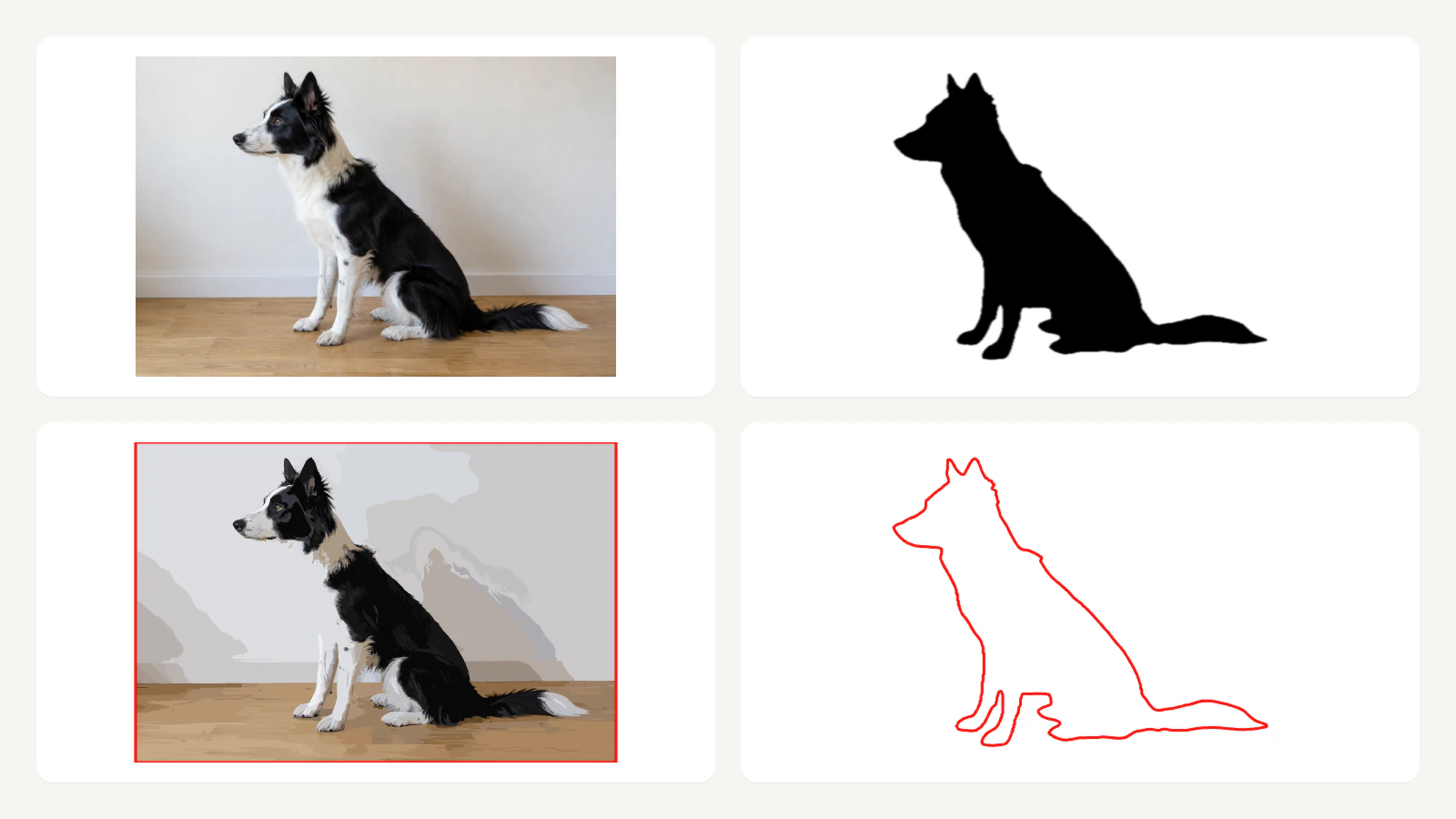
นี่คือสิ่งที่แต่ละอินพุตสร้างขึ้น:
- ภาพถ่ายดิบ: 38 สีและ 907 เส้นทาง ผนังและพื้นก็กลับมาเป็นรูปทรงเช่นกัน ในการส่งออก DXF โครงร่าง 503 จาก 905 มีขนาดเล็กกว่า 1 มม. แผง Laser SVG นำเสนอเฉพาะการตัดทั่วทั้งผืนผ้าใบ โดยมีคำเตือนว่า "การตัดจะตามผืนผ้าใบทั้งหมด ลบพื้นหลังออกหรือตั้งค่าสีเป็นข้าม"
- หัวเรื่องถูกยกขึ้น พื้นหลังโปร่งใส: 676 เส้นทาง ดีกว่าแต่ยังมี 23 ชิ้น กว้าง 90 มม. โดยมีคำเตือนว่า "22 ชิ้นเล็กกว่า 6 มม. และอาจตกเตียงได้" และ "รายละเอียด 22 ชิ้นนั้นบางกว่า 1 มม. และอาจไหม้หมด" ขอบขนยาวและขนสีขาวกลายเป็นจุดและหย่อมสีเทา
- ตัวแบบเติมสีดำทึบ: 2 เส้นทาง (สุนัขและพื้นหลังสีขาว) แผง Laser SVG รายงานว่ามี 1 ชิ้น 0 รู และระยะการตัด 297.05 มม. โดยไม่มีคำเตือน
อีกตัวอย่างหนึ่งคือการ์ดที่เขียนด้วยลายมือ "Love, Grandma" ซึ่งถ่ายบนเคาน์เตอร์หินแกรนิต เดินต่อไป: 5,534 เส้นทาง ซึ่งส่วนใหญ่เป็นจุดจากหิน และแผง Laser SVG ปฏิเสธว่า "งานศิลปะนี้มีรายละเอียดมากเกินไปสำหรับ Laser SVG ดาวน์โหลด SVG แทน"
ตัวแปลงติดตามสิ่งที่อยู่ในพิกเซลในแต่ละครั้ง สิ่งที่เปลี่ยนแปลงผลลัพธ์คือรูปถ่ายที่เรามอบให้ จำนวนเหล่านี้คือสิ่งที่แผงส่งออกรายงานสำหรับไฟล์ตัวอย่างของเรา เราไม่ได้ตัดมันด้วยเครื่องจักร
ขั้นตอนที่ 1: เตรียมภาพถ่ายก่อนแปลง
เลือกการเตรียมการที่ตรงกับโครงการของคุณ ทั้งสองใช้เวลาสักครู่ด้วยโทรศัพท์หรือโปรแกรมแก้ไขภาพขั้นพื้นฐาน
สัตว์เลี้ยงหรือคน: สร้างภาพเงา
- ยกวัตถุออกจากพื้นหลัง โทรศัพท์และแอปรูปภาพจำนวนมากสามารถทำได้ บน iPhone ที่รองรับ ให้แตะวัตถุในรูปภาพค้างไว้เพื่อยกวัตถุออกจากพื้นหลัง เครื่องมือลบพื้นหลังใดๆ ก็ใช้งานได้
- เติมวัตถุที่เป็นสีดำทึบบนพื้นสีขาว ในโปรแกรมแก้ไขภาพ ให้วางวัตถุที่ยกขึ้นบนเลเยอร์สีขาวและตั้งค่าความสว่างลงจนสุด หรือใช้เอฟเฟกต์ "เติม" หรือ "ภาพเงา" หากแอปของคุณมี
- ตรวจสอบโครงร่าง ไม่ใช่รายละเอียด หู อุ้งเท้า และหางควรอ่านเป็นรูปทรงได้อย่างชัดเจน เนื้อขนสัตว์ ดวงตา และแท็กปกเสื้อจะหายไป คัตเอาท์ต้องการเพียงขอบเท่านั้น
ภาพเงาใช้งานได้เนื่องจากตัวแปลงมีเพียงขอบเดียวที่ต้องติดตาม หากคุณต้องการรายละเอียดใบหน้าบนชิ้นงานที่เสร็จแล้ว ให้แกะสลักแยกจากภาพถ่ายและคงการตัดไว้เป็นโครงร่างภาพเงา
ภาพวาดหรือโน้ตที่เขียนด้วยลายมือของเด็ก: ครอบตัดไปที่กระดาษ
- ถ่ายภาพให้เรียบในเวลากลางวัน โดยไม่มีเงาจากโทรศัพท์ของคุณทั่วทั้งหน้า
- ครอบตัดบนกระดาษ สิ่งใดก็ตามที่อยู่นอกแผ่นงาน เช่น ขอบโต๊ะ เคาน์เตอร์หินแกรนิต หรือแผ่นรองจาน จะถูกวาดเป็นรูปทรง
- เก็บกระดาษไว้ กระดาษธรรมดาจะกลายเป็นสีพื้นหลังเดียวที่คุณสามารถข้ามได้ในภายหลัง หมึกจะกลายเป็นรูปร่างที่คุณแกะสลักหรือตัดไปรอบๆ
เส้นมาร์กเกอร์หนาสามารถคาดเดาได้ดีกว่าดินสอ หากต้องการข้อมูลเพิ่มเติมเกี่ยวกับการสแกนให้ถูกต้อง ภาพวาดของเด็กไปจนถึงคำแนะนำ SVG และ คำแนะนำการเขียนด้วยลายมือและลายเซ็น จะครอบคลุมเวทีภาพถ่ายในเชิงลึกมากขึ้น
ขั้นตอนที่ 2: แปลง จากนั้นเลือก SVG หรือ DXF
อัปโหลดภาพที่เตรียมไว้และดูตัวอย่างก่อนสิ่งอื่นใด คุณควรจะเห็นหัวเรื่องและอย่างอื่นน้อยมาก หากรูปร่างพื้นหลังยังคงอยู่ ให้กลับไปที่ขั้นตอนที่ 1 แทนที่จะพยายามแก้ไขในภายหลัง
ทั้งสองรูปแบบใช้ได้กับการตัดออกครั้งแรก ตัวเลือกขึ้นอยู่กับว่าไฟล์จะไปที่ใดต่อไป
| SVG | ดีเอ็กซ์เอฟ | |
|---|---|---|
| เปิดใน | xTool Studio และ XCS, LightBurn, Glowforge, Inkscape | xTool Studio และ XCS, ซอฟต์แวร์ LightBurn, CAD และ CNC, โรงงานแปรรูป |
| ขนาด | ขึ้นอยู่กับการตั้งค่า SVG DPI ของแอปที่นำเข้า | หน่วยถูกเขียนลงในไฟล์ (มม. โดยค่าเริ่มต้นใน PerfectVector) |
| พื้นหลัง | Laser SVG ของ PerfectVector จะลบออกตามค่าเริ่มต้น | เก็บไว้เป็นเลเยอร์สีของตัวเอง ซึ่งคุณลบหรือข้าม |
| ดีที่สุดเมื่อ | คุณอยู่ในแอปเลเซอร์แอปเดียวและต้องการตัดหรือแกะสลักกลุ่มให้พร้อม | คุณต้องการบันทึกขนาดเป็นหน่วย มม. หรือต้องการรูปแบบที่เครื่องมือ CAD ส่วนใหญ่อ่านได้ |
xTool Studio, XCS และ LightBurn นำเข้าทั้ง SVG และ DXF ทั้งหมด (รูปแบบที่รองรับของ xTool Studio; คำถามที่พบบ่อยเกี่ยวกับการนำเข้า XCS ของ xTool; รูปแบบการนำเข้าของ LightBurn) แอปของ Glowforge ใช้ SVG โดยมี DXF อยู่ในรายชื่อสมาชิกระดับพรีเมียม (คู่มือการอัปโหลดของ Glowforge) ดังนั้นคุณไม่จำเป็นต้องใช้ DXF เพื่อใช้เครื่อง xTool
ความแตกต่างคือขนาด ขนาดของ SVG บนแคนวาสขึ้นอยู่กับการตั้งค่า DPI ในแอปที่นำเข้า ตัวเลือก SVG ของ LightBurn แสดงรายการ 96 DPI เป็นค่าเริ่มต้นของ Inkscape และ 72 DPI เป็น Illustrator (การตั้งค่า LightBurn) DXF สามารถพกพายูนิตของตนแทนได้: xTool Studio และ LightBurn ต่างก็มีตัวเลือกการตรวจจับยูนิตอัตโนมัติที่จะอ่านเมื่อไฟล์มีข้อมูลยูนิต (คู่มือการนำเข้าเวกเตอร์ของ xTool; การตั้งค่า LightBurn) นั่นทำให้ DXF มีประโยชน์เมื่อคุณต้องการล็อคขนาดสุดท้ายเป็นหน่วยมิลลิเมตร หรือเมื่อไฟล์เดียวกันต้องทำงานใน LightBurn ซึ่งเป็นโปรแกรม CAD และซอฟต์แวร์ตัดของร้านค้า
ใน PerfectVector DXF จะส่งออกเป็นโครงร่าง R12 แบบปิดพร้อมกับหน่วยที่บันทึกไว้ในไฟล์ โดยค่าเริ่มต้นจะเป็นหน่วยมิลลิเมตร สีต้นฉบับแต่ละสีจะอยู่บนเลเยอร์ของตัวเอง ดังนั้นพื้นหลังหรือกระดาษสีขาวจึงมาถึงเป็นเลเยอร์ของตัวเอง: ภาพเงา DXF ของเรามีโครงร่างปิดสองอันพอดี สี่เหลี่ยมผืนผ้าพื้นหลังสีขาวและสุนัข ซ่อนหรือลบเลเยอร์พื้นหลังนั้นในซอฟต์แวร์เลเซอร์ของคุณก่อนที่จะกำหนดการตัด การส่งออก Laser SVG จะใช้เส้นทางอื่นและลบพื้นหลังตามค่าเริ่มต้น เหลือเพียงเส้นตัดสีแดง
ไฟล์จะมีลักษณะอย่างไรใน LightBurn
เราเปิดไฟล์ที่ส่งออกสี่ไฟล์ใน LightBurn เพื่อดูว่ามีอะไรมาถึงบ้าง ในการทดสอบของเราใน LightBurn 2.2 (รุ่นทดลองใช้ Pro บน macOS) เมื่อวันที่ 29 ตุลาคม 2026 โดยไม่ต้องเชื่อมต่อด้วยเลเซอร์ นี่คือสิ่งที่เราเห็น:
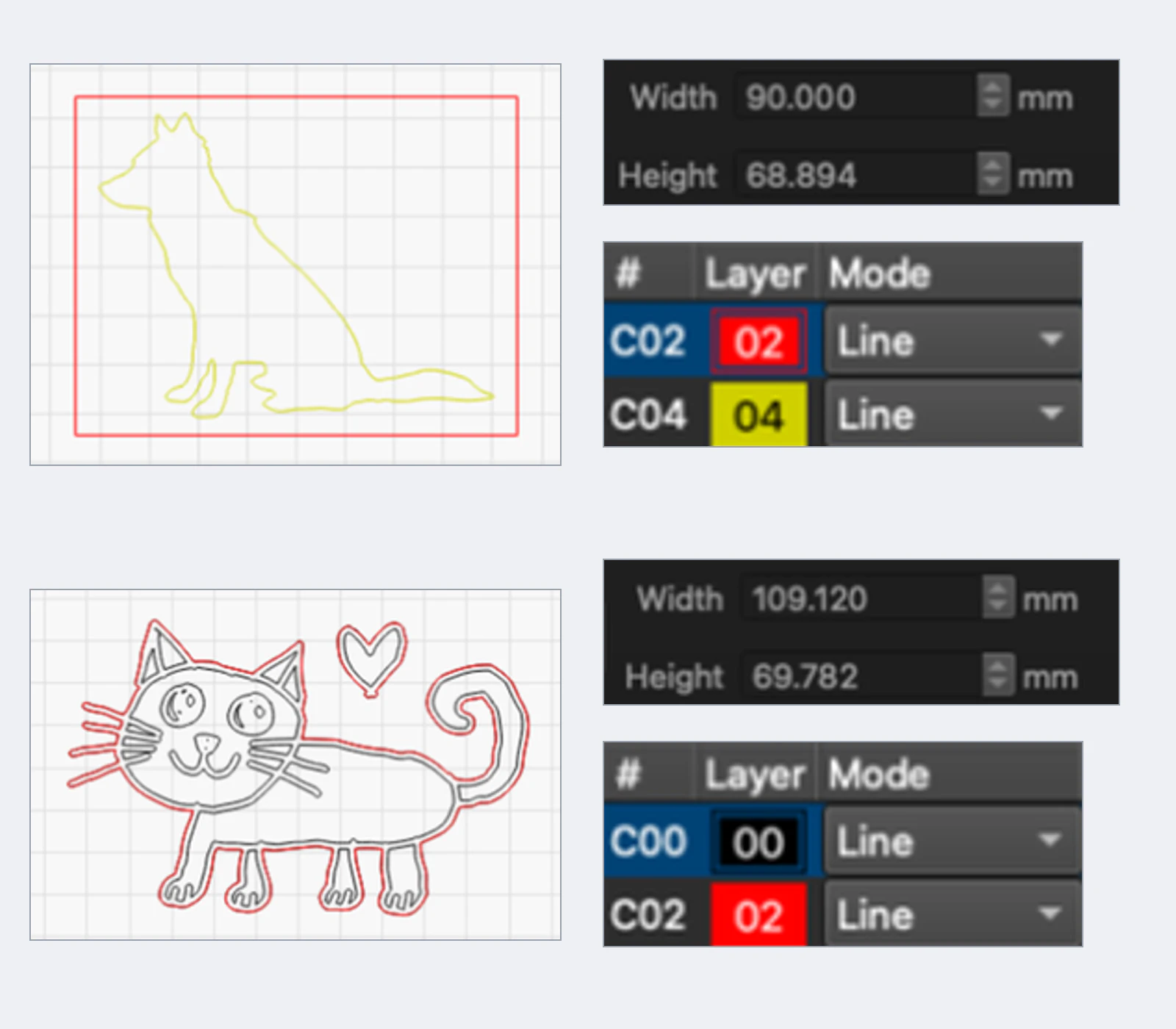
- Silhouette DXF: เปิดที่ 90.000 × 68.894 มม. ซึ่งเป็นขนาดที่เรากำหนดไว้ใน PerfectVector โดยไม่มีการปรับสเกล มันมาถึงเป็นสองชั้น คือ สี่เหลี่ยมพื้นหลังสีขาวและโครงร่างสุนัข และโครงร่างทั้งสองถูกปิด ลบหรือซ่อนเลเยอร์พื้นหลังก่อนที่จะตัด มิฉะนั้นเลเซอร์จะตัดสี่เหลี่ยมรอบๆ สุนัข
- Laser SVG: ไฟล์ dog Cut out มาเป็นเลเยอร์การตัดเดียวโดยเก็บเฉพาะโครงร่าง dog ไฟล์ cat แกะสลัก + ตัดมาถึงเป็นสองชั้น ชั้นหนึ่งสำหรับเส้นแกะสลัก และอีกชั้นหนึ่งสำหรับการตัด LightBurn ตั้งค่าทุกเลเยอร์ที่นำเข้าเป็น Line ดังนั้นให้เปลี่ยนเลเยอร์แกะสลักเป็น Fill
- DXF ของภาพวาด: ในแมว DXF หมึกมาถึงเป็นโครงร่างของขอบเขตที่เติม โดยมีเส้นอยู่ทั้งสองข้างของทุกขีดของมาร์กเกอร์ ตั้งค่าเลเยอร์นั้นเป็น Fill เพื่อแกะสลักภาพวาด ซ้ายบนเส้น เลเซอร์จะให้คะแนนแต่ละจังหวะสองครั้ง
รายละเอียดขนาดเดียวพลาดได้ง่าย ความกว้างที่คุณกำหนดใน PerfectVector คือความกว้างของรูปภาพทั้งหมด รวมถึงระยะขอบรอบๆ ตัวแบบด้วย รูปสุนัขของเรามีความกว้าง 90 มม. แต่ใน Laser SVG รูปร่างสุนัขนั้นวัดได้ 80.306 × 61.684 มม. ครอบตัดวัตถุให้แน่นก่อนที่จะแปลง หรือตรวจสอบขนาดรูปร่างของตัวเองหลังจากนำเข้าแล้วปรับขนาดที่นั่น
เราไม่ได้ตัดไฟล์เหล่านี้ในเครื่อง และไม่ได้ทดสอบการนำเข้าไฟล์เหล่านี้ไปยัง xTool Studio หรือ XCS สำหรับแอปเหล่านั้น รูปแบบที่สนับสนุนข้างต้นมาจากเอกสารของ xTool
ขั้นตอนที่ 3: ตรวจสอบชิ้นส่วน บิตเล็กๆ และขนาดก่อนการตัดครั้งแรก
ก่อนที่คุณจะส่งไฟล์ไปที่เลเซอร์ ให้ทำการตรวจสอบเหล่านี้ก่อน แผง Laser SVG ของ PerfectVector จะแสดงส่วนใหญ่เป็นตัวเลข ในเครื่องมืออื่น ให้ซูมเข้าและนับ
- จำนวนชิ้น เครื่องประดับรูปเงาดำควรเป็น 1 ชิ้น หากนับเป็นสิบ พื้นหลังหรือพื้นผิวขนสัตว์จะยังคงอยู่ในไฟล์
- ชิ้นเล็ก ๆ เศษเล็กเศษน้อยที่หลุดออกอาจตกเตียงหรือสูญหายได้ PerfectVector เตือนเมื่อชิ้นส่วนมีขนาดเล็กกว่า 6 มม.
- รายละเอียดบาง หนวด เส้นผม และเส้นปากกาบางๆ อาจไหม้เมื่อถูกตัด รายละเอียดธงแผงบางกว่า 1 มม.
- ความกว้างสุดท้ายเป็น มม. กำหนดขนาดที่คุณจะตัดจริง จากนั้นยืนยันอีกครั้งหลังจากการนำเข้า บนรูปร่างแทนที่จะเป็นทั้งภาพ เครื่องประดับชิ้นเล็กๆ สามารถเก็บรายละเอียดได้น้อยกว่าแผ่นโลหะขนาดใหญ่มาก
- เลเยอร์พื้นหลัง ใน DXF ตรวจสอบให้แน่ใจว่าซ่อนหรือลบเลเยอร์พื้นหลังหรือกระดาษ เพื่อไม่ให้คุณตัดสี่เหลี่ยมรอบทุกสิ่ง
- ทดสอบเศษเหล็ก กำลัง ความเร็ว การผ่าน และระยะตัด ขึ้นอยู่กับเครื่องจักรและวัสดุของคุณ ติดตั้งไว้ในซอฟต์แวร์เลเซอร์ของคุณและทำการทดสอบการตัดเล็กน้อยก่อน
ตัวอย่างผลงาน: เครื่องประดับรูปวาดของเด็ก
โปรเจ็กต์ที่สองคือของขวัญจากปู่ย่าตายายสุดคลาสสิก: ภาพวาดมาร์กเกอร์ของเด็กที่แกะสลักและมีการตัดโครงร่างรอบๆ เราใช้ภาพถ่ายตัวอย่างภาพวาดแมวบนกระดาษขาวโดยครอบตัดเป็นแผ่น
สิ่งที่เราทำและสิ่งที่คณะผู้พิจารณารายงาน:
- แปลงภาพที่ครอบตัดแล้ว กลับมามี 8 สี แม้ว่าภาพวาดจะเป็นมาร์กเกอร์สีดำบนกระดาษขาวก็ตาม
- ใช้ ลดความซับซ้อนของสี เพื่อลดเหลือ 2 หมึกและกระดาษ นี่คือขั้นตอนการแก้ไข ซึ่งใช้ได้หลังจากปลดล็อกผลลัพธ์แล้ว
- เลือก Laser SVG → แกะสลัก + ตัด ที่ความกว้าง 120 มม. หมึกมีค่าเริ่มต้นเป็นแกะสลักและกระดาษเป็นแบบธรรมดา
- อ่านผล 2 ชิ้น (แมวกับหัวใจ) 0 รู ตัด 635.39 มม. ไม่มีคำเตือน
- เปิด Laser SVG ใน LightBurn มันมาถึงเมื่อสองชั้นในแผงด้านล่างของภาพด้านบน แกะสลักเส้นบน C00 และตัดบน C02 โดยทั้งคู่ตั้งค่าเป็น Line เปลี่ยน C00 เป็น Fill ก่อนแกะสลัก แมวและหัวใจวัดเส้นผ่านศูนย์กลาง 109.120 มม. ไม่ใช่ 120 มม. เนื่องจากระยะขอบกระดาษนับตามความกว้างของภาพ
สิ่งหนึ่งที่ควรค่าแก่การซูม: เมื่อใช้กำลังขยายสูง เราพบรูเข็มสีกระดาษเล็กๆ อยู่ในตาและจมูกสีดำ พวกเขาจะแกะสลักเป็นจุดที่ไม่ไหม้ นั่นคือรายละเอียดประเภทที่จำนวนชิ้นไม่สามารถบอกคุณได้ ดังนั้น โปรดดูตัวอย่างอย่างใกล้ชิดก่อนที่จะตัด
สิ่งนี้ดูเหมือนกับ PerfectVector
PerfectVector ครอบคลุมขั้นตอนระหว่างภาพถ่ายที่เตรียมไว้กับซอฟต์แวร์เลเซอร์ของคุณ อัปโหลดรูปภาพไปยัง รูปภาพเป็นตัวแปลง DXF ตรวจสอบตัวอย่าง จากนั้นส่งออก DXF (โครงร่างปิด ขนาดเป็น มม. หนึ่งเลเยอร์ต่อสี) หรือ Laser SVG พร้อม Cut out หรือ แกะสลัก + ตัด ซึ่งแสดงจำนวนชิ้น มิลลิเมตรของการตัด และคำเตือนเกี่ยวกับชิ้นเล็กก่อนที่คุณจะดาวน์โหลด ไม่ได้เลือกกำลังเลเซอร์หรือความเร็ว และไม่ได้แทนที่การทดสอบการตัด
เมื่อการติดตามในตัวเพียงพอแล้ว
ซอฟต์แวร์ของ xTool และ LightBurn ต่างมีเครื่องมือการติดตามของตัวเอง และสำหรับงานศิลปะที่เรียบง่ายและมีคอนทราสต์สูง สิ่งเหล่านี้มักจะเป็นสิ่งที่คุณต้องการ หากข้อมูลที่คุณป้อนเป็นภาพเงาสีดำสะอาดตาอยู่แล้ว ร่องรอยในตัวมักจะให้โครงร่างที่ใช้งานได้โดยไม่ต้องออกจากแอป Trace Image ของ LightBurn แยกความมืดออกจากแสงด้วยจุดตัดและเกณฑ์ และ Trace ของ xTool Studio จะติดตามขอบของบล็อคสีในโหมด Auto-trace ดังนั้นภาพเงาดำบนพื้นขาวจึงเป็นเรื่องง่ายสำหรับทั้งสองภาพ เอกสารของ LightBurn ระบุว่ารายละเอียดเล็กๆ น้อยๆ เช่น มุมที่คมชัดและข้อความขนาดเล็กอาจแปลงได้ไม่ดีนัก
ขั้นตอนการเตรียมการมีความสำคัญไม่ทางใดก็ทางหนึ่ง ภาพถ่ายดิบๆ ในโทรศัพท์ที่มีผนัง พื้น และขนสัตว์ จะทำให้ผู้ติดตามมีปัญหาเดียวกัน เนื่องจากพื้นหลังและพื้นผิวอยู่ในพิกเซลจริงๆ ยกวัตถุหรือครอบตัดบนกระดาษก่อน จากนั้นเลือกตัวแปลงที่ให้โครงร่างที่คุณสามารถตรวจสอบได้ง่ายที่สุด
หากต้องการข้อมูลเพิ่มเติมเกี่ยวกับการตัดสินใจติดตามหรือนำเข้าใน XCS โปรดดูที่รูปภาพไปยัง SVG สำหรับ xTool สำหรับ LightBurn LightBurn สามารถกำหนดภาพเวกเตอร์ ได้โดยผ่านการตั้งค่าการติดตาม
คำถามที่พบบ่อย
ฉันสามารถตัดภาพถ่ายด้วยเลเซอร์โดยตรงได้หรือไม่ ไม่ เลเซอร์จะตัดตามโครงร่างเวกเตอร์ ดังนั้นภาพถ่าย JPG หรือ PNG จึงสามารถแกะสลักเป็นบิตแมปเท่านั้น หากต้องการตัดรูปร่างออก ให้แปลงวัตถุให้เป็นโครงร่างแบบปิดในไฟล์ SVG หรือ DXF ตามหลักการแล้วหลังจากลบพื้นหลังแล้ว
ฉันควรใช้ SVG หรือ DXF สำหรับ xTool laser หรือไม่ ใช้งานได้กับโปรเจ็กต์แรก เนื่องจากซอฟต์แวร์ของ xTool นำเข้า SVG ใช้ DXF เมื่อคุณต้องการให้บันทึกขนาดเป็นมิลลิเมตร หรือต้องเปิดไฟล์เดียวกันใน LightBurn, CAD หรือซอฟต์แวร์ของร้านค้า ลบเลเยอร์พื้นหลังใน DXF ก่อนที่จะกำหนดการตัด
เหตุใดภาพถ่ายของฉันจึงกลายเป็นชิ้นเล็ก ๆ หลายร้อยชิ้น พื้นหลังและพื้นผิวถูกติดตามไปพร้อมกับตัวแบบ ในการทดสอบของเรา ภาพถ่ายสุนัขดิบสร้างเส้นทางได้ 907 เส้นทาง ในขณะที่สุนัขตัวเดียวกันที่มีภาพเงาเต็มตัวสร้างเส้นทางได้ 1 ชิ้น ยกวัตถุหรือครอบตัดบนกระดาษก่อนที่จะแปลง
คัตเอาท์แรกของฉันควรมีขนาดเท่าใด เลือกขนาดจริงก่อนแล้วจึงตรวจสอบรายละเอียดตามขนาดนั้นๆ ภาพเงาตัวอย่างของเรากว้าง 90 มม. และเครื่องประดับรูปวาด 120 มม. ในขนาดที่เล็ก เส้นบางๆ และชิ้นเล็กๆ ถือเป็นสิ่งแรกที่ทำให้เกิดปัญหา
ไฟล์จะนำเข้าในขนาดที่ถูกต้องใน LightBurn หรือไม่ ในการทดสอบ LightBurn 2.2 เมื่อวันที่ 29 ตุลาคม 2569 DXF ของเราเปิดที่ขนาดที่กำหนดไว้ตอนส่งออกพอดี 90.000 × 68.894 มม. โดยไม่มีการลดขนาด ขนาดนั้นครอบคลุมทั้งภาพ รวมระยะขอบแล้ว: โครงร่างสุนัขภายในไฟล์ครอบคลุมประมาณ 80.3 × 61.6 มม. ครอบตัดให้พอดีกับวัตถุหรือตรวจสอบขนาดของรูปร่างหลังจากนำเข้า
การลองใช้วิธีนี้กับรูปภาพของฉันเองมีค่าใช้จ่ายเท่าไร ดูตัวอย่างได้ฟรี ดังนั้นคุณสามารถตรวจสอบโครงร่างและจำนวนสีที่พบก่อนได้ จำนวนชิ้นและมม. ของการตัดจะปรากฏในแผง Laser SVG เมื่อผลลัพธ์ถูกปลดล็อค หนึ่งเครดิตจะปลดล็อกผลลัพธ์ และการดาวน์โหลดผลลัพธ์เดียวกันกับ SVG, DXF หรือ Laser SVG จะไม่มีค่าใช้จ่ายเพิ่มเติม
ตัวแปลงตั้งค่ากำลังและความเร็วของเลเซอร์หรือไม่ ไม่ ไฟล์นี้ให้เฉพาะรูปทรงเรขาคณิตเท่านั้น ตั้งค่าการตัดและแกะสลัก กำลัง ความเร็ว และรอยตัดในซอฟต์แวร์เลเซอร์ของคุณ และทำการทดสอบกับเศษวัสดุก่อน
แหล่งที่มา
- การสนับสนุน xTool — การนำเข้าไฟล์ล้มเหลวใน Studio — รูปแบบไฟล์ที่ xTool Studio นำเข้า รวมถึง DXF และ SVG
- การสนับสนุน xTool — คำถามที่พบบ่อยเกี่ยวกับการนำเข้ารูปภาพ — รูปแบบไฟล์ที่นำเข้า XCS รวมถึง SVG และ DXF
- การสนับสนุน xTool — นำเข้าและแยกวิเคราะห์เวกเตอร์ — หน่วยตรวจจับอัตโนมัติ DXF และการตั้งค่า SVG DPI ใน xTool Studio
- เอกสาร LightBurn — การจัดการไฟล์ — SVG และ DXF ในรายการรูปแบบการนำเข้าของ LightBurn
- เอกสาร LightBurn — การตั้งค่า — ตัวเลือก DPI นำเข้า SVG และการตรวจจับหน่วย DXF อัตโนมัติ
- เอกสาร LightBurn — ติดตามภาพ — วิธีการทำงานของการติดตามในตัวของ LightBurn และหมายเหตุเกี่ยวกับรายละเอียดเล็กๆ น้อยๆ
- การสนับสนุนของ Glowforge — อัปโหลดไฟล์การออกแบบของคุณเอง — SVG หรือ PDF สำหรับการตัดและแกะสลัก, JPG หรือ PNG สำหรับการแกะสลักเท่านั้น
- ฝ่ายสนับสนุนของ Apple — ยกวัตถุจากพื้นหลังรูปภาพ — ขั้นตอนการยกวัตถุโดยใช้โทรศัพท์ที่ใช้ในการเตรียมการ
มีรูปถ่ายที่คุณต้องการตัดออกหรือไม่? อัปโหลดไปยังรูปภาพไปยังตัวแปลง DXF ตรวจสอบว่าตัวอย่างแสดงเฉพาะหัวข้อ จากนั้นนำไฟล์ไปที่ซอฟต์แวร์เลเซอร์ของคุณเพื่อทดสอบการตัด
เพิ่มเติมจากบล็อก
8 ตัวเลือกแปลงภาพเป็น SVG สำหรับตัดเลเซอร์
เราเลือก Laser SVG ของ PerfectVector สำหรับไฟล์ตัดจากโลโก้และลายเส้น พร้อมอธิบายว่าเมื่อใด LightBurn, Inkscape, Vector Magic หรือเครื่องมือลอกลายในแอปเหมาะกว่า
แปลงภาพเป็น SVG เพื่อการตัดเลเซอร์ที่สะอาด
เครื่องตัดเลเซอร์ตามพาธ ไม่ใช่พิกเซล ดูวิธีเปลี่ยน PNG หรือ JPG เป็น SVG สะอาดที่มีพาธปิดให้เครื่องตัด และเมื่อใดควรแกะสลักแทน



