
PPI ต้นฉบับกับ PPI ใช้งาน: ตรวจภาพที่จัดวาง
เข้าใจ PPI ต้นฉบับและ PPI ใช้งานจากการวัดภาพใน PDF แยกพิกเซล เมทาดาทา การย่อขยาย และการสุ่มตัวอย่างใหม่ก่อนส่งงานพิมพ์
ในหน้านี้
PPI ต้นฉบับอธิบายความละเอียดที่บันทึกไว้ในภาพต้นทาง ส่วน PPI ใช้งานอธิบายความหนาแน่นพิกเซลตามขนาดที่ใช้ในเลย์เอาต์ สำหรับภาพราสเตอร์ที่จัดวาง ให้นำความกว้างเป็นพิกเซลหารด้วยความกว้างที่จัดวางเป็นนิ้ว ตรวจความสูงแยกต่างหากหากภาพถูกยืดไม่เท่ากัน
ป้ายความละเอียดของต้นฉบับเพียงอย่างเดียวบอกไม่ได้ว่าภาพที่จัดวางผ่านข้อกำหนดงานพิมพ์หรือไม่ ภาพกว้าง 1,200 พิกเซลภาพเดียวกันมี 300 พิกเซลต่อนิ้วเมื่อกว้าง 4 นิ้ว และ 150 เมื่อกว้าง 8 นิ้ว ตัวเลขใดตัวเลขหนึ่งเพียงลำพังยืนยันความคมชัดหรือการยอมรับงานพิมพ์ไม่ได้
คู่มือนี้ตรวจภาพราสเตอร์ที่สร้างขึ้นเองภายใน PDF จริง เป็นตัวอย่างการตรวจไฟล์ ไม่ใช่ขั้นตอนใช้หน้าจอ InDesign หรือการทดสอบพิมพ์จริง เก็บภาพวาดและภาพถ่ายเป็นราสเตอร์เมื่อโทนสีมีความสำคัญ ส่วนเครื่องหมายที่มีเพียงราสเตอร์และเหมาะกับการแปลง อาจพิจารณาใช้พาธเมื่อสิ่งที่ต้องการจริงคือรูปทรงที่แก้ไขได้
แยกตัวเลขทั้งสามออกจากกัน
| คุณสมบัติ | สิ่งที่อธิบาย | สิ่งที่ต้องตรวจ |
|---|---|---|
| ขนาดพิกเซล | ตารางราสเตอร์ เช่น 1,200 × 800 พิกเซล | ต้นฉบับจริงและรุ่นที่ส่งออกหรือลดจำนวนพิกเซล |
| PPI ต้นฉบับหรือแหล่งที่มา | ความละเอียดที่บันทึกไว้เพื่อแปลขนาดทางกายภาพดั้งเดิมของต้นฉบับ | เมทาดาทาความละเอียดของไฟล์ต้นทาง |
| PPI ใช้งาน | พิกเซลต่อนิ้วตามขนาดทางกายภาพที่จัดวางภาพ | ขนาดพิกเซลและขนาดเนื้อหาภาพในเลย์เอาต์หรือผลลัพธ์ |
PPI หมายถึงพิกเซลต่อนิ้ว ส่วน DPI ของเครื่องพิมพ์เกี่ยวข้องกับจุดที่พิมพ์ออกมา ข้อกำหนด DPI ของเครื่องพิมพ์ไม่ใช่จำนวนพิกเซลของภาพที่จัดวาง ใช้หน่วยตามที่ผู้ให้บริการขอ และสอบถามคำสั่งที่กำกวมให้ชัดเจนแทนการใช้ตัวเลขหนึ่งแทนอีกตัวเลข
คู่มือการพิมพ์ CS6 ของ Adobe แยกความละเอียดภาพต้นฉบับออกจากความละเอียดตามขนาดที่ใช้ เอกสารเก่านี้รองรับคำศัพท์ในบทความ ไม่ใช่คำแนะนำสำหรับหน้าจอรุ่นปัจจุบัน ส่วนคำอธิบายความละเอียดภาพพิมพ์ ปัจจุบันของ Adobe แยกขนาดพิกเซลออกจากความหนาแน่นที่พิกเซลเหล่านั้นครอบคลุมพื้นที่ทางกายภาพ
คำว่า “ต้นฉบับ” ไม่ได้หมายความว่าไฟล์ผ่านการตรวจแล้วว่ามีรายละเอียดเพียงพอ ไฟล์อาจมีป้าย PPI สูง แต่มีตารางพิกเซลเล็ก ความเสียหายจากการบีบอัด หรือความเบลอ
คำนวณความหนาแน่นของภาพที่จัดวาง
สำหรับการจัดวางปกติที่ไม่หมุนและไม่มีการเฉือน:
effective horizontal PPI = pixel width / placed width in inches
effective vertical PPI   = pixel height / placed height in inches
วัดเนื้อหาภาพ ไม่ใช่กรอบว่างรอบภาพ หากภาพยื่นออกนอกกรอบตัด อย่านำความกว้างพิกเซลทั้งหมดหารด้วยความกว้างกรอบที่มองเห็นซึ่งเล็กกว่า การคำนวณต้องใช้พิกเซลและระยะทางกายภาพที่สอดคล้องกัน
การขยายแบบคงสัดส่วนกระจายพิกเซลเดิมไปบนจำนวนนิ้วที่มากขึ้น การเพิ่มขนาดที่จัดวางทั้งสองด้านเป็นสองเท่าจะลด PPI ใช้งานทั้งสองค่าเหลือครึ่งหนึ่ง การลดทั้งสองด้านลงครึ่งหนึ่งทำให้ค่าเพิ่มเป็นสองเท่า ตารางพิกเซลไม่เปลี่ยนเพียงเพราะเปลี่ยนขนาดที่จัดวาง
หากใช้เปอร์เซ็นต์การย่อขยาย ให้นำ PPI ต้นฉบับหารด้วยตัวคูณที่ตรงกัน: 200% คือตัวคูณ 2 ไม่ใช่ 200 วิธีลัดนี้สมมติว่าเปอร์เซ็นต์อ้างอิงขนาดดั้งเดิมของต้นฉบับ การใช้จำนวนพิกเซลที่ทราบกับนิ้วที่วัดได้ช่วยเลี่ยงความไม่แน่นอนของฐานอ้างอิงนั้น
ตรวจราสเตอร์เดียวในการจัดวางสี่แบบ
เราสร้างภาพราสเตอร์ภูเขาและดวงอาทิตย์ขึ้นใหม่ที่ขนาด 1,200 × 800 พิกเซล PDF สี่หน้าจัดวางภาพด้วยขนาดที่คงสัดส่วนสองแบบ ขนาดที่ตั้งใจยืดหนึ่งแบบ และตัวควบคุมที่เปลี่ยนเฉพาะเมทาดาทา ทุกหน้ามีขนาดทางกายภาพเท่ากัน
การตรวจอิสระอ่านขนาดภาพที่ฝังใน PDF และเมทริกซ์การจัดวางในสตรีมเนื้อหา จากนั้นคำนวณค่าต่อไปนี้จากไฟล์ที่บันทึก โดยใช้ 72 พอยต์ PDF ต่อนิ้วและตั้งหน่วยหน้าเป็นหนึ่ง:
| กรณีใน PDF | พิกเซลที่ฝัง | ขนาดที่จัดวางเป็นนิ้ว | PPI ใช้งานแนวนอน × แนวตั้ง |
|---|---|---|---|
| การจัดวางขนาดเล็ก | 1,200 × 800 | 4 × 2⅔ | 300 × 300 |
| การจัดวางขนาดใหญ่ | พิกเซลเดิม | 8 × 5⅓ | 150 × 150 |
| การจัดวางที่ไม่คงสัดส่วน | พิกเซลเดิม | 4 × 4 | 300 × 200 |
| รุ่นที่เปลี่ยนเฉพาะเมทาดาทา | พิกเซลเดิม | 4 × 2⅔ | 300 × 300 |
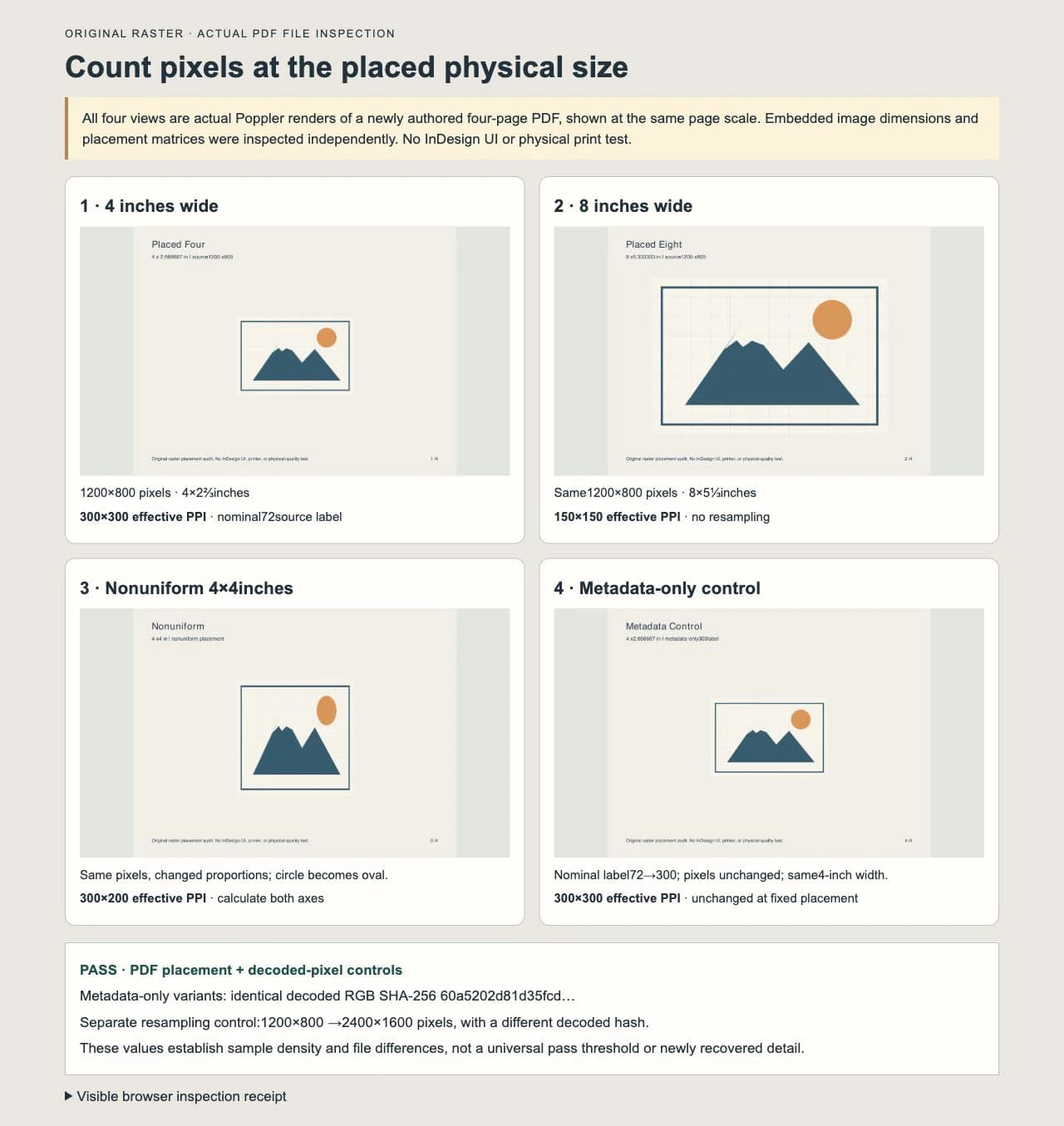
สตรีมภาพที่ฝังทั้งสี่ถอดรหัสแล้วได้ค่าแฮชพิกเซล RGB เดียวกับต้นฉบับ การเปลี่ยนขนาดแบบคงสัดส่วนเปลี่ยนความหนาแน่นโดยไม่เพิ่มหรือลบพิกเซล การจัดวางที่ไม่คงสัดส่วนยังเปลี่ยนสัดส่วนภาพด้วย ดวงอาทิตย์กลมกลายเป็นวงรี และ PPI แนวนอนกับแนวตั้งต่างกัน
ค่าคลาดเคลื่อนเชิงตัวเลขที่ประกาศสำหรับการตรวจคือ 0.000001 สำหรับค่าการจัดวางและความหนาแน่นที่คาดไว้ ตัวอย่างไม่มีการหมุน การเฉือน การตัด หรือการแมปหน่วยหน้าที่ผิดปกติ จึงไม่ได้พิสูจน์เครื่องมือตรวจ PDF ก่อนพิมพ์แบบอเนกประสงค์หรือผลลัพธ์ในโปรแกรมจัดหน้า
การเปลี่ยนป้ายต้นฉบับเป็นอีกกระบวนการหนึ่ง
สำหรับตัวควบคุมเมทาดาทา เราบันทึก PNG สองรุ่นที่ระบุความละเอียด 72 และ 300 ทั้งสองมีพิกเซล RGB ขนาด 1,200 × 800 เหมือนกัน ไฟล์ที่เข้ารหัสแตกต่างกัน แต่แฮชพิกเซลหลังถอดรหัสตรงกัน เปลี่ยนเพียงชังก์เมทาดาทาความละเอียดทางกายภาพของ PNG
จากนั้นเราจัดวางรุ่นเมทาดาทาด้วยความกว้างที่ระบุชัดเจน 4 นิ้วเท่าเดิม PPI ใช้งานยังเป็น 300 × 300 ตรงกับการจัดวางแรก การเปลี่ยนป้ายไม่ได้เพิ่มความหนาแน่นหรือรายละเอียดให้ภาพที่มีขนาดตายตัวนั้น
การเปลี่ยนเมทาดาทาอาจกระทบขนาดจัดวางทางกายภาพเริ่มต้นของโปรแกรมที่ใช้เมทาดาทานั้น การสร้าง PDF ของเราระบุขนาดอย่างชัดเจน ป้ายต้นฉบับจึงไม่ได้เป็นตัวกำหนดขนาดที่จัดวาง ตรวจว่าโปรแกรมที่คุณใช้จริงตีความไฟล์อย่างไร แทนการสมมติว่าโปรแกรมนำเข้าทุกตัวทำงานเหมือนตัวอย่างนี้
นี่คือเหตุผลที่ต้นฉบับซึ่งระบุ 72 PPI ไม่ได้ใช้พิมพ์ไม่ได้โดยอัตโนมัติ และป้าย 300 PPI ก็ไม่ได้เพียงพอโดยอัตโนมัติ ตรวจพิกเซลที่มีร่วมกับขนาดผลลัพธ์ที่ต้องการ
การสุ่มตัวอย่างใหม่เปลี่ยนข้อมูลพิกเซล
การสุ่มตัวอย่างใหม่เพิ่มหรือลบพิกเซลเพื่อสร้างตารางราสเตอร์ใหม่ เอกสาร Resample ปัจจุบันของ Adobe อธิบายกระบวนการนี้แยกจากการเปลี่ยนป้ายความละเอียด
ในตัวควบคุมอีกชุด เราปรับขนาดราสเตอร์ด้วยการแทรกค่า Lanczos เป็น 2,400 × 1,600 พิกเซล แฮชพิกเซลหลังถอดรหัสที่ได้ต่างจากต้นฉบับ นี่ไม่ใช่กระบวนการเดียวกับการเปลี่ยนเมทาดาทา และไม่ใช่หนึ่งในการจัดวาง PDF สี่แบบข้างต้น
ตารางที่ใหญ่ขึ้นไม่ได้พิสูจน์ว่ากู้ข้อมูลต้นฉบับที่หายไปกลับมาได้ ขอบที่เกิดจากการแทรกค่า ต้นฉบับที่บันทึกใหม่ให้มีรายละเอียดมากขึ้น และรูปทรงเวกเตอร์ที่แก้ไขได้ เป็นผลลัพธ์คนละแบบ เก็บต้นฉบับไว้และบันทึกว่ากระบวนการใดสร้างไฟล์อนุพันธ์
เช่นเดียวกัน การส่งออกอาจลดจำนวนพิกเซลของภาพที่จัดวาง จำนวนพิกเซลในไฟล์ส่งมอบจึงอาจต่างจากต้นฉบับที่คุณวางไว้ตอนแรก ตรวจผลลัพธ์สุดท้ายเมื่อความแตกต่างนี้มีผลต่อการส่งงาน
ใช้ PPI เป็นหนึ่งในการตรวจเพื่อตัดสินใจงานพิมพ์
ขอข้อกำหนดความละเอียดภาพที่ขนาดจัดวางจริงจากผู้ให้บริการ แล้วเปรียบเทียบกับ PPI ใช้งาน ตรวจความเบลอ ร่องรอยการบีบอัด รายละเอียดเล็ก รายละเอียดโทน และสภาพการรับชมที่ตั้งใจไว้ด้วย ค่า 300 และ 150 ในบทความเป็นตัวอย่างที่วัดได้ ไม่ใช่เกณฑ์ผ่านและไม่ผ่านสากล
หากต้นฉบับไม่ตอบโจทย์งาน ให้เลือกการแก้ไขที่ตรงกับสาเหตุ:
- มีต้นฉบับที่มีพิกเซลมากกว่า: ส่งออกจากต้นฉบับที่ใหญ่กว่าหรือบันทึกภาพใหม่ให้มีรายละเอียดตามต้องการ
- ลดขนาดที่จัดวางได้: ลดแบบคงสัดส่วนแล้วคำนวณ PPI ใช้งานใหม่
- ภาพถูกยืด: คืนสัดส่วนที่ตั้งใจไว้ก่อนประเมินความหนาแน่น
- เครื่องหมายสีเรียบต้องการเส้นขอบที่แก้ไขและย่อขยายได้: ใช้เวกเตอร์ต้นฉบับ วาดใหม่ หรือประเมินผลการลากเส้นจากราสเตอร์ที่เหมาะสม
- พื้นผิวหรือโทนภาพถ่ายเป็นส่วนสำคัญ: เก็บราสเตอร์ไว้และแก้ข้อกำหนดต้นฉบับกับผลลัพธ์โดยไม่ลดทอนให้เป็นพาธ
ภาพตัวอย่างเลย์เอาต์ที่ฟุ้งเป็นข้อสังเกตอีกเรื่องหนึ่ง คำแนะนำเรื่องกราฟิกเป็นพิกเซลใน InDesign ของ Adobe แยกการตั้งค่าตัวอย่างออกจากการขยายมากเกินไปและต้นฉบับคุณภาพต่ำ อ่านหลักฐานจากต้นฉบับและผลลัพธ์ก่อนตัดสินว่าปัญหาคืออะไร บทความนี้ไม่ได้ทดสอบการตั้งค่าการแสดงผล InDesign
สำหรับรูปลักษณ์แทนความหนาแน่น การวินิจฉัยโลโก้แตกเป็นพิกเซล ครอบคลุมความไม่คมชัดของต้นฉบับและรูปแบบการแทนภาพ คู่มือภาพประกอบหนังสือเด็ก อธิบายว่าเมื่อใดควรเก็บฉากวาดเป็นราสเตอร์ ขณะที่ลวดลายที่นำกลับมาใช้ซ้ำอาจกลายเป็นไฟล์เวกเตอร์ได้
เมื่อใดการสร้างรูปทรงใหม่จึงมีประโยชน์
หากต้นฉบับเพียงอย่างเดียวของโลโก้หรือสัญลักษณ์สีเรียบเป็น JPG ที่เหมาะสม และคุณต้องการรูปทรงที่แก้ไขได้ ขั้นตอน JPG เป็น SVG ของ PerfectVector สามารถสร้างพาธตัวเลือกเพื่อตรวจได้ เปรียบเทียบเงารูปร่าง มุม ช่องว่างเล็ก และตัวอักษรกับต้นฉบับก่อนใช้ผลลัพธ์ การแปลงเป็นเวกเตอร์เปลี่ยนวิธีแทนภาพ ไม่ได้รับรองรายละเอียดต้นฉบับที่หายไปหรือการยอมรับจากผู้ให้บริการพิมพ์
ใช้เวกเตอร์ดั้งเดิมที่มีอยู่หากมี สำหรับภาพถ่าย ภาพระบายสีจาง หรือพื้นผิวละเอียด ต้นฉบับราสเตอร์ที่ดีกว่าหรือการจัดวางต่างออกไปอาจเหมาะกว่าการลากเส้น ภาพภูเขาของเราสร้างขึ้นโดยตรงและไม่ได้แปลงผ่าน PerfectVector
ตรวจไฟล์ส่งมอบที่อ้างว่าเป็นเวกเตอร์ด้วย PDF หรือ SVG ยังอาจมีภาพราสเตอร์อยู่ภายใน การเปลี่ยนภาชนะไฟล์จึงไม่ได้ทำให้ประเด็นความหนาแน่นหายไป การเปรียบเทียบ PNG กับ SVG อธิบายการเลือกรูปแบบการแทนภาพนั้น
คำถามที่พบบ่อย
ภาพที่มี PPI ต้นฉบับ 72 สามารถมี PPI ใช้งาน 300 ได้หรือไม่? ได้ หากพิกเซลมีจำนวนเพียงพออยู่ในการจัดวางทางกายภาพที่เล็กพอ ความหนาแน่นใช้งานอาจเป็น 300 PPI ต้นฉบับของเราที่ระบุ 72 PPI และกว้าง 1,200 พิกเซล วัด PPI ใช้งานได้ 300 เมื่อกว้าง 4 นิ้ว ตัวเลขนั้นเพียงอย่างเดียวไม่ยืนยันคุณภาพงานพิมพ์
การเปลี่ยน PPI ต้นฉบับเป็น 300 ทำให้ภาพดีขึ้นหรือไม่? การเปลี่ยนเฉพาะเมทาดาทาไม่สร้างพิกเซล ในการจัดวาง PDF ขนาดตายตัวของเรา การเปลี่ยนป้ายจาก 72 เป็น 300 ไม่ได้เปลี่ยนพิกเซลหลังถอดรหัสหรือ PPI ใช้งาน การจัดวางเริ่มต้นอาจทำงานต่างออกไปหากโปรแกรมใช้เมทาดาทาต้นฉบับเพื่อเลือกขนาด
ทำไม PPI ใช้งานแนวนอนกับแนวตั้งจึงต่างกัน? ภาพอาจถูกย่อขยายด้วยตัวคูณต่างกันในสองทิศ ราสเตอร์ 1,200 × 800 ของเราที่ถูกยืดเป็น 4 × 4 นิ้ว วัดได้ 300 × 200 PPI และมีสัดส่วนเปลี่ยนไปอย่างเห็นได้ชัด ตรวจอัตราส่วนภาพที่ตั้งใจไว้
PPI ใช้งาน 300 เพียงพอเสมอหรือไม่? ไม่มีตัวเลขความหนาแน่นค่าเดียวที่ยืนยันผลการพิมพ์ทุกแบบได้ ทำตามข้อกำหนดผู้ให้บริการที่ขนาดต้องการ และตรวจต้นฉบับจริงกับไฟล์ส่งมอบ ความเบลอ การบีบอัด ประเภทภาพ วิธีผลิต และสภาพการรับชมยังมีความสำคัญ
แหล่งข้อมูล
- Adobe — คู่มือการพิมพ์ Creative Suite 6 — นิยาม PPI ต้นฉบับและ PPI ใช้งานในส่วนความละเอียดภาพ ใช้อ้างอิงคำศัพท์ ไม่ใช่คำแนะนำหน้าจอปัจจุบัน
- Adobe — ความละเอียดภาพพิมพ์ — แยกขนาดพิกเซล ขนาดทางกายภาพ ความหนาแน่น และการเปลี่ยนแปลงที่ต้องสุ่มตัวอย่างใหม่
- Adobe — ตัวเลือก Resample — อธิบายการเพิ่มหรือลบพิกเซลเมื่อปรับขนาดภาพ
- Adobe — กราฟิกแสดงเป็นพิกเซลใน InDesign — แยกปัญหาตัวอย่างบนจอออกจากคุณภาพต้นฉบับและการขยายเกินขนาด
ต้องการเส้นขอบที่แก้ไขได้จาก JPG สีเรียบที่มีเพียงราสเตอร์หรือไม่? สร้าง SVG ตัวเลือก เปรียบเทียบกับต้นฉบับ แล้วตรวจการจัดวางสุดท้ายและข้อกำหนดส่งมอบแยกต่างหาก
เพิ่มเติมจากบล็อก

แปลง SVG เป็น PNG ด้วย Sharp: ขนาด ความหนาแน่น และการส่งออกที่คมชัด
เรนเดอร์ SVG เป็น PNG โปร่งใสด้วย Sharp ตามขนาดพิกเซลปลายทาง ดูการทดสอบ 1x และ 2x ที่ทำซ้ำได้ เมื่อใดความหนาแน่นอินพุตจึงสำคัญ และทำไมการขยาย PNG จึงไม่ได้ผล

SVGZ กับ SVG: เลือกไฟล์สำหรับแก้ไขหรือส่งมอบ
เปรียบเทียบ SVGZ และ SVG ด้วยการบีบอัดและคลาย gzip จริง ดูว่าการบีบอัดเก็บอะไรไว้ เฮดเดอร์เว็บต่างกันอย่างไร และควรส่งไฟล์ใดให้โปรแกรมแก้ไขหรือผู้รับ



