
ภาพเป็นสเก็ตช์ใน Onshape: สร้างเรขาคณิต DXF ที่สะอาด
ภาพที่แทรกใน Onshape เป็นภาพอ้างอิงสำหรับลอกเส้น ไม่ใช่เรขาคณิตสเก็ตช์แก้ไขได้ เรียนรู้เมื่อควรวาดด้วยมือ แปลงเป็น DXF และตรวจขนาดกับพาธ
ในหน้านี้
- Onshape แทรกอะไรจากภาพ
- ลอกด้วยมือหรือแปลง DXF?
- วิธีที่ 1: ลอกภาพภายใน Onshape
- วิธีที่ 2: แปลงภาพเป็น DXF แล้วแทรก
- 1. ทำแรสเตอร์ต้นฉบับให้สะอาด
- 2. สร้างตัวเลือก DXF ที่ตรวจได้
- 3. ตรวจก่อนนำเข้า
- 4. แทรก DXF ในสเก็ตช์ Onshape ว่าง
- 5. ตรวจสเกลและโครงสร้างการเชื่อมต่อ
- 6. แทนฟีเจอร์ลอกเส้นที่สำคัญ
- ปัญหาที่พบบ่อยหลังนำเข้า DXF
- PerfectVector เหมาะตรงไหน และขอบเขตอยู่ตรงไหน
- คำถามที่พบบ่อย
- แหล่งข้อมูล
ใน Onshape การแทรก PNG หรือ JPG ให้ภาพสำหรับวาดสเก็ตช์ทับ ไม่ได้เปลี่ยนขอบที่เห็นเป็นเส้นโค้งสเก็ตช์แก้ไขได้ คู่มือ Insert Image ปัจจุบันของ Onshape อธิบายภาพเป็นพื้นฐานและแนวทางสำหรับสร้างเรขาคณิตสเก็ตช์
คุณจึงมีสองวิธีที่ใช้ได้จริง ลอกและกำหนดความสัมพันธ์ฟีเจอร์สำคัญภายใน Onshape เมื่อชิ้นส่วนต้องตามขนาดที่ทราบ สำหรับงานสีแบนที่เหมาะสม ให้แปลงแรสเตอร์เป็นพาธเวกเตอร์ ส่งออก DXF และแทรกไฟล์นั้นเป็นองค์ประกอบสเก็ตช์ ไม่ว่าวิธีใด ให้วัดผลก่อนใช้สร้างฟีเจอร์
เลือกวิธีก่อนลอกเส้น
- ชิ้นส่วนที่ควบคุมขนาด: ใช้ภาพอ้างอิงแล้วสร้างเส้น ส่วนโค้ง วงกลม และข้อกำหนดความสัมพันธ์ใหม่ใน Onshape
- โลโก้ เงารูปร่าง ตรา สเตนซิล หรือรูปทรงตกแต่ง: การลอกแรสเตอร์เป็น DXF ประหยัดเวลาได้ หากตรวจพาธ
- ภาพถ่าย ไล่สี เงา หรือภาพวาดมีพื้นผิว: ลดทอนต้นฉบับหรือวาดขอบที่ตั้งใจใหม่ การลอกอัตโนมัติตามคอนทราสต์ที่เห็น ไม่ใช่เจตนาออกแบบ
- SVG หรือไฟล์ CAD ที่มีอยู่: ใช้ต้นฉบับเวกเตอร์นั้นแทนลอกภาพหน้าจอ
Onshape แทรกอะไรจากภาพ
คำสั่ง Insert Image รับไฟล์ PNG, JPEG, GIF และ BMP ตาม เอกสาร Onshape ปัจจุบัน ภาพอยู่ในสเก็ตช์เป็นภาพอ้างอิง คุณจัดตำแหน่งแล้วสร้างเรขาคณิต Onshape ปกติทับได้
ความต่างนี้อธิบายสิ่งที่มักทำให้แปลกใจ: เส้นขอบที่เห็นไม่ได้เลือกเป็นเส้นหรือหน้าได้อัตโนมัติ พิกเซลบอกว่าวัตถุดูอย่างไร ไม่ได้มีจุดปลาย รัศมี ข้อกำหนดความสัมพันธ์ หรือวงสเก็ตช์ปิด
| สิ่งที่แทรก | สิ่งที่ Onshape ได้รับ | การใช้ที่เหมาะที่สุด | จุดตรวจหลัก |
|---|---|---|---|
| PNG, JPG, GIF หรือ BMP | ภาพอ้างอิง | สร้างใหม่ด้วยมือจากภาพวาดหรือภาพถ่าย | ปรับเทียบก่อนลอกเส้น |
| DXF หรือ DWG | องค์ประกอบสเก็ตช์ | ใช้ซ้ำหรือลอกเรขาคณิตเวกเตอร์ที่เหมาะสม | หน่วย การปิด สำเนาซ้ำ และความหนาแน่น |
| เรขาคณิตสเก็ตช์ในโปรแกรม | เส้น ส่วนโค้ง วงกลม สปลายน์ ขนาด และข้อกำหนดความสัมพันธ์ | เจตนาทางเครื่องกลที่แม่นยำ | สถานะข้อกำหนดความสัมพันธ์และขนาด |
Tech Tip การสเก็ตช์จากภาพอย่างเป็นทางการของ Onshape เพิ่มรายละเอียดมีประโยชน์: ขนาดแรกที่กำหนดให้เรขาคณิตสเก็ตช์จะปรับสเกลภาพด้วย สะดวกสำหรับตั้งภาพอ้างอิง แต่ภาพยังไม่ใช่โมเดลที่กำหนดขนาด
ลอกด้วยมือหรือแปลง DXF?
ใช้จุดประสงค์เรขาคณิตตัดสิน ไม่ใช่จำนวนขอบที่เห็น
ลอกด้วยมือใน Onshape เมื่อรูต้องเป็นวงกลมจริง มุมต้องมีรัศมีที่กำหนด สองหน้าต้องประกอบกัน หรือขนาดควบคุมว่าชิ้นส่วนทำงานหรือไม่ ภาพมีรบกวนบอกเส้นผ่านศูนย์กลางหรือค่าคลาดเคลื่อนที่ถูกต้องไม่ได้ สร้างฟีเจอร์เหล่านั้นใหม่จากค่าที่วัด แบบ หรือต้นฉบับข้อมูลออกแบบ
แปลง DXF ก่อน เมื่อขอบเขตเองคือข้อมูลที่มีประโยชน์ โลโก้สีแบน รูปทรงป้าย สเตนซิล แผงตกแต่ง หรือเงารูปร่างตัดเลเซอร์เหมาะได้ แม้เช่นนั้นให้ถือผลลอกเป็นร่าง ตรวจสเกล การปิดพาธ เส้นขอบซ้ำ เศษจิ๋ว และจุดมากเกิน
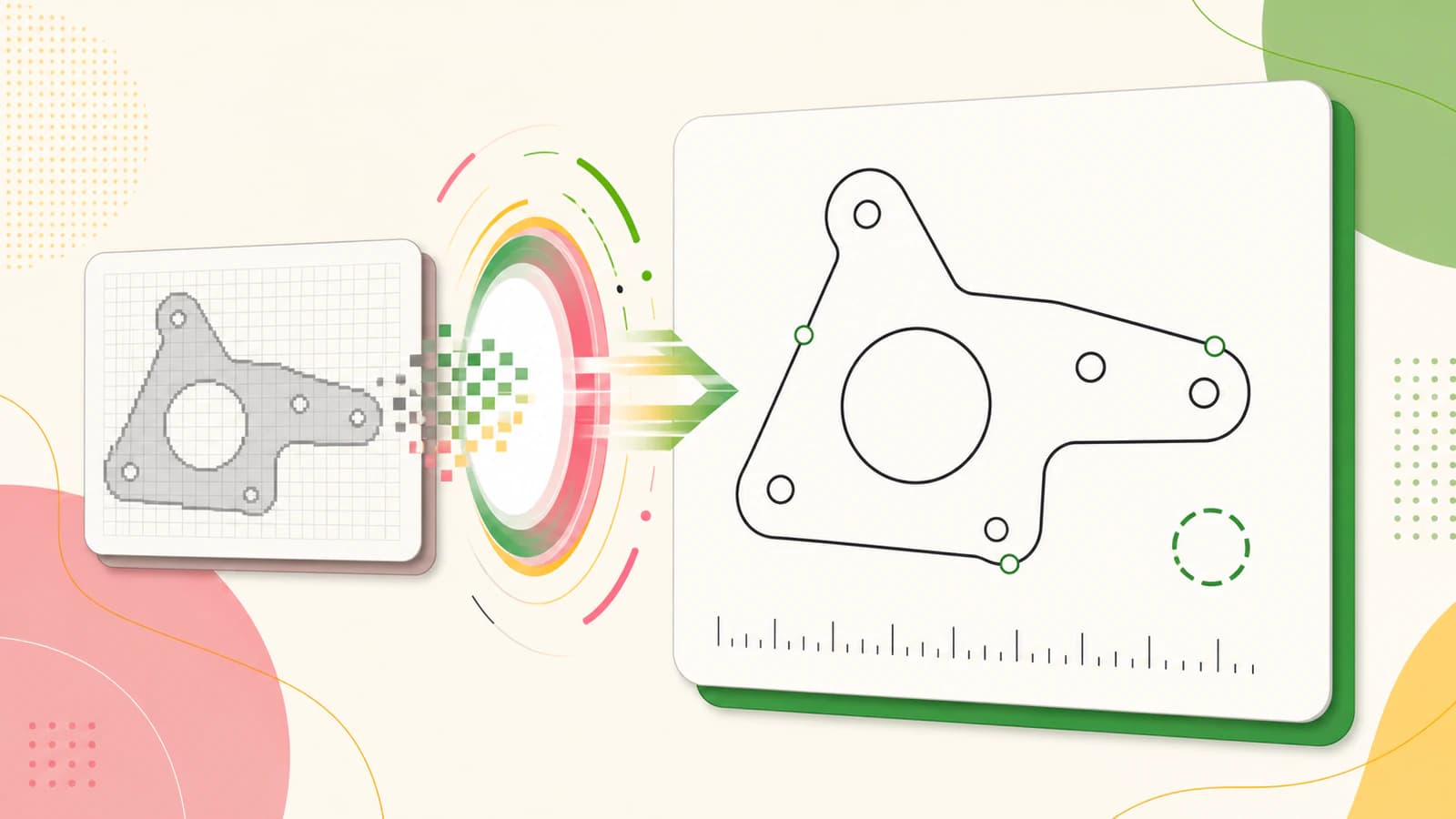
ยังมีทางสายกลางที่มีประโยชน์ นำเข้าภาพ สเก็ตช์เฉพาะวงกลมและจุดอ้างอิงสำคัญไม่กี่จุดใน Onshape และใช้งานแปลงเฉพาะขอบตกแต่ง วิธีนี้แยกเจตนาวิศวกรรมออกจากรูปลักษณ์ที่ลอกมา
วิธีที่ 1: ลอกภาพภายใน Onshape
วิธีนี้นานกว่า แต่ให้ควบคุมความหมายของทุกองค์ประกอบ
- เริ่มจากต้นฉบับดีที่สุดที่หาได้ ใช้ภาพฉายตรงแทนภาพเพอร์สเปกทีฟ ครอปโต๊ะ เงา ป้าย และวัตถุไม่เกี่ยวข้อง
- เพิ่มระยะอ้างอิงสเกล ความกว้างรวม ระยะรู หรือไม้บรรทัดพิมพ์ที่ทราบดีกว่าเดา ให้แน่ใจว่าอยู่ในระนาบเดียวกับชิ้นส่วน
- นำภาพเข้าเอกสาร สร้างหรือแก้สเก็ตช์ เลือก Insert Image และวางต้นฉบับบนระนาบสเก็ตช์
- ปรับเทียบก่อนลอกรายละเอียด วาดเส้นระหว่างสองจุดที่ทราบแล้วกำหนดขนาดที่รู้ Tech Tip ของ Onshape อธิบายว่าขนาดสเก็ตช์แรกปรับสเกลภาพ
- สร้างเรขาคณิตง่ายให้เป็นเรขาคณิตง่าย ใช้วงกลมสำหรับรู ส่วนโค้งสำหรับรัศมีคงที่ และเส้นตรงเมื่อขอบตรง อย่าประมาณวงกลมด้วยส่วนเส้นสั้นหลายสิบเพียงเพราะพิกเซลขรุขระ
- กำหนดความสัมพันธ์และขนาดสเก็ตช์ ความสัมพันธ์ร่วมจุด สัมผัส แนวนอน แนวตั้ง และสมมาตรเก็บเจตนาออกแบบที่ผลลอกภาพกู้ไม่ได้
- ซ่อนภาพและตรวจสเก็ตช์ลำพัง หาช่องขาด องค์ประกอบซ้ำ รอยหักที่ไม่ตั้งใจ และฟีเจอร์ที่ดูตรงเพียงเพราะยังเห็นภาพ
สำหรับชิ้นส่วนเครื่องกล โดยทั่วไปนี่ปลอดภัยกว่า ภาพช่วยตีความรูปทรง ส่วนขนาดและข้อกำหนดความสัมพันธ์กำหนดชิ้นส่วน
วิธีที่ 2: แปลงภาพเป็น DXF แล้วแทรก
วิธีนี้เร็วกว่าเมื่อต้นฉบับเป็นงานภาพแทนชิ้นส่วนที่กำหนดขนาด
1. ทำแรสเตอร์ต้นฉบับให้สะอาด
ใช้ต้นฉบับความละเอียดสูงที่สุด ไม่ใช่ภาพหน้าจอภาพตัวอย่างบีบอัด ลบพื้นหลังหากไม่ใช่ส่วนรูปทรง ทำเงานุ่มและไล่สีเป็นพื้นที่ที่ตั้งใจหรือตัดออก เงารูปร่างสะอาดให้ขอบเขตตัวลอกเส้นชัดกว่าภาพถ่ายมาก
หากท้ายที่สุดงานจะไปเครื่องเซาะ เลเซอร์ หรือพลาสมา คู่มือภาพเป็น SVG สำหรับ CNC ที่กว้างขึ้นอธิบายว่ารบกวนต้นฉบับกลายเป็นรบกวนพาธตัดอย่างไร
2. สร้างตัวเลือก DXF ที่ตรวจได้
สำหรับงานสีแบนที่เหมาะสม ให้ แปลงภาพเป็น DXF ด้วย PerfectVector เครื่องมือสร้างงานที่เห็นใหม่เป็นพาธเวกเตอร์ ให้ตรวจผลเวกเตอร์ และส่งออก Cutting & CAM R13 DXF ที่ความกว้างกายภาพเลือกเป็นมิลลิเมตรหรือนิ้วได้ ยังจัดเรขาคณิตเป็นเลเยอร์ตามสีต้นฉบับได้
นี่เป็นการส่งต่อเรขาคณิต ไม่ใช่สร้าง CAD ใหม่ ไฟล์ไม่มีรัศมี ค่าคลาดเคลื่อน ข้อกำหนดความสัมพันธ์ G-code อัตราป้อน ความเร็ว ร่องตัด แท็บ หรือทางเดินเครื่องมือที่คุณตั้งใจ ทางเลือกเหล่านี้ยังอยู่ใน Onshape และกระบวนการ CAM ต่อไป
3. ตรวจก่อนนำเข้า
ตรวจผลเวกเตอร์ที่กำลังขยายสูง เส้นโค้งง่ายไม่ควรเหมือนฟันเลื่อยหรือโซ่โหนดไม่จำเป็นยาว ยืนยันว่ารูที่ตั้งใจยังเป็นรู พื้นที่แยกไม่ได้รวม และจุดเล็กไม่ได้กลายเป็นเส้นขอบแยก
หาก DXF มีองค์ประกอบสั้นหลายร้อยสำหรับเส้นโค้งง่าย ใช้ การวินิจฉัยความหนาแน่นส่วนเส้น DXF ก่อนนำความซับซ้อนนั้นเข้าสเก็ตช์
4. แทรก DXF ในสเก็ตช์ Onshape ว่าง
นำ DXF เข้าเอกสาร Onshape ก่อน จากนั้นสร้างสเก็ตช์ว่างใหม่และใช้ Insert DXF or DWG วาง คู่มือ DXF/DWG ปัจจุบันของ Onshape ระบุว่าไฟล์นำเข้าถูกแทรกเป็นองค์ประกอบสเก็ตช์และแนะนำสเก็ตช์ว่าง แม้แทรกในสเก็ตช์เดิมได้
การแยกส่วนที่นำเข้าช่วยวินิจฉัยง่าย คุณปิด แทน หรือเปรียบเทียบเรขาคณิตลอกเส้นโดยไม่ปนกับขนาดและฟีเจอร์ที่สร้างแล้ว
5. ตรวจสเกลและโครงสร้างการเชื่อมต่อ
วัดความกว้างที่ทราบหนึ่งค่าทันทีที่องค์ประกอบปรากฏ หากตัวเลขผิด ตรวจความกว้างกายภาพและหน่วยตอนส่งออกกับนำเข้า อย่ายืดสเก็ตช์ด้วยสายตาต่อไป คู่มือ SVG นำเข้าขนาดผิด ครอบคลุมปัญหาหน่วยต้นทางกับปลายทางเดียวกันละเอียดขึ้น
จากนั้นทดสอบโปรไฟล์ที่คาดว่าจะใช้ พื้นที่ปิดควรเลือกเป็นหน้าต่อเนื่องสำหรับ Extrude หรือฟีเจอร์ที่เกี่ยวข้อง หากไม่ได้ ให้ซูมมุมและจุดต่อ หาปลายเปิด สำเนาซ้อน การตัดกันเอง และพาธโดดจิ๋ว
6. แทนฟีเจอร์ลอกเส้นที่สำคัญ
เก็บเส้นขอบตกแต่งที่ผ่านตรวจ แทนรูสำคัญด้วยวงกลมกำหนดขนาด ขอบตรงด้วยเส้นกำหนดความสัมพันธ์ และรัศมีที่ทราบด้วยส่วนโค้งที่ถูกต้อง เป้าหมายไม่ใช่เก็บทุกจุดที่ตัวลอกสร้าง แต่สร้างสเก็ตช์เรียบง่ายที่สุดที่แทนผลที่ตั้งใจ
ปัญหาที่พบบ่อยหลังนำเข้า DXF
| อาการ | สาเหตุที่น่าจะเป็น | สิ่งที่ควรทำ |
|---|---|---|
| สเก็ตช์นำเข้าใหญ่หรือเล็กมากเกิน | ความกว้างส่งออกหรือหน่วยนำเข้าไม่ตรง | ส่งออกใหม่ที่ความกว้างกายภาพที่ทราบ นำเข้าใหม่ และวัดทันที |
| พื้นที่ไม่เป็นโปรไฟล์เลือกได้ | ช่องขาด ส่วนซ้อน การตัดกันเอง หรือขอบซ้ำ | ตรวจปลายและมุม ซ่อมเฉพาะเส้นขอบที่มีปัญหา |
| เส้นโค้งดูเป็นเหลี่ยม | ผลลอกหรือส่งออก DXF ใช้ส่วนเส้นตรงสั้นจำนวนมาก | ลดความซับซ้อนภายในค่าคลาดเคลื่อนที่ทราบ หรือวาดส่วนโค้งและวงกลมจริงใหม่ |
| สเก็ตช์คำนวณหรือแก้ช้า | องค์ประกอบหรือเศษจิ๋วมากเกิน | ลบรายละเอียดไม่เกี่ยวข้องและสร้างเรขาคณิตง่ายใหม่ในโปรแกรม |
| รูรีหรือไม่สม่ำเสมอเล็กน้อย | เพอร์สเปกทีฟ เลนส์ผิดเพี้ยน หรือพิกเซลมีรบกวน | แทนด้วยวงกลมกำหนดขนาดจากศูนย์กลางและเส้นผ่านศูนย์กลางที่ทราบ |
| งานตัดจะตามสองด้านของเส้นหนา | ตัวลอกตามขอบเส้นแทนกู้เส้นกึ่งกลาง | เลือกขอบที่ตั้งใจหรือวาดเส้นกึ่งกลางใหม่สำหรับงานนั้น |
อย่าตัดสินไฟล์จากรูปลักษณ์ในหน้าต่างดูอย่างเดียว ภาพตัวอย่างสะอาดยังซ่อนสำเนาซ้ำหรือปลายเปิดได้ พฤติกรรมเลือก ขนาด การตรวจองค์ประกอบ และภาพตัวอย่าง CAM ในที่สุดเป็นหลักฐานดีกว่า
PerfectVector เหมาะตรงไหน และขอบเขตอยู่ตรงไหน
PerfectVector มีประโยชน์เมื่อแรสเตอร์สีแบนสะอาดเป็นต้นฉบับดีที่สุดที่มี และเส้นขอบแก้ไขได้เป็นขั้นตอนถัดไปที่เหมาะสม ช่วยย่นส่วนงานภาพเป็น DXF ได้ แต่อนุมานแบบวิศวกรรมที่ขาดจากภาพถ่ายไม่ได้
ตัวเลือกดีได้แก่โลโก้ เงารูปร่างเด่น ตรา สเตนซิล และภาพประกอบสีแบน ตัวเลือกไม่ดีได้แก่ภาพถ่ายสินค้ามีแสงเงา ชิ้นส่วนสะท้อน ภาพเพอร์สเปกทีฟ ภาพสแกนเบลอ และเรขาคณิตที่ทำงานได้ต้องอาศัยการประกอบแม่นยำ เมื่อต้นฉบับไม่ดี การลอกเส้นดีกว่ายังอาจให้คำอธิบายขอบที่ผิดอย่างแม่นยำ
ความรับผิดชอบสุดท้ายเหมือนกันทั้งวิธีมือและอัตโนมัติ: กำหนดขนาดที่ตั้งใจ ตรวจพาธ สร้างฟีเจอร์สำคัญใหม่ และทดสอบกระบวนการรับไฟล์
คำถามที่พบบ่อย
Onshape แปลงภาพเป็นสเก็ตช์อัตโนมัติได้ไหม? เอกสาร Insert Image ปัจจุบันของ Onshape อธิบายภาพเป็นพื้นฐานและแนวทางสำหรับเรขาคณิตสเก็ตช์ ไม่ใช่เส้นโค้งสเก็ตช์ที่สร้างอัตโนมัติ ลอกด้วยมือสำหรับงานควบคุมขนาด หรือแปลงงานสีแบนที่เหมาะสมเป็น DXF นอก Onshape แล้วแทรกเป็นองค์ประกอบสเก็ตช์
ปรับสเกลภาพนำเข้าใน Onshape อย่างไร? วางภาพในสเก็ตช์ วาดเรขาคณิตระหว่างสองจุดที่ทราบระยะจริง แล้วกำหนดขนาดนั้น Tech Tip ทางการของ Onshape ระบุว่าขนาดสเก็ตช์แรกปรับสเกลภาพ ตรวจระยะที่ทราบอีกจุดก่อนพึ่งภาพอ้างอิง
นำ SVG เข้าสเก็ตช์ Onshape โดยตรงได้ไหม? สำหรับกระบวนการที่กล่าวถึงนี้ ใช้ DXF หรือ DWG ที่ Onshape แทรกเป็นองค์ประกอบสเก็ตช์ได้ หากต้นฉบับเป็น SVG ส่งออก DXF ที่เข้ากับปลายทาง ตั้งความกว้างกายภาพที่ทราบ แล้วตรวจขนาดกับเส้นขอบหลังนำเข้า
ทำไม DXF ที่ลอกสร้างโปรไฟล์ Onshape ปิดไม่ได้? เส้นขอบอาจมีช่องขาดเล็ก ส่วนเส้นซ้อน การตัดกันเอง หรือเรขาคณิตซ้ำ ตรวจขอบที่มีปัญหาที่กำลังขยายสูง ซ่อมปลายหรือส่วนซ้อนเฉพาะจุด และแทนฟีเจอร์สำคัญง่ายด้วยเส้น ส่วนโค้ง หรือวงกลมในโปรแกรม
แหล่งข้อมูล
- Onshape Help — Insert Image — เอกสารปัจจุบันเรื่องประเภทภาพรองรับและใช้ภาพเป็นแนวทางสเก็ตช์
- Onshape Resource Center — เริ่มสเก็ตช์ด้วยภาพนำเข้าอย่างไร — กระบวนการทางการจัดตำแหน่ง ปรับสเกล และสเก็ตช์ทับภาพ
- Onshape Help — Insert DXF or DWG — เอกสารปัจจุบันแทรกไฟล์ DXF/DWG ที่นำเข้าเป็นองค์ประกอบสเก็ตช์
- PerfectVector — ตัวแปลงภาพเป็น DXF — คำอธิบายจากผู้ให้บริการเรื่องสร้างพาธใหม่ ส่งออกความกว้างกายภาพ จัดกรุ๊ปเลเยอร์ และข้อจำกัดผล
หากต้นฉบับเป็นงานสีแบนแทนเรขาคณิตวิศวกรรมระบุขนาด ให้ สร้างตัวเลือก DXF ด้วย PerfectVector แทรกในสเก็ตช์ Onshape ใหม่ และวัดกับตรวจพาธก่อนสร้างฟีเจอร์
เพิ่มเติมจากบล็อก

ภาพเป็นสเก็ตช์ใน FreeCAD: สร้างเรขาคณิตที่แก้ไขได้
เลือกกระบวนการภาพเป็นสเก็ตช์ใน FreeCAD ให้เหมาะสม: วาดตามภาพอ้างอิงที่ปรับสเกลสำหรับ CAD แม่นยำ หรือแปลงงานสีแบนที่เหมาะสมเป็น DXF แล้วเก็บงาน

ภาพเป็นสเก็ตช์ใน SolidWorks: เลือกวิธีให้เหมาะสม
เปลี่ยน Sketch Picture ใน SolidWorks เป็นเรขาคณิตที่ใช้ได้ด้วย Picture to Sketch, AutoTrace การสร้างใหม่ด้วยมือ หรือการส่งต่อ DXF แล้วตรวจผลลัพธ์