
ภาพเป็น SVG สำหรับ Shaper Origin: พาธตัดสะอาด
แปลงภาพที่เหมาะสมเป็น SVG สำหรับ Shaper Origin รักษาขนาดจริง กำหนดประเภทตัด ตรวจพาธปิด และทดสอบไฟล์ก่อนเซาะ
ในหน้านี้
- อะไรทำให้ SVG ใช้ได้ใน Shaper Origin?
- 1. เลือกภาพที่เป็นทางเดินเครื่องมือสมเหตุสมผลได้
- 2. แปลงแรสเตอร์เป็นพาธ SVG
- 3. คืนและตรวจขนาดโลกจริง
- 4. เก็บพาธตามการทำงาน
- ปิดโปรไฟล์ที่ต้องตัดด้านใน ด้านนอก หรือ Pocket
- เก็บพาธที่ตั้งใจเปิดให้เปิด
- ลดความซับซ้อนอย่างระวัง
- 5. กำหนดประเภทตัด Origin หลังเรขาคณิตคงที่
- 6. นำเข้า ดูตัวอย่าง และทดสอบเล็ก
- ปัญหาภาพเป็น Origin ที่พบบ่อย
- เมื่อใดไม่ควรแปลงภาพเป็นเวกเตอร์
- คำถามที่พบบ่อย
- แหล่งข้อมูล
แปลงภาพเป็น SVG สำหรับ Shaper Origin โดยเริ่มจากงานสีแบน สร้างพื้นที่ที่เห็นใหม่เป็นพาธเวกเตอร์ แล้วเตรียมพาธสำหรับงาน การแปลงเป็นเพียงครึ่งแรก ก่อนเซาะ ยืนยันขนาดกายภาพ ลบเรขาคณิตหลง ปิดโปรไฟล์ที่ต้องตัดด้านใน ด้านนอก หรือ Pocket และกำหนดประเภทตัดตามรหัสสีของ Origin
ใช้แรสเตอร์เป็นเวกเตอร์กับโลโก้ เงารูปร่าง งานเส้น ป้าย และงานฝังลายง่าย เก็บภาพถ่ายเป็นอ้างอิงหรือวาดใหม่เมื่อรายละเอียดโทน งานเข้าไม้แม่นยำ หรือเรขาคณิตสำคัญด้านขนาดสำคัญกว่าเส้นขอบ
คำตอบโดยย่อ
- แปลง PNG หรือ JPG ชัดเป็นพาธ SVG จริง
- ตั้งเอกสารเป็นนิ้วหรือมิลลิเมตรและตรวจขนาดที่ทราบหนึ่งค่า
- แก้ช่องขาด ขอบคู่ รูปทรงพื้นหลัง และโหนดเกิน
- กำหนดเจตนา guide, online, inside, outside หรือ pocket ด้วยรหัสประเภทตัดปัจจุบันของ Origin
- นำเข้าหรือซิงก์ SVG ตรวจภาพตัวอย่างบนเครื่อง และทดสอบฟีเจอร์สำคัญบนเศษวัสดุ
อะไรทำให้ SVG ใช้ได้ใน Shaper Origin?
Origin รับ SVG แต่นามสกุลอย่างเดียวไม่ทำไฟล์พร้อมตัด พื้นฐานไฟล์ SVG ของ Shaper แยกภาพพิกเซลอย่าง JPEG และ PNG จากรูปทรงเวกเตอร์ และแนะนำหน่วยโลกจริงกับโหมดสี RGB
ไฟล์ Origin ที่มีประโยชน์ต้องมีสี่อย่าง:
| ข้อกำหนด | เหตุผลที่สำคัญ | ตรวจอย่างรวดเร็ว |
|---|---|---|
| พาธเวกเตอร์จริง | Origin ตามเรขาคณิต ไม่ใช่ภาพตัวอย่างพิกเซล | เลือกรูปทรงในโปรแกรมเวกเตอร์และตรวจโหนด |
| ขนาดกายภาพที่ทราบ | พาธสะอาดยังนำเข้าสเกลผิดได้ | วัดขนาดหนึ่งค่าหลังนำเข้า |
| เรขาคณิตเปิดหรือปิดอย่างตั้งใจ | ตัดด้านใน ด้านนอก และ Pocket ต้องมีขอบเขต | ไล่เส้นขอบสำคัญทุกเส้นกลับถึงจุดเริ่ม |
| กำหนดประเภทตัด | สีบอก Origin ว่าตีความพาธอย่างไร | เทียบผลบนเครื่องกับแผนงาน |
ลำดับสำคัญ อย่าใส่รหัสสีให้ผลลอกมีรบกวนแล้วถือว่าเสร็จ ตัดสินก่อนว่าเส้นขอบใดอยู่ในงาน แล้วให้ความหมายเส้นเหล่านั้น
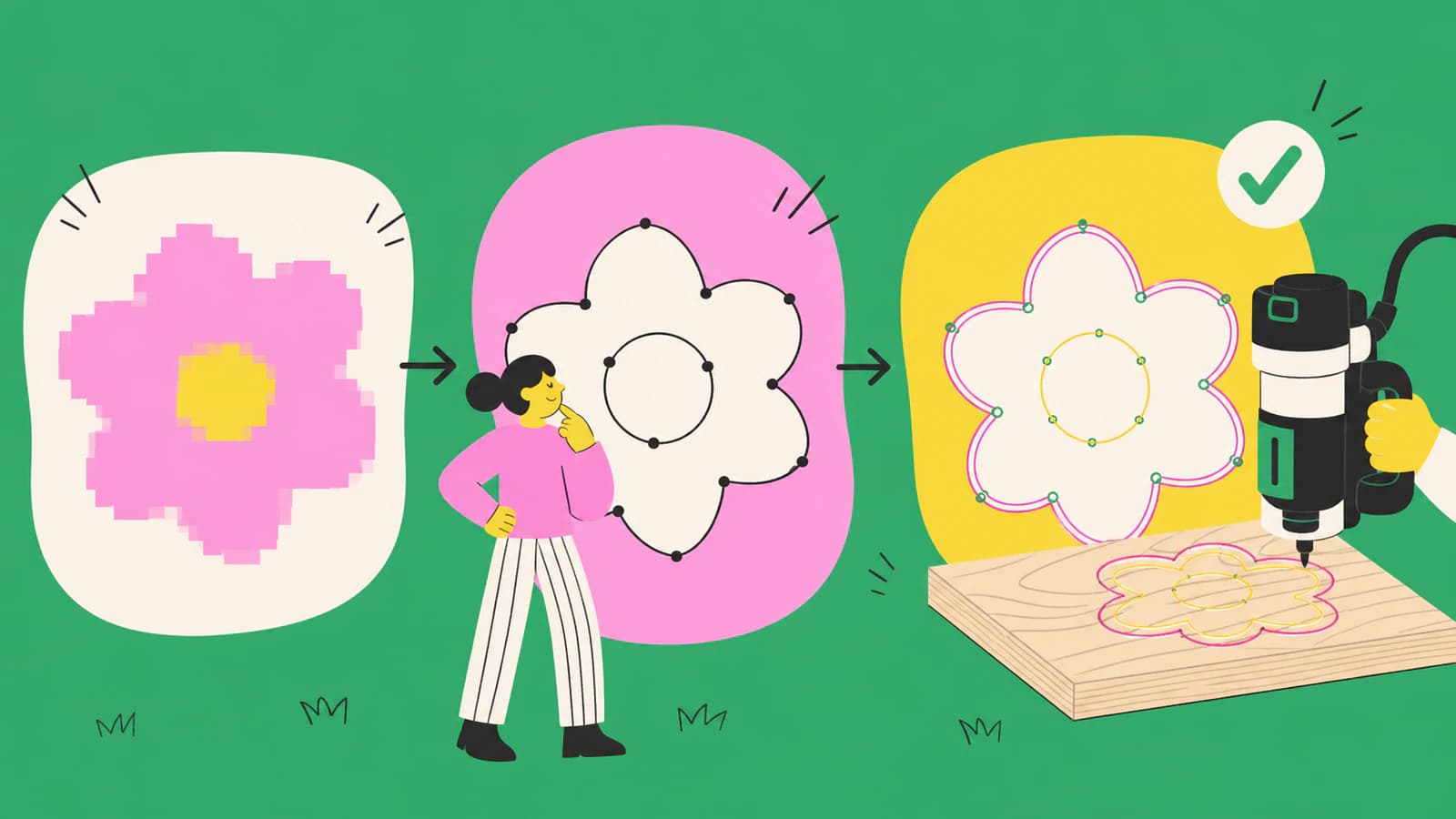
1. เลือกภาพที่เป็นทางเดินเครื่องมือสมเหตุสมผลได้
ต้นฉบับดีที่สุดดูเป็นรูปทรงอยู่แล้ว: โลโก้คอนทราสต์สูง เงารูปร่างเด่น ตราง่าย หรืองานเส้นที่มีช่องตั้งใจ งานใหญ่คมให้ข้อมูลขอบมีประโยชน์มากกว่าภาพหน้าจอเล็กหรือภาพย่อบีบอัด
หยุดพิจารณาก่อนแปลงเมื่อต้นฉบับมี:
- เงา เงาสะท้อน หรือพื้นผิวภาพถ่าย;
- ตัวอักษรจิ๋วที่จะเล็กกว่าดอกกัดทำซ้ำได้;
- สีเกือบเหมือนหลายสีที่ไม่ได้แทนงานแยก;
- เพอร์สเปกทีฟผิดเพี้ยนในวัตถุที่ต้องคงมุมฉาก;
- รอยต่อ Pocket หรือขนาดที่ควรร่างแม่นยำ.
ผลลอกอัตโนมัติสร้างขอบที่เห็นใหม่ ไม่รู้ว่าสองเส้นควรขนาน ร่องเข้าไม้ต้องมีระยะเผื่อเฉพาะ หรือเครื่องหมายตกแต่งควรถูกข้าม ร่างเรขาคณิตสำคัญด้านขนาดใน CAD หรือ Shaper Studio และใช้แปลงเวกเตอร์เฉพาะส่วนภาพประกอบ
2. แปลงแรสเตอร์เป็นพาธ SVG
ครอปพื้นหลังและแก้การหมุนหรือเพอร์สเปกทีฟที่ชัดก่อน หากต้นฉบับมีสี่เหลี่ยมขาวหลังงาน ลบก่อนแปลงหรือลบพาธพื้นหลังที่ได้ภายหลัง
สำหรับงานสีแบนที่เหมาะสม ให้ แปลงภาพเป็น SVG หรือ DXF สำหรับ CNC PerfectVector สร้างภาพใหม่เป็นรูปทรงแก้ไขได้ ไม่กำหนดประเภทตัด Origin หรือเลือกค่าเครื่องเซาะ ดาวน์โหลด SVG เปิดในโปรแกรมเวกเตอร์ และแยกเส้นขอบที่จะเซาะจากพื้นที่ตกแต่งหรือไม่ต้องการ
ตรวจสองระดับซูม:
- ที่ขนาดปกติ ยืนยันเงารูปร่างและพื้นที่ว่างอ่านรูปได้ถูก
- ที่ขยายสูง หาเส้นโค้งขั้นบันได จุดโดด ขอบคู่ วงจิ๋ว และโหนดมากเกิน
หากผลตามสองด้านของเส้นวาดหนา คุณได้แถบมีขอบแทนพาธกลางหนึ่งเส้น อาจถูกต้องสำหรับ Pocket หรือรูปทรง แต่ผิดหากตั้งใจแกะเส้นเดียว กรณีนั้นใช้ลอกเส้นกึ่งกลาง วาดใหม่ หรือบันทึกภาพวาดด้วยกระบวนการที่เข้าใจเส้นกึ่งกลาง
3. คืนและตรวจขนาดโลกจริง
ตั้งหน่วยเอกสาร SVG เป็นนิ้วหรือมิลลิเมตรและใส่ความกว้างหรือสูงที่ต้องการ ปรับสเกลงานเท่ากันทุกด้าน แล้วตรวจขนาดที่สองหรือเพิ่มสี่เหลี่ยมอ้างอิงชั่วคราวก่อนส่งออก
ขั้นนี้แยกจากลอกเส้น เวกเตอร์รักษาสัดส่วนได้แต่ยังเปิดขนาดกายภาพผิดคาดเพราะแอปจับคู่พิกัดและหน่วย SVG ต่างกัน หากเกิดเช่นนั้น เหตุผลที่ SVG นำเข้าขนาดผิด ช่วยแยกหน่วยรวมไม่ตรงจากเรขาคณิตบิดเบี้ยว
สำหรับภาพร่างที่ถ่าย ให้รวมไม้บรรทัดหรือสี่เหลี่ยมขนาดทราบในระนาบเดียวกับภาพวาด Shaper Trace เป็นอีกวิธีสำหรับภาพวาดจริง Shaper ระบุว่ากระบวนการกรอบกับกล้องให้ SVG หนึ่งต่อหนึ่งและจับเส้นขอบหรือเส้นกึ่งกลางได้ ภาพรวม Shaper Trace ปัจจุบัน เป็นแหล่งอ้างอิงหลักของกระบวนการผลิตภัณฑ์นั้น
ลบมาร์กปรับเทียบชั่วคราวก่อนไฟล์ตัดสุดท้าย เว้นแต่ตั้งใจใส่รหัสเป็นไกด์
4. เก็บพาธตามการทำงาน
เก็บพาธตามแผนตัด ไม่ใช่เป้าหมายทั่วไปว่าจะให้โหนดน้อยที่สุด
ปิดโปรไฟล์ที่ต้องตัดด้านใน ด้านนอก หรือ Pocket
รหัสประเภทตัดของ Shaper อธิบายว่ารูปทรงเปิดเป็น guide หรือ online ได้ ส่วน inside, outside และ pocket ต้องมีรูปทรงปิด ที่ขยายสูง ไล่ทุกขอบสำคัญผ่านมุมและรอยต่อ ซ่อมช่องขาดเล็กและลบส่วนซ้อนที่ทำขอบเดียวปรากฏสองครั้ง
เก็บพาธที่ตั้งใจเปิดให้เปิด
เส้นแกะหรือไกด์จัดวางอาจตั้งใจเปิด อย่าปิดเพียงให้ผ่านกฎทั่วไป ยืนยันว่าเป็นพาธเดียวแทนสองด้านของเส้นมีขอบ
ลดความซับซ้อนอย่างระวัง
ลบจุดและโหนดที่เพียงทำรบกวนพิกเซลซ้ำ รักษาโหนดที่กำหนดมุม รอยเว้าเล็ก หรือบุคลิกเส้นโค้ง หากแก้ช้าหรือโค้งเป็นคลื่น ใช้ เหตุผลที่ SVG มีโหนดมากเกิน ก่อนลดอย่างรุนแรง
5. กำหนดประเภทตัด Origin หลังเรขาคณิตคงที่
Origin ใช้รูปทรงเวกเตอร์รหัสสีแนะนำว่าพาธแต่ละเส้นควรทำงานบนเครื่องอย่างไร คู่มือรหัสทางการแยก:
- guide สำหรับจัดแนวหรือข้อมูลที่ไม่วางแผนตัด;
- online สำหรับตามศูนย์กลางพาธ รวมแกะ;
- outside สำหรับเก็บชิ้นงานภายในเส้นขอบให้ได้ขนาดที่กำหนด;
- inside สำหรับตัดรูตามขนาดกำหนด;
- pocket สำหรับนำวัสดุออกภายในขอบปิด.
ใช้ชุดสีปัจจุบันจากเอกสาร Shaper หรือใส่เจตนาใน Shaper Studio อย่าประมาณสีด้วยสายตาจากภาพหน้าจอเก่า คู่มือเดียวกันระบุว่าความหนาเส้นในไฟล์ไม่กำหนดความกว้างตัดของเครื่องเซาะ เส้น SVG ที่ดูหนาจึงไม่แทนการเลือกดอกกัดและการทำงาน
สีเป็นคำสั่งเริ่ม ไม่ใช่สิทธิ์ข้ามการตรวจ ยืนยันทุกพาธบนเครื่อง เส้นขอบ outside ที่ใส่รหัส inside โดยบังเอิญเปลี่ยนขนาดสำเร็จได้เท่าเส้นผ่านศูนย์กลางดอกกัด
6. นำเข้า ดูตัวอย่าง และทดสอบเล็ก
ศูนย์บทสอน Design for Origin ของ Shaper มีกระบวนการปัจจุบันสำหรับ Studio, Illustrator, Fusion 360 และเครื่องมือออกแบบอื่น ไม่ว่าวิธีใด ให้ตรวจบนเครื่องขั้นสุดท้ายอย่างชัดเจน:
- ยืนยันความกว้างและสูง
- ตรวจว่าทุกเส้นขอบที่ตั้งใจปรากฏครั้งเดียว
- ตรวจทุกการกำหนด guide, online, inside, outside และ pocket
- ตรวจรูเล็กและมุมในแคบเทียบเส้นผ่านศูนย์กลางดอกกัด
- ตั้งความลึกและรายละเอียดดอกกัดสำหรับวัสดุกับงาน
- ทดสอบฟีเจอร์เล็กที่สุดหรือสำคัญที่สุดบนเศษวัสดุ
เรขาคณิต SVG เลือกเทคนิคป้อน ความลึก ดอกกัด การยึดงาน หรือพฤติกรรมวัสดุแทนไม่ได้ ถือการทดสอบเป็นส่วนเตรียมไฟล์ ไม่ใช่การตรวจเสริมท้ายสุด
ปัญหาภาพเป็น Origin ที่พบบ่อย
| อาการ | สาเหตุที่น่าจะเป็น | จุดตรวจถัดไปที่ดีที่สุด |
|---|---|---|
| Origin แสดงสี่เหลี่ยมเกินไม่คาด | พื้นหลังแรสเตอร์เป็นพาธ | ลบรูปทรงพื้นหลังในโปรแกรมเวกเตอร์ |
| เส้นบางเป็นสองเส้นขอบ | ลอกขอบตามสองด้าน | ใช้พาธกลาง online หรือวาดใหม่ |
| เลือก inside หรือ pocket ไม่ได้ | เส้นขอบเปิด | เชื่อมปลายและตรวจส่วนซ้อน |
| ชิ้นส่วนนำเข้าขนาดผิด | หน่วยหรือขนาดเอกสารเปลี่ยน | ตั้งขนาดที่ทราบใหม่และตรวจอีกค่า |
| เส้นโค้งสั่นหรือแก้ช้า | รบกวนพิกเซลเป็นโหนดหนาแน่น | ลดเฉพาะจุดหรือเริ่มจากต้นฉบับสะอาดกว่า |
| เจตนาตัดดูผิดบนเครื่อง | สีประมาณหรือกำหนดเร็วเกิน | ใช้รหัสประเภทตัดตามเอกสารใหม่ |
เมื่อใดไม่ควรแปลงภาพเป็นเวกเตอร์
เก็บหรือวาดต้นฉบับใหม่เมื่อ:
- เป็นภาพถ่ายสำหรับอ้างอิงภาพเท่านั้น;
- เรขาคณิตควบคุมรอยต่อ การประกอบ หรือขนาดสำคัญต่อความปลอดภัย;
- แบบอาศัยแสงเงาแทนพื้นที่หรือเส้น;
- รายละเอียดจิ๋วต่ำกว่าขนาดดอกกัดที่ใช้งานจริง;
- มีไฟล์ CAD หรือเวกเตอร์เดิมอยู่แล้ว.
หากมีเวกเตอร์เดิม ซ่อมหรือส่งออกแทนลอกสำเนาแรสเตอร์ หากต้องสร้างชิ้นส่วนแม่นยำจากแบบ ใช้สแกนเป็นพื้นหลังและร่างเรขาคณิตพร้อมขนาด
คำถามที่พบบ่อย
Shaper Origin ใช้รูปแบบไฟล์ใด? เอกสาร Shaper ระบุว่า Origin ตัด SVG เตรียมพาธเวกเตอร์จริง ใช้หน่วยโลกจริง และตรวจรหัสประเภทตัด RGB ปัจจุบันก่อนเซาะ
แปลงทุกภาพถ่ายเป็น SVG สำหรับ Shaper Origin ได้ไหม? ลอกภาพถ่ายได้ แต่แทบไม่สร้างทางเดินเครื่องมือสมเหตุสมผลอัตโนมัติ โลโก้สีแบน เงารูปร่าง และงานเส้นเหมาะกว่า วาดเรขาคณิตสำคัญด้านขนาดใหม่และเก็บภาพโทนเป็นอ้างอิง
ทำไมเลือกตัด inside หรือ pocket ไม่ได้? เส้นขอบอาจเปิด Origin ต้องมีรูปทรงปิดระบุในและนอก เชื่อมปลายที่ตั้งใจ ลบส่วนซ้อน และตรวจว่าพาธเป็นขอบต่อเนื่องเดียว
ความหนาเส้น SVG ควบคุมความกว้างตัดไหม? ไม่ คู่มือประเภทตัด Shaper ระบุว่าความหนาเส้นแบบไม่เปลี่ยนความกว้างตัดที่ได้ ดอกกัดและการทำงานบนเครื่องกำหนดผลกายภาพ
ควรใช้ Shaper Trace หรือตัวแปลงภาพเป็นเวกเตอร์? ใช้ Shaper Trace เมื่อมีภาพวาดจริงและต้องการจับเส้นขอบหรือกึ่งกลางแบบหนึ่งต่อหนึ่งในกรอบ ใช้ตัวแปลงแรสเตอร์เป็นเวกเตอร์เมื่อมีภาพดิจิทัลเหมาะสมและต้องการตรวจพาธแก้ไขได้ก่อนนำเข้า
แหล่งข้อมูล
- Shaper Tools — พื้นฐานไฟล์ SVG — กระบวนการ SVG ของ Origin เวกเตอร์กับแรสเตอร์ หน่วยโลกจริง และแนวทาง RGB
- Shaper Tools — รหัสประเภทตัด — พฤติกรรม guide, online, inside, outside และ pocket พร้อมข้อกำหนดพาธเปิด/ปิด
- Shaper Tools — Shaper Trace — จับแบบหนึ่งต่อหนึ่ง โหมดเส้นขอบกับกึ่งกลาง และกระบวนการภาพวาดจริงปัจจุบัน
- Shaper Tools — Design for Origin — บทสอนออกแบบและเตรียมไฟล์ปัจจุบันในกระบวนการรองรับ
มีโลโก้สีแบน เงารูปร่าง หรือภาพวาดพร้อมทดสอบไหม? แปลงเป็น SVG หรือ DXF สำหรับ CNC ตรวจพาธและสเกล แล้วกำหนดประเภทตัด Origin หลังเรขาคณิตผ่านการตรวจก่อนผลิตเท่านั้น
เพิ่มเติมจากบล็อก

PNG เป็น SVG สำหรับ Bambu Studio: นำเข้าหลายสีอย่างสะอาด
แปลง PNG เป็น SVG สำหรับ Bambu Studio รักษาพื้นที่สีที่ใช้งานได้ ตรวจพาธปิดและรู แล้วตรวจขนาดและการสร้างความหนาก่อนสไลซ์โมเดล
ภาพเป็น SVG สำหรับ Brother ScanNCut: พาธตัดสะอาด
แปลงภาพเป็น SVG สำหรับ Brother ScanNCut เทียบการแกะรอย CanvasWorkspace กับ SVG สะอาดจากภายนอก แล้วตรวจสี พาธ ขนาด FCM และตัวอย่าง