
Изображение в SVG для лазерной резки: 8 конвертеров
Для файлов лазерной резки из логотипов и рисунков мы выбираем Laser SVG в PerfectVector. Узнайте, когда лучше подойдут LightBurn, Inkscape, Vector Magic или встроенная трассировка.
На этой странице
- Наш выбор: краткий обзор
- Каким должен быть конвертер для лазерной резки
- Конвертеры по отдельности
- PerfectVector: наш выбор для файлов лазерной резки
- LightBurn Trace Image: трассировка в программе, в которой вы режете
- Inkscape: бесплатно, с полным контролем
- Vector Magic: полноцветная трассировка с редактором
- Adobe Illustrator Image Trace: если вы уже создаете макеты в Illustrator
- VectoSolve: лазерный режим в браузере
- Трассировка в вашей программе для лазера: приложение Glowforge и xTool Studio
- Adobe Express и Canva: быстрые разовые преобразования
- Сравнительная таблица
- Какой конвертер выбрать?
- Проверьте конвертер на своем изображении
- Когда конвертер не решает задачу
- Как это работает в PerfectVector
- Частые вопросы
- Источники
Лучший конвертер изображений в SVG для лазерной резки зависит от изображения и программы для лазера, в которой вы завершаете подготовку. Для логотипов, вывесок, украшений и плоских иллюстраций мы выбираем PerfectVector: вы бесплатно просматриваете трассировку, а затем скачиваете Laser SVG с заданной шириной, объединенными общими границами, чтобы ни один край не прорезался дважды, и разделением резки и гравировки. Если у вас уже есть LightBurn, встроенный Trace Image обрабатывает простые контрастные рисунки без перехода в другую программу. Если нужен бесплатный инструмент, Inkscape дает полный контроль, но требует больше ручной очистки.
Открыто о нашей роли: мы создаем PerfectVector. Мы ставим его первым, потому что режим Laser SVG разработан для этой задачи, и указываем, когда другой инструмент подойдет лучше. Это руководство посвящено векторной резке и гравировке линий или заливок. Фотогравировка решает другую задачу; о ней кратко расскажем ближе к концу.
Наш выбор: краткий обзор
- PerfectVector — Лучше всего для файлов лазерной резки из логотипов, вывесок и иллюстраций: бесплатный просмотр, затем Laser SVG с режимами Cut out или Engrave + cut, тончайшими красными линиями резки, черными заливками гравировки и реальным размером в миллиметрах или дюймах.
- LightBurn Trace Image — Лучше всего, если вы уже режете в LightBurn: трассировка контрастного изображения в той же программе с режимом Center Line Trace для одинарных линий разметочной гравировки.
- Inkscape — Лучший бесплатный вариант для компьютера: Trace Bitmap с открытым исходным кодом и полноценный векторный редактор для исправления контуров, объединения фигур и ручного добавления перемычек.
- Vector Magic — Лучше всего для подробных полноцветных изображений, которые нужно трассировать и редактировать в одном инструменте: бесплатный просмотр, скачивание по ежемесячной онлайн-подписке или с разовой лицензией для настольной версии.
- Adobe Illustrator Image Trace — Лучше всего, если вы уже создаете макеты в Illustrator: предустановки, тонкая настройка трассировки и полноценный редактор для ручной подготовки файла.
- VectoSolve — Лучше всего для быстрого преобразования в браузере в специальном лазерном режиме: его страница для лазерной резки описывает замкнутые контуры резки, экспорт SVG и DXF и бесплатный просмотр.
- Трассировка в вашей программе для лазера (приложение Glowforge, xTool Studio) — Лучше всего для рисунка от руки или простого эскиза, который нужно трассировать и выполнить в уже используемой программе.
- Adobe Express или Canva — Лучше всего для быстрого разового преобразования чистого силуэта, если после этого вы проверите каждый контур в программе для лазера.
Каким должен быть конвертер для лазерной резки
Лазер следует по контурам файла, а не по изображению из окна предварительного просмотра. Оценивайте каждый конвертер по тому, что можно проверить в полученном SVG:
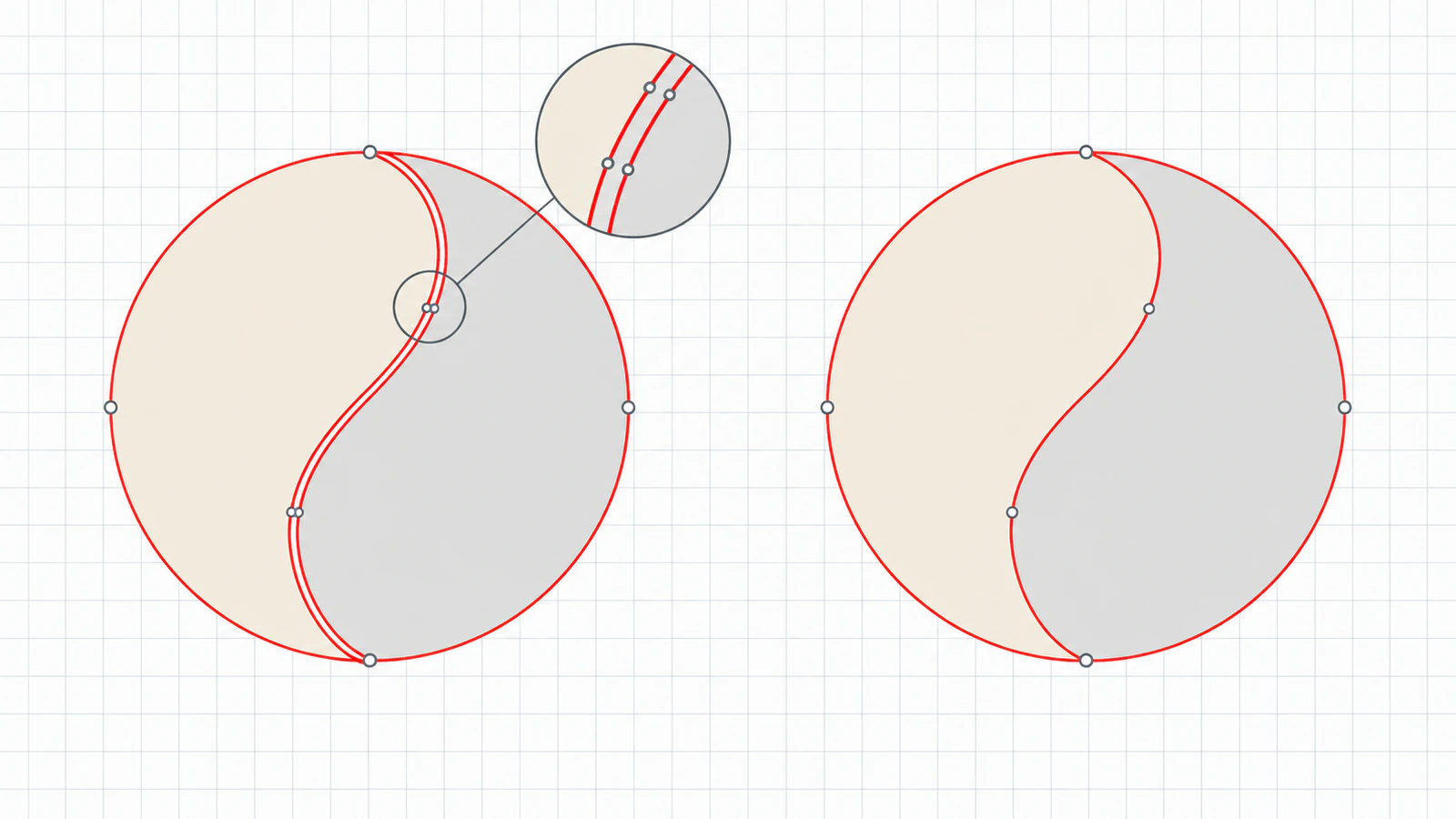
- Без двойных и перекрывающихся границ. Если две соседние цветные фигуры хранят каждая свою копию общей границы, лазер режет ее по одному разу для каждой фигуры. То же происходит с перекрывающимися трассировками. Наше руководство по линиям SVG, которые режутся дважды, объясняет другую частую причину: трассировку внешнего контура толстого штриха.
- Размер и единицы под вашим контролем. SVG без физического размера может импортироваться в масштабе, заданном настройкой DPI программы. Файл с шириной в миллиметрах или дюймах избавляет от дополнительного измерения.
- Разделение резки и гравировки. LightBurn, Glowforge и xTool назначают операции по цвету либо по заливке и обводке. Если резка и гравировка уже обозначены разными цветами, сопоставить их с операциями проще.
- Без фоновой фигуры. Трассированный белый фон превращается в прямоугольник, который лазер охотно вырежет вокруг всего рисунка. Проверьте его наличие или используйте конвертер, который его удаляет.
- Учет мелких островков и перемычек. Любая деталь, полностью окруженная резом, выпадает, как середина буквы "O". Мелкие кусочки могут провалиться сквозь стол, а тонкие детали выгореть. Ни один конвертер не решит за вас, где нужны перемычки, но некоторые предупреждают о мелких деталях.
Как мы выбирали: 24 октября 2026 года мы прочитали актуальные официальные страницы каждого инструмента и оценили их по этим пяти пунктам, опираясь на документированные возможности и собственный опыт работы с PerfectVector. Мы не проводили контролируемое сравнение всех инструментов на одном изображении, поэтому в руководстве нет баллов или рейтинга помимо рекомендаций "Лучше всего для". Проверьте выбранные варианты на своей картинке по инструкции ниже.
Конвертеры по отдельности
PerfectVector: наш выбор для файлов лазерной резки
PerfectVector превращает плоскую графику и иллюстрации, например логотипы, монограммы, надписи, орнаменты и иллюстрации, созданные ИИ, в редактируемые векторные контуры. Векторизация и просмотр бесплатны, поэтому вы можете оценить трассировку до оплаты; один кредит открывает готовый результат, а повторное скачивание бесплатно. Для работы в редакторе результат тоже нужно сначала разблокировать.
При скачивании выберите Laser SVG в конвертере изображений в SVG для лазерной резки PerfectVector. Сначала он объединяет соседние фигуры, чтобы ни один край не прорезался дважды. Резка сохраняется в виде тончайших красных обводок, гравировка в виде черных заливок, каждая в своей группе. В файл записывается введенная вами ширина в миллиметрах или дюймах. Фоновая фигура по умолчанию удаляется, но ее можно оставить, если она часть рисунка. Затем вы выбираете одну из двух задач:
-
Cut out: внешний контур и все отверстия становятся красными линиями резки, так что готовая деталь повторяет сам рисунок. Границы между цветами не режутся.
-
Engrave + cut: выбранные цвета, по умолчанию самые темные, становятся черными заливками для гравировки, а красные линии режут только внешний контур каждой отдельной части.
-
Плюсы: бесплатный просмотр для оценки трассировки до траты кредита; общие границы объединяются перед скачиванием; цвета резки и гравировки готовы к назначению операций в LightBurn, Glowforge или xTool; реальный размер в файле; ничего не нужно устанавливать.
-
Минусы: рассчитан на плоскую графику и иллюстрации, поэтому фотографии превращаются в упрощенные фигуры; обводит фигуры и не создает осевые линии для одинарной разметочной гравировки; Cut out не режет границы между цветами, поэтому для составных инкрустаций нужен другой подход; скачивание готового файла расходует кредит.
-
Лучше всего для: наш основной выбор для логотипов, вывесок, украшений, топперов для тортов, подставок под чашки и бирок, которые нужно вырезать или сначала выгравировать, а затем вырезать.
LightBurn Trace Image: трассировка в программе, в которой вы режете
Инструмент Trace Image в LightBurn преобразует импортированное изображение в векторы и лучше всего работает с контрастными картинками с четкими краями, например логотипами и эскизами. Cutoff и Threshold задают диапазон яркости для трассировки, Ignore Less Than удаляет мелкие точки, а Smoothness и Optimize управляют кривыми и количеством узлов. Режим Center Line Trace идет по середине линии, а не по ее краям, что подходит для линейных рисунков, которые нужно пройти один раз. Документация предупреждает, что острые углы и мелкий текст могут преобразоваться плохо.
- Плюсы: не нужно передавать файл между программами; трассировка, назначение слоев и просмотр задания в одной программе; осевой режим для разметочных линий.
- Минусы: пороговая трассировка различает светлое и темное, а не отдельные цвета, поэтому многоцветная графика требует дополнительной работы; мелкие детали и текст могут потребовать очистки или другого подхода.
- Лучше всего для: пользователей LightBurn с простым силуэтом, логотипом или эскизом. Наш разбор как LightBurn векторизует изображение объясняет настройки, а руководство по внутренним фигурам и порядку резки поможет после получения контуров.
Inkscape: бесплатно, с полным контролем
Inkscape — бесплатный векторный редактор с открытым исходным кодом. Его руководство описывает режимы Trace Bitmap, включая Brightness cutoff, который создает контур, похожий на силуэт, и Centerline tracing, который сводит фигуру к незамкнутому контуру для линейных рисунков. Несколько проходов дают больше деталей, но каждый становится отдельным объектом поверх остальных. Для резки эти объекты обычно нужно объединить или обрезать, чтобы лазер не шел по перекрывающимся контурам.
- Плюсы: бесплатно и без интернета; полноценный редактор для удаления фрагментов, объединения фигур, добавления перемычек и задания размера документа в миллиметрах; учетная запись не нужна.
- Минусы: требуется освоение; пороги и очистку трассировки вы настраиваете сами; многоцветная трассировка дает объекты, наложенные друг на друга.
- Лучше всего для: мастеров, которым нужен бесплатный инструмент и которые готовы редактировать контуры. Наше руководство по Inkscape Trace Bitmap объясняет важные настройки.
Vector Magic: полноцветная трассировка с редактором
Vector Magic автоматически трассирует полноцветную графику и позволяет редактировать результат в том же инструменте. На странице цен сказано, что можно загружать, векторизовать и просматривать сколько угодно изображений. Для скачивания нужна Online Edition с ежемесячной оплатой либо Desktop Edition с разовой покупкой. Онлайн-версия сохраняет SVG, EPS и PDF; для DXF и AI нужна настольная версия.
- Плюсы: бесплатный просмотр; полноцветная трассировка; редактор для удаления ненужных фигур и соединения разорванных частей перед скачиванием.
- Минусы: универсальный трассировщик, поэтому физический размер, разделение цветов резки и гравировки и общие границы вы проверяете в программе для лазера; скачивание платное.
- Лучше всего для: подробной многоцветной графики, трассировку которой нужно исправить до передачи на лазер. В нашем руководстве по альтернативам Vector Magic есть более широкое сравнение.
Adobe Illustrator Image Trace: если вы уже создаете макеты в Illustrator
Image Trace в Illustrator превращает размещенное растровое изображение в векторную графику, предлагая предустановки и настройки контуров, углов и шума. Для лазера важна одна настройка. В описании Adobe параметров панели Image Trace метод Abutting создает прилегающие контуры, у которых край одного точно совпадает с краем соседнего, а Overlapping создает наложенные контуры. При Abutting лазер режет каждую общую границу по одному разу для каждого соседа; при Overlapping он также режет контуры, скрытые под другими фигурами. Перед резкой объедините или удалите фигуры. По состоянию на 24 октября 2026 года страница тарифов Illustrator указывала цену отдельного приложения US$22.99 в месяц при годовом плане с ежемесячной оплатой и бесплатную пробную версию на 7 дней.
- Плюсы: тонкий контроль трассировки; полноценный редактор Illustrator для объединения фигур, задания размера монтажной области и добавления перемычек; привычная среда, если вы уже в ней работаете.
- Минусы: подписка; перед резкой результат трассировки нужно преобразовать в обычные контуры и подготовить вручную.
- Лучше всего для: дизайнеров, которые уже работают в Illustrator и вручную готовят файлы для лазера. Если трассировка недоступна, узнайте, почему Image Trace неактивен.
VectoSolve: лазерный режим в браузере
На странице SVG для лазерной резки VectoSolve предлагает Laser Mode и заявляет, что результат состоит из замкнутых векторных контуров с объединенными узлами, "без пропусков и двойных резов". Инструмент экспортирует SVG и DXF и показывает бесплатный предварительный результат до оплаты. На той же странице указан годовой план за $49 в год с ежегодной оплатой, включающий разделение слоев гравировки и резки.
- Плюсы: режим для лазерной резки; SVG и DXF; бесплатный просмотр без регистрации.
- Минусы: скачивание платное; после импорта проверьте размер и соответствие слоев вашим операциям.
- Лучше всего для: быстрого преобразования в браузере, когда нужны и SVG, и DXF из одного инструмента.
Трассировка в вашей программе для лазера: приложение Glowforge и xTool Studio
Некоторые программы для лазера трассируют изображения сами. В приложении Glowforge инструкция Trace and Print a Sketch описывает трассировку рисунка, помещенного в станок, либо загрузку PNG или JPG с выбором Trace Artwork. По умолчанию трассированная графика гравируется, для замкнутых фигур можно задать резку, а владельцы других лазеров могут экспортировать результат в SVG или файлы LightBurn или xTool. В статье Trace Image xTool описаны Auto-trace для цветовых блоков и Center tracing для линейных рисунков в xTool Studio, который, по словам xTool, разработан на основе xTool Creative Space.
- Плюсы: дополнительная программа не нужна; трассировка и выполнение задания в одном месте; осевые режимы для линейных рисунков в xTool Studio.
- Минусы: более простые настройки трассировки; xTool указывает, что размытые контуры и цвета, близкие к фону, не подходят для трассировки.
- Лучше всего для: рисунков от руки, эскизов маркером и простых силуэтов. См. создание SVG-файлов для Glowforge или список проверок при трассировке и импорте в xTool.
Adobe Express и Canva: быстрые разовые преобразования
Adobe Express предлагает бесплатный конвертер JPG в SVG для JPEG, JPG и PNG до 40 MB; изображение преобразуется автоматически и скачивается как SVG. SVG-конвертер Canva преобразует по одному JPG или PNG размером до 50 MB и 250 мегапикселей и сначала просит войти в аккаунт. Ни одна из прочитанных нами страниц не описывает настройки трассировки или варианты экспорта для лазера.
- Плюсы: бесплатно и быстро; ничего не нужно настраивать; удобно, если вы уже пользуетесь одной из программ.
- Минусы: на прочитанных страницах нет управления трассировкой; размер, фоновые фигуры и двойные границы нужно проверять в программе для лазера.
- Лучше всего для: чистого одноцветного силуэта для разового использования. См. что выдает конвертер Adobe Express и может ли Canva векторизовать изображение.
Сравнительная таблица
| Конвертер | Лучше всего для | Где работает | Стоимость получения SVG | Проверка в программе для лазера после импорта |
|---|---|---|---|---|
| PerfectVector | Логотипы, вывески и иллюстрации для резки или гравировки с последующей резкой | Веб-приложение | Преобразование и просмотр бесплатны; один кредит открывает готовый файл | Размер, мелкие детали, перемычки, затем пробная резка |
| LightBurn Trace Image | Простая графика внутри LightBurn | Внутри LightBurn | Включен в LightBurn | Двойные линии, точки, мелкий текст |
| Inkscape | Бесплатное ручное управление | На компьютере | Бесплатно, открытый исходный код | Наложенные проходы, размер документа, число узлов |
| Vector Magic | Подробная полноцветная графика | Веб-приложение или программа для компьютера | Бесплатный просмотр; ежемесячная онлайн-подписка или разовая настольная лицензия | Общие границы, размер, соответствие цветов операциям |
| Illustrator Image Trace | Дизайнеры, уже работающие в Illustrator | На компьютере | US$22.99 в месяц, годовой план с ежемесячной оплатой | Прилегающие или наложенные фигуры, размер монтажной области |
| VectoSolve | Быстрый лазерный режим в браузере | Веб-приложение | Бесплатный просмотр; платное скачивание или тариф | Размер, соответствие слоев операциям |
| Трассировка в приложении Glowforge или xTool Studio | Рисунки от руки и эскизы | В программе для лазера | Включена в программу | Выбор резки или гравировки, шум |
| Adobe Express или Canva | Быстрые разовые преобразования | Веб-приложение | Бесплатный конвертер; Canva требует входа | Фоновая фигура, двойные границы, размер |
Рекомендации "Лучше всего для" отражают наш редакционный выбор. Возможности и цены взяты с официальных страниц инструментов по состоянию на 24 октября 2026 года; они меняются, поэтому проверьте их, прежде чем на них полагаться. Эта таблица не является контролируемым сравнением качества.
Какой конвертер выбрать?
- Выбирайте PerfectVector, если у вас логотип, вывеска или плоская иллюстрация и нужен файл для резки или гравировки в реальном размере с предварительной бесплатной оценкой. Начните с конвертера изображений в SVG для лазерной резки.
- Выбирайте LightBurn Trace Image, если вы уже режете в LightBurn, а рисунок представляет собой простую контрастную фигуру.
- Выбирайте Inkscape, если нужен бесплатный инструмент и вы готовы вручную редактировать контуры и добавлять перемычки.
- Выбирайте Vector Magic, если в рисунке много цветов и вы хотите исправить трассировку в редакторе перед скачиванием.
- Выбирайте Illustrator Image Trace, если вы уже создаете макеты в Illustrator и готовите файлы вручную.
- Выбирайте VectoSolve, если нужно быстрое преобразование в браузере с SVG и DXF.
- Выбирайте трассировку в программе для лазера, если трассируете рисунок маркером или эскиз и хотите остаться в одном приложении.
- Выбирайте Adobe Express или Canva, если нужно быстро преобразовать один чистый силуэт и вы сами проверите каждый контур.
Проверьте конвертер на своем изображении
Ни один список не предскажет, как будет трассировано конкретное изображение. До резки материала выполните следующие проверки:
- Возьмите изображение из реальной задачи. Выберите логотип или рисунок, который действительно будете резать, и обработайте его в двух-трех отобранных инструментах.
- Найдите двойные границы. Импортируйте каждый SVG в программу для лазера и выделите границу между двумя цветами. Две линии друг над другом или линия, которая выделяется дважды, будут прорезаны два раза.
- Измерьте размер. Сравните импортированную ширину с задуманной. Если она не совпадает, найдите настройку DPI или единиц, прежде чем менять масштаб вручную.
- Назначьте резку и гравировку. Назначьте каждому цвету операцию и просмотрите задание. Ищите фоновый прямоугольник, мелкие островки и детали тоньше ширины реза.
- Сделайте небольшой пробный рез. Используйте обрезок того же материала, затем проверьте, что детали отделяются, а перемычки держатся.
Весь процесс от выбора исходного изображения до пробной резки описан в руководстве по преобразованию изображения в SVG для лазерной резки. Если вы еще выбираете формат файла, сравните SVG и DXF для лазерной резки.
Когда конвертер не решает задачу
Фотогравировка устроена иначе. У фотографии плавные тона, а не четкие границы, поэтому трассировка превращает ее в пятна. Гравируйте фотографии как растровые изображения, используя режимы работы с изображениями и дизеринг в программе для лазера или специальный инструмент подготовки фото. Наше руководство по подготовке ИИ-графики к лазерной гравировке объясняет, когда лучше гравировать изображение как есть.
Еще два случая требуют другого подхода, а не конвертера внешних контуров. Для одинарной разметочной линии по центру штриха нужна осевая трассировка или нарисованный вручную контур. Для деталей с общей линией реза, например инкрустаций или пазлов, каждую разделяющую границу нужно сохранить один раз; руководство по общим границам объясняет планирование такой геометрии.
Как это работает в PerfectVector
Загрузите логотип или иллюстрацию в конвертер изображений в SVG для лазерной резки PerfectVector и бесплатно посмотрите результат. Если фигуры соответствуют оригиналу, разблокируйте результат за кредит. Выберите Laser SVG, затем Cut out или Engrave + cut, задайте ширину в миллиметрах или дюймах и скачайте файл. Импортируйте его в программу для лазера, назначьте красному настройки резки, черному настройки гравировки, проверьте размер и мелкие детали и выполните пробу на обрезке.
Частые вопросы
Какой конвертер изображений в SVG лучше всего для лазерной резки? Для логотипов, вывесок и плоских иллюстраций мы выбираем PerfectVector: вы бесплатно просматриваете трассировку, а затем скачиваете Laser SVG с объединенными общими границами, чтобы избежать двойных резов, тончайшими красными линиями резки, черными заливками гравировки и шириной в миллиметрах или дюймах. Если вы уже пользуетесь LightBurn, его Trace Image обрабатывает простую графику, а наш бесплатный выбор для компьютера — Inkscape.
Как лучше бесплатно преобразовать изображение в SVG для лазерной резки? Inkscape бесплатен и имеет открытый исходный код: выполните трассировку через Trace Bitmap, очистите контуры и задайте размер документа перед сохранением. Если у вас уже есть LightBurn, Trace Image входит в него; приложение Glowforge и xTool Studio тоже трассируют простые рисунки. В PerfectVector преобразование и просмотр бесплатны, а один кредит открывает готовый файл.
Почему лазер режет одну линию дважды? Обычно потому, что SVG хранит один край два раза. Соседние цветные фигуры могут содержать каждая свою копию общей границы, наложенные трассировки могут перекрываться, а трассировка внешнего контура толстого штриха идет по обеим его сторонам. Перед резкой объедините фигуры или удалите дубликаты либо используйте конвертер, объединяющий общие границы. Для одинарной разметочной линии используйте осевую трассировку.
Что использовать для лазерной резки: SVG или DXF? SVG хорошо работает с LightBurn, Glowforge и xTool и может содержать цвета, которые вы сопоставляете с операциями резки и гравировки. DXF распространен в процессах на основе CAD. Выбирайте формат, который ваша программа для лазера надежно импортирует, и после импорта проверяйте размер и операции.
Можно ли преобразовать фото в SVG для лазерной гравировки? Обычно этого делать не стоит. У фото плавные тона, а не четкие границы, поэтому трассировка превращает его в множество произвольных фигур. Гравируйте фотографии как растровые изображения, используя режимы работы с изображениями или дизеринг программы для лазера, а SVG оставьте для логотипов, линейных рисунков и плоских иллюстраций.
Источники
- PerfectVector — Цены и кредиты — бесплатная векторизация и просмотр, один кредит за готовый результат и бесплатные повторные скачивания.
- PerfectVector — Изображение в SVG для лазерной резки — режимы Laser SVG, объединение общих границ, красный цвет резки, черный цвет гравировки и реальный размер.
- LightBurn — Trace Image — настройки трассировки, Center Line Trace и ограничения мелких деталей.
- Inkscape — Трассировка изображения — режимы Trace Bitmap, осевая трассировка и объекты, наложенные при нескольких проходах.
- Vector Magic — Цены — бесплатный просмотр, онлайн- и настольная версии и их выходные форматы.
- Adobe — Параметры панели Image Trace — методы трассировки Abutting и Overlapping.
- VectoSolve — SVG для лазерной резки — Laser Mode, экспорт SVG и DXF, бесплатный просмотр и годовой план.
- Glowforge — Трассировка и печать эскиза — трассировка в приложении Glowforge, резка и гравировка по умолчанию и экспорт для других лазеров.
Есть логотип или рисунок, который хотите вырезать? Начните бесплатно со своего изображения, сравните результат с оригиналом и проверьте размер, мелкие детали и пробный рез в программе для лазера, прежде чем переходить к основному материалу.
Ещё из блога
SVG-конвертеры для Cricut: выбор под ваш проект
Для готовых к резке SVG для Cricut мы выбираем PerfectVector. Узнайте, когда лучше подойдут Design Space, Inkscape, Adobe Express, Canva или бесплатный веб-конвертер.
Изображение в DXF для ЧПУ: какой конвертер выбрать
Для контуров ЧПУ из логотипов и силуэтов мы выбираем PerfectVector. Узнайте, когда лучше подойдут Scan2CAD, Inkscape, трассировка в CAM или другой веб-инструмент.



