
Как преобразовать изображение в SVG для лазерной резки (и когда лучше гравировать)
Лазер следует по контурам, а не по пикселям. Рассказываем, как превратить PNG или JPG в чистый SVG с замкнутыми контурами, который станок сможет вырезать, и когда лучше гравировка.
На этой странице
- Почему лазер не может вырезать PNG
- Файл для резки или для гравировки? Решите до преобразования
- Процесс: от изображения к SVG, готовому к резке
- 1. Начните с правильного исходника
- 2. Преобразуйте его в векторные контуры
- 3. Объедините цвета под операции
- 4. Проверьте контуры, прежде чем что-то жечь
- 5. Импортируйте, задайте размер, назначьте операции
- 6. Тестовый рез на обрезке
- Как это выглядит с PerfectVector
- Когда преобразование — неверный ход
- Быстрая диагностика
- Частые вопросы
Чтобы преобразовать изображение в SVG для лазерной резки, нужно трассировать растровую картинку в векторные контуры, упростить результат до чистых замкнутых форм и импортировать этот SVG в программу лазера, где контуры становятся линиями реза. Само преобразование занимает секунды. А вот будет ли файл хорошо резаться, зависит от решений до и после: выбрать изображение, которое вообще стоит резать, и проверить контуры прежде, чем жечь по ним материал.
Это руководство проходит весь путь для Glowforge, xTool, LightBurn и похожих станков: выбор между резкой и гравировкой, преобразование, чистка, импорт и тестовый рез. Если векторные файлы для вас в новинку, начните с двухминутного разбора что на самом деле делает векторизация изображений.
Некогда читать? Весь процесс кратко
- Решите: резать или гравировать. Плоские контрастные рисунки режутся; фотографии гравируются как растр, без всякого преобразования.
- Начните с самого чёткого изображения, в идеале с прозрачным фоном.
- Преобразуйте его в SVG ИИ-векторизатором и объедините цвета под запланированные операции.
- Проверьте контуры: замкнутые формы, никаких сдвоенных линий, разумное число узлов, никаких висящих островков.
- Импортируйте, проверьте размер, назначьте операции и сделайте тест на обрезке, прежде чем переходить к чистовому материалу.
Почему лазер не может вырезать PNG
PNG или JPG — это сетка цветных точек. Лазер не умеет следовать за точками: для резки ему нужна непрерывная линия, вдоль которой вести луч. Эта линия и есть векторный контур: математическая кривая с началом, концом и точными координатами на всём протяжении. SVG хранит такие контуры, поэтому любой лазерный процесс рано или поздно просит именно его.
То же различие объясняет два режима работы станка:
- Резка и биговка идут по векторным контурам. Головка движется вдоль линии, луч прожигает материал насквозь (рез) или оставляет метку (биговка).
- Гравировка заполняет области и умеет работать прямо с пикселями. Головка ходит туда-сюда, как принтер, затемняя поверхность точка за точкой.
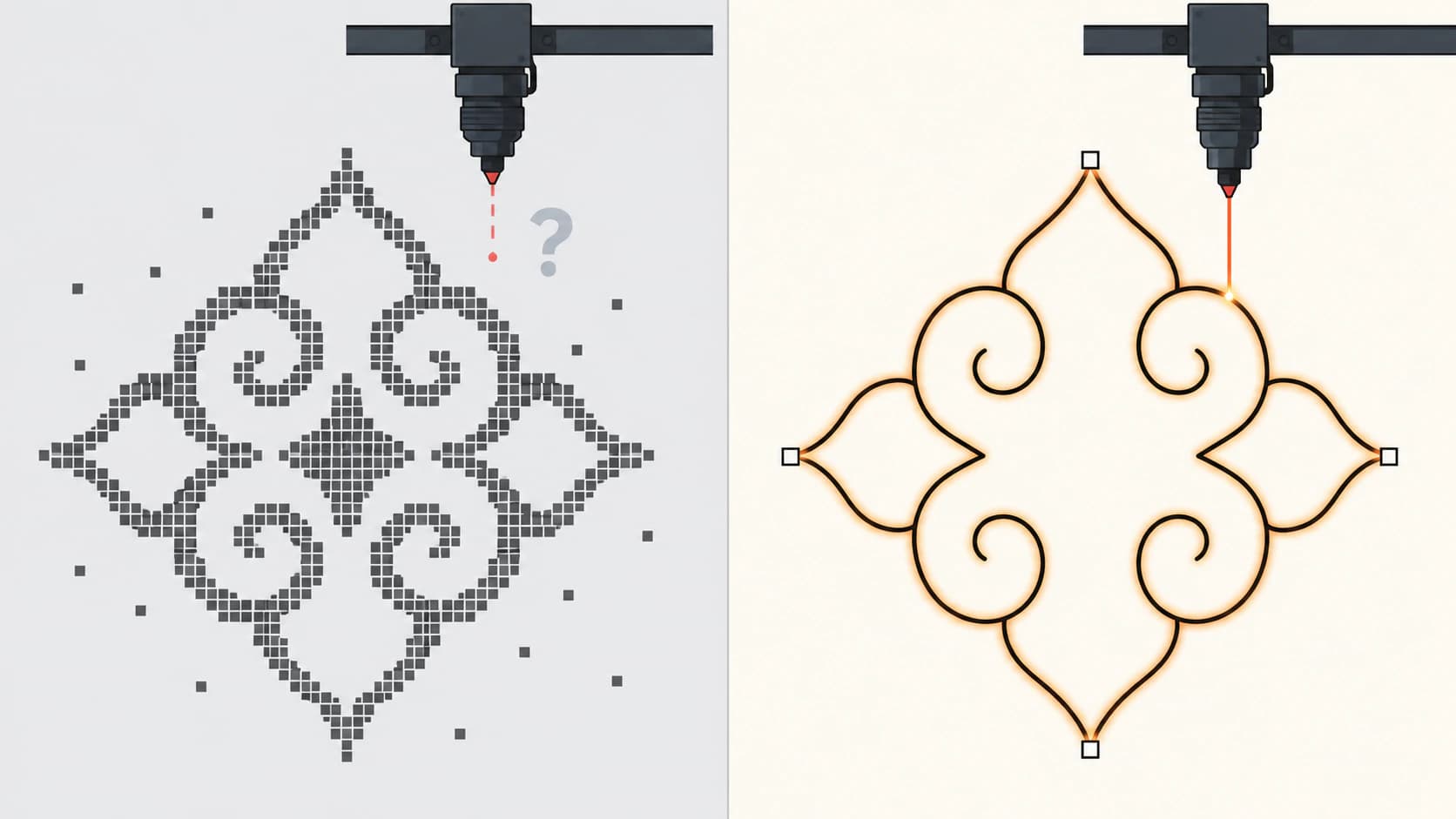
Именно это решение пропускает большинство конвертеров, и именно отсюда берётся основная часть испорченного материала. Если ваш рисунок стоит гравировать, SVG может вообще не понадобиться. Если его нужно резать, качество контуров определит всё, что произойдёт на станке.
Файл для резки или для гравировки? Решите до преобразования
Какие изображения дают хорошие файлы для лазерной резки? Плоская контрастная графика с чёткими формами: силуэты, линейная графика, логотипы, надписи, мандалы и орнаменты. Они трассируются в чистые замкнутые контуры, по которым лазер может идти. Фотографии и изображения с обилием градиентов хороших файлов для резки не дают: плавные переходы превращаются в бесформенные контуры. Их гравируют как растровую картинку.
| Ваше изображение | Резать, гравировать или пропустить | Почему |
|---|---|---|
| Силуэт, линейная графика, надпись | Резать (преобразовать в SVG) | Чёткие края трассируются в чистые замкнутые контуры |
| Логотип или плоская иллюстрация | Резать, или резать + гравировать | Контур режется; внутренние детали можно гравировать |
| Фото или ИИ-арт с градиентами | Гравировать как растр | Плавные переходы не превращаются в осмысленные линии реза |
| Блёклый набросок или крошечная миниатюра | Сначала исправьте исходник | Слабый исходник трассируется в шум и дрожь |
Если рисунок попал в строку гравировки, остановитесь и отправьте изображение в программу лазера как есть. Для всего остального — переходим к преобразованию.
Процесс: от изображения к SVG, готовому к резке
1. Начните с правильного исходника
Трассировка может быть лишь настолько чистой, насколько чист исходник. Возьмите самую большую и чёткую версию изображения, лучше с прозрачным фоном, чтобы конвертер не обвёл прямоугольник вокруг рисунка (классическая проблема лишней рамки). Исходник высокого разрешения также сохраняет детализацию краёв, а здесь это важно вдвойне: каждая неровность контура — это неровность, которую луч физически выжжет. Подробнее о сохранении краёв — в статье преобразование без потери качества.
2. Преобразуйте его в векторные контуры
Загрузите изображение в ИИ-векторизатор и дайте ему трассировать. Можно сразу преобразовать изображение в SVG, готовый для лазера; первые преобразования бесплатны, банковская карта не нужна. От этого шага вам нужно конкретное: замкнутые контуры, которые луч сможет пройти целиком, минимум опорных точек и плоские цвета вместо сотен пёстрых осколков.
3. Объедините цвета под операции
Каждый цвет в SVG — это слой, который программа лазера воспримет как отдельную операцию. Думайте операциями, потом объединяйте: контур под резку, внутренние детали под гравировку, может быть, линия биговки. Три цвета, а не пятнадцать. Логика та же, что и при сборке многослойного SVG для режущего плоттера, только вместо цветов винила — параметры прожига. Редактор цветов PerfectVector выполняет это объединение ещё до скачивания, избавляя от охоты за осколками в программе лазера.
4. Проверьте контуры, прежде чем что-то жечь
Откройте SVG (достаточно предпросмотра в программе лазера) и проверьте четыре вещи:
- Замкнутые формы. Линия реза с разрывом оставит деталь прикреплённой. Контуры должны замыкаться.
- Сдвоенные линии. Если трассировка прошла по обеим сторонам тонкого штриха, лазер режет дважды и обугливает кромку. Лекарство — более чистая трассировка с меньшим числом узлов и утолщение волосяных штрихов в исходнике.
- Число узлов. Сотни лишних опорных точек заставляют головку дёргаться вдоль линии вместо плавного хода, и именно из-за них файлы еле ползут при импорте. Почему трассировки выходят перегруженными узлами показывает, как выглядит здоровый контур.
- Островки и перемычки. Всё, что полностью окружено линией реза, выпадает. Середина буквы «О» выпадает, внутренности букв выпадают, внутренние кольца орнамента выпадают. Если деталь должна остаться, добавьте небольшие перемычки, связывающие её с остальным, или перенесите эту деталь на слой гравировки.
5. Импортируйте, задайте размер, назначьте операции
Перенесите SVG в программу станка. На импорте проверьте две вещи: размер (программы по-разному трактуют единицы SVG, так что сверьте габариты с тем, что собираетесь резать, и при необходимости отмасштабируйте) и раскладку операций. Glowforge воспринимает обведённые контуры как линии реза или биговки, а залитые формы — как гравировку; LightBurn назначает операции по цветовым слоям. В любом случае именно объединение цветов из шага 3 превращает эту настройку в дело тридцати секунд вместо распутывания осколков.
При работе с WeCreat импортируйте и подготовьте SVG в MakeIt (на английском) перед назначением операций.
6. Тестовый рез на обрезке
Запустите задание в уменьшенном виде на обрезке того же материала. Вы проверяете, что замкнутые контуры действительно отделяются, перемычки держат, сдвоенные линии не прокрались и керф (полоска материала, которую выжигает луч) не съедает самые тонкие детали. Тест на обрезке стоит несколько минут; неудачный полноразмерный рез стоит целого листа.
Как это выглядит с PerfectVector
PerfectVector создан именно для того этапа этого процесса, который чаще всего подводит: трассировки. Он перестраивает изображение в гладкие, замкнутые контуры с небольшим числом узлов вместо дрожи, гоняющейся за пикселями, а встроенный редактор цветов сводит шумную палитру к тем двум-трём операционным слоям, которые вам действительно нужны, ещё до того, как файл попадёт в программу лазера.
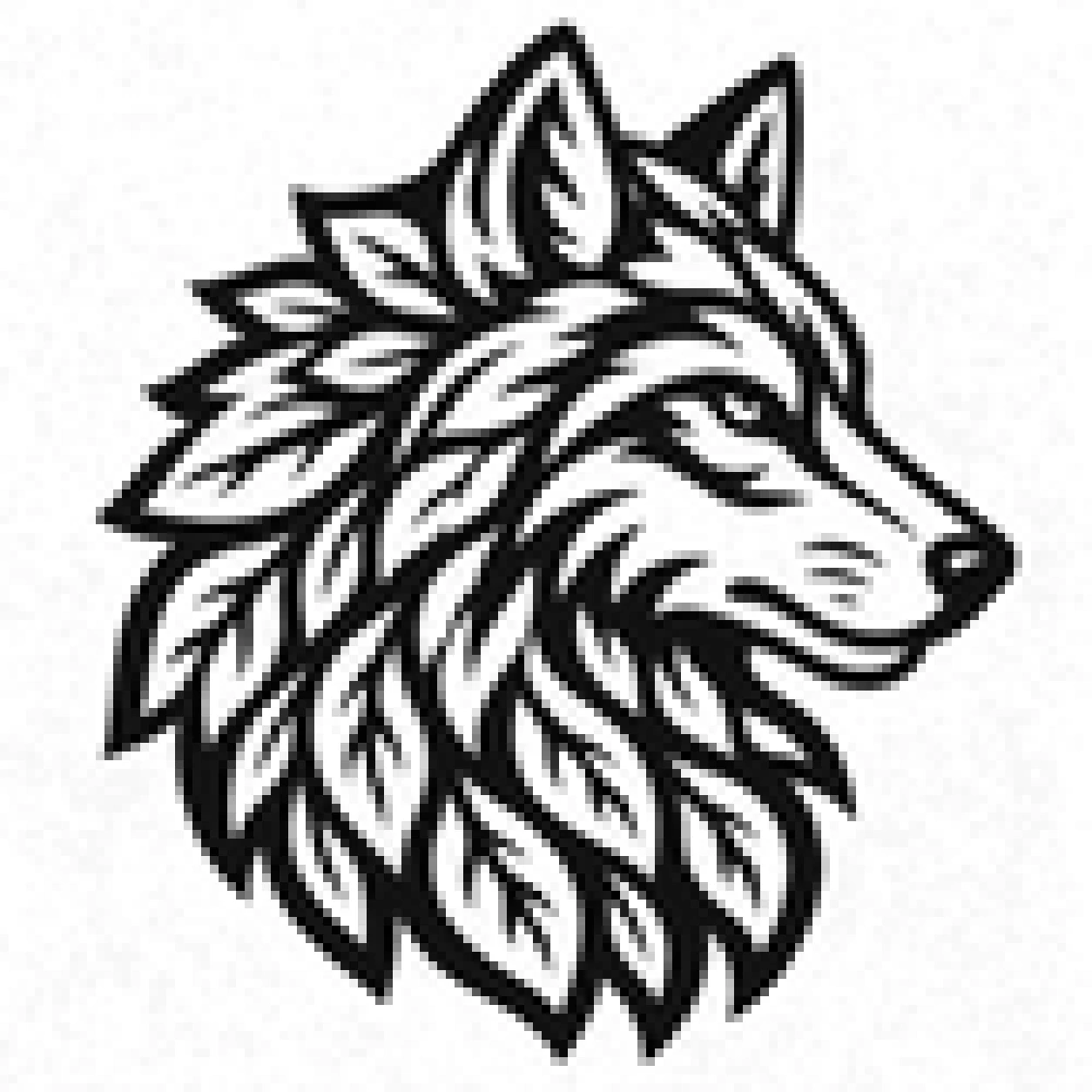
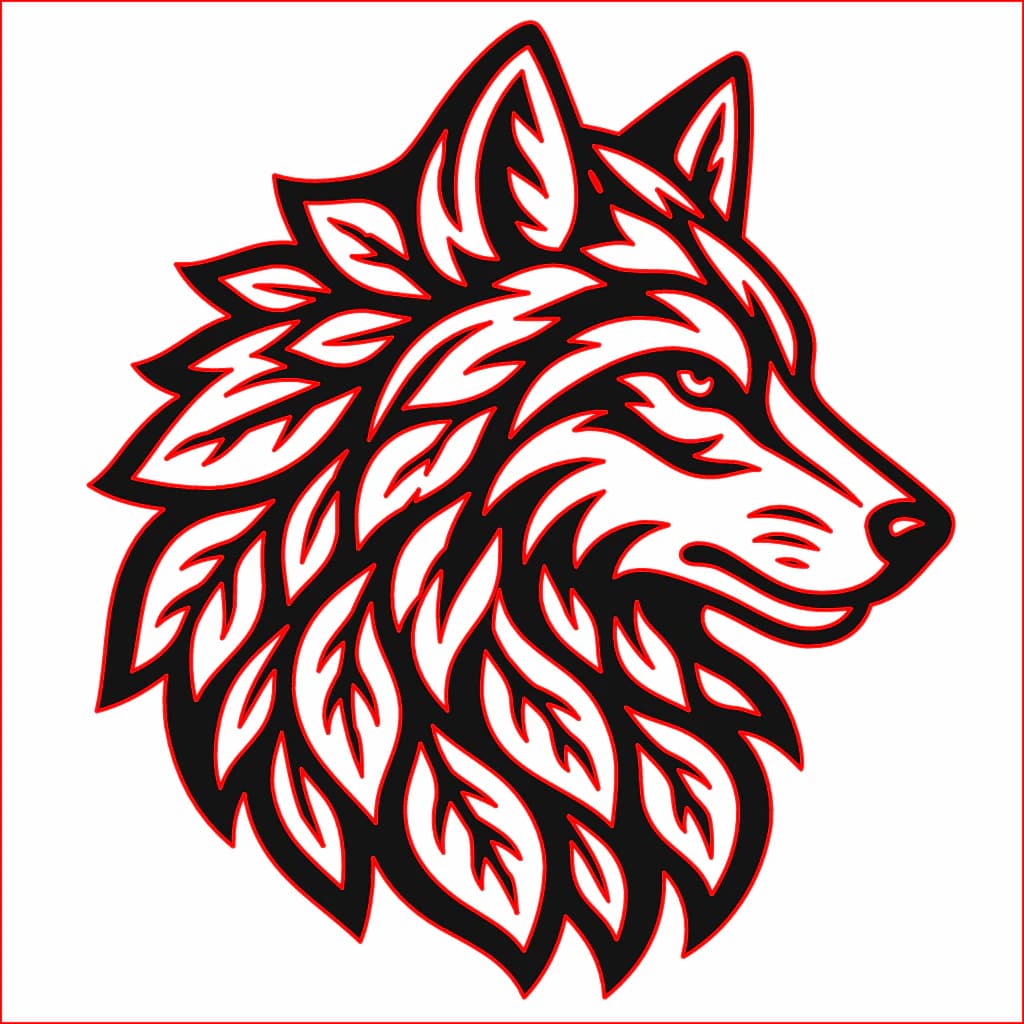
После преобразования выполните проверку из шага 4 на собственном файле: замкнутые формы, одинарные линии, экономные узлы. Эта привычка к проверке, больше, чем выбор инструмента, отличает файлы, которые режутся, от файлов, которые сопротивляются. Преобразуйте изображение и проверьте результат сами или начните с универсального конвертера изображений в вектор, если ваш проект не только про лазер.
Когда преобразование — неверный ход
Честность экономит фанеру:
- Фотографии никогда не становятся хорошими файлами для резки. Никакой конвертер этого не изменит; для них существует растровая гравировка. Векторизация портрета даёт кляксы.
- ИИ-арт с обилием градиентов страдает тем же. Сначала сведите его к плоским цветам или гравируйте как есть.
- Волосяные детали тоньше керфа выгорают целиком. Утолщите штрихи в исходнике или смиритесь, что эта деталь — только для гравировки.
- Полутона и пунктир — это тысячи точек; как контуры реза это тысячи проколов. Гравируйте их.
Быстрая диагностика
| Симптом на станке | Вероятная причина | Решение |
|---|---|---|
| Режет каждую линию дважды | Трассировка прошла по обеим сторонам тонкого штриха | Перетрассировать чище; утолщить штрихи в исходнике |
| Деталь не отделяется | Линия реза не замкнута | Закрыть разрыв или преобразовать заново до замкнутых форм |
| Середины выпадают (буквы, кольца) | Окружённые островки без перемычек | Добавить перемычки или перенести деталь в гравировку |
| Головка дёргается, задание ползёт | Контуры перегружены узлами | Преобразовать заново в экономные контуры; объединить цвета |
| Импортируется не в том размере | Программы по-разному трактуют единицы | Сверить габариты при импорте и отмасштабировать |
| Гравирует там, где должен резать | Раскладка операций (заливки и штрихи, цвета) | Переназначить операции; один цвет на операцию |
Частые вопросы
Можно ли вырезать фотографию лазером? С пользой — нет. Мягкие градиенты фотографии не превращаются в осмысленные линии реза, поэтому преобразование даёт бесформенные контуры и испорченный материал. Гравируйте фотографии как растровые изображения, а преобразование в SVG оставьте для плоской контрастной графики.
Почему лазер режет каждую линию дважды? Автоматическая трассировка прошла по обеим сторонам тонкого штриха, и то, что выглядит одной линией, на деле два контура на расстоянии долей миллиметра. Преобразуйте заново с более чистой трассировкой и меньшим числом узлов, а волосяные штрихи утолщите в исходнике до трассировки.
SVG или DXF для лазерной резки? SVG работает напрямую в Glowforge, программах xTool и LightBurn и сохраняет цвета, что упрощает назначение операций. DXF нужен в основном для CAD-цепочек. Если ваша программа принимает оба формата, SVG обычно самый простой путь от изображения.
Почему SVG импортируется не в том размере? Программы по-разному интерпретируют единицы измерения SVG, поэтому один и тот же файл может открыться с разными габаритами. После импорта сверьте размеры рисунка с планируемым размером реза и отмасштабируйте до запуска задания.
Нужен ли Illustrator для файлов лазерной резки? Нет. ИИ-векторизатор плюс родная программа лазера закрывают весь процесс для большинства проектов: преобразовать, объединить цвета, импортировать, назначить операции. Illustrator или Inkscape понадобятся только для серьёзных правок вроде перерисовки форм или ручной расстановки перемычек.
Есть изображение, которое ждёт превращения в файл для резки? Преобразуйте его в SVG, готовый для лазера, объедините цвета под операции и проверьте контуры до прожига. Ваша стопка обрезков скажет спасибо.
Ещё из блога
Как преобразовать изображение в SVG для ЧПУ (чистые контуры, по которым CAM построит траектории)
ЧПУ-станок следует по векторным контурам, а не по пикселям, поэтому дизайн сначала нужно превратить в чистый SVG или DXF. Разбираем, как преобразовать изображение в готовые для CAM векторы с замкнутыми контурами.
Как преобразовать изображение в SVG для 3D-печати (и какие формы чисто экструдируются)
3D-принтер не может экструдировать пиксели, поэтому плоские дизайны начинаются с SVG. Рассказываем, как превратить изображение в чистый SVG с замкнутыми контурами, который импортируется и экструдируется с первого раза.