PerfectVector

ДЛЯ ВАШЕГО СЛЕДУЮЩЕГО ПРОЕКТА

Превратите изображение в SVG для лазера.

Начните с логотипа, рисунка или иллюстрации. Скачайте Laser SVG нужного размера — ни один край не режется дважды, а гравировка отделена от резки — и завершите работу в программе для лазера.

или попробуйте, кликнув по изображению

Бесплатно векторизуйте и проверяйте защищённые предпросмотры без ограничений по использованию.

Количество кредитов для разблокировки готового результата: 1. Повторные скачивания бесплатны.

НОВОЕ · LASER SVG

Одно изображение. Два задания для лазера.

При скачивании выберите Laser SVG. PerfectVector превратит ваш рисунок в файл для лазера заданного размера: ни один край не режется дважды, а резка отделена от гравировки. Выберите задание, которое подходит вашему проекту.

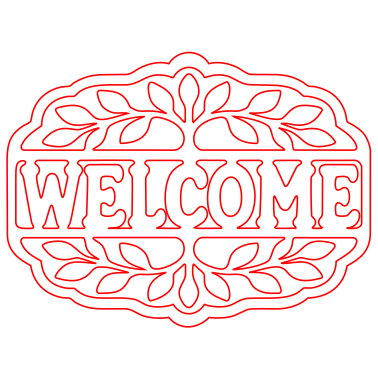
Рамка с приветствием: Laser SVG в режиме «Вырезать по форме» с красными линиями реза по внешнему краю и вокруг каждого отверстия

Вырезать по форме

Режутся контур и каждое отверстие. Сам дизайн и есть деталь.

Внешний край и каждое отверстие становятся красными линиями реза; границы между цветами не режутся. В файле отверстия идут раньше внешнего края, поэтому деталь освобождается последней, если ваша программа сохраняет этот порядок.

Лучше всего для украшений, настенных табличек, силуэтов и топперов для торта.

В файле: только красные тонкие контуры резки.

Размер
100 × 100 mm
Детали
1
Контуры реза
18
Длина реза
2,1 m
Скачать этот Laser SVG
Рамка с приветствием: Laser SVG в режиме «Гравировка + резка» с чёрным гравированным рисунком внутри одной красной внешней линии реза

Гравировка + резка

Дизайн гравируется. Режутся только внешние края.

Выбранные цвета (по умолчанию самый тёмный) становятся чёрными заливками для гравировки, а красные линии режут по внешнему краю каждой отдельной части. Мелкие детали гравируются на материале, а не вырезаются из него.

Лучше всего для подставок, бирок, брелоков и гравированных табличек.

В файле: чёрные заливки гравировки и красные резы по внешним краям.

Размер
100 × 100 mm
Детали
1
Контуры реза
1
Длина реза
282 mm
Скачать этот Laser SVG
  • Ни один край не режется дважды

    Стандартный SVG хранит общий край в обеих соседних формах, поэтому лазер режет его дважды. Laser SVG сначала объединяет формы. В детализированной 20-цветной мандале, которую мы протестировали, 43% траектории резки стандартного файла дублировали края.

  • Реальный размер прямо в файле

    Задайте ширину в миллиметрах или дюймах — высота подстроится под рисунок. Физический размер записывается прямо в SVG.

  • Резка отдельно от гравировки

    Резы — красные тонкие линии, гравировка — сплошной чёрный, и у каждого своя группа. Задайте каждому цвету свою мощность и скорость в программе для лазера.

  • Проверка перед скачиванием

    Каждый Laser SVG сверяется с вашим рисунком, прежде чем вы его получите. Если проверка не пройдена, файл не скачивается, и вы видите причину.

ГДЕ ЭТО НАЙТИ

  1. Откройте «Параметры загрузки»
  2. Выберите Laser SVG
  3. Укажите «Вырезать по форме» или «Гравировка + резка»
  4. Задайте ширину и скачайте
Попробовать Laser SVG на своём рисунке

На этой странице Laser SVG выбран заранее и входит в разблокировку результата. Он готовит геометрию, цвета и размер; мощность, скорость и ширину реза задайте, а пробный рез выполните в программе для лазера.

РЕАЛЬНАЯ ВЕКТОРИЗАЦИЯ

Посмотрите на контуры изображения.

Перемещайте указатель по рисунку, чтобы сравнить PNG с заметными пикселями слева и сохранённый SVG справа.

ДЛЯ ВАШЕЙ МАСТЕРСКОЙ

Дайте рисунку жизнь за пределами экрана.

Авторское украшение, многослойная табличка или подарок с гравировкой. Адаптируйте контуры своего рисунка к материалу и способу обработки.

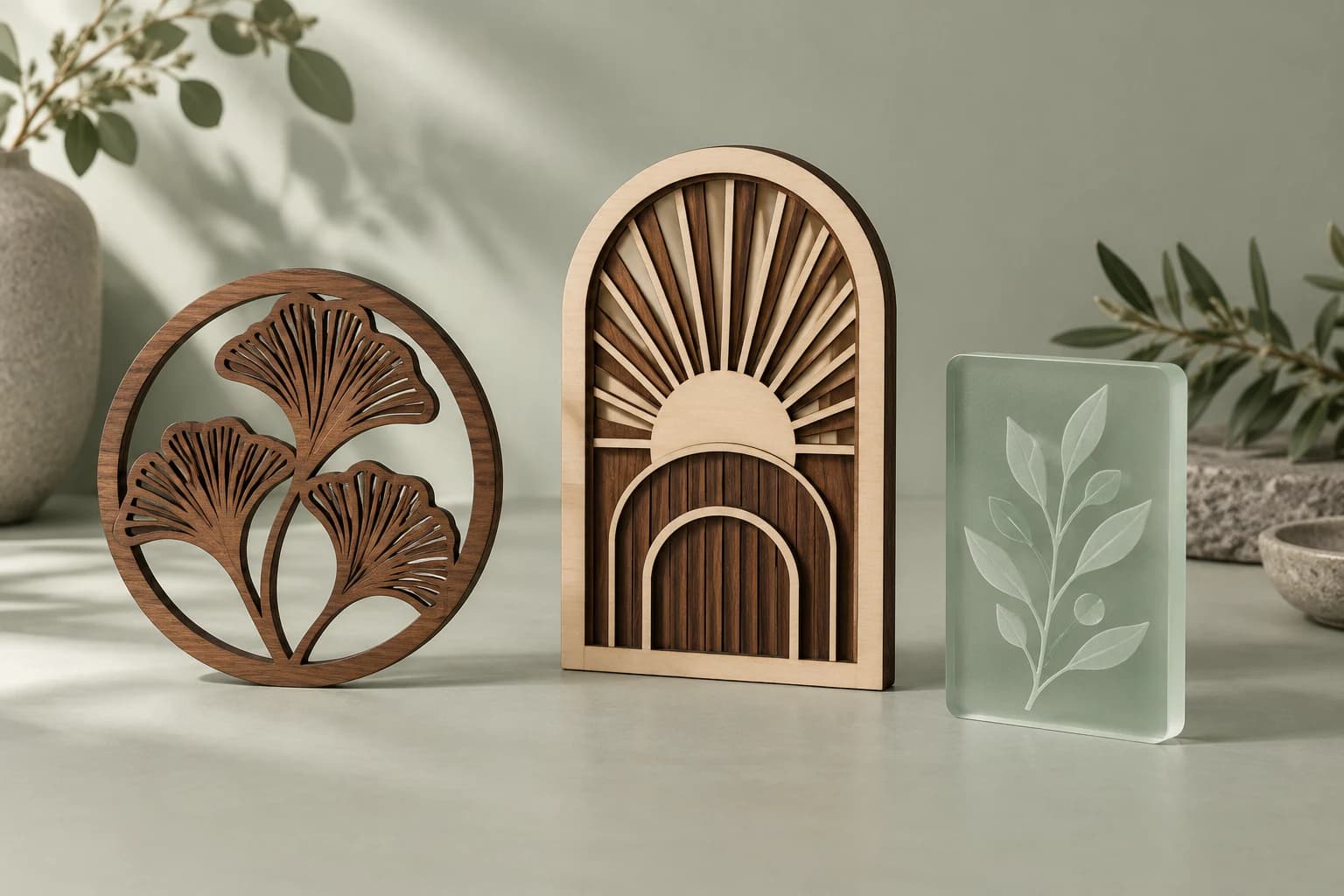
Иллюстрация украшения с растительным узором из древесины ореха, многослойной деревянной арки и гравированной матовой акриловой таблички на столе шалфейного цвета.
  • Вырезать форму

    Используйте контуры для табличек, украшений и силуэтов. Режим «Вырезать по форме» в Laser SVG режет контур дизайна и каждое отверстие по одному разу; проверьте перемычки, на которых держится каждая деталь.

  • Наметить деталь

    Линия оставляет след на поверхности. Толстые растровые штрихи превращаются в контуры; если нужна одна линия разметки, начертите центральную линию отдельно.

  • Выгравировать рисунок

    Векторные формы подходят для логотипов и плоской графики; режим «Гравировка + резка» в Laser SVG гравирует их и режет только по внешним краям. Для деталей фотографий используйте растровую гравировку в программе для лазера.

ПОРЯДОК РАБОТЫ

От изображения к программе для лазера.

  1. 01

    Выберите рисунок

    Загрузите чёткий логотип, силуэт или плоскую иллюстрацию. Простая палитра и ясные границы помогут начать.

  2. 02

    Бесплатный предпросмотр

    Проверьте контуры и цвета SVG в защищённом просмотре. Векторизация и защищённый просмотр бесплатны.

  3. 03

    Разблокируйте и выберите Laser SVG

    Используйте 1 кредит, чтобы разблокировать готовый результат. Удалите лишний фон и сократите палитру в редакторе, затем выберите Laser SVG, режим «Вырезать по форме» или «Гравировка + резка» и задайте ширину. Повторно скачать этот результат можно бесплатно.

  4. 04

    Импортируйте и протестируйте

    Импортируйте Laser SVG, проверьте размер, задайте мощность и скорость для красного цвета резки и чёрного цвета гравировки, затем выполните пробу на материале.

ПЕРЕД ПЕРВОЙ РЕЗКОЙ

Проверьте файл. Затем режьте материал.

Векторизация подготавливает рисунок. В программе для лазера вы завершаете настройку задания и проверяете, как будет обрабатываться дизайн.

  • Сохраните соединения

    Проверьте узкие перемычки, внутренние части букв и детали, которые могут выпасть после резки.

  • Проверьте каждый контур

    Laser SVG сам убирает двойные контуры. И всё же ищите крошечные фрагменты и детали, слишком мелкие для вашего материала, а осевую линию, если она нужна, рисуйте отдельно.

  • Задайте реальный размер

    После импорта проверьте размеры и толщину материала. Учтите ширину реза и протестируйте до использования целого листа.

Попробовать свой рисунок
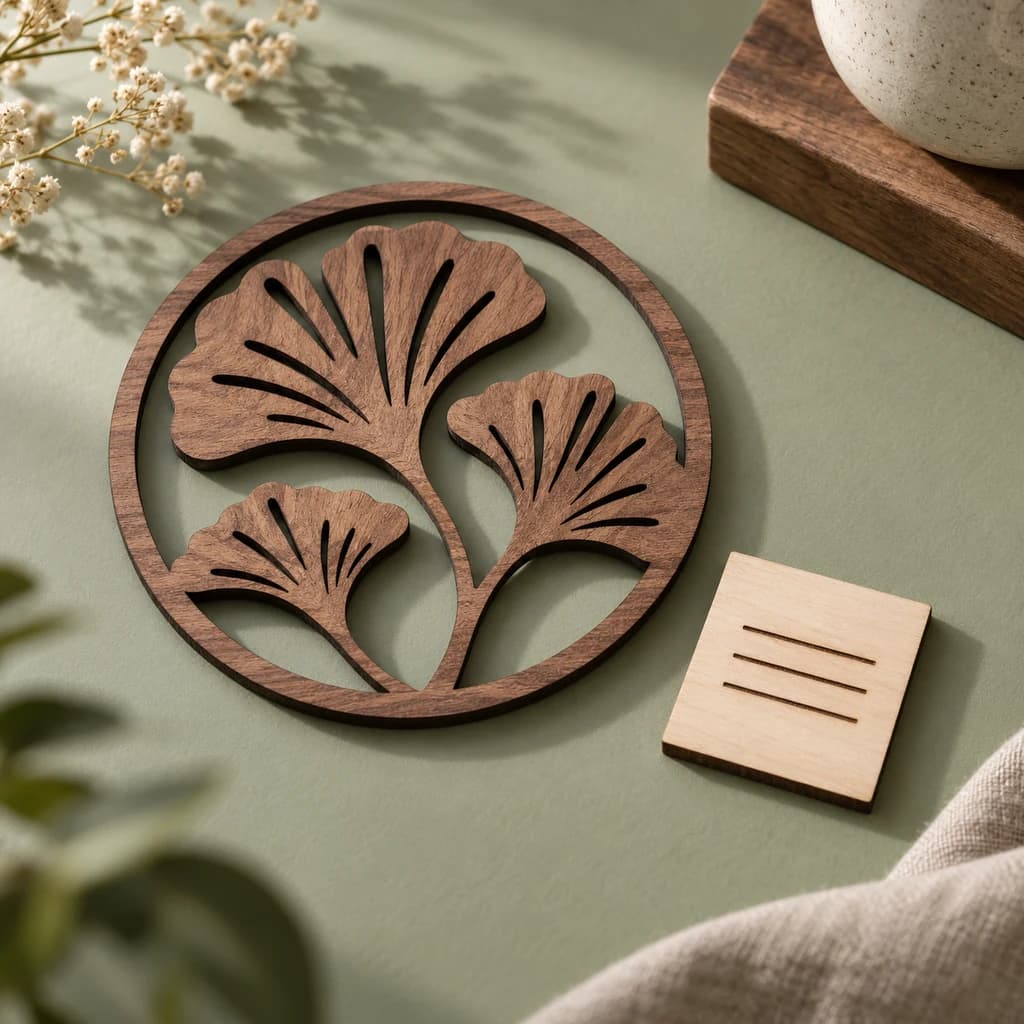
Иллюстрация украшения с гинкго из древесины ореха с тёмными краями реза рядом с образцом гравировки на берёзовой древесине.

СЛЕДУЮЩИЙ ШАГ

Продолжайте в знакомой программе.

Скачайте Laser SVG и завершите работу в программе для лазера: красные контуры — для резки, чёрные заливки — для гравировки. Поддержка импорта не заменяет проверку геометрии и пробу на материале.

LightBurn

Импортируйте SVG, проверьте размер и убедитесь, что красные контуры резки и чёрные заливки гравировки лежат на разных слоях. Назначьте красному Line, чёрному — Fill и проверьте задание в Preview.

Руководство по импорту

xTool Creative Space

Импортируйте SVG и проверьте размеры и группировку. Назначьте красным контурам резку, а чёрным формам — гравировку, затем перед запуском проверьте настройки станка и материала.

Руководство по импорту

Glowforge

Загрузите SVG для векторной резки и гравировки. Назначьте красному этапу резку, чёрному — гравировку и проверьте порядок этапов; растровые JPG и PNG предназначены для гравировки.

Руководство по импорту
ЧАСТО ЗАДАВАЕМЫЕ ВОПРОСЫ

Вопросы перед конвертацией?

Чем отличаются «Вырезать по форме» и «Гравировка + резка»?

«Вырезать по форме» режет контур всего дизайна и его отверстия, поэтому деталью становится сам дизайн; границы между цветами не режутся. «Гравировка + резка» гравирует выбранные цвета как чёрные заливки и режет только по внешнему краю каждой отдельной части, поэтому всё внутри остаётся цельным. Оба режима доступны при скачивании Laser SVG.

Нужно ли чистить SVG перед резкой?

Меньше, чем раньше. В Laser SVG нет двойных краёв и по умолчанию нет фоновой формы. И всё же проверьте мелкие фрагменты, узкие перемычки и физический размер, а перед финальной резкой сделайте тест на обрезке материала.

Почему мой SVG не импортируется в LightBurn — или доступна только гравировка?

SVG содержит векторные контуры, а не встроенное растровое изображение, но импорт и назначение операций всё равно зависят от программы для лазера. Laser SVG хранит резы как красные тонкие линии, а гравировку — как чёрные заливки, поэтому каждому цвету можно назначить свою операцию. Перед запуском проверьте импортированную геометрию, размер и настройки.

Почему лазер режет каждую линию дважды?

Частая причина: в стандартном SVG общий край хранится в обеих соседних формах, и лазер режет его по разу для каждой. При скачивании выберите Laser SVG: он сначала объединяет формы, поэтому ни один край не режется дважды. Чтобы разметить толстый штрих одной центральной линией, нарисуйте её в векторной или CAD-программе; Laser SVG режет вокруг форм и не создаёт центральные линии.

Бесплатно ли сделать SVG для лазерной резки?

Векторизация и предпросмотр всегда бесплатны и без ограничений — кредит списывается только тогда, когда вы скачиваете готовый файл.

СМОТРИТЕ ТАКЖЕ

Похожие инструменты.

ДЛЯ ВАШЕГО СЛЕДУЮЩЕГО ПРОЕКТА

Сегодня — изображение. Завтра — ваше изделие.

Перенесите свой дизайн на рабочий стол. Бесплатно посмотрите вектор, скачайте Laser SVG для резки или гравировки и завершите работу в программе для лазера.

Создать SVG для лазера

Бесплатно векторизуйте и проверяйте защищённые предпросмотры без ограничений по использованию.
Количество кредитов для разблокировки готового результата: 1. Повторные скачивания бесплатны.

Цены