
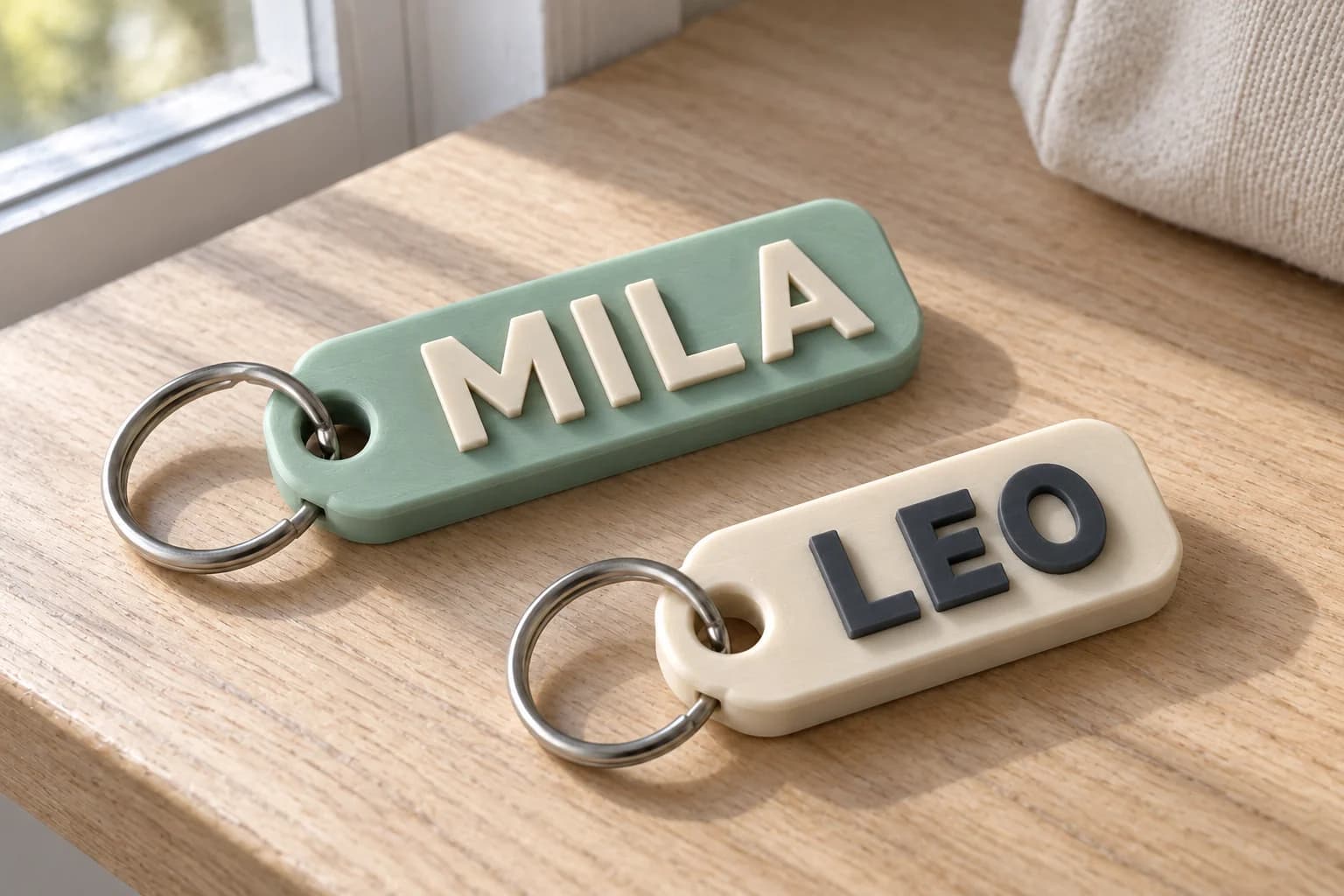
01
Персонализированные брелоки с именем
Превратите имя в многослойный брелок и добавьте отверстие для крепления в CAD.
ИЗОБРАЖЕНИЕ В SVG ДЛЯ 3D-ПЕЧАТИ
Преобразуйте PNG или JPG в SVG для 3D-печати. Подготовьте логотип, надпись или рисунок, затем добавьте объём в выбранном 3D-инструменте.
или попробуйте, кликнув по изображению
Бесплатно векторизуйте и проверяйте защищённые предпросмотры без ограничений по использованию.
Количество кредитов для разблокировки готового результата: 1. Повторные скачивания бесплатны.
ОТ ПИКСЕЛЕЙ К ЛИЧНОЙ ВЕЩИ
Ваш знак на брелоке, выпуклый логотип на пластине, рисунок в рельефе. SVG даёт исходные формы для 3D-проекта.
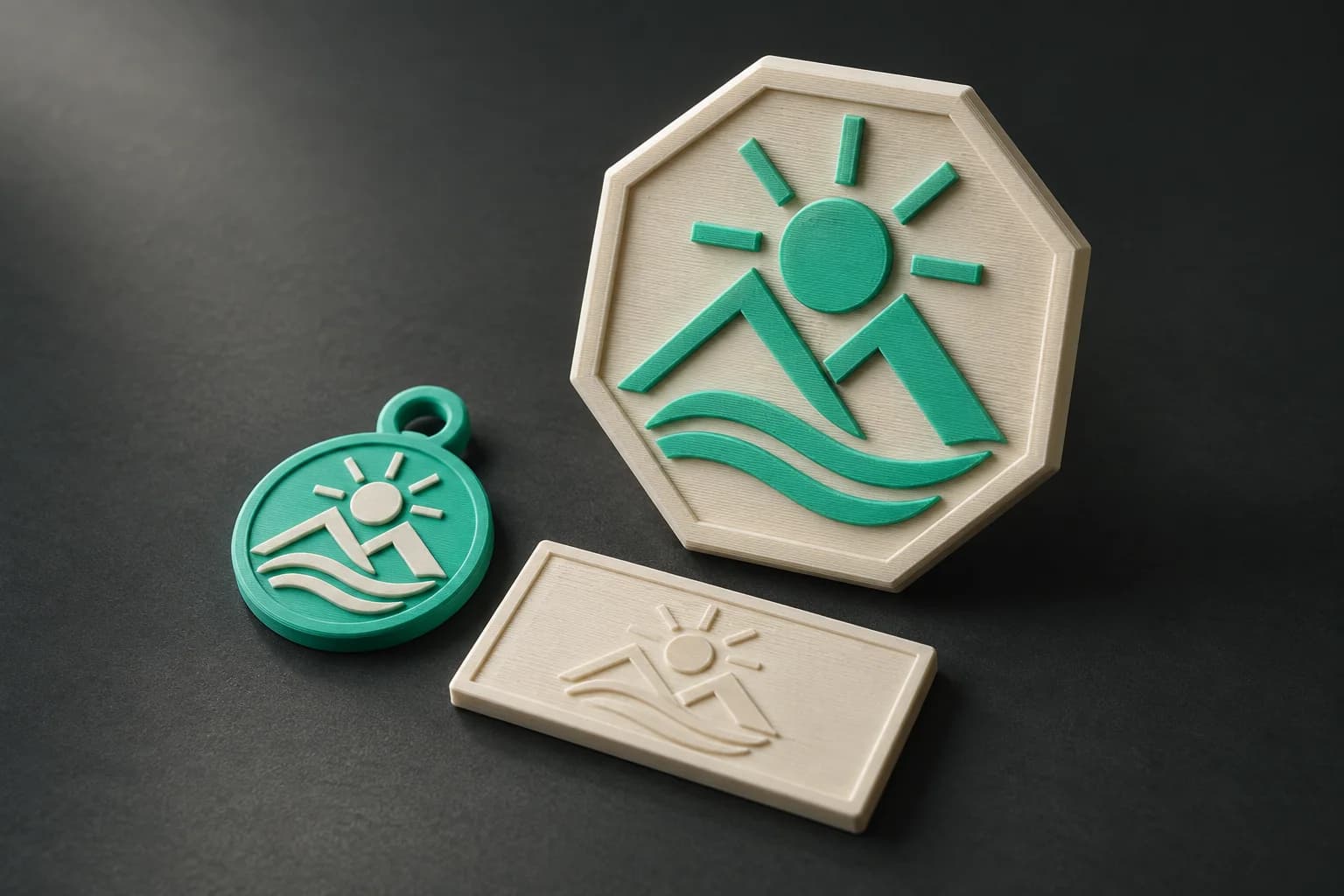
КАК ЭТО РАБОТАЕТ
PerfectVector готовит 2D-рисунок. Размеры, толщину и поверхность задаёте в CAD, а печать готовите в слайсере.
Векторизовать моё изображениеБесплатно векторизуйте и проверяйте защищённые предпросмотры без ограничений по использованию.
PerfectVector
Загрузите PNG, JPG или другой поддерживаемый формат. Выбирайте чёткие формы и разрешение, сохраняющее нужные детали.
Бесплатно изучите защищённый предпросмотр. Перед разблокировкой проверьте формы, цвета и фон.
CAD → 3D
Разблокируйте SVG за один кредит, затем измените цвета, упростите палитру и удалите лишний фон в редакторе. Импортируйте в CAD, задайте размеры и создайте выпуклую, углублённую или выдавленную геометрию.
Экспортируйте 3D-модель. Проверьте её в слайсере, выберите настройки и испытайте мелкие детали перед полной печатью.
Что можно создать
Начните с изображения, имени или логотипа. Используйте формы SVG для моделирования личных подарков, вывесок и небольших повседневных предметов.
Превратите имя в многослойный брелок и добавьте отверстие для крепления в CAD.
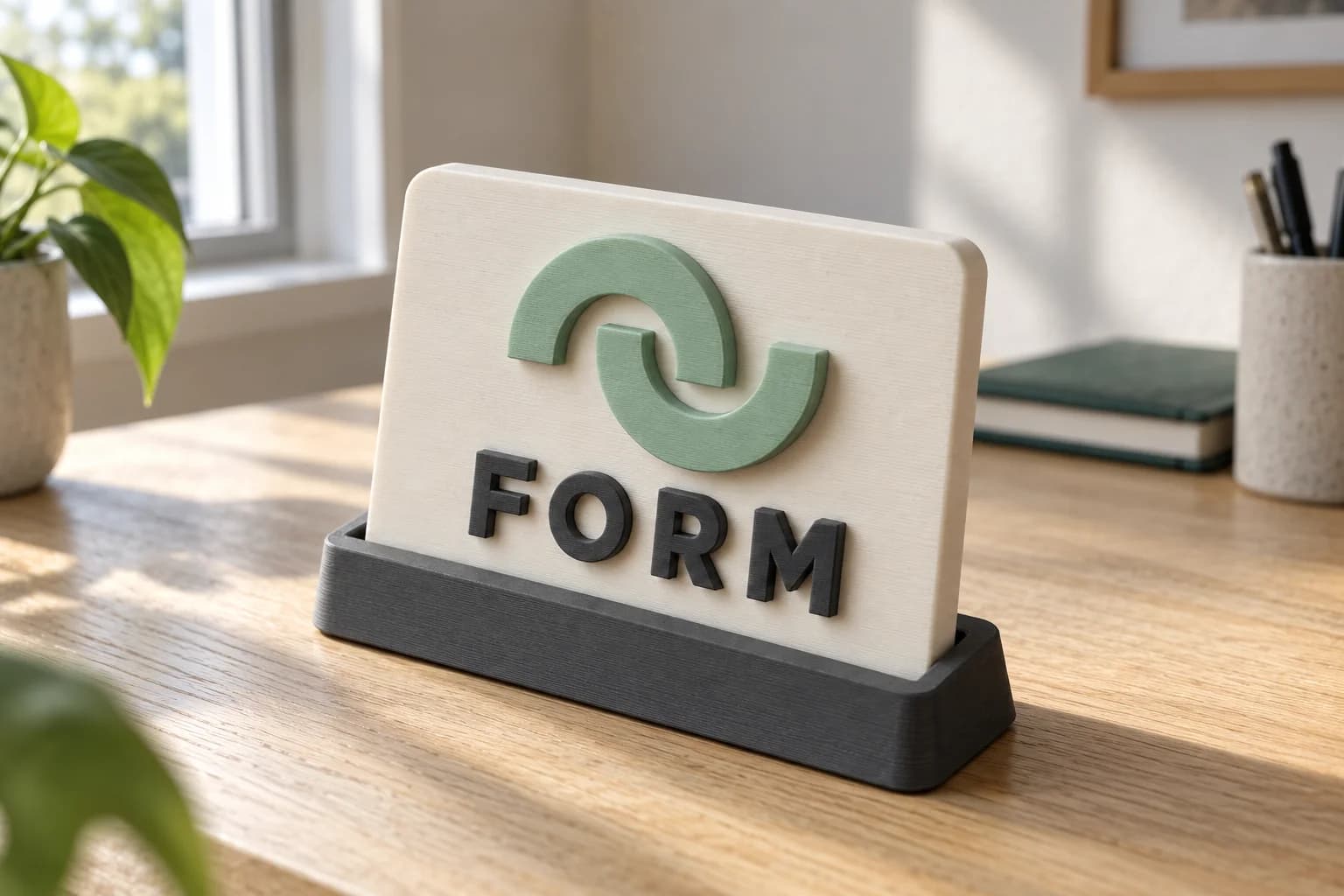
Сделайте логотип и буквы выпуклыми на основе для настольной или настенной таблички.
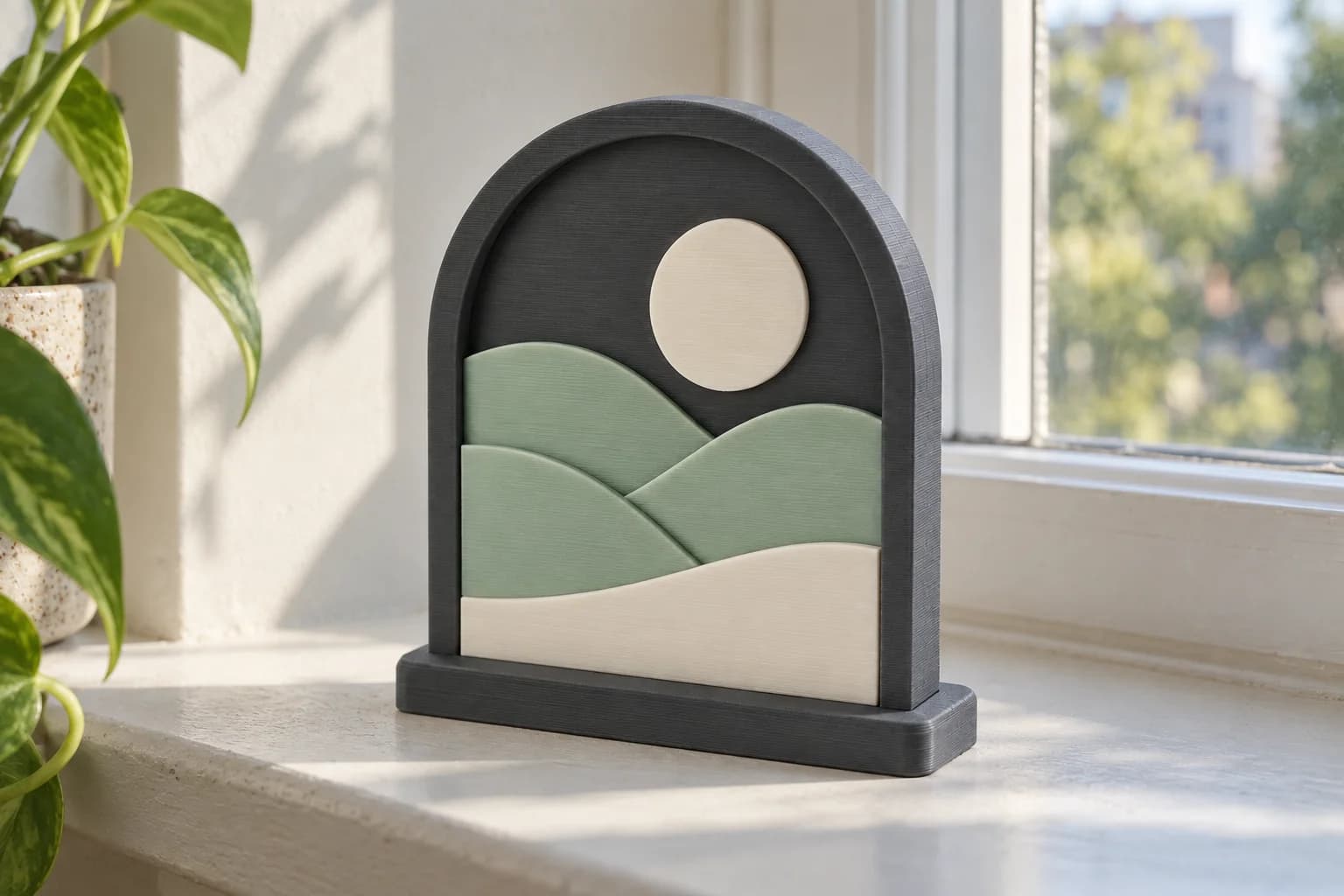
Создайте отдельные детали из цветовых областей рисунка и назначьте им филаменты в слайсере.
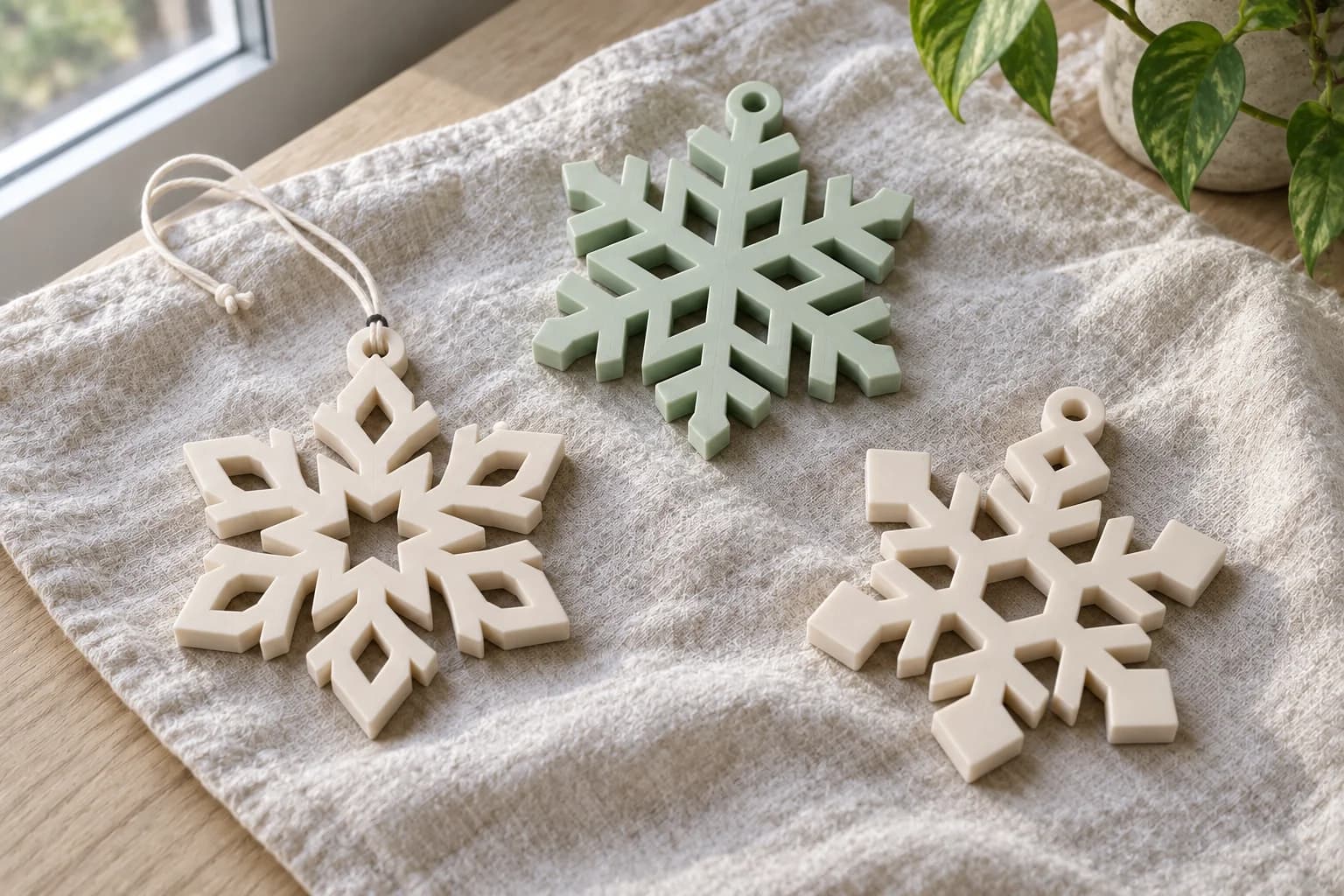
Добавьте толщину и петлю к рисунку снежинки, чтобы сделать сезонное украшение.
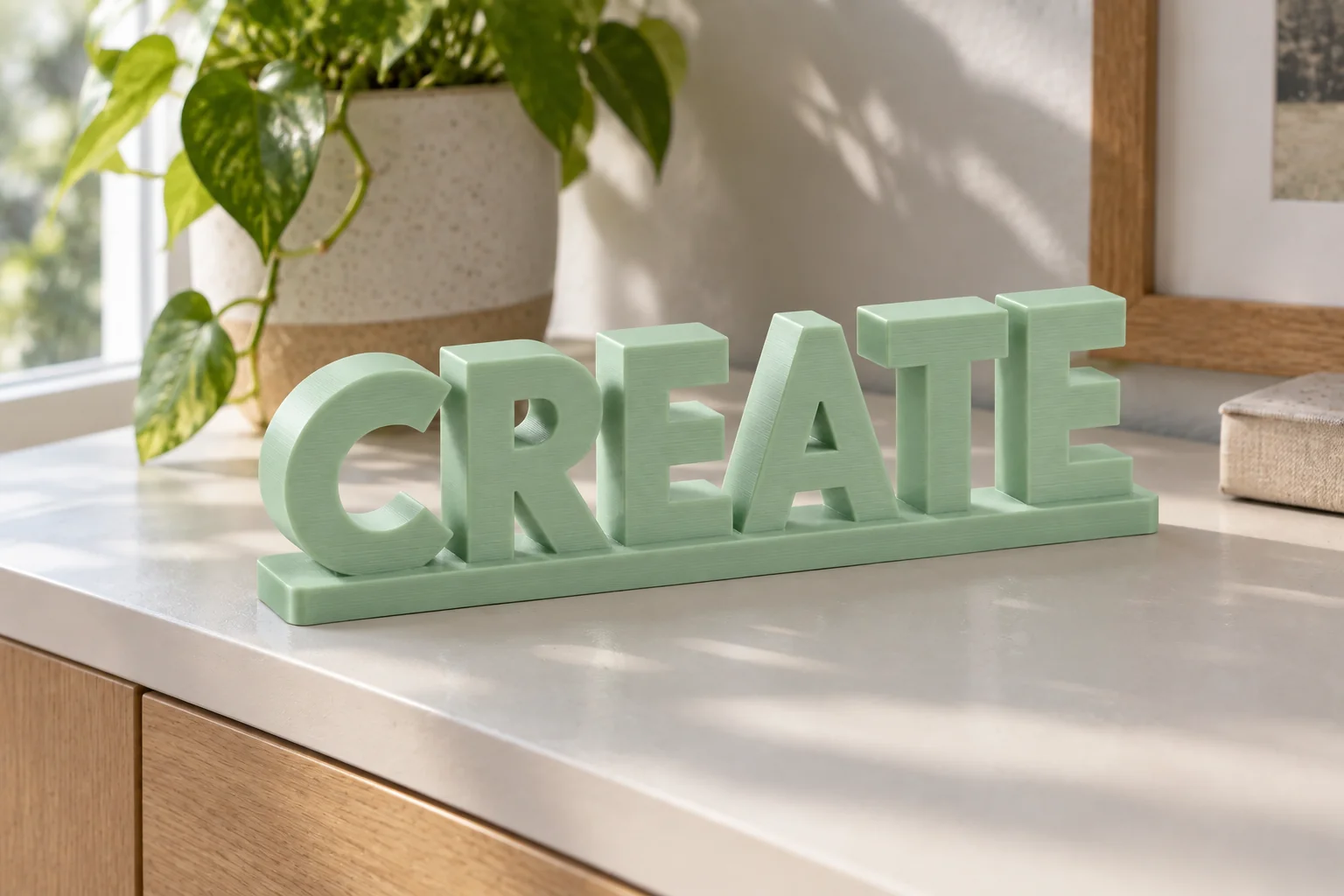
Выдавите крупные буквы и добавьте основание для праздничной или настольной композиции.
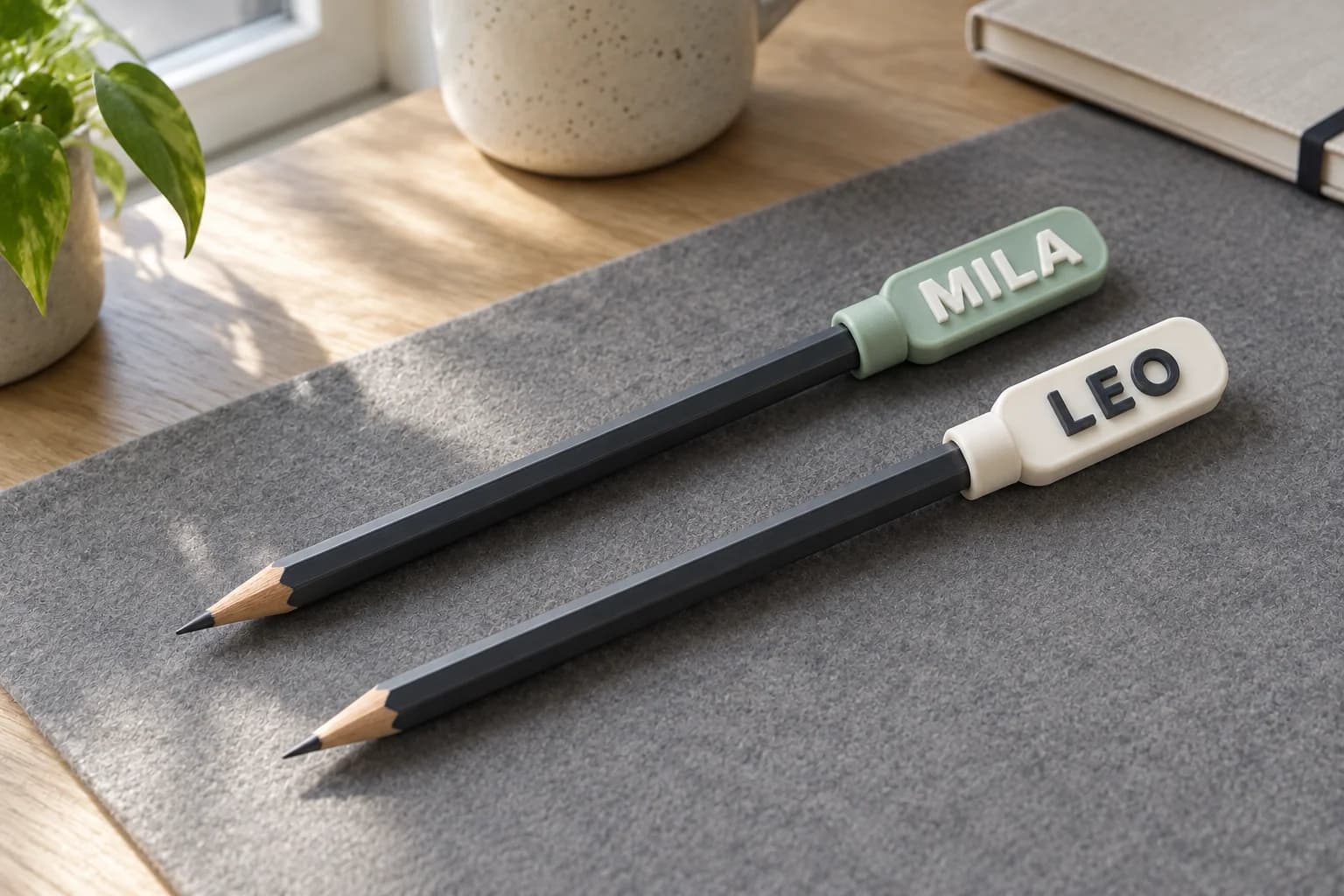
Соедините имя с подходящим креплением для карандаша в CAD, чтобы сделать небольшой личный аксессуар.
ПЕРЕД ПЕЧАТЬЮ
SVG — отправная точка для моделирования. Даже хороший предпросмотр требует проверки геометрии в целевом приложении.
Логотипы, силуэты и крупные буквы — хороший выбор. Для фотографий нужен другой процесс, например литофания.
Ищите зазоры, наложения, лишний фон и маленькие островки. При необходимости исправляйте или упрощайте геометрию в CAD.
Задайте реальные размеры, сравните тонкие элементы с настройками принтера и сделайте небольшой тест перед финальной печатью.
СЛЕДУЮЩИЙ ШАГ — В 3D
Скачайте SVG и продолжите в инструменте с импортом векторов. Результат зависит от рисунка и версии программы.
01 / CAD
Используйте Insert SVG, чтобы поместить рисунок в эскиз. Проверьте масштаб и замкнутые профили, затем добавьте или вырежьте глубину инструментами моделирования.
Официальное руководство по импорту02 / 3D
Импортируйте SVG как кривые. Проверьте кривые и масштаб, затем добавьте объём в Blender и подготовьте сетку.
Официальное руководство по импортуPerfectVector экспортирует 2D-графику. STL/3MF, поддержки, назначение филаментов и G-code создаются в CAD или слайсере.
PerfectVector создаёт 2D-векторные контуры. Для STL или 3MF импортируйте SVG в 3D-программу, добавьте объём и экспортируйте модель. Инструкции печати создаёт слайсер.
Логотипы, силуэты, крупные буквы и плоские иллюстрации с чёткими границами. Текстуры, градиенты и фотографии сложнее превратить в формы для выдавливания. Для фото рассмотрите отдельный процесс литофании.
Нет. Сложность, наложения, мелкие детали и поддержка SVG влияют на результат. Проверьте, исправьте или упростите геометрию и протестируйте в текущей версии.
Цветовые области помогают планировать отдельные части, но не превращаются автоматически в назначения филаментов. Создайте части в 3D-программе и назначьте филаменты в слайсере.
Векторизация и предпросмотр всегда бесплатны и без ограничений — кредит списывается только тогда, когда вы скачиваете готовый файл.
СЛЕДУЮЩАЯ ПЕЧАТЬ НАЧИНАЕТСЯ ЗДЕСЬ
Брелок, табличка, небольшая вещь для стола. Начните с изображения, которое уже есть.
Векторизовать моё изображениеБесплатно векторизуйте и проверяйте защищённые предпросмотры без ограничений по использованию.
Количество кредитов для разблокировки готового результата: 1. Повторные скачивания бесплатны.