
Как преобразовать изображение в SVG для 3D-печати (и какие формы чисто экструдируются)
3D-принтер не может экструдировать пиксели, поэтому плоские дизайны начинаются с SVG. Рассказываем, как превратить изображение в чистый SVG с замкнутыми контурами, который импортируется и экструдируется с первого раза.
На этой странице
- Почему 3D-принтеру нужен SVG, а не PNG
- Какие изображения хорошо экструдируются, а какие нет
- Процесс: от изображения к SVG, готовому к экструзии
- 1. Начните с правильного исходника
- 2. Преобразуйте его в чистые векторные контуры
- 3. Объедините цвета до деталей, которые будете печатать
- 4. Проверьте контуры перед импортом
- 5. Импортируйте и экструдируйте
- Как это выглядит с PerfectVector
- Когда SVG — неверный ход
- FAQ
Чтобы преобразовать изображение в SVG для 3D-печати, нужно трассировать картинку в векторные контуры, упростить эти контуры до замкнутых форм с небольшим числом узлов и импортировать SVG в слайсер или CAD-инструмент вроде Bambu Studio, Tinkercad или Fusion 360, где плоской форме задаётся высота и она экструдируется в объёмное тело. Само преобразование занимает секунды. А вот будет ли результат печататься, зависит от двух вещей, которыми вы управляете: выбрать дизайн, подходящий для экструзии, и получить достаточно чистый SVG, чтобы программа не споткнулась на нём.
Это руководство проходит весь путь для плоских дизайнов (логотипов, надписей, силуэтов, орнаментов, формочек для печенья): от выбора изображения до момента, когда оно экструдируется. Если векторные файлы для вас в новинку, полезно сначала прочитать двухминутный разбор что на самом деле делает векторизация изображений.
Некогда читать? Весь процесс кратко
- Проверьте, подходит ли дизайн для экструзии. Плоская графика чисто экструдируется; фотографии и органические формы — нет.
- Начните с самого чёткого изображения, с высоким контрастом, в идеале на чистом или прозрачном фоне.
- Преобразуйте его в SVG с помощью ИИ-векторизатора и объедините цвета до тех деталей, которые действительно будете печатать.
- Проверьте контуры: замкнутые формы, разумное число узлов, никакой лишней рамки фона, никаких проблемных островков.
- Импортируйте и экструдируйте в Bambu Studio, Tinkercad или Fusion 360, затем экспортируйте STL, который нужен вашему слайсеру.
Почему 3D-принтеру нужен SVG, а не PNG
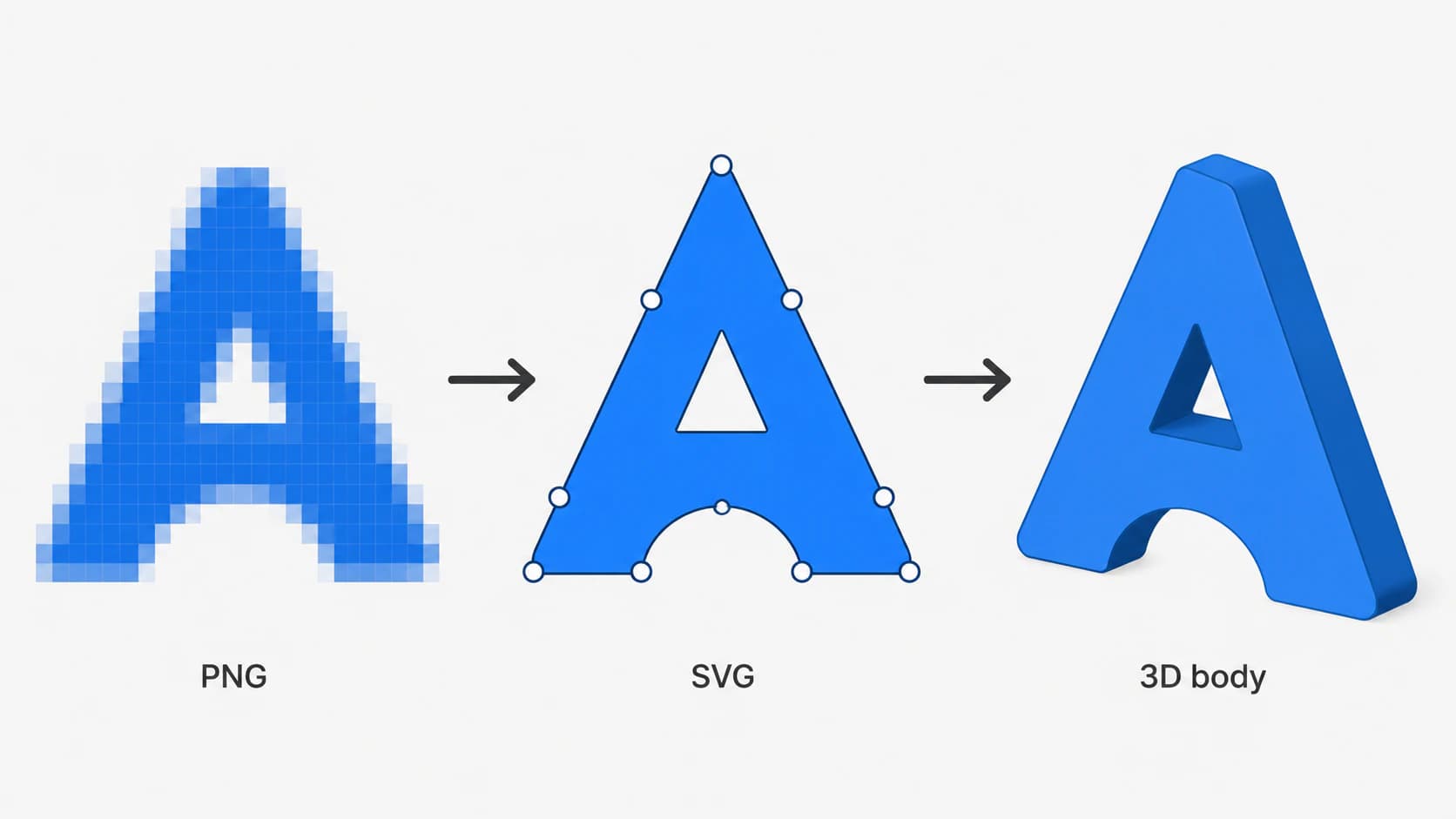
PNG или JPG — это сетка цветных точек. В таком файле нет «формы», за которую программа могла бы ухватиться, только пиксели, поэтому слайсеру или CAD-программе нечему задавать высоту. SVG устроен иначе: он хранит дизайн как векторные контуры, математические кривые с реальными координатами и определённой внутренней и внешней областью. Именно такой замкнутый контур и экструдирует 3D-программа: берёт плоскую форму, вытягивает её вверх на заданную толщину, и получается объёмное тело.
Так что SVG — это промежуточный шаг. Изображение становится SVG, SVG становится 3D-телом, а 3D-тело становится STL, который печатает слайсер. Преобразование, которое мы делаем здесь, отвечает только за первую стрелку, но именно оно решает, насколько гладко пройдут остальные этапы.
Один момент стоит прояснить: это не то же самое, что ИИ-инструменты «изображение в 3D», которые обещают целую модель по одной фотографии. Они угадывают глубину и геометрию, чтобы вылепить полноценный объект, и это отдельный сценарий. Путь через SVG делает вещь более узкую и точную: берёт плоский дизайн и даёт вам аккуратную геометрию, которую вы сами экструдируете. Для брелока с логотипом или рельефной таблички нужен именно такой контроль.
Какие изображения хорошо экструдируются, а какие нет
Какие изображения хорошо подходят для 3D-печати? Плоская графика с чёткими краями: логотипы, монограммы, надписи, силуэты, линейная графика, простые иконки. Они трассируются в чистые замкнутые формы, которые экструдируются в аккуратные объёмные детали. Фотографии, ИИ-арт с обилием градиентов и всё с мягкими тенями не подходят: у них нет чистых краёв для трассировки, поэтому на выходе получаются бесформенные кляксы, а не осмысленные контуры. Если ваш дизайн по сути плоская графика, вы в хорошем положении.
| Ваше изображение | Экструдировать как SVG или нет | Почему |
|---|---|---|
| Логотип, монограмма, надпись | Да | Чёткие края трассируются в замкнутые формы, которые чисто экструдируются |
| Силуэт или жирная иконка | Да | Единая сплошная форма, идеальна для брелоков и украшений |
| Линейная графика или контурный рисунок | Обычно | Работает, если линии достаточно толстые для печати; тонкие штрихи становятся хрупкими |
| Фото или портрет | Нет | Нет чистых краёв; трассировка даёт кляксы, а не печатную форму |
| Градиентный или затенённый ИИ-арт | Сначала упростить до плоских форм, или нет | Мягкие переходы не превращаются в определённый контур |
Если ваш дизайн попал в строку «нет», SVG, скорее всего, не тот путь; в последнем разделе рассказываем, что делать вместо этого. Для всего остального — переходим к преобразованию.
Процесс: от изображения к SVG, готовому к экструзии
1. Начните с правильного исходника
Трассировка может быть лишь настолько чистой, насколько чист исходник. Используйте самую большую и чёткую версию изображения, с сильным контрастом между дизайном и фоном. Лучше выбрать прозрачный или однотонный фон, чтобы конвертер не обвёл прямоугольник вокруг дизайна — классическая проблема лишней рамки, из-за которой вокруг формы появляется ненужная плита. Исходник высокого разрешения также сохраняет детализацию краёв, а здесь каждый дрожащий участок контура отпечатается в пластике. Подробнее о сохранении краёв — в статье преобразование без потери качества.
2. Преобразуйте его в чистые векторные контуры
Загрузите изображение в ИИ-векторизатор и дайте ему выполнить трассировку. Можно сразу преобразовать изображение в SVG, готовый для 3D-печати; первые преобразования бесплатны, банковская карта не нужна. От этого шага вам нужно конкретное: замкнутые контуры с определённой внутренней и внешней областью, а также малое число узлов вместо сотен крапчатых фрагментов. Именно эта часть решает, сработает ли экструзия, поэтому в шаге 4 у неё отдельная проверка.
3. Объедините цвета до деталей, которые будете печатать
Если вы печатаете одним цветом, нужна одна чистая форма, поэтому всё стоит объединить. Для многоцветной или составной печати разделите каждую деталь в отдельный SVG: так можно задать собственную высоту и цвет для каждой части — основания, поднятой надписи, акцентной формы. Редактор цветов PerfectVector объединяет или разделяет эти части до скачивания, чтобы потом вам не пришлось распутывать фрагменты. Логика та же, что при сборке многослойного SVG для режущего плоттера, только вместо цветов винила — высоты экструзии.
Если целевой программе нужны отдельные детали по цветам, разделите готовую палитру на совмещенные SVG-файлы (на английском) и проверьте единый масштаб.
4. Проверьте контуры перед импортом
Это шаг, который пропускает почти каждое руководство по конвертации, и именно он спасает от ошибок вроде «форма слишком сложная». Откройте SVG (браузер или любой векторный редактор покажет предпросмотр) и проверьте четыре вещи:
- Замкнутые формы. У контура с разрывом нет определённой внутренней области, поэтому программа не сможет экструдировать его в объёмное тело. Внешние линии должны замыкаться полностью.
- Число узлов. Сотни лишних опорных точек превращают один логотип в сотни мелких сегментов при импорте, тормозят CAD-эскиз и вызывают ошибку «форма слишком сложная». Чистая трассировка использует намного меньше узлов. Почему трассировки выходят перегруженными узлами объясняет, как выглядит здоровый контур.
- Нет лишней рамки фона. Если вокруг изображения трассировался прямоугольник, удалите его перед импортом, иначе он экструдируется в плиту.
- Островки и просветы. Отверстие в букве «О», середина буквы «А», просвет внутри кольца: всё это должно сохраниться как отверстия, а не заполниться. Чистый SVG держит их отдельными подконтурами, чтобы экструзия прочитала их правильно.
5. Импортируйте и экструдируйте
Перенесите SVG в свой инструмент и задайте ему высоту. Конкретное меню отличается, но действие везде одно:
- Tinkercad. Перетащите SVG на рабочую плоскость через Импорт. Он появляется уже экструдированным, а высоту вы задаёте в настройках формы. Лучше всего подходит для быстрых брелоков, бирок и простых табличек.
- Bambu Studio. Используйте импорт SVG, чтобы добавить форму, затем задайте глубину рельефа или экструзии. Хороший вариант, когда вы печатаете прямо из плоского дизайна без отдельного CAD-этапа.
- Fusion 360. Используйте Вставить SVG на плоскости эскиза, затем Выдавить для профиля. Так вы получаете максимум контроля над точными размерами, скруглениями и объединением тел, поэтому это лучший путь для деталей, которые должны с чем-то стыковаться.
После экструзии экспортируйте STL (или 3MF) и нарежьте его как обычно. STL — это файл, который печатает принтер; SVG был чистым контуром, который довёл вас до этого этапа.
Для создания рельефа в PrusaSlicer следуйте процессу SVG Emboss (на английском) и проверьте результат на нужной поверхности.
Как это выглядит с PerfectVector
PerfectVector создан для той части процесса, которая чаще всего ломается: трассировки. Он перестраивает изображение в гладкие, замкнутые контуры с небольшим числом узлов вместо дрожи, гоняющейся за пикселями, а встроенный редактор цветов сводит шумную палитру к тем деталям, которые вы действительно хотите экструдировать, ещё до того, как файл попадёт в слайсер или CAD-инструмент. В результате получается SVG, который импортируется с первого раза: без клякс, клубка случайных линий и ошибки «форма слишком сложная».

Важно понимать, где инструмент останавливается: PerfectVector даёт вам чистый SVG (а также DXF, EPS или PDF, если вашей цепочке нужны они), а слайсер или CAD-инструмент выполняет настоящую экструзию в STL. Это разделение намеренное, потому что именно чистый 2D-контур делает 3D-этап простым. Преобразуйте изображение и проверьте результат сами или начните с универсального конвертера изображений в вектор, если ваш проект не только про 3D.
Когда SVG — неверный ход
Используйте этот фильтр, прежде чем тратить филамент:
- Фотографии и портреты никогда не становятся хорошими экструдированными формами. У них нет чистых краёв для трассировки, поэтому вы получаете кляксы. Если нужен 3D-портрет, это задача для литофании или фотограмметрии/ИИ-инструмента для 3D, а не для SVG.
- Органические, скульптурные объекты вроде фигурки, изогнутой вазы или всего, что имеет настоящую глубину, не являются плоскими дизайнами, поэтому экструзия одного контура их не передаст. Их лучше моделировать или сканировать.
- ИИ-арт с обилием градиентов имеет ту же проблему с краями. Сначала сведите его к плоским формам или примите, что экструдируются только самые жирные контуры.
- Очень тонкие линии и крошечный текст трассируются нормально, но печатаются хрупкими: могут отломиться от брелока или плохо сплавиться. Утолщите штрихи в исходнике или увеличьте масштаб печати.
Честный фильтр простой: если дизайн можно нарисовать маркером как плоские формы, он хорошо экструдируется. Если он имеет смысл только благодаря теням и глубине, лучше выбрать другой 3D-процесс.
FAQ
Может ли 3D-принтер печатать SVG напрямую? Нет. Принтер печатает STL или 3MF, а не SVG. SVG — промежуточный шаг: вы импортируете его в слайсер или CAD-инструмент, экструдируете плоскую форму в 3D-тело и уже оттуда экспортируете STL. SVG просто даёт программе чистый контур для работы.
В чём разница между преобразованием изображения в SVG и ИИ-инструментами для преобразования изображения в 3D? Преобразование изображения в SVG превращает плоский дизайн в точный 2D-контур, который вы сами экструдируете; это даёт точную, чистую геометрию для логотипов, надписей и табличек. ИИ-инструменты для преобразования изображения в 3D пытаются создать целую скульптурную модель по одной фотографии, угадывая глубину. Путь через SVG лучше подходит каждый раз, когда ваш дизайн по сути плоский.
Почему мой SVG импортируется кляксой или выдаёт ошибку «форма слишком сложная»? Почти всегда потому, что трассировка грязная: открытые контуры без определённой внутренней области или сотни лишних узлов, которые программа не может обработать. Преобразуйте изображение заново с более чистой трассировкой и меньшим числом узлов, чтобы формы были замкнутыми и простыми, и удалите лишний прямоугольник фона перед импортом.
Можно ли напечатать фотографию на 3D-принтере как SVG? С пользой — нет. У мягких градиентов фотографии нет чистых краёв для трассировки, поэтому преобразование даёт бесформенные и бессмысленные контуры. Если нужна фотография в 3D, смотрите в сторону литофании, где яркость используется как толщина, а не векторизации.
Как сделать многоцветную 3D-печать из изображения? Разделите дизайн на одну чистую форму для каждого цвета или каждой детали, затем экструдируйте каждую на свою высоту и назначьте цвет или филамент. Объединять и разделять цвета лучше до экспорта SVG, а не потом вручную раскалывать фрагменты: так намного меньше рутины.
Есть плоский дизайн, который ждёт превращения в печатную деталь? Преобразуйте его в чистый SVG, проверьте контуры и импортируйте в слайсер или CAD-инструмент для экструзии. Чистый контур делает 3D-этап самым простым.
Ещё из блога

Как преобразовать изображение в SVG для лазерной резки (и когда лучше гравировать)
Лазер следует по контурам, а не по пикселям. Рассказываем, как превратить PNG или JPG в чистый SVG с замкнутыми контурами, который станок сможет вырезать, и когда лучше гравировка.

Как проверить SVG перед резкой или покупкой
Пятиминутная проверка файла для резки: растр вместо вектора, двойные контуры, лишние узлы и скрытый фон. Что проверить до покупки, чтобы не тратить винил.