
SVG-конвертеры для Cricut: выбор под ваш проект
Для готовых к резке SVG для Cricut мы выбираем PerfectVector. Узнайте, когда лучше подойдут Design Space, Inkscape, Adobe Express, Canva или бесплатный веб-конвертер.
На этой странице
- Наш выбор: краткий обзор
- Каким должен быть конвертер для Cricut
- Конвертеры по отдельности
- PerfectVector: наш выбор для готовых к резке файлов
- Cricut Design Space: вариант, который у вас уже есть
- Inkscape: бесплатно, с полным контролем
- pngtosvg.com: быстрая бесплатная трассировка онлайн
- Adobe Express: быстрое разовое преобразование
- Canva: если ваш макет уже там
- Picsvg: эксперименты с фильтрами на небольших изображениях
- Сравнительная таблица
- Какой конвертер выбрать?
- Как проверить конвертер на своем изображении
- Когда конвертер не решает задачу
- Как это работает в PerfectVector
- Частые вопросы
- Источники
Лучший SVG-конвертер для Cricut зависит от того, что вы собираетесь резать. Для логотипов, наклеек, надписей и плоских иллюстраций мы выбираем PerfectVector: он превращает PNG или JPG в редактируемые векторные контуры, и вы можете бесплатно посмотреть результат, прежде чем потратить кредит. Для простого однослойного силуэта может хватить инструмента загрузки, уже встроенного в Cricut Design Space. Если конвертер должен быть бесплатным и вы готовы редактировать контуры самостоятельно, используйте Inkscape.
Открыто о нашей роли: мы создаем PerfectVector. Мы ставим его первым, потому что он рассчитан на файлы для редактирования и резки. Если другой инструмент лучше подходит для задачи, мы об этом говорим. Это касается и фотографий и полноцветной графики с тенями, из которых редко получаются аккуратные файлы резки при любом конвертере.
Наш выбор: краткий обзор
- PerfectVector — Лучше всего для готовых к резке SVG из логотипов, наклеек и иллюстраций: редактируемые контуры, которые можно оценить в бесплатном просмотре, а затем редактор для объединения цветов и удаления фоновых фигур.
- Cricut Design Space (встроенная загрузка) — Лучше всего для простых однослойных силуэтов: загрузите PNG или JPG, сотрите фон и просмотрите линии резки, не выходя из Design Space.
- Inkscape — Лучший бесплатный вариант для компьютера с ручным контролем: Trace Bitmap с открытым исходным кодом и полноценный векторный редактор для самостоятельного исправления контуров.
- pngtosvg.com — Лучше всего для быстрой бесплатной трассировки клипарта и линейных рисунков онлайн: без регистрации, с упрощенной палитрой и необязательными метками совмещения.
- Adobe Express — Лучше всего для быстрого разового преобразования, если вы уже пользуетесь Adobe: бесплатное быстрое действие превращает JPG или PNG в скачиваемый SVG.
- Canva — Лучше всего, если ваш макет уже в Canva: войдите, преобразуйте и продолжайте работать с результатом в том же аккаунте.
- Picsvg — Лучше всего для экспериментов с фильтрами на небольших изображениях: бесплатная загрузка до 4 MB и эффекты, которые можно опробовать перед скачиванием.
Каким должен быть конвертер для Cricut
Cricut режет контуры в файле, а не изображение, которое вы видели на экране. Оценивайте каждый конвертер по тому, что получаете при открытии SVG:
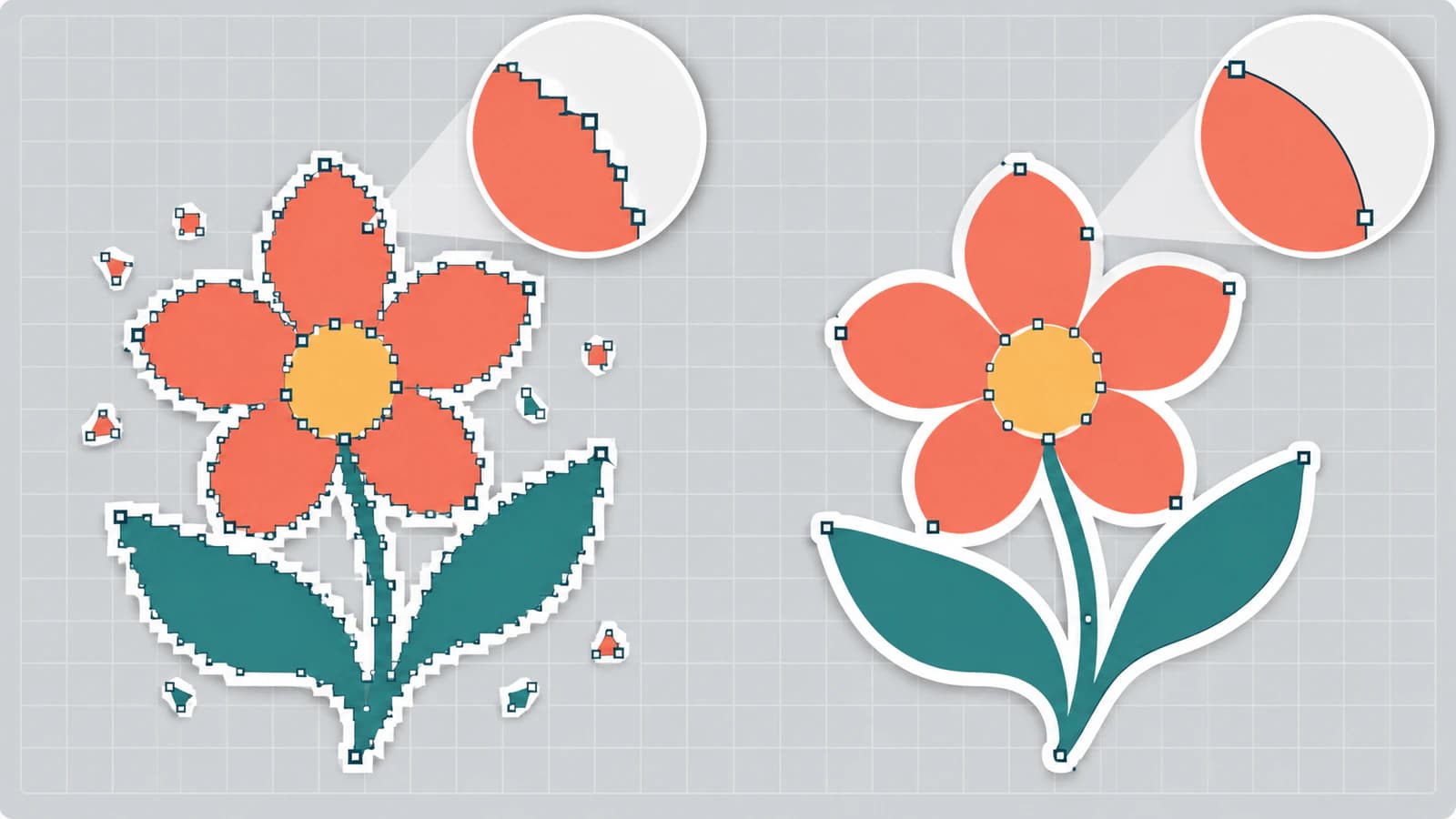
- Настоящие векторные контуры. SVG может просто содержать пиксельную картинку вместо ее трассировки. Такой файл нормально открывается, но все равно не дает ничего полезного для резки. Для проверки выделите фигуры в редакторе; руководство по проверке преобразования PNG в SVG для Cricut показывает, на что смотреть.
- Плавные замкнутые фигуры без лишних узлов. Ступенчатые края и скученные опорные точки делают кривые неровными, а редактирование медленным. Вот почему в автоматически трассированных SVG оказывается слишком много узлов.
- Цвета, которые можно спланировать как слои материала. Руководство Cricut по загрузке сообщает, что файлы SVG и DXF загружаются в исходном виде и разделяются на слои после сохранения. Почти одинаковые цвета становятся лишними слоями, которые придется объединять или удалять.
- Без случайного фонового прямоугольника и мелких фрагментов. Трассированный белый фон превращается в фигуру для резки. Проверьте его до загрузки материала; аккуратное удаление фона SVG описывает решение.
- Понятная стоимость готового файла. Некоторые инструменты бесплатны от начала до конца, другие требуют аккаунт, третьи берут плату только за итоговое скачивание.
Как мы выбирали: 23 октября 2026 года мы прочитали актуальные официальные страницы каждого инструмента и оценили их по критериям выше, опираясь на документированные возможности и собственный опыт работы с PerfectVector. Мы не проводили контролируемое сравнение всех инструментов на одном изображении, поэтому в руководстве нет баллов. Проверьте выбранные варианты на своей картинке по методике ниже.
Конвертеры по отдельности
PerfectVector: наш выбор для готовых к резке файлов
PerfectVector рассчитан на плоскую графику и иллюстрации, которые нужно редактировать или резать. Загрузите PNG или JPG, и вы получите редактируемые векторные контуры с упором на чистые кривые и небольшое число узлов. Векторизация и просмотр бесплатны, поэтому вы можете оценить трассировку до оплаты; один кредит открывает готовый результат, а повторное скачивание бесплатно. После разблокировки результата редактор позволяет объединять похожие цвета и удалять ненужные фоновые фигуры перед экспортом файла для Design Space.
- Плюсы: чистые редактируемые контуры, которые можно оценить при бесплатном просмотре; редактор для объединения почти одинаковых цветов и удаления фоновых фигур; работает с уже имеющимся PNG или JPG.
- Минусы: рассчитан на плоскую графику и иллюстрации. Фото и полноцветные изображения с тенями превращаются в упрощенные фигуры, поэтому обычно для них лучше Print Then Cut. Скачивание готового файла расходует кредит.
- Лучше всего для: наш основной выбор для логотипов, наклеек, монограмм, надписей, стикеров и иллюстраций, созданных ИИ, которые вы будете вырезать из винила, термотрансферной пленки или картона.
Cricut Design Space: вариант, который у вас уже есть
Руководство Cricut по загрузке перечисляет поддержку PNG, JPG, SVG, DXF, GIF и BMP. Для растрового изображения вы выбираете простую, среднюю или высокую сложность, удаляете фон инструментами Select & Erase, Erase и Crop, затем просматриваете линии резки. Часть дополнительных возможностей доступна по подписке Cricut. В объявлении 2021 года Automatic Background Remover представлен как функция Cricut Access, при этом ручные инструменты оставлены для всех. Объявление 2024 года описывает Convert to Layers, который разбивает многоцветную загрузку максимум на девять слоев, как функцию только для подписчиков Cricut Access. Меню меняются между версиями, поэтому проверьте, что показывает ваша версия Design Space.
- Плюсы: ничего дополнительного устанавливать не нужно; просмотр линий резки до начала работы; ручные инструменты очистки для всех пользователей.
- Минусы: очистка выполняется стиранием пикселей, а не редактированием контуров; согласно объявлениям Cricut, удаление фона одним нажатием и многослойное преобразование требуют Cricut Access; подробная графика может потребовать долгого стирания.
- Лучше всего для: однослойных силуэтов и простых фигур, которые нужно вырезать сегодня.
Inkscape: бесплатно, с полным контролем
Inkscape — бесплатный векторный редактор с открытым исходным кодом. Его руководство описывает Trace Bitmap как способ превратить растровое изображение в контуры, которые можно использовать и редактировать. Один проход, например Brightness cutoff, создает контур, похожий на силуэт. Несколько проходов дают больше деталей, но каждый становится отдельным наложенным объектом, который нужно разгруппировать и привести в порядок.
- Плюсы: бесплатно и без интернета; полноценный редактор для удаления фрагментов, объединения фигур и редактирования узлов; учетная запись не нужна.
- Минусы: требуется освоение; пороги и очистку результата вы настраиваете сами; многоцветная трассировка дает объекты, наложенные друг на друга.
- Лучше всего для: мастеров, которым нужен бесплатный инструмент и которые готовы редактировать контуры. Наше руководство по Inkscape Trace Bitmap объясняет важные настройки.
pngtosvg.com: быстрая бесплатная трассировка онлайн
pngtosvg.com описывает свой конвертер как бесплатный и не требующий регистрации. Он предлагает упрощенные палитры, позволяет исключить цвет, например белый фон, и может добавлять метки совмещения для многослойных виниловых аппликаций.
- Плюсы: бесплатно, без аккаунта; упрощение палитры и исключение цвета перед скачиванием; настройки для пользователей режущих машин.
- Минусы: как при любой автоматической трассировке, перед резкой нужно проверить мелкие фрагменты и плотность узлов.
- Лучше всего для: быстрой бесплатной трассировки клипарта, линейных рисунков и простых логотипов.
Adobe Express: быстрое разовое преобразование
Adobe Express предлагает бесплатное быстрое действие для преобразования в SVG файлов JPG и PNG до 40 MB. Вы загружаете изображение, оно преобразуется автоматически, затем SVG скачивается.
- Плюсы: бесплатно и быстро; ничего не нужно настраивать; удобно, если вы уже пользуетесь Adobe Express.
- Минусы: страница конвертера описывает преобразование в один шаг без настроек трассировки, поэтому перед резкой проверьте контуры в Design Space.
- Лучше всего для: разовых преобразований, если вы уже работаете в Adobe Express. Прежде чем рассчитывать на него в многослойной работе, прочитайте, что на самом деле выдает SVG-конвертер Adobe Express.
Canva: если ваш макет уже там
Страница SVG-конвертера Canva предлагает преобразование по одному JPG или PNG, принимает файлы до 50 MB и 250 мегапикселей и просит войти в аккаунт до преобразования. Результат можно сразу использовать в макетах Canva.
- Плюсы: удобно, когда остальной проект в Canva; инструменты редактирования в том же месте.
- Минусы: нужен аккаунт; параметры экспорта зависят от плана Canva, поэтому убедитесь, что ваш позволяет скачивать SVG.
- Лучше всего для: макетов, которые вы уже создаете в Canva. Подробности в статье может ли Canva векторизовать изображение.
Picsvg: эксперименты с фильтрами на небольших изображениях
Picsvg — бесплатный онлайн-конвертер JPG, GIF и PNG до 4 MB с эффектами, которые можно применить, чтобы изменить SVG-результат перед скачиванием.
- Плюсы: бесплатно; можно быстро попробовать несколько вариантов обработки одной картинки.
- Минусы: ограничение загрузки 4 MB; результаты с фильтрами все равно требуют проверки контуров до резки.
- Лучше всего для: экспериментов с эффектами на небольших простых изображениях. Другие варианты есть в сравнении альтернатив Picsvg для файлов резки.
Сравнительная таблица
| Конвертер | Лучше всего для | Где работает | Стоимость получения SVG | Проверка перед резкой |
|---|---|---|---|---|
| PerfectVector | Готовые к резке файлы из логотипов, наклеек и иллюстраций | Веб-приложение | Преобразование и просмотр бесплатны; один кредит открывает готовый файл | Фоновые фигуры, объединенные цвета, мелкие детали |
| Cricut Design Space | Простые однослойные силуэты | Приложение Design Space | Загрузка встроена; некоторым функциям нужен Cricut Access | Удаленный фон, просмотр линий резки |
| Inkscape | Бесплатное ручное управление | На компьютере | Бесплатно, открытый исходный код | Наложенные проходы, плотность узлов |
| pngtosvg.com | Быстрая бесплатная трассировка онлайн | Веб-приложение | Бесплатно, согласно сайту | Палитра, мелкие фрагменты |
| Adobe Express | Быстрые разовые преобразования | Веб-приложение | Бесплатное быстрое действие | Качество контуров, фон |
| Canva | Макеты, созданные в Canva | Веб-приложение, приложения Canva | Нужен вход; экспорт зависит от плана | Экспорт SVG в вашем плане, слои |
| Picsvg | Эксперименты с фильтрами на небольших изображениях | Веб-приложение | Бесплатно | Артефакты фильтров, фрагменты |
Рекомендации "Лучше всего для" отражают наш редакционный выбор. Возможности и цены взяты с официальных страниц инструментов по состоянию на 23 октября 2026 года; они меняются, поэтому проверьте их, прежде чем на них полагаться. Эта таблица не является контролируемым сравнением качества.
Какой конвертер выбрать?
- Выбирайте PerfectVector, если результат нужно резать: логотипы, наклейки, надписи, стикеры или иллюстрации, где важны чистые контуры и разумный набор цветов. Начните с конвертера изображений в SVG для Cricut и сравните бесплатный предварительный результат с оригиналом.
- Выбирайте загрузку в Design Space, если рисунок — одноцветный силуэт и вы хотите вырезать его сегодня без другого инструмента.
- Выбирайте Inkscape, если нужен бесплатный инструмент и вы готовы вручную редактировать контуры и узлы.
- Выбирайте pngtosvg.com, если нужна быстрая бесплатная трассировка клипарта или линейных рисунков онлайн.
- Выбирайте Adobe Express, если нужно одно быстрое преобразование и вы уже пользуетесь Adobe.
- Выбирайте Canva, если весь макет уже в Canva.
- Выбирайте Picsvg, если хотите попробовать фильтры на небольшой простой картинке.
- Выбирайте Print Then Cut вместо конвертера, если изображение — фотография, акварель или графика с тенями. Вот как выбрать между Print Then Cut с PNG и SVG-файлом для резки.
Как проверить конвертер на своем изображении
Ни один список не предскажет, как будет трассировано конкретное изображение. До работы с материалом выполните этот короткий тест:
- Выберите изображение из реального проекта. Возьмите логотип или наклейку, которую действительно будете резать, и используйте один и тот же файл во всех сравниваемых инструментах.
- Преобразуйте его в двух-трех отобранных инструментах. Скачайте или экспортируйте каждый SVG.
- Выделите фигуры в редакторе или Design Space. Если весь рисунок выделяется как одна картинка, файл содержит пиксели, а не контуры.
- Проверьте фон и мелкие детали. Скройте или выделите любой прямоугольник за рисунком, затем проверьте просветы букв, например "o" и "e", и мелкие островки в реальном размере резки.
- Увеличьте кривую. Скученные опорные точки и ступенчатые края означают неровную резку и медленное редактирование.
- Загрузите лучший файл в Design Space. Проверьте слои и размеры, просмотрите раскладку на коврике и вырежьте небольшой пробный фрагмент на обрезке.
Для более полной подготовки используйте список проверок SVG перед резкой.
Когда конвертер не решает задачу
Некоторые изображения вообще не стоит превращать в файлы резки. Фотографии, градиенты и живописная графика становятся множеством маленьких цветных фигур, с которых мучительно удалять лишний материал и которые сложно накладывать слоями. Print Then Cut сохраняет их вид. Очень тонкие рукописные надписи, возможно, придется перерисовать или утолщить, прежде чем любая трассировка будет держаться в виниле. А если "изображение" — только слова, часто проще набрать их в Design Space подходящим шрифтом, чем трассировать картинку с текстом. Подробнее в статье что может и чего не может векторизация изображений.
Как это работает в PerfectVector
Загрузите PNG или JPG, который хотите вырезать, в PerfectVector и бесплатно посмотрите SVG-результат. Сравните края, цвета и мелкие детали с оригиналом. Когда трассировка выглядит правильно, разблокируйте результат за кредит. Затем в редакторе объедините цвета, которым должен соответствовать один материал, удалите все фоновые фигуры и экспортируйте SVG. Загрузите его в Design Space, подтвердите слои и размер и сделайте небольшой пробный рез. Если вы готовите многоцветный проект, руководство по многослойным SVG для Cricut покажет, как спланировать слои.
Частые вопросы
Какой SVG-конвертер лучше всего для Cricut? Для логотипов, наклеек, надписей и плоских иллюстраций, которые нужно резать, мы выбираем PerfectVector: он создает редактируемые векторные контуры, которые можно бесплатно просмотреть до траты кредита, а редактор позволяет объединять цвета и удалять фоновые фигуры. Для простых однослойных силуэтов может хватить загрузки в Design Space, а наш бесплатный выбор для компьютера — Inkscape, если вы умеете редактировать контуры самостоятельно.
Какой бесплатный SVG-конвертер лучше всего для Cricut? Inkscape бесплатен, имеет открытый исходный код и дает полный контроль, но очищать трассировку придется самостоятельно. Загрузка Design Space обрабатывает простые силуэты внутри приложения. pngtosvg.com и Picsvg — бесплатные онлайн-конвертеры. В PerfectVector преобразование и просмотр бесплатны, а один кредит открывает готовый файл.
Может ли Cricut Design Space самостоятельно превратить изображение в файл резки? Да, если изображение несложное. Загрузите PNG или JPG, выберите сложность, сотрите фон и просмотрите линии резки. В объявлениях Cricut Automatic Background Remover и Convert to Layers названы функциями Cricut Access, поэтому многоцветная графика обычно требует дополнительной работы или отдельного конвертера.
Как понять, что преобразованный SVG действительно можно резать? Выделите его фигуры в редакторе или Design Space. Если весь рисунок выделяется как одна картинка, файл содержит пиксели, а не контуры. Затем проверьте фоновый прямоугольник, мелкие фрагменты и скученные опорные точки, подтвердите размер в Design Space и вырежьте небольшой пробный фрагмент на обрезке.
Можно ли превратить фото в SVG для Cricut? Обычно этого делать не стоит. Фото и графика с тенями превращаются во множество маленьких цветных фигур, которые сложно вырезать и очищать от лишнего материала. Используйте Print Then Cut для сохранения вида фотографии либо упростите изображение до нескольких плоских цветов перед преобразованием.
Источники
- Cricut — Как загружать изображения — поддерживаемые форматы загрузки, выбор сложности растра, ручные инструменты очистки, просмотр линий резки и импорт слоев SVG.
- Cricut — Restore Brush и Automatic Background Remover — Automatic Background Remover как функция Cricut Access и ручные инструменты для всех пользователей.
- Cricut — Новое в Design Space: Convert to Layers — Convert to Layers, максимум девять слоев и требование Cricut Access.
- Inkscape — Трассировка изображения — Trace Bitmap, однопроходные режимы и наложенные объекты от нескольких проходов.
- Adobe Express — Бесплатный SVG-конвертер — бесплатное быстрое действие для JPG/PNG и лимит загрузки 40 MB.
- Canva — SVG-конвертер — ограничения загрузки, преобразование по одному файлу и вход до преобразования.
- pngtosvg.com — Конвертер PNG в SVG — бесплатное преобразование без регистрации, упрощение палитры, исключение цвета и метки совмещения согласно описанию сайта.
- PerfectVector — Цены и кредиты — бесплатная векторизация и просмотр, один кредит за готовый результат и бесплатные повторные скачивания.
Есть логотип или наклейка, которую хотите вырезать? Начните бесплатно со своего изображения, сравните SVG-результат с оригиналом и проверьте фон, цвета и мелкие детали, прежде чем отправлять файл в Design Space.
Ещё из блога
Как сделать SVG для стикера (из своей графики, готовый к резке)
SVG для стикера - это чистый контур реза для высечной наклейки. Вот как превратить собственное изображение в такой файл, когда нужен вектор, а когда достаточно PNG, и что не сработает.
Изображение в SVG для ЧПУ: чистые контуры для CAM
ЧПУ-станок следует по векторным контурам, а не по пикселям, поэтому дизайн сначала нужно превратить в чистый SVG или DXF. Разбираем, как преобразовать изображение в готовые для CAM векторы с замкнутыми контурами.



