
Конвертер SVG Adobe Express: возможности и ограничения
Что предлагает бесплатный конвертер SVG Adobe Express по его документации: форматы, ограничения и процесс. А также три проверки любого SVG независимо от инструмента.
На этой странице
В Adobe Express есть бесплатный конвертер SVG, и многие пробуют его первым по понятным причинам: это Adobe, он бесплатен, достаточно одной загрузки. Текущая страница конвертера Adobe Express перечисляет JPEG, JPG или PNG размером до 40 МБ, называет быстрое действие бесплатным без банковской карты и предлагает скачивание SVG или продолжение редактирования.
Это хорошо решает определённый набор задач. Но перед тем как строить на нём проект, полезно знать границы: принимаемые форматы, назначение результата и то, что полезность SVG определяется скорее содержимым файла, чем названием создавшего его конвертера. Руководство охватывает возможности по собственной документации Adobe, три проверки любого преобразованного SVG и случаи, когда специализированный векторизатор подходит лучше.
Краткая версия
- Что это: по странице сервиса, бесплатное быстрое действие Adobe Express: JPEG, JPG или PNG на входе (до 40 МБ), SVG на выходе, без банковской карты.
- Где удобно: быстрое преобразование для дальнейшего дизайна в экосистеме Express.
- Какие форматы не принимает: HEIC, GIF, PDF или WebP; сначала экспортируйте их в PNG либо отправьте WebP прямо в конвертер WebP в SVG.
- Какой бы инструмент ни преобразовал изображение, проверьте результат: выделяемые контуры, чёткие края при сильном увеличении и разумное количество узлов.
- Используйте специализированный векторизатор, если SVG предназначен для редактирования, перекрашивания или режущей машины, а не дизайна в Express.
Что предлагает конвертер по страницам Adobe
Факты, указанные на странице инструмента: он бесплатен, не требует банковской карты, принимает JPEG, JPG и PNG до 40 МБ и преобразует за несколько щелчков: загрузить, преобразовать, скачать. Adobe предлагает его для логотипов, иллюстраций и графики, которую нужно масштабировать; результат можно сразу перенести в дизайн Express, если вы работаете там.
Из этой страницы следуют два практических замечания. Во-первых, список форматов всё ещё имеет пробелы: HEIC, GIF, PDF и WebP для быстрого действия не перечислены, поэтому их нужно экспортировать в PNG, прежде чем Express их примет. Во-вторых, это быстрое действие — лёгкая одноразовая утилита рядом с набором Express, а не векторный редактор; доработка происходит в другом месте, в самом Express или инструменте, который следующим откроет SVG.
Три проверки любого преобразованного SVG
Вот что важнее бренда конвертера. Два SVG одного изображения могут радикально различаться по полезности, и отличить их можно примерно за десять секунд. Какой бы инструмент ни создал файл, включая Express, проверьте:
- Выделяются ли фигуры отдельно? Откройте SVG в любом редакторе и нажмите на фигуру. Настоящий трассированный вектор даёт отдельные перемещаемые контуры; один плоский невыделяемый блок означает, что пиксели всё ещё внутри, просто с расширением .svg.
- Остаются ли края чёткими при сильном увеличении? Векторные края сохраняют чёткость при любом увеличении. Размытие или пикселизация при масштабе 800% означает, что растровое содержимое пережило преобразование.
- Разумно ли количество узлов? Чистым кривым нужно немного опорных точек. Сотни точек на фигуру делают файл трудным для редактирования и медленным для резки, даже если с обычного расстояния он выглядит хорошо.
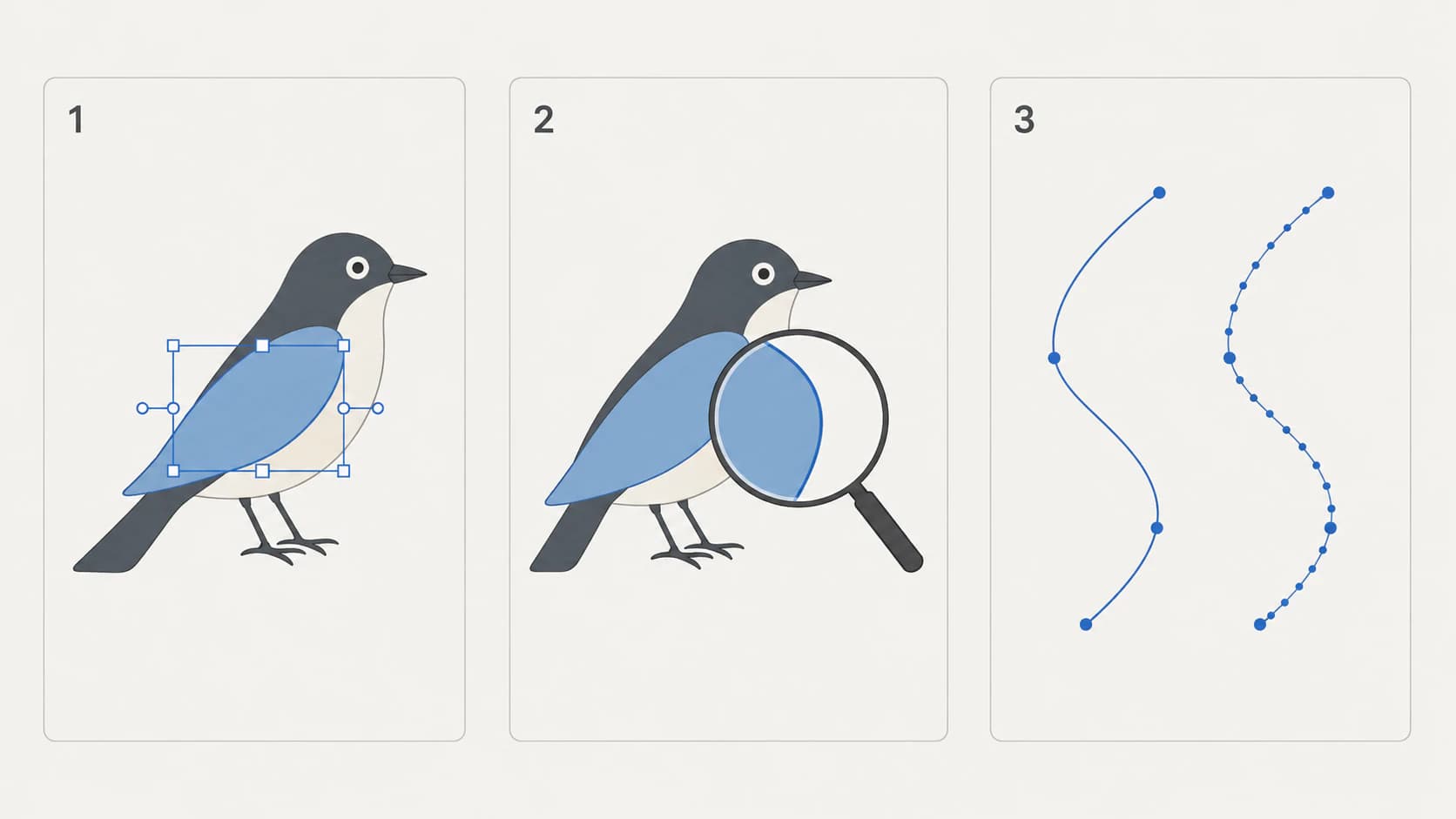
Файл, прошедший все три проверки, готов к работе. Файл, не прошедший хотя бы одну, будет мешать дальше независимо от конвертера; повторное преобразование исходника обычно быстрее ремонта. Эти три пункта — быстрая часть более полной проверки; если файл предназначен для режущей машины, полная проверка из пяти пунктов добавляет проверку лишнего фона и размера, что важно при резке на коврике.
Если преобразование завершается ошибкой
Начните с требований Adobe к этому быстрому действию: убедитесь, что исходник — JPEG, JPG или PNG и не превышает 40 МБ. Переименование неподдерживаемого файла не преобразует его содержимое, поэтому сначала экспортируйте HEIC, GIF или PDF в поддерживаемый формат изображения. Если поддерживаемый файл в пределах ограничения всё равно не обрабатывается, повторите один раз и обратитесь в поддержку Adobe, а не считайте, что файл преобразован правильно.
Когда специализированный векторизатор подходит лучше
Это вопрос назначения SVG, а не рейтинга качества. Процессы различаются документированными возможностями:
| Ваша ситуация | Что подходит лучше | Почему |
|---|---|---|
| SVG нужен дизайну Express | Adobe Express | Преобразованный файл сразу попадает в проект |
| Исходник — фото HEIC с iPhone | Конвертер с поддержкой HEIC | HEIC не указан в списке принимаемых Express форматов |
| Нужно перекрасить или объединить цвета перед скачиванием | Конвертер с редактором цветов | Упростить цвета заранее легче, чем потом искать контуры |
| Файл предназначен Cricut или лазеру | Векторизатор для резки | Файлы резки зависят от чистых одиночных контуров |
| Нужна бесплатная полностью автономная работа | Trace Bitmap в Inkscape | Нет аккаунта и зависимости от сервиса |
Три средние строки — задачи, вокруг которых построен PerfectVector: преобразуйте изображение (HEIC, PNG, JPG или WebP до 5 МБ) в чистые контуры с малым количеством узлов и отдельной редактируемой фигурой для каждого цвета, перекрасьте или объедините цвета во встроенном редакторе перед скачиванием и перенесите результат в Illustrator, Figma, Inkscape или режущую машину. Первые преобразования бесплатны, банковская карта не нужна. Те же три проверки выше относятся и к нашему результату: выполняйте их для всего, включая нас.
Общую картину и сравнение инструментов по критериям, которые вызывают проблемы позже, даёт наше честное сравнение ИИ-векторизаторов.
Что не меняет ни один конвертер
Краткое ограничение, относящееся к Express, к нам и ко всем: конвертеры трассируют то, что получают. Плоская графика, логотипы, иконки и рисунки преобразуются в чистые фигуры; фотографии постеризуются в приближённые версии независимо от движка трассировки. Если исходник — фото, а цель — печать, растр высокого разрешения обычно полезнее любого SVG.
Частые вопросы
Бесплатен ли конвертер SVG Adobe Express? По странице инструмента — да: это бесплатное быстрое действие без банковской карты, принимающее файлы до 40 МБ. Adobe Express в целом имеет бесплатные и платные тарифы, но по странице конвертер относится к бесплатным возможностям.
Какие типы файлов принимает конвертер SVG Adobe Express? JPEG, JPG и PNG до 40 МБ по текущей странице быстрого действия. HEIC, GIF, PDF и WebP там не перечислены; сначала экспортируйте их в PNG либо используйте конвертер, который принимает их напрямую.
Может ли Adobe Express векторизовать фото? Он преобразует его, но проблема векторизации фото универсальна: фотографии имеют непрерывные тона, поэтому любой трассировщик создаёт постеризованное приближение, а не чистый вектор. Для фото сохраняйте растр высокого разрешения; векторизуйте плоскую графику и логотипы.
Как узнать, хорош ли скачанный SVG? Выполните три проверки: фигуры отдельно выделяются в редакторе, края остаются чёткими при сильном увеличении, а контуры имеют разумное количество опорных точек. Это занимает десять секунд и относится к результату любого конвертера.
Почему конвертер Express иногда не выполняет преобразование? Сначала исключите документированные ограничения исходника: быстрое действие принимает JPEG, JPG или PNG до 40 МБ. Переименование неподдерживаемого файла не меняет формат. Если поддерживаемый файл в пределах ограничения не обрабатывается после одного повтора, обратитесь в поддержку Adobe, а не считайте частичное или отсутствующее скачивание успешным преобразованием.
Когда использовать специализированный векторизатор вместо Express? Когда SVG предназначен для работы вне экосистемы Express: активного перекрашивания или редактирования, резки Cricut или лазером, исходников HEIC либо пакетных задач. Подберите инструмент по назначению файла, затем проверьте результат по трём пунктам.
Источники
- Adobe Express — преобразование JPG в SVG — Текущие форматы быстрого действия, ограничение 40 МБ, обозначение бесплатного использования и процесс.
- Справка Adobe Express — минимальные требования к изображениям — Более широкие форматы импорта и ограничения редактора Express, отличные от быстрого действия конвертера.
- Adobe Illustrator — преобразование изображений в векторную графику — Как трассировка растра становится редактируемыми векторными контурами.
- W3C — встроенное содержимое SVG — Почему SVG может содержать растр вместо трассированных контуров.
Название конвертера менее важно, чем контуры в файле. Знайте, что предлагает Express, выполняйте десятисекундные проверки результата, а если SVG предназначен для редактирования или резки, преобразуйте его инструментом для этой задачи и проверьте также этот результат.
Ещё из блога
Может ли GIMP векторизовать? Попробуйте инструмент Paths
В GIMP нет автотрассировки: Trace Bitmap относится к Inkscape. Что умеет преобразование выделения в контур и как бесплатно получить настоящий SVG.

Может ли Canva векторизовать изображение? Да, но только через премиум-приложение
Canva может трассировать изображение в вектор, но только через Vectorify, платное дополнительное приложение. Бесплатный редактор и ИИ-генератор не трассируют ваше изображение. Вот честный ответ.