
Может ли GIMP векторизовать? Попробуйте инструмент Paths
В GIMP нет автотрассировки: Trace Bitmap относится к Inkscape. Что умеет преобразование выделения в контур и как бесплатно получить настоящий SVG.
На этой странице
Короткий ответ: нет, GIMP не может автоматически трассировать изображение в SVG, а функция, которую люди смутно помнят, Trace Bitmap, принадлежит Inkscape, а не GIMP. GIMP целиком и полностью растровый редактор: отлично готовит пиксели, но не умеет перерисовать их в векторные контуры. Зато у него есть действительно полезный приём — Selection to Path, преобразование выделения в контур, — который позволяет экспортировать чистую одноцветную фигуру как контур SVG. Стоит знать его и потому, что он бесплатный, и потому, что его ограничения объясняют, зачем для полной задачи нужен другой инструмент.
Итак, разберёмся: что умеет этот приём, что инструкции по «векторизации в GIMP» на самом деле делают за кадром (спойлер: открывают Inkscape) и какие бесплатные пути есть, если ваше изображение сложнее одной плоской фигуры.
Краткая версия
- В GIMP нет автотрассировки, в том числе в текущих версиях. Trace Bitmap — функция Inkscape.
- Встроенный приём: Select By Color → Select → To Path → экспорт контура как SVG. Один цвет, один контур, вместе с зубчатыми краями.
- Фильтры G'MIC помогают подготовить изображение, а не трассировать его: упрощают и постеризуют растр, облегчая работу настоящему трассировщику.
- При открытии SVG GIMP растеризует его обратно в пиксели, поэтому векторным редактором он тоже не станет.
- Для многоцветного рисунка: трассировщик Inkscape или специализированный векторизатор, а GIMP — для подготовки, в которой он действительно хорош.
Сначала отделим GIMP, Inkscape и Trace Bitmap
В мире бесплатных программ дизайнерские задачи разделены так же, как у Adobe: GIMP — растровый редактор, бесплатный аналог Photoshop, а Inkscape — векторный редактор, бесплатный аналог Illustrator. Автотрассировка относится к векторной стороне, поэтому поиск «GIMP trace bitmap» приводит к документации Inkscape, а почти каждая инструкция по «векторизации в GIMP» незаметно открывает Inkscape на середине процесса. Как и Photoshop, у которого есть векторные инструменты, но нет автотрассировки, GIMP работает с пикселями и остаётся в этой области.
Ещё одна неожиданная граница: когда вы открываете SVG как изображение в GIMP, обычный процесс работы с изображениями превращает его в пиксели. Через диалог Paths GIMP может отдельно импортировать и экспортировать данные контуров SVG, но полноценным редактором объектов SVG он не является; собственная документация по контурам и SVG рекомендует специализированные векторные редакторы для более развитой работы с контурами. Если вы также используете Paint.NET, проверьте, какие операции плагинов SVG действительно трассируют изображение, прежде чем применять там тот же совет.
Приём, который есть в GIMP: выделение в контур
Для чистой одноцветной фигуры — силуэта, выразительного знака логотипа, трафаретной графики — GIMP действительно может создать контур SVG без других программ:
- Выделите фигуру, обычно инструментом Select By Color на однотонной области либо любым инструментом выделения.
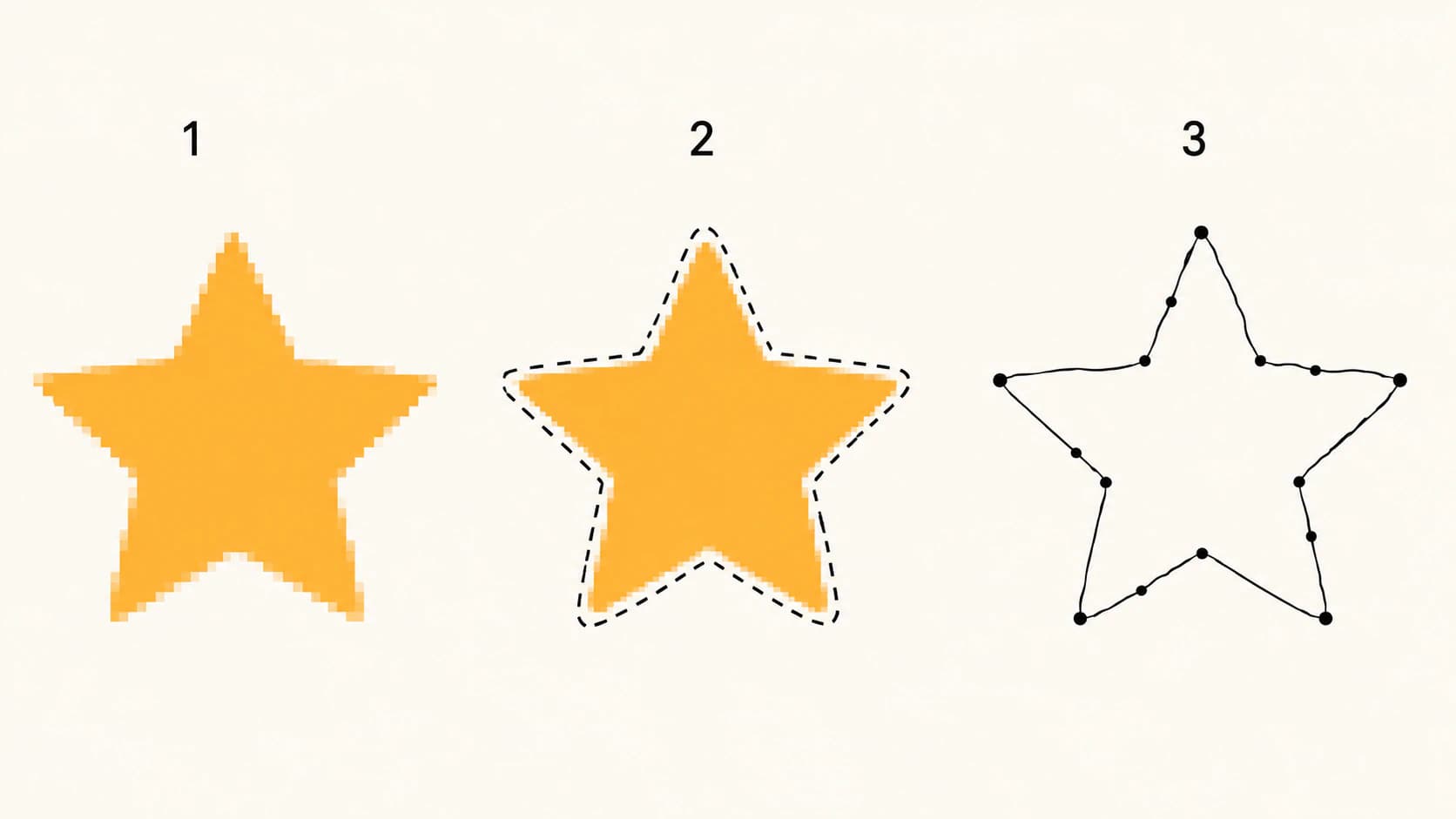
- Выполните Select → To Path. GIMP преобразует границу выделения в кривую Безье.
- Откройте диалог Paths через Windows → Dockable Dialogs → Paths, нажмите правой кнопкой на контур и выберите Export Paths, чтобы сохранить его как SVG. Именно этот процесс описан в актуальном справочнике GIMP по диалогу Paths.
Это настоящий векторный файл, и для подходящего изображения — вполне хорошее бесплатное решение. Теперь об ограничениях, потому что они заложены в самой структуре. Приём обрабатывает одно выделение за раз, поэтому для многоцветного рисунка приходится повторять весь процесс для каждого цвета без управления слоями на векторной стороне. Контур следует пиксельной границе выделения, поэтому сглаженные или шумные края получаются неровными и содержат много узлов — классическая проблема избыточного количества узлов. А экспорт переносит контуры фигур без заливок и цветов изображения: вы получаете голую фигуру, а не свой рисунок.
А что насчёт G'MIC?
Набор плагинов G'MIC возникает в каждом обсуждении этой темы на форумах GIMP, и его роль нужно обозначить точно: фильтры G'MIC постеризуют, делают цвет плоским и упрощают изображение, чтобы трассировщик в другом инструменте дал более аккуратный результат. Это предварительная обработка, и GIMP отлично её выполняет. Но трассировкой она всё равно не является.
Честное сравнение бесплатных путей
| Ваше изображение | Лучший бесплатный путь | Почему |
|---|---|---|
| Одна плоская чистая фигура | Selection to Path в GIMP | Без дополнительных инструментов; для силуэта достаточно |
| Простой чёрно-белый линейный рисунок | Trace Bitmap в Inkscape | Настоящий трассировщик именно для таких задач |
| Многоцветный рисунок или логотип | Inkscape с несколькими проходами или веб-векторизатор | Разделение цветов вручную либо автоматически |
| Всё, что вы будете редактировать, резать или продавать | Векторизатор, настроенный на аккуратные контуры | Количество узлов и качество слоёв определяют удобство правки |
| Фотография | Никакой; оставьте растр | Фотографии не становятся аккуратными векторами |
Как это выглядит в PerfectVector
Разделение труда, которое действительно работает: GIMP для пикселей, настоящий трассировщик для контуров. Сделайте то, в чём GIMP хорош: обрежьте, повысьте контраст, удалите фон, уберите шум. Затем загрузите подготовленное изображение в PNG, JPG или WebP до 5MB и поручите трассировщику то, чего не умеет Selection to Path: каждый цвет как отдельная аккуратная редактируемая фигура с малым количеством узлов, сохранёнными заливками и возможностью объединения во встроенном редакторе цветов перед скачиванием. Первые преобразования бесплатны, банковская карта не нужна. Для последующей ручной правки SVG открывается в Inkscape — это в любом случае задача векторного редактора. (Сначала сравниваете все варианты? Сравнение векторизаторов охватывает рынок, включая бесплатные инструменты.)
Частые вопросы
Поддерживает ли GIMP векторную графику? Лишь минимально. GIMP содержит внутренние контуры и может экспортировать их в SVG, но редактирует растр: при открытии SVG растеризует его в пиксели, а автотрассировки для обратного преобразования нет. Для настоящего редактирования вектора бесплатное решение — Inkscape.
Есть ли в GIMP функция Trace Bitmap? Нет. Trace Bitmap — автотрассировщик Inkscape. Ближайшая функция GIMP — Select → To Path: она превращает границу выделения в экспортируемый контур, по одной фигуре за раз.
Как трассировать изображение в GIMP? Выделите фигуру; Select By Color хорошо работает с плоской графикой. Выполните Select → To Path, затем экспортируйте контур в SVG из диалога Paths. Получится одноцветный контур, следующий краю выделения, поэтому способ подходит для силуэтов и выразительных фигур, а не многоцветных рисунков.
Может GIMP сохранить изображение как SVG? Он может экспортировать контуры как SVG, но не само изображение. У растра нет контуров для сохранения; преобразование картинки в векторные фигуры требует трассировки, которую GIMP не выполняет.
Для векторизации использовать GIMP или Inkscape? Используйте оба по назначению: GIMP для подготовки растра — контраста, очистки, удаления фона, — а Inkscape или специализированный векторизатор для трассировки. Trace Bitmap в Inkscape — бесплатный трассировщик; отдельный инструмент обычно выигрывает по аккуратности контуров и обработке цветов с меньшим объёмом ручной работы.
Как лучше всего бесплатно векторизовать изображение? Для одной плоской фигуры бесплатен Selection to Path в GIMP. Для линейного рисунка — Trace Bitmap в Inkscape. Для многоцветной работы с аккуратными редактируемыми слоями бесплатный тариф веб-векторизатора позволяет обойтись без отдельных ручных проходов по каждому цвету.
Источники
- Документация GIMP 3.0 — диалог Paths — Преобразование выделения в контур и экспорт контуров SVG.
- Документация GIMP — контуры и выделения — Что сохраняется и теряется при преобразовании выделения в контур.
- Документация GIMP — контуры и файлы SVG — Ограниченный обмен контурами SVG и растровая направленность GIMP.
- Руководство Inkscape для начинающих — трассировка изображения — Процесс Trace Bitmap, которого нет в самом GIMP.
GIMP всегда был подходящим инструментом, но лишь для другой половины задачи. Подготовьте изображение там, где удобнее редактировать пиксели, трассируйте его в аккуратные контуры там, где трассировка — основная функция, и завершите работу в выбранном векторном редакторе.
Ещё из блога

Конвертер SVG Adobe Express: возможности и ограничения
Что предлагает бесплатный конвертер SVG Adobe Express по его документации: форматы, ограничения и процесс. А также три проверки любого SVG независимо от инструмента.

Альтернативы Vectorizer.AI: сравните цену и контроль
Бесплатные альтернативы Vectorizer.AI существуют, а большинство обзоров пишут сами конкуренты. Узнайте реальные компромиссы и как проверить любой конвертер самостоятельно.