
Почему в автотрассированном SVG слишком много узлов (и как это исправить)
Автотрассированные SVG часто забиты сотнями лишних опорных точек: их сложно редактировать, а резка идет медленнее. Вот почему так происходит — и как сразу получать чистые файлы.
На этой странице
Вы превратили PNG в SVG, открыли файл для редактирования — а весь контур утопает в опорных точках. Сотни узлов теснятся вдоль кривых, которым хватило бы пяти-шести точек. Каждый раз, когда вы пытаетесь чуть сдвинуть форму, приходится бороться с десятком ручек, о которых вы вообще не просили.
Если это звучит знакомо, ваш векторизатор не сломан. Он делает ровно то, что делает большинство автотрассировщиков: переписывает пиксели, а не рисует формы. Разберем, почему так происходит, почему это тормозит работу сильнее, чем кажется, и как получать векторы, которые изначально чистые.
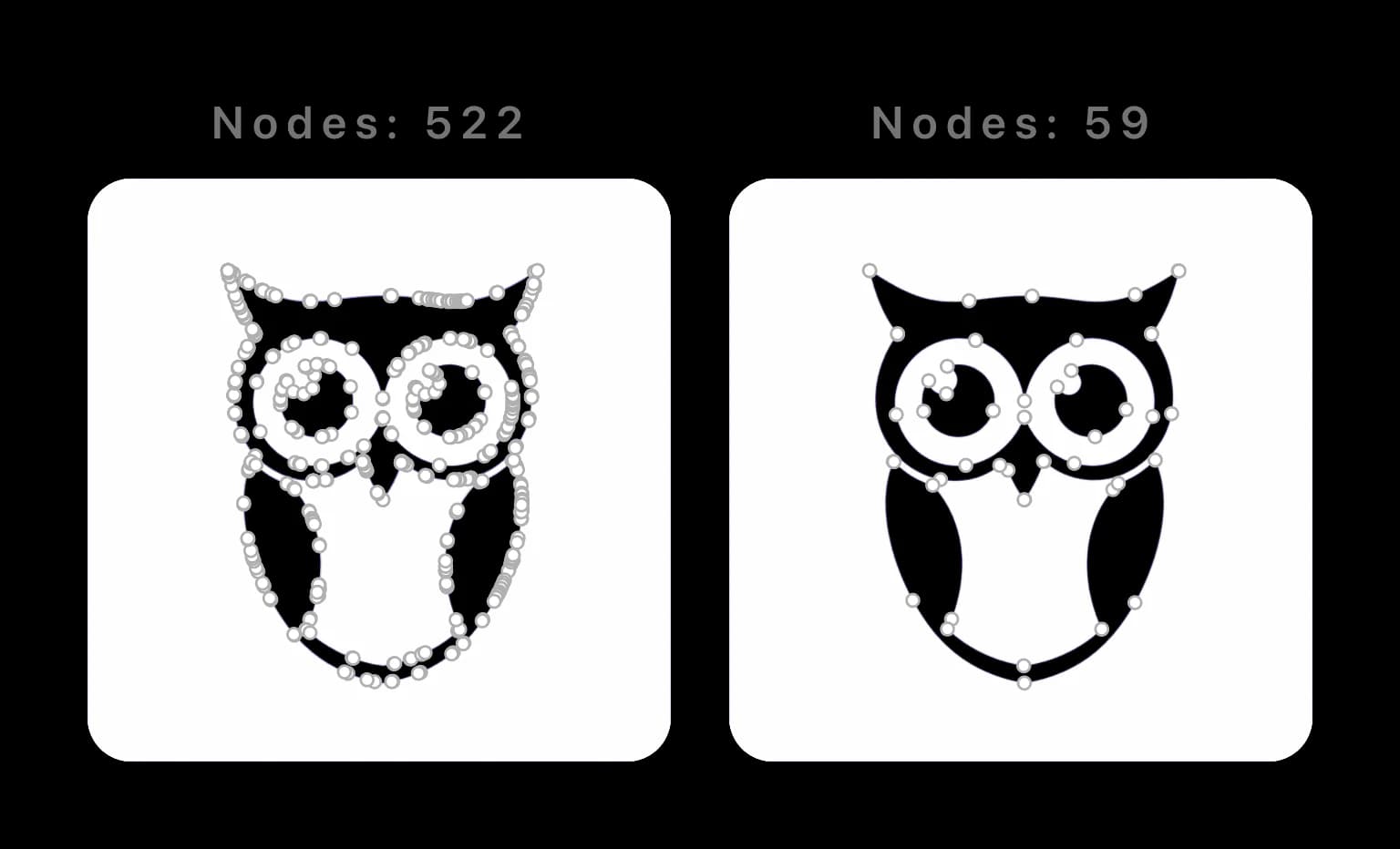
Что на самом деле значит "слишком много узлов"
Каждый контур в SVG состоит из опорных точек (их еще называют узлами), соединенных сегментами кривых. У каждой опорной точки есть пара ручек Безье, которые изгибают линию по обе стороны от нее. Несколько хорошо поставленных точек могут идеально описать длинную плавную кривую — в этом и смысл векторной графики.
Проблемы начинаются, когда опорных точек намного больше, чем нужно форме. Кривая, которую дизайнер нарисовал бы пятью точками, в итоге получает пятьдесят. На первый взгляд изображение все еще выглядит нормально, но внутри контур превращается в беспорядок.
Скорее всего, перед вами раздувание узлов, если:
- На простой кривой опорные точки стоят через каждые несколько пикселей, а не через заметные участки формы.
- При выборе одной формы подсвечиваются десятки точек там, где вы ожидали увидеть несколько.
- Файл неожиданно большой для такой простой графики.
Почему автотрассировщики насыпают столько узлов
Большинство инструментов трассировки — Illustrator Image Trace и движки на базе potrace, которые стоят за многими бесплатными онлайн-конвертерами, — работают так: они следуют за границей между цветами в растровом изображении и расставляют вдоль нее опорные точки.
Загвоздка в том, где проходит эта граница. В PNG есть сглаживание: мягкие полупрозрачные пиксели, которые делают края на экране более плавными. Для трассировщика такой мягкий край выглядит как слегка дрожащая линия, поэтому он добавляет точки, чтобы повторить каждое колебание. Он не спрашивает: "это дуга или прямой сегмент?" — он переписывает пиксельный контур вместе со всем шумом. Насколько агрессивно инструмент это делает, зависит от него самого — здесь сравниваем основные ИИ-векторизаторы изображений.
Это видно даже в данных контура. Примерно так выглядит один пучок пера у совы после трассировки и после чистого построения:
<!-- Автотрассировка: один пучок пера, 40+ точек -->
<path d="M312.4,98.1 C313.0,97.8 313.9,97.2 314.6,96.9 C315.2,96.7
316.1,96.4 316.8,96.2 C317.4,96.0 318.3,95.7 319.0,95.5 ...(и так далее) Z"/>

<!-- Чистый контур: тот же пучок, 6 точек -->
<path d="M312,98 C320,70 360,68 372,96 C378,112 340,140 312,98 Z"/>
Та же кривая. В одном случае это расшифровка каждого пикселя; в другом — форма.
Почему это замедляет работу
Раздутый контур не просто выглядит неопрятно в редакторе — он мешает тремя вполне конкретными способами.
| Автотрассировка (типично) | Чистый вектор | |
|---|---|---|
| Опорные точки | Сотни на одну форму | Несколько десятков |
| Редактирование | Борьба с ручками при каждом изменении | Прямое изменение формы |
| Размер файла | Тяжелее, медленнее загружается | Компактный |
| Режущие машины | Дрожание, грубые резы, долгое время резки | Плавные и быстрые резы |
В дизайнерских инструментах
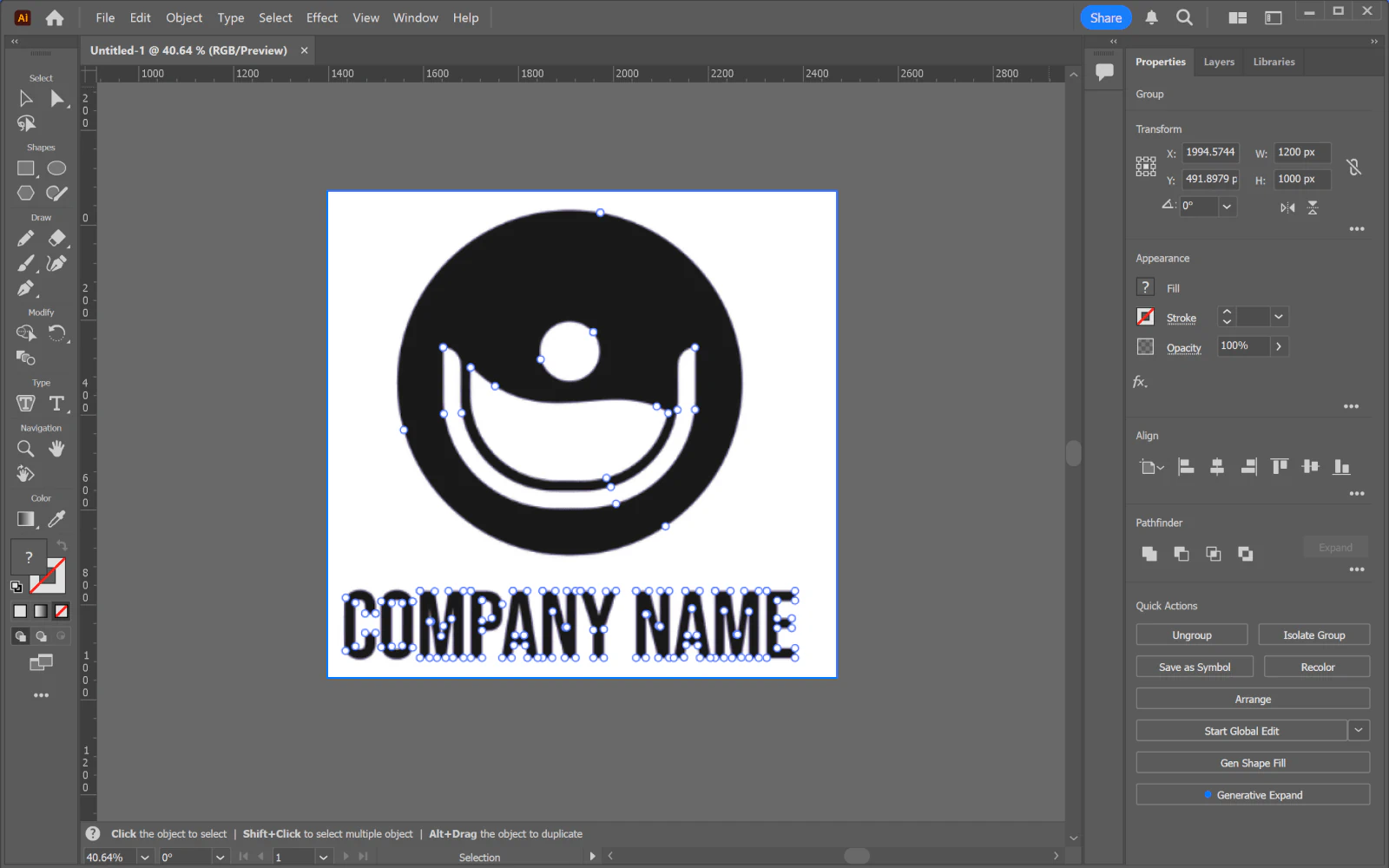
В Illustrator или Figma каждая лишняя опорная точка — это то, что приходится обходить, избегать или чистить, прежде чем внести настоящее изменение. Чистую кривую можно изменить одной-двумя точками. Перерисовывать расшифрованный пиксельный контур значит бороться со всем скоплением сразу — и еще попробуйте сохранить плавность.
На режущих машинах
Вот здесь проблема особенно ощутима. Cricut, Silhouette и лазерные резаки буквально следуют по контуру. Слишком много узлов — и машина дергается на каждом микросегменте: резы становятся грубее, время резки растет, а материал чаще рвется. Чистый контур режется плавно. Если файл готовится для лазера, подготовьте Laser SVG и проверьте его в программе станка.
Если Cricut отклоняет загрузку, проверьте причины ошибки File Too Large (на английском). Количество контуров, размер файла и количество узлов — разные показатели.
Как получить чистые узлы
Есть три выхода, в примерном порядке от самого болезненного к самому удобному:
- Упростить после трассировки. Команда Illustrator Object → Path → Simplify может убрать часть опорных точек. Это помогает, но с потерями: инструмент аппроксимирует контур, поэтому может смягчать углы и искажать форму. К тому же вы все равно начинаете с раздутой трассировки.
- Снизить детализацию трассировки. Большинство трассировщиков позволяют уменьшить сложность, но это грубый рычаг: снизите достаточно сильно, чтобы убрать узлы, — и начнете терять нужные детали.
- Сразу начать с чистого результата. Настоящее решение — векторизовать инструментом, который изначально выводит чистые контуры, чтобы потом ничего не приходилось чистить.
Последний пункт — ровно причина, по которой мы создали PerfectVector. Вместо того чтобы переписывать пиксельную границу, его модель обучалась на реальных дизайн-файлах — там, где человек уже решил, где должны стоять опорные точки и какие сегменты являются одной кривой, а не тремя. Результат повторяет эту логику: плавные кривые Безье, учтенное сглаживание и количество узлов, похожее на то, что нарисовал бы дизайнер.
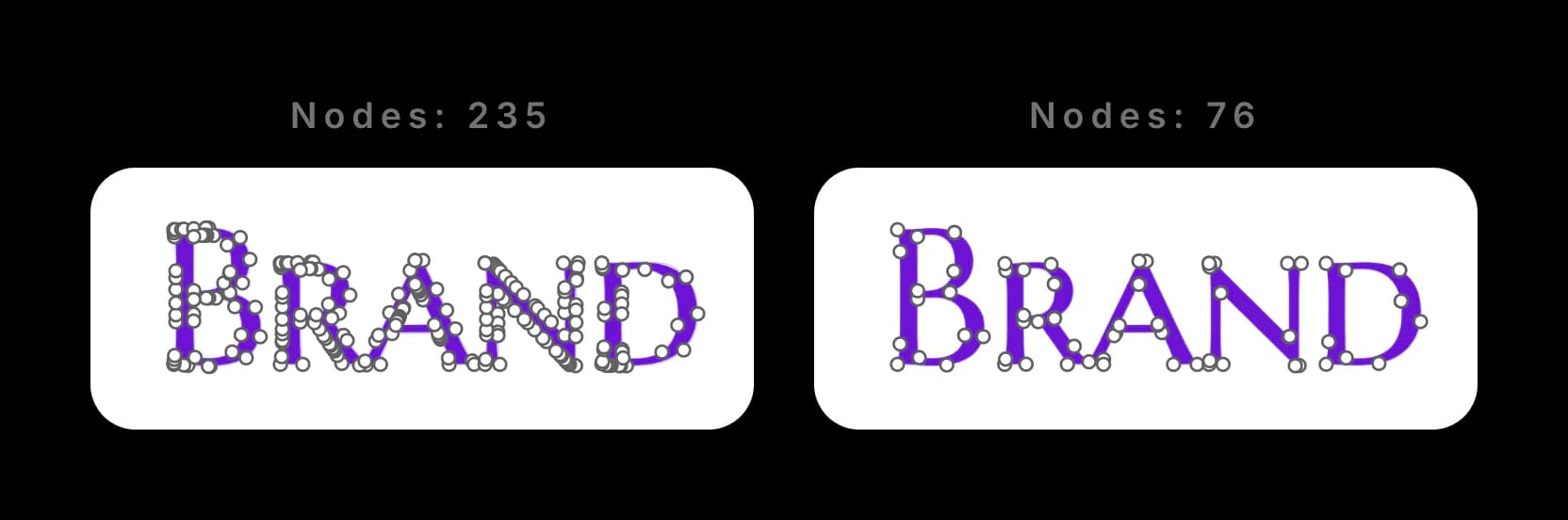
И дело не только в иллюстрациях: логотипы и леттеринг раздуваются точно так же, а сильнее всего это бьет там, где нужны четкие края и чистая резка винила.
Если затем вы экспортируете DXF, отдельно проверьте плотность сегментов в процессе подготовки для CNC (на английском).
Для публикации в интернете используйте руководство по оптимизации SVGO (на английском) после проверки геометрии. Отдельно проверьте размер файла и оформление, зависящее от ID. Уменьшение SVG ещё не доказывает, что редактируемые контуры и поведение на странице сохранились.
Попробуйте
Загрузите PNG или JPG в конвертер изображений в векторы PerfectVector — для предпросмотра вход не нужен. Количество узлов и цветов будет видно прямо в результате, так что вы сможете сами оценить разницу еще до скачивания.
Разве нельзя просто использовать Simplify в Illustrator?
Можно, и это помогает — но Simplify работает через аппроксимацию уже раздутого контура, поэтому часто скругляет углы и сдвигает кривые так, что за ними приходится следить вручную. Это шаг чистки поверх грязной отправной точки. Векторизация с чистым выводом полностью пропускает эту чистку: упрощать нечего, потому что точки с самого начала расставлены правильно.
Ещё из блога

Как убрать сдвиги вёрстки из-за логотипа SVG
Зарезервируйте место для логотипа SVG атрибутами ширины и высоты или пропорцией CSS. Сравните смещения в браузере, затем проверьте изображение и адаптивную вёрстку.

Уберите зазор под встроенным SVG с помощью CSS
Определите, относится ли зазор под SVG к строке HTML или рисунку. Выберите блочный вывод либо выравнивание inline и проверьте результат.



