

Орех · Фрезерование
Вывески с подсветкой
Превратите выразительный логотип в вывеску магазина или мастерской. Подготовьте вырезы по векторным контурам в CAM, затем спроектируйте подложку, крепления и подсветку.
Преобразуйте логотипы, надписи и силуэты в редактируемые SVG или DXF. Проверьте вектор и перенесите его в CAM для подготовки резки.
или попробуйте, кликнув по изображению
Бесплатная векторизация и защищённый просмотр без ограничений. Один кредит открывает результат; повторные скачивания бесплатны.
Образцы демонстрируют редактор на готовой векторной графике. Загрузите своё изображение, чтобы оценить новое преобразование.
01 / ПРОВЕРКА ПРЕОБРАЗОВАНИЯ
Сравните пиксельное превью PNG с сохранённым SVG PerfectVector. Перемещайте указатель по рисунку и включайте контуры и узлы для проверки путей. Сравнением также можно управлять клавишами со стрелками.
Кривые и просветы — Контуры: 1; Цвета заливки: 1.


ВНУТРИ SVG
Кривые и просветы
Цвета в этом SVG
Проверьте кривые и углы. Сохранилась ли задуманная форма в векторе?
Осмотрите узкие зазоры и замкнутые пустоты. Мелкие детали могут измениться при преобразовании.
Проверьте каждый символ и интервалы. Буквы становятся векторными фигурами, а не редактируемым текстом.
02 / ЧТО МОЖНО ВЫРЕЗАТЬ
Создайте вывеску для магазина, добавьте мебели индивидуальность или изготовьте многоразовый шаблон. Вот шесть способов использовать векторную графику в проектах для ЧПУ.
Орех · Фрезерование
Превратите выразительный логотип в вывеску магазина или мастерской. Подготовьте вырезы по векторным контурам в CAM, затем спроектируйте подложку, крепления и подсветку.
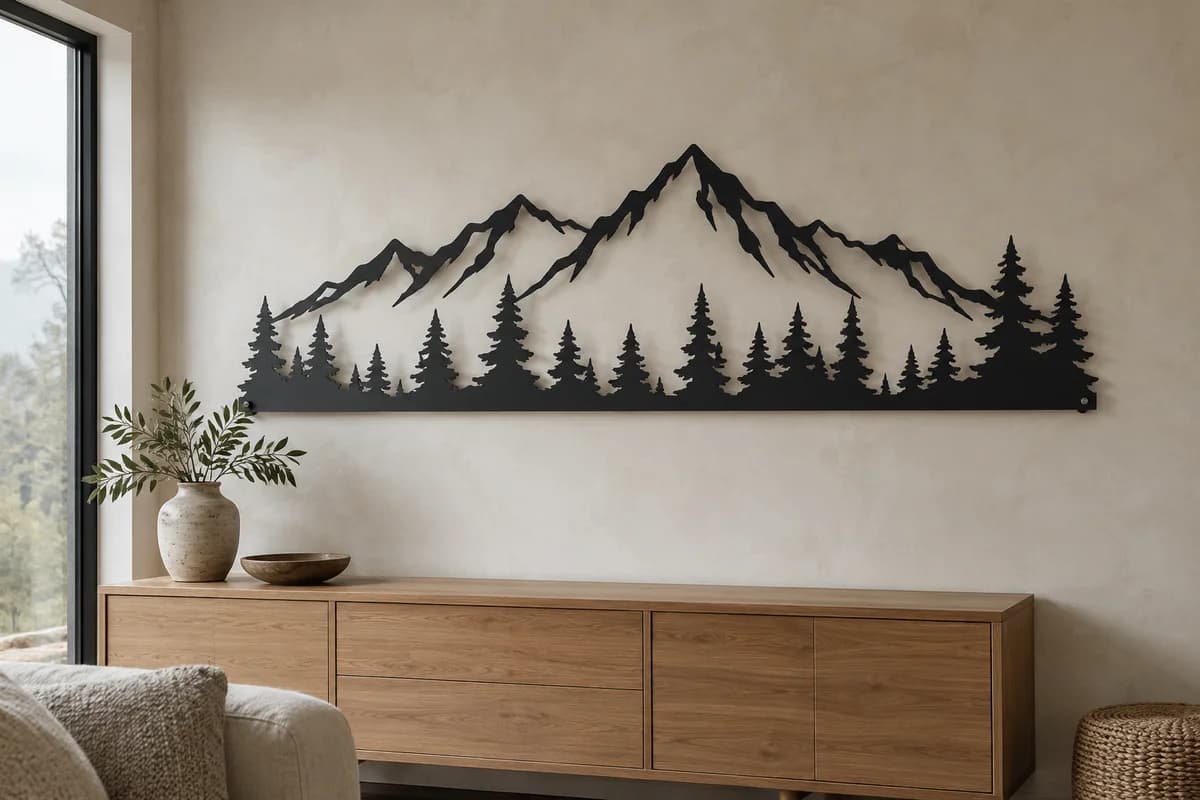
Сталь · Плазменная резка
Украсьте стену пейзажем или силуэтом. Подготовьте связанные фигуры и учтите ширину реза, мелкие детали и точки крепления при плазменной обработке.
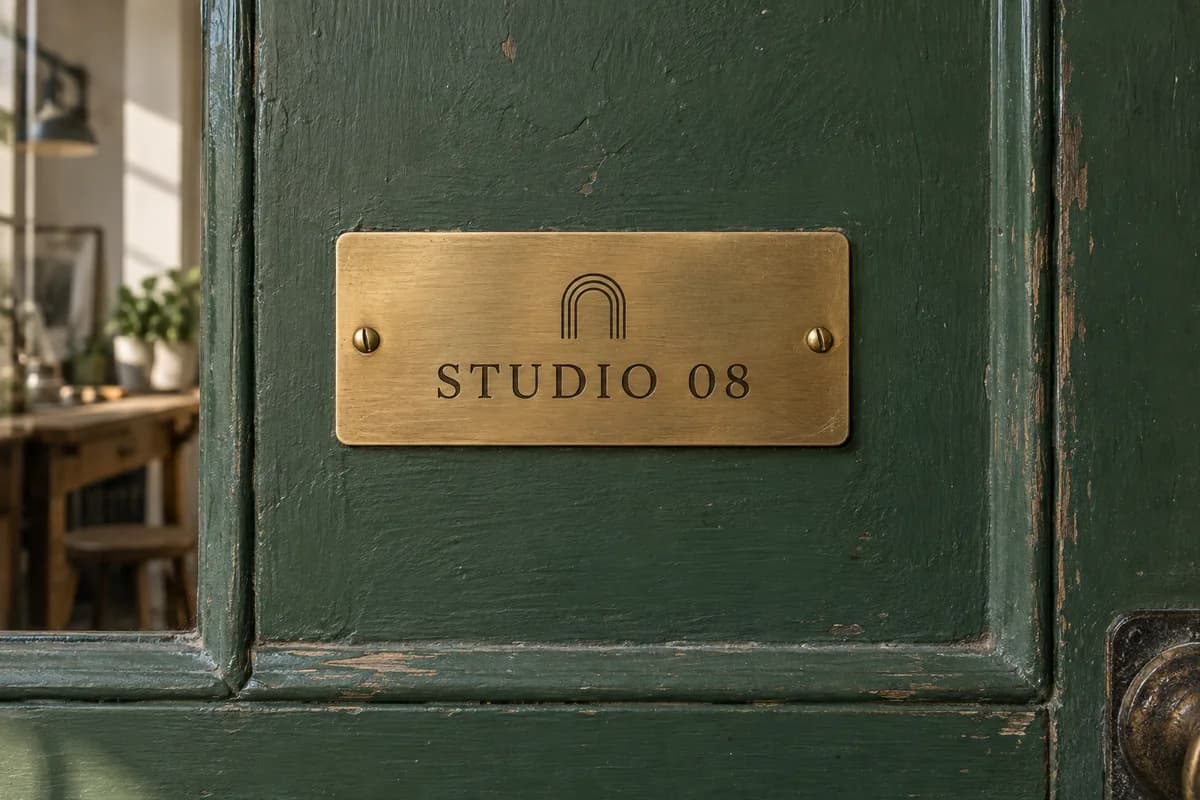
Латунь · Гравировка
Добавьте имя или знак на дверь, стол или изделие. Векторные буквы и эмблемы задают рисунок; глубину гравировки и инструмент настройте в CAM.
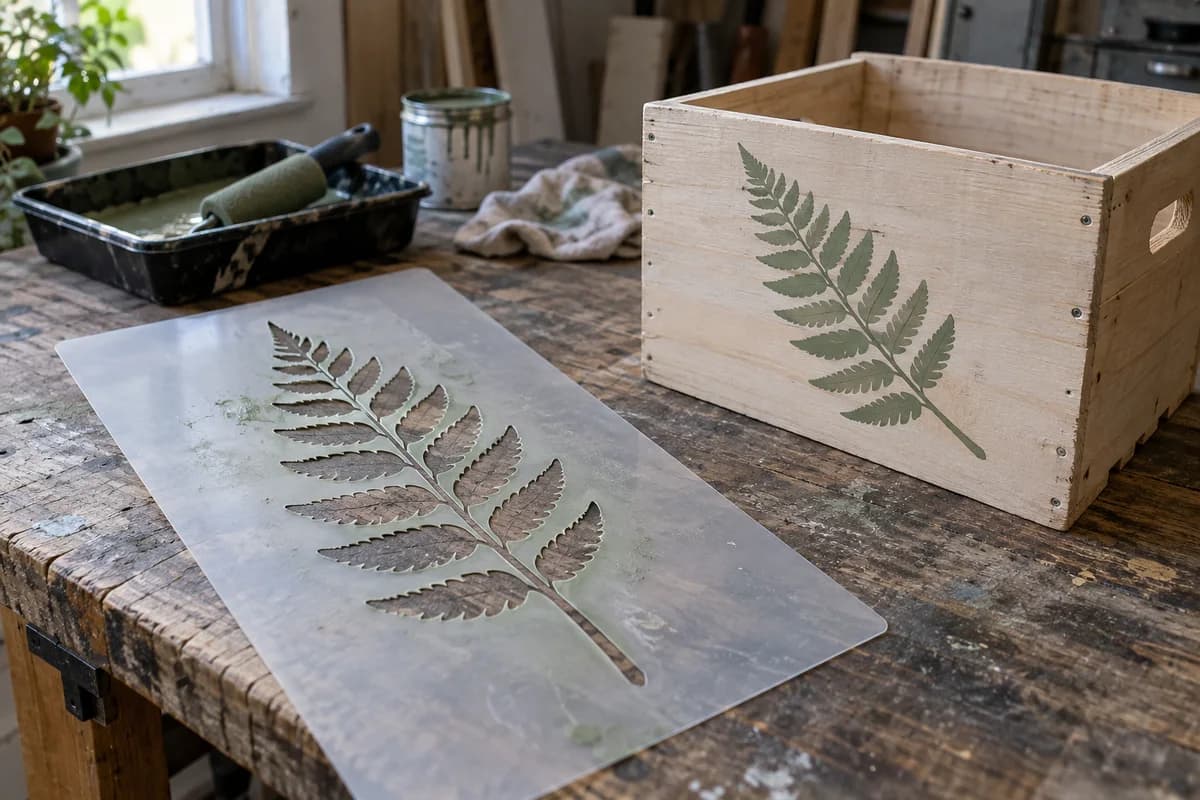
Листовой пластик · Контурная резка
Повторяйте узор на ящиках, вывесках или упаковке. Проверьте перемычки и тонкие детали, затем подберите лист и способ резки под рисунок.
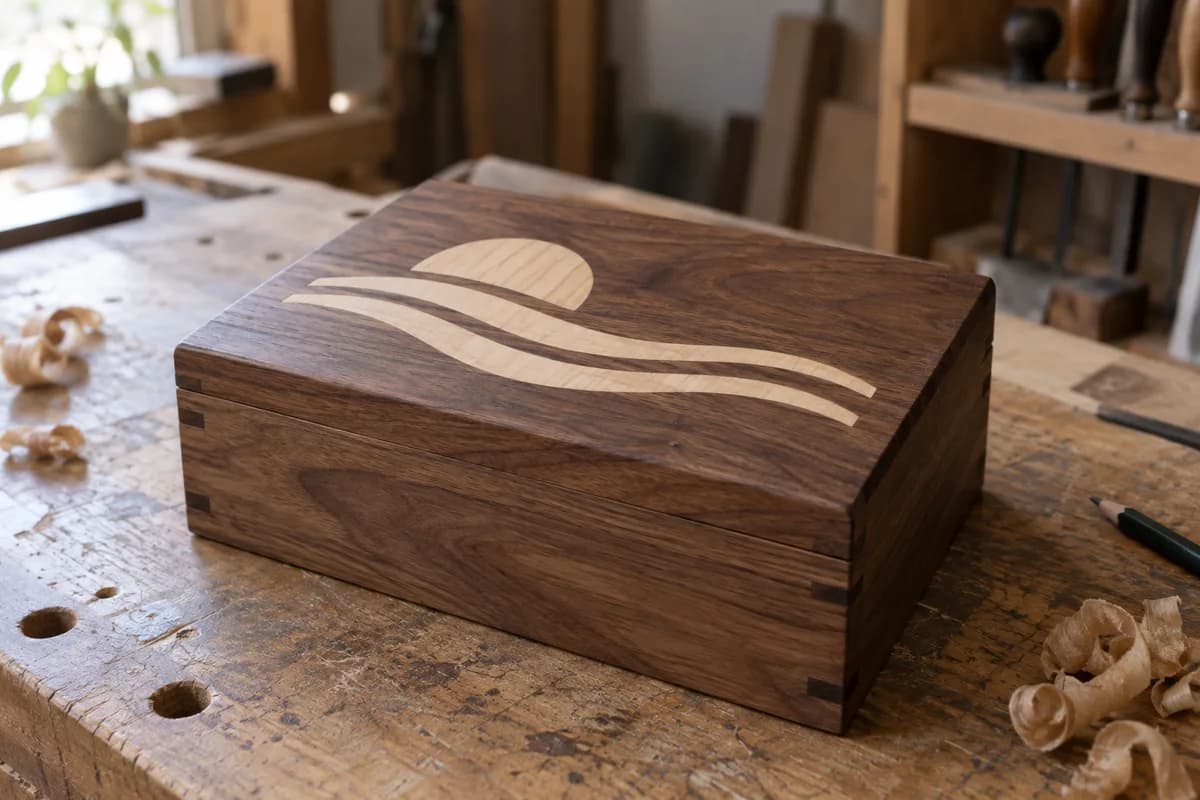
Орех + клён · Выборка карманов
Добавьте контрастный деревянный узор на шкатулку или мебельную панель. Используйте векторные формы для кармана и вставки; посадку, смещения и инструменты настройте в CAM.
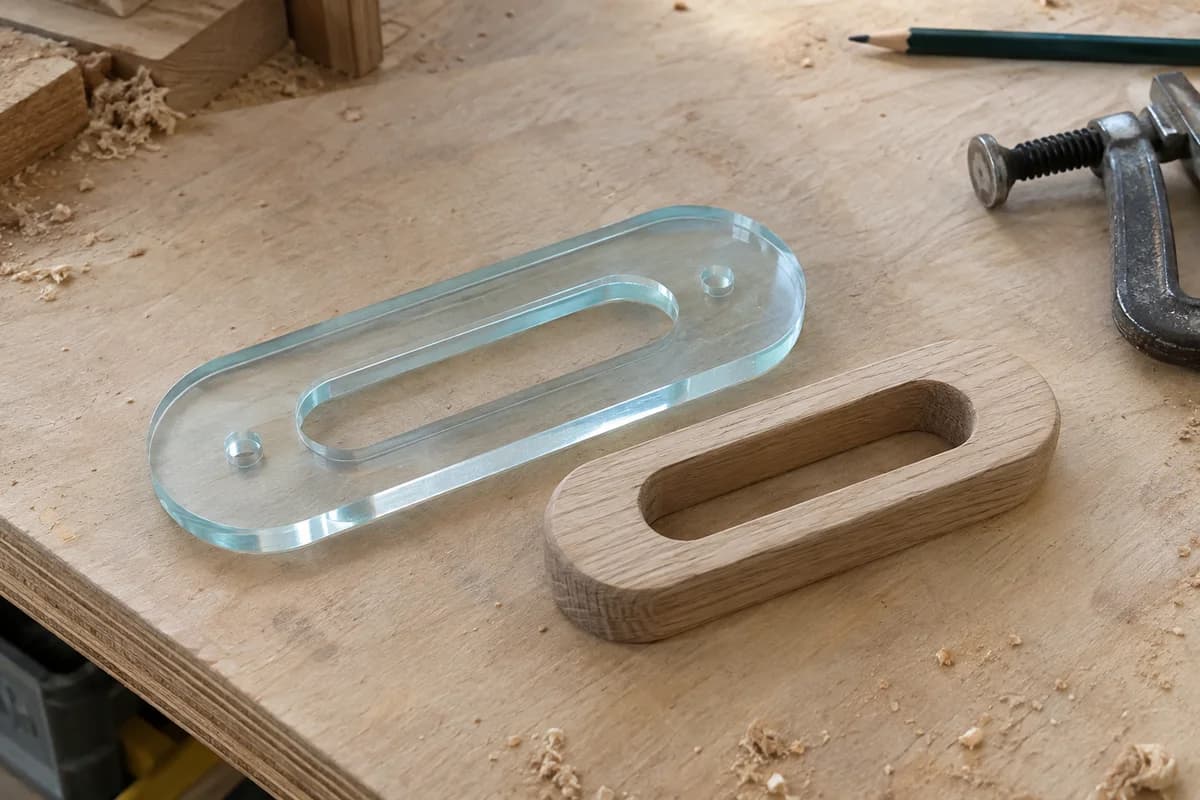
Акрил · Фрезерование
Превратите простой контур в многоразовый шаблон для разметки или фрезерования. До обработки задайте в CAD точные размеры, установочные отверстия и допуски.
03 / СЛЕДУЮЩИЙ ЭТАП
Оба формата создаются из одного векторного рисунка. Выберите формат, который поддерживает ваша CAD- или CAM-система, и проверьте импортированную геометрию в конечном размере.
Сохраните рисунок в виде редактируемых векторных путей. Это основа для вывесок, силуэтов и графики в программах с поддержкой SVG.
SVG · BézierЭкспортируйте замкнутые контуры R12 для CAD/CAM, где кривые хранятся как дуги и прямые сегменты. Задайте ширину в миллиметрах (по умолчанию) или дюймах — единицы записываются в заголовок файла; исходные цвета станут отдельными слоями, которым можно назначить операции.
DXF R12 · mm / inНи один формат не содержит траекторий инструмента или G-кода. Цветовые слои не становятся автоматически операциями резки, выборки или гравировки.
Документация Fusion по импортуПОРЯДОК РАБОТЫ
Начните с чёткого логотипа, силуэта или изображения надписи. Подходят PNG, JPEG, WebP и другие поддерживаемые форматы.
Увеличьте превью. Проверьте буквы, мелкие детали и наложения; настройте цвета в редакторе.
Откройте результат, когда он вас устроит. Для DXF задайте ширину и единицы до экспорта.
Проверьте размеры и профили, назначьте операции и смоделируйте траектории. CAM-система создаст инструкции для станка.
ПЕРЕД ПЕРВОЙ РЕЗКОЙ
Найдите открытые контуры, наложения и небольшие островки. Исправьте геометрию под выбранную операцию.
После импорта проверьте единицы и конечный размер. Растровый рисунок — не технический чертёж с размерами.
Учтите диаметр фрезы, внутренние углы, ширину реза и хрупкие детали. При необходимости добавьте перемычки в трафарет.
Выберите инструменты, глубины, подачи и операции в CAM. Проверьте траектории и сделайте пробу на обрезке материала до производства.
Обычно станок выполняет G-код, созданный в CAM. SVG и DXF предоставляют геометрию. Импортируйте вектор в CAD/CAM, выберите операции и инструменты, затем создайте код для своего станка.
Используйте формат, поддерживаемый вашим процессом CAD/CAM. PerfectVector экспортирует редактируемые пути SVG и контуры DXF из одного результата. Fusion позволяет вставить оба формата в эскизы. После импорта проверьте масштаб и профили.
Нет. Шум исходного изображения, мелкие детали и перекрывающиеся фигуры могут требовать доработки. Проверьте превью, затем проверьте и исправьте контуры в CAD/CAM до создания траекторий.
При экспорте DXF можно задать ширину в миллиметрах или дюймах; исходные цвета размещаются на отдельных слоях. Проверьте размеры после импорта и самостоятельно назначьте резку, выборку карманов или гравировку. Цвета не задают операции автоматически.
Контрастные логотипы, надписи, линейные рисунки и силуэты с чёткими границами. Мелкие текстуры, размытые буквы и фотографии требуют более тщательной проверки или упрощения. У трафаретов проверьте перемычки внутренних островков.
Векторизованное изображение — не размерный CAD-чертёж и не 3D-модель. Детали с жёсткими допусками проектируйте в CAD. Плоский контур SVG или DXF не содержит данных о высоте для 3D-рельефа.
Векторизация превращает видимые буквы в фигуры. Она не восстанавливает исходный шрифт или редактируемый текст. Внимательно проверьте форму символов и интервалы, особенно для мелких или размытых букв.
Векторизация и предпросмотр всегда бесплатны и без ограничений — кредит списывается только тогда, когда вы скачиваете готовый файл.
PERFECTVECTOR / CNC
Посмотрите, как рисунок выглядит в векторе, прежде чем решать о скачивании.
Векторизовать и посмотретьБесплатная векторизация и защищённый просмотр без ограничений. Один кредит открывает результат; повторные скачивания бесплатны.
