
Просветы букв и отдельные элементы
Для трафарета добавьте перемычки там, где внутренние элементы должны оставаться прикреплёнными. Векторизация не создаёт эти соединения автоматически.
Выполните трассировку логотипа, силуэта или линейного рисунка PNG. Проверьте контуры и отверстия, затем экспортируйте DXF с выбранной шириной для проверки в CAD или CAM.
или попробуйте, кликнув по изображению
PNG / ИЗУЧЕНИЕ КОНТУРОВ
Логотип — это не только внешний край. Посмотрите, как трассированные контуры передают отверстия, зазоры и кривые, которые создают его характер.
Загружаем сохранённые контуры…
СОХРАНЁННЫЙ ВЕКТОРНЫЙ ПРИМЕР
Переключайтесь между исходным изображением и его трассированными контурами. Включите опорные точки, чтобы проверить точки вдоль каждой кривой.
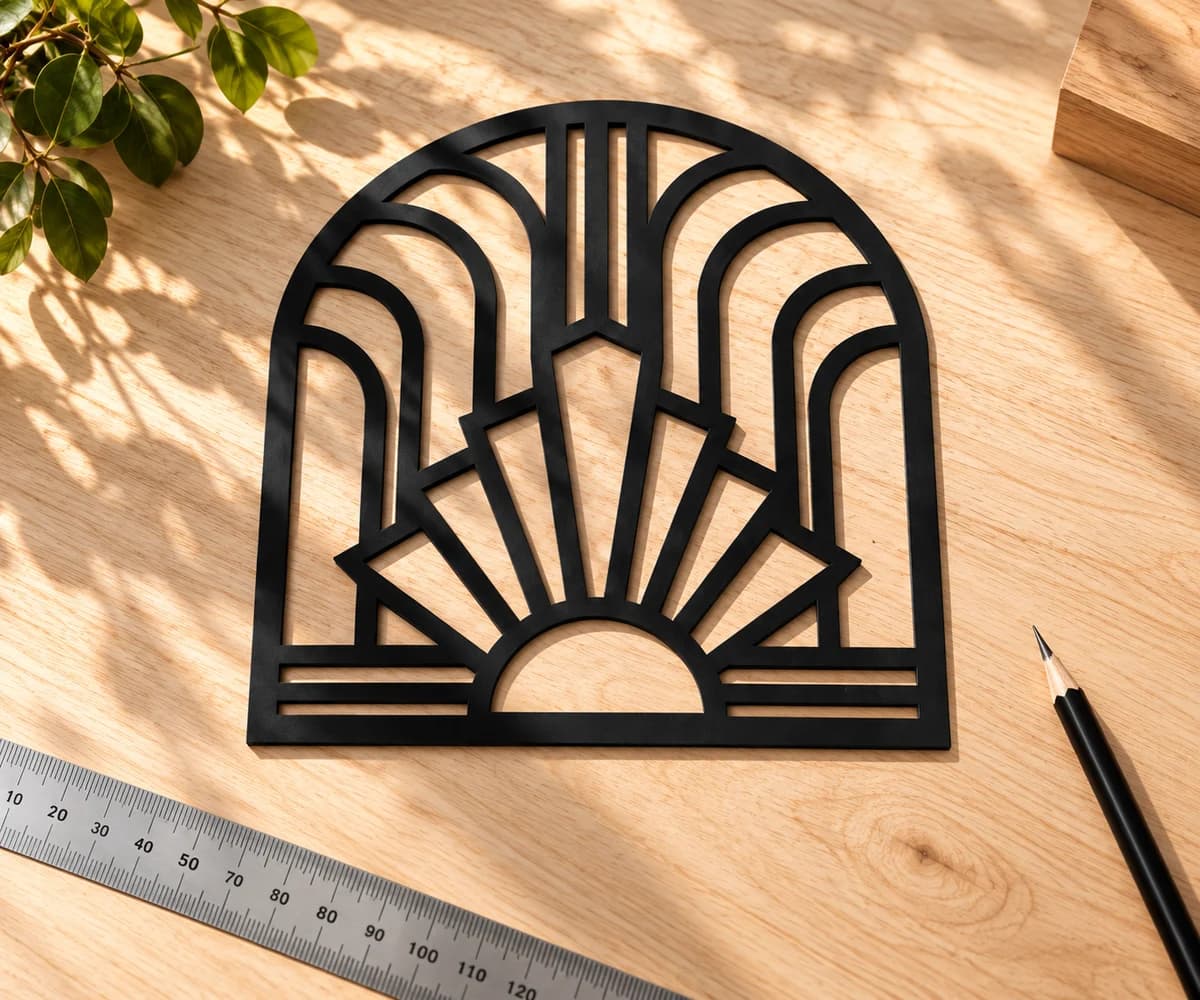
ОТ ЭКРАНА К МАСТЕРСКОЙ
Подумайте о детали, которую хотите изготовить. Просветы букв, отдельные формы и тонкие перемычки могут требовать внимания ещё до назначения первого реза.
Для трафарета добавьте перемычки там, где внутренние элементы должны оставаться прикреплёнными. Векторизация не создаёт эти соединения автоматически.
Проверьте соседние формы на перекрывающиеся границы перед назначением резов. Цветовые области не определяют автоматически единую непрерывную траекторию резки.
Геометрия DXF сгруппирована по исходным цветам. Назначьте резку, надрезание или гравировку в целевой программе; сам по себе цветовой слой не задаёт операцию станка.
ОТ ПИКСЕЛЕЙ К ФИЗИЧЕСКОМУ РАЗМЕРУ
Выберите итоговую ширину при экспорте. Затем проверьте размеры и назначьте операции в CAD или CAM.
Только геометрия. Траектории инструмента, ширина реза и настройки станка задаются в CAD/CAM.
Выберите самую чёткую версию изображения. Избегайте скриншотов с видимым шахматным фоном, элементами браузера или лишними рамками.
Изучите бесплатный защищённый предпросмотр. Проверьте силуэт, просветы букв, ненужные фоновые формы и тонкие перемычки между деталями.
Разблокируйте результат за один кредит для редактирования и экспорта. Выбрав DXF, проверьте настройки профиля «Резка и CAM» R12, выберите миллиметры или дюймы и укажите итоговую ширину.
Скачайте DXF и откройте его в CAD или CAM. Проверьте размеры и контуры, затем назначьте операции резки или гравировки и компенсацию инструмента.
ПРОВЕРЬТЕ PNG
Используйте исходный PNG, если он у вас есть. Скриншот или шахматный фон, сохранённый в изображении, добавляют пиксели, которые могут превратиться в лишние формы.
PerfectVector преобразует формы в PNG в векторные области и экспортирует их границы в DXF. Начните с чёткого логотипа, силуэта или линейного рисунка, затем проверьте внешний край и внутренние отверстия.
Форма, которая выглядит чётко на экране, может вести себя иначе при уменьшении до небольшой физической детали.
Проверьте просветы букв, зазоры между формами и мелкие отдельные элементы в нужном физическом размере. Узкие перемычки и маленькие отверстия может потребоваться изменить с учётом материала и инструмента.
Тени, мягкие края и полупрозрачные области требуют более тщательной проверки, чем плоский силуэт. DXF передаёт геометрию, поэтому эти эффекты не сохранят вид PNG. Сохраните копию SVG, если нужен и цветной макет.
Если PNG предназначен для лазерного проекта, материал «Подготовка графики для лазерной резки» объясняет выбор между резкой и гравировкой и проверки после векторизации.
ПЕРЕД ЭКСПОРТОМ
Да. Загрузите PNG и проверьте векторизованное изображение перед экспортом DXF. Внимательно изучите силуэт и внутренние отверстия. DXF передаёт геометрию, а не внешний вид с прозрачностью, как у PNG.
Возможно, фон сохранён как видимые пиксели, а не настоящая прозрачность. Эти пиксели тоже могут быть трассированы. По возможности используйте исходный прозрачный PNG. После разблокировки удалите ненужные фоновые области и проверьте результат перед экспортом.
Не обязательно. PerfectVector трассирует видимые области. У толстой линии может быть граница с каждой стороны. Если нужна однолинейная гравировка, проверьте результат и при необходимости используйте специальную трассировку по осевой линии.
Выберите физическую ширину в миллиметрах или дюймах в настройках экспорта DXF. Разрешение изображения влияет на доступную детализацию трассировки, но не заменяет нужный размер готовой детали. После импорта проверьте ширину ещё раз.
Экспорт использует профиль «Резка и CAM» R12 и содержит геометрию, полученную из изображения. Проверьте размеры, незамкнутые и перекрывающиеся контуры и мелкие элементы в целевой программе. Там же задайте операции, компенсацию ширины реза или инструмента, подачи и скорости; файл не содержит G-код.
Выберите DXF, если следующей программе нужна геометрия для обмена с CAD и определённый физический размер. Выберите SVG, если нужен масштабируемый цветной макет или работа в формате SVG. Страница «PNG в SVG» описывает этот вариант.
Векторизация и просмотр защищённого предпросмотра бесплатны и не ограничены. Первая разблокировка результата стоит один кредит и открывает редактирование и экспорт. Повторное скачивание того же разблокированного результата не требует дополнительного кредита.
ВАШ СЛЕДУЮЩИЙ ПРОЕКТ НАЧИНАЕТСЯ ЗДЕСЬ
Бесплатно просмотрите трассированное изображение. Проверьте детали и разблокируйте скачивание, когда будете готовы.
Бесплатный предпросмотр PNG