SVG или DXF для лазерной резки: какой файл выбрать
Выберите SVG или DXF для лазерной резки. Сравните кривые, единицы, цветовые слои и прямой экспорт R12 DXF в PerfectVector, затем проверьте импорт геометрии.
На этой странице
Используйте SVG, если программа лазерной резки правильно импортирует ваш векторный дизайн. Используйте DXF, если принимающее приложение или производственный сервис требует его, в том числе определённую версию DXF. Если подходят оба формата, выберите тот, который сохраняет нужные размеры, контуры и группы операций с меньшим количеством исправлений.
Ни одно расширение не делает файл готовым к резке. Даже после успешного импорта нужно проверить размер, изучить геометрию и назначить параметры резки или гравировки в лазерном приложении.
Выбирайте по требованиям получателя, затем проверяйте
- Дизайн уже правильно импортируется: сохраните его формат и редактируемый оригинал.
- Мастерская просит DXF: уточните нужную версию, единицы и правила слоёв.
- Начинаете с PNG или JPG: сначала получите векторную геометрию, затем выберите формат экспорта.
- Принимаются оба формата: проверьте один известный размер и один и тот же контур в каждом, вместо предположений об универсальном победителе.
Сравните свойства, влияющие на лазерную работу
SVG (Scalable Vector Graphics) описывает двумерную графику фигурами, контурами и стилями. Контур описывает границу или линию; кривые могут использовать команды Безье и эллиптические дуги. SVG также может содержать растр, поэтому проверяйте реальную геометрию резки, а не доверяйте расширению. Команды определены в стандарте контуров SVG.
DXF (Drawing Exchange Format) служит для обмена чертежами CAD. Он использует геометрические объекты, например линии, дуги, полилинии и сплайны, организованные в разделы и слои чертежа. Полилиния соединяет вершины; сплайн представляет кривую. Какие объекты сохранятся, зависит от версии DXF, экспортёра и импортёра. См. справочник формата DXF Autodesk.
| Критерий | SVG | DXF |
|---|---|---|
| Принимающая программа | Полезен, если её импортёр SVG поддерживает дизайн | Полезен, если получатель требует поддерживаемую версию DXF |
| Кривые | Контуры могут хранить кривые Безье и дуги | Возможны дуги, сплайны или сегментированная геометрия в зависимости от файла |
| Физический размер | Проверьте явные размеры и трактовку viewBox импортёром | Проверьте объявленные единицы и настройку единиц импорта |
| Организация | Цвета заливки/обводки и группы помогают организовать объекты | Именованные слои и цвета объектов/слоёв помогают организовать объекты |
| Внешний вид | Может сохранять заливки, обводки и эффекты, не поддерживаемые лазерным импортёром | Экспорт контуров может намеренно исключать заливки и эффекты |
| Настройки лазера | Назначьте и проверьте резку, надрез или гравировку после импорта | Назначьте и проверьте резку, надрез или гравировку после импорта |
Цвета организуют дизайн; универсального значения для машины у них нет. В LightBurn цветовые слои имеют режимы и параметры, задаваемые в окне Cuts/Layers. Красный объект не означает автоматически команду резки.
SVG удобен, если дизайн хорошо импортируется
SVG подходит для дизайна, который редактируется в векторной программе и импортируется в лазерное ПО с документированной поддержкой SVG. LightBurn импортирует SVG и DXF. Glowforge принимает SVG и PDF для резки и гравировки, а DXF — для участников Premium.
Поддержка не гарантирует переноса всех возможностей SVG. Преобразуйте нужный текст в контуры, если шрифты будут недоступны, изучите объекты с обтравкой и масками и проверьте полученные контуры. Документация LightBurn по файлам отдельно рекомендует установить шрифты или перевести текст в контуры до импорта.
Для проекта Glowforge используйте руководство по подготовке SVG для Glowforge. Сохраните исходный SVG, чтобы исправлять геометрию без повторных конвертаций между форматами.
DXF полезен, когда его требует получатель
Используйте DXF при передаче в CAD или на производство, если получателю нужны чертёжные объекты, а не оформленная графика. Уточните поддерживаемую версию DXF, допустимость сплайнов, единицы и геометрию каждого слоя операций.
Файл R12 и файл более поздней версии — разные цели совместимости. Прямой экспортёр PerfectVector записывает R12, но принят ли файл, всё равно зависит от импортёра получателя. Аналогично программы, открывающие DXF, могут по-разному обрабатывать сплайны. Согласуйте импорт пробного файла, прежде чем отправлять производственную партию.
Если дизайн уже существует как CAD-геометрия с размерами, по возможности экспортируйте из этого оригинала. Трассировка изображения детали восстанавливает её границу, но не исходные размерные ограничения. Это различие объясняется в руководстве по векторному DXF и получению геометрии из растра.
Проверьте кривые и размер после конвертации
Конвертация может изменить представление геометрии, хотя расширение файла осталось прежним. Кривая может остаться кривой или превратиться в короткие прямые сегменты. И SVG, и DXF могут хранить полезную криволинейную геометрию; ни один не гарантирует переходы без потерь через любое приложение.
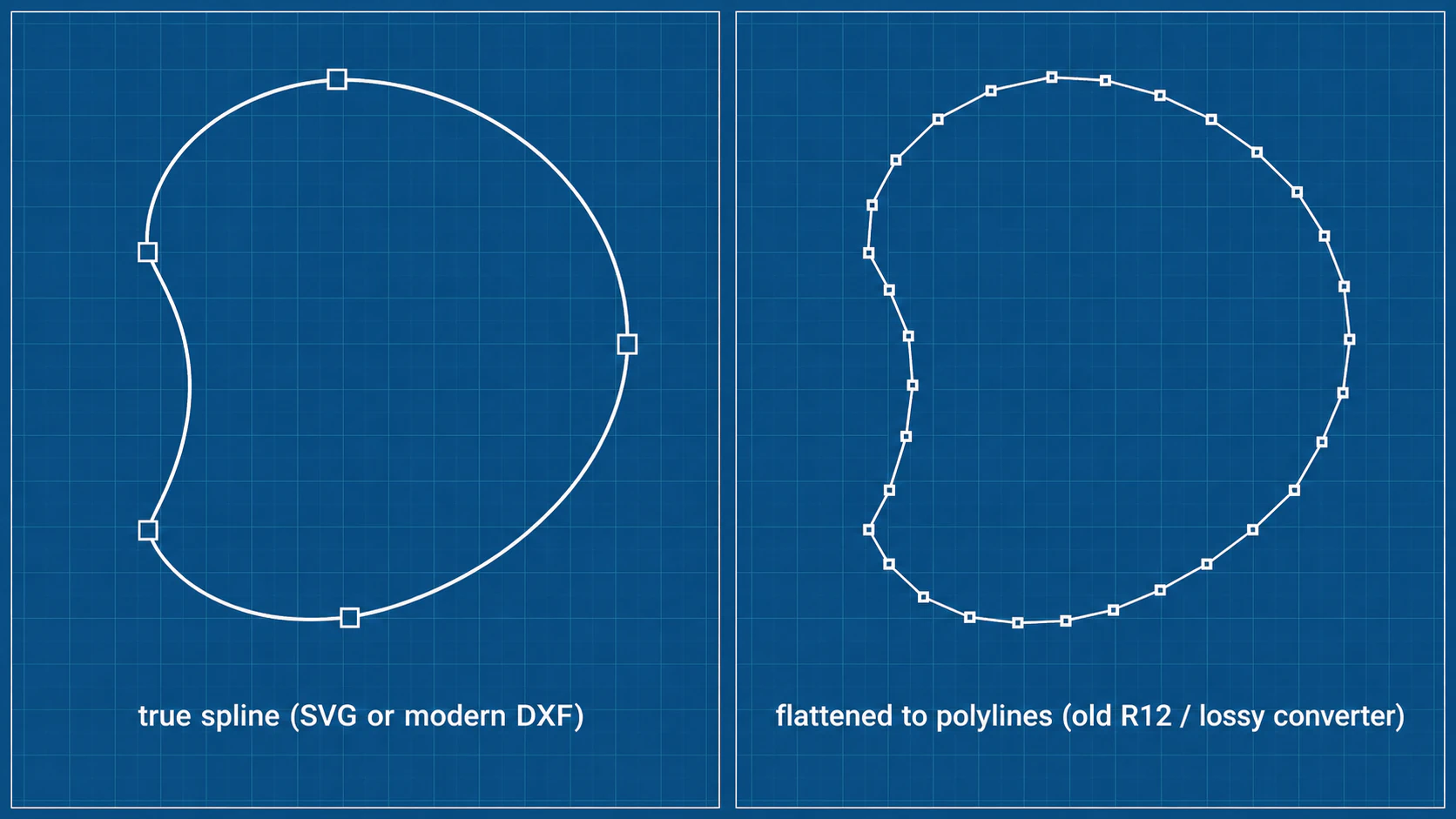
Рассмотрите кривую при большом увеличении и сравните известную деталь в нужном физическом размере. Если конвертация создаёт слишком много сегментов, прежде чем упрощать, проверьте представление при экспорте и поддержку кривых у получателя. Более подробная проверка описана в разборе DXF с лишними сегментами.
viewBox SVG отображает внутренние координаты в видимую область, но сам по себе не задаёт ширину в миллиметрах. Это отображение описывает стандарт систем координат SVG. viewBox="0 0 100 50" может относиться как к документу шириной 100 мм, так и к области другого размера.
Единицы DXF тоже требуют проверки. В LightBurn есть определение единиц DXF, настройки единиц по умолчанию и настройка размера импорта SVG. Если дюймы прочитаны как миллиметры, физический размер отличается в 25.4 раза. Измерьте импортированную ширину, прежде чем раскладывать работу или корректировать ширину реза.
Экспортируйте SVG или DXF прямо из PerfectVector
PerfectVector подходит, когда из растрового дизайна нужно получить векторную геометрию. Для детали CAD с размерами или пригодного исходного SVG продолжайте работать с этим векторным оригиналом.
Для собственной конвертации:
- Загрузите оригинальный PNG или JPG и сравните бесплатный предпросмотр с источником. Проверьте мелкие детали и контуры для резки.
- Разблокируйте результат перед редактированием и экспортом. Действующая политика разблокировки предусматривает один кредит за уникальный результат; повторные скачивания после разблокировки бесплатны.
- Изучите и отредактируйте доступную геометрию. Выберите SVG, если получатель его поддерживает, или сразу DXF, если нужны чертёжные контуры.
- Для DXF выберите миллиметры или дюймы и задайте нужную физическую ширину. Экспортёр сохраняет пропорции исходного
viewBoxдля высоты. Пустые поля в исходной области координат влияют на масштаб, поэтому также измерьте известную деталь после импорта. - Импортируйте файл в лазерное приложение, проверьте размеры и число контуров и назначьте все нужные операции перед запуском машины.
Прямой экспортёр DXF записывает R12 (AC1009), сохраняя каждый контур одной замкнутой полилинией, и распределяет контуры по слоям исходных цветов. Название вроде COLOR_01_336699 сохраняет исходный hex-цвет в имени слоя. Отображаемый цвет DXF использует индексированную палитру и может отличаться от оригинала. Эти слои служат для организации; они не содержат скорости, мощности или настроек операций вашего лазера.
Экспорт DXF выполняет конвертацию контуров с определёнными ограничениями. Каждая сплошная заливка становится замкнутой границей, а не заполненной областью гравировки, а кривые экспортируются как дуги и прямые сегменты внутри замкнутых полилиний и отклоняются от оригинала не более чем на 0,05 мм. Фигуры, нарисованные только обводкой без заливки, не экспортируются: экспорт останавливается, а не замыкает открытую линию молча. Экспорт не удаляет скрытые наложенные контуры и не компенсирует ширину реза. Неподдерживаемые видимые возможности, например прозрачность, градиенты, обтравка, маски и живой текст, могут блокировать экспорт. Исправьте их в оригинале или используйте совместимый процесс экспорта, вместо предположения, что результат содержит всё с экрана.
Что содержит файл: заголовок объявляет AC1009 и записывает единицу чертежа и в $INSUNITS, и в $MEASUREMENT — по умолчанию миллиметры или дюймы, если вы их выберете; имя файла заканчивается на _mm.dxf или _in.dxf. Если программа при импорте спрашивает единицы, выберите миллиметры, а если экспортировали в дюймах — дюймы. Каждый исходный цвет получает собственное имя слоя, а каждый контур, кривой или прямой, записывается как замкнутая POLYLINE, а не как сущности SPLINE, ARC или ELLIPSE. Внутри этой полилинии окружности и дуги окружностей хранятся как точные дуговые сегменты, а кривые Безье и эллипсы аппроксимируются дугами и прямыми линиями. Файл содержит только геометрию — без траекторий, компенсации реза, скоростей и операций. Это свойства уровня файла; они не показывают импорт в лазерное приложение или реальную резку.
Проверьте импортированную работу перед резкой
Проверьте следующие свойства независимо от выбранного формата:
- Размеры: измерьте известную ширину или расстояние между отверстиями. Исправьте трактовку единиц до изменения геометрии.
- Замкнутые вырезы: изучите конечные точки каждого предполагаемого замкнутого контура. Открытая линия надреза может быть намеренной; разрыв выреза — нет.
- Дубликаты и наложения: проверьте, не описывают ли несколько контуров один проход. Залитая обводка может иметь внутреннюю и внешнюю границы; смена формата не решит, какая нужна.
- Мелкие детали: сопоставьте зазоры, перемычки и отверстия с возможностями материала и машины.
- Назначение операций: подтвердите, какие объекты режутся, надрезаются или гравируются, и соответствующие настройки и предпросмотр.
Если проверка не пройдена, вернитесь к векторному оригиналу и исправьте конкретную проблему. Используйте более общее руководство по подготовке изображения в SVG для лазерной резки, если нужно подготовить само исходное изображение. Сохраняйте окончательную настройку машины в формате проекта лазерного приложения: графика SVG и DXF не заменяет конфигурацию работы.
Начинаете с растра? Попробуйте конвертацию дизайна для лазера или конвертер изображения в DXF, если получатель запросил DXF. Сравните предпросмотр, разблокируйте перед редактированием и экспортом, затем проверьте геометрию в требуемом размере у получателя.
Частые вопросы
Что лучше для лазерной резки: SVG или DXF? Выберите формат, который надёжно поддерживает получатель. SVG удобен для графического дизайна; DXF полезен, если нужен формат или версия чертежа CAD. В обоих случаях после импорта проверьте размеры, контуры и назначение операций.
DXF всегда превращает кривые в прямые сегменты? Нет. DXF может содержать дуги и сплайны, а также полилинии. Представление зависит от экспортёра, версии DXF и импортёра. Изучите импортированную кривую, а не судите по расширению.
Может ли PerfectVector экспортировать DXF напрямую?
Да. Разблокировав свой результат, выберите DXF, миллиметры или дюймы и физическую ширину. Прямой экспортёр записывает R12 (AC1009): каждый контур — замкнутая полилиния, кривые записаны дугами и прямыми сегментами с отклонением не более 0,05 мм, единица указана в заголовке и в имени файла, а имена слоёв соответствуют исходным цветам. Если программа при импорте спрашивает единицы, выберите ту, в которой экспортировали, а затем проверьте импорт.
Сохраняют ли цветовые слои DXF настройки лазера? Нет. Слои исходных цветов PerfectVector организуют контуры; индексированные отображаемые цвета могут отличаться от исходных hex-цветов. Назначьте и проверьте резку, надрез или гравировку в лазерном приложении.
Почему DXF импортируется в неверном размере? Получатель может трактовать единицы иначе, чем экспортёр. Выберите нужные единицы и измерьте известную деталь. Дюймы, прочитанные как миллиметры, дают разницу физического размера в 25.4 раза.
Источники
- W3C — контуры SVG — команды контуров и криволинейная геометрия.
- W3C — системы координат, преобразования и единицы — размеры и отображение
viewBox. - Autodesk — о формате DXF — данные чертежа, групповые коды, объекты и разделы.
- LightBurn — работа с файлами — импорт SVG/DXF, шрифты и отличия файлов проектов.
- LightBurn — окно Cuts/Layers — режимы операций и параметры слоёв.
- LightBurn — настройки — трактовка размера SVG и единицы импорта DXF.
- Glowforge — загрузка собственного дизайна — поддержка SVG/PDF и импорт DXF в Premium.
- PerfectVector — действующая политика разблокировки — предпросмотр, разблокировка и повторное скачивание.
Ещё из блога
Компенсация ширины реза SVG: размеры деталей и отверстий
На идеализированном SVG-значке разберитесь со смещением наружных и внутренних контуров, отличайте ширину реза от смещения траектории и избегайте двойной компенсации.

Преобразуйте изображение в SVG для плазменной резки с ЧПУ
Преобразуйте изображение в SVG для плазменной резки с ЧПУ, затем проверьте островки, перемычки, замкнутость контуров, мелкие элементы и настройки CAM перед пробным резом.