
Компенсация ширины реза SVG: размеры деталей и отверстий
На идеализированном SVG-значке разберитесь со смещением наружных и внутренних контуров, отличайте ширину реза от смещения траектории и избегайте двойной компенсации.
На этой странице
Компенсация ширины реза перемещает траекторию лазера в сторону материала, который вы намерены удалить. Для наружного профиля сместите траекторию наружу, чтобы сохраняемая деталь оставалась нужного размера. Для отверстия сместите траекторию внутрь, в удаляемую часть отверстия. Выберите одно место для этой коррекции: рисунок, программу резки или производственный сервис.
Отделяйте полную ширину реза от смещения траектории. При идеализированном резе, равномерно удаляющем 0.20 мм вокруг центральной линии, край находится на расстоянии 0.10 мм от нее. Значение 0.20 мм в этой статье — допущение для геометрического примера, а не рекомендуемая настройка вашего лазера или материала.
Следуйте краю сохраняемого материала
Наш исходный значок имеет номинальный наружный диаметр 10.00 мм и центральное отверстие 4.00 мм. «Номинальный» означает размеры, задуманные для готовой детали.
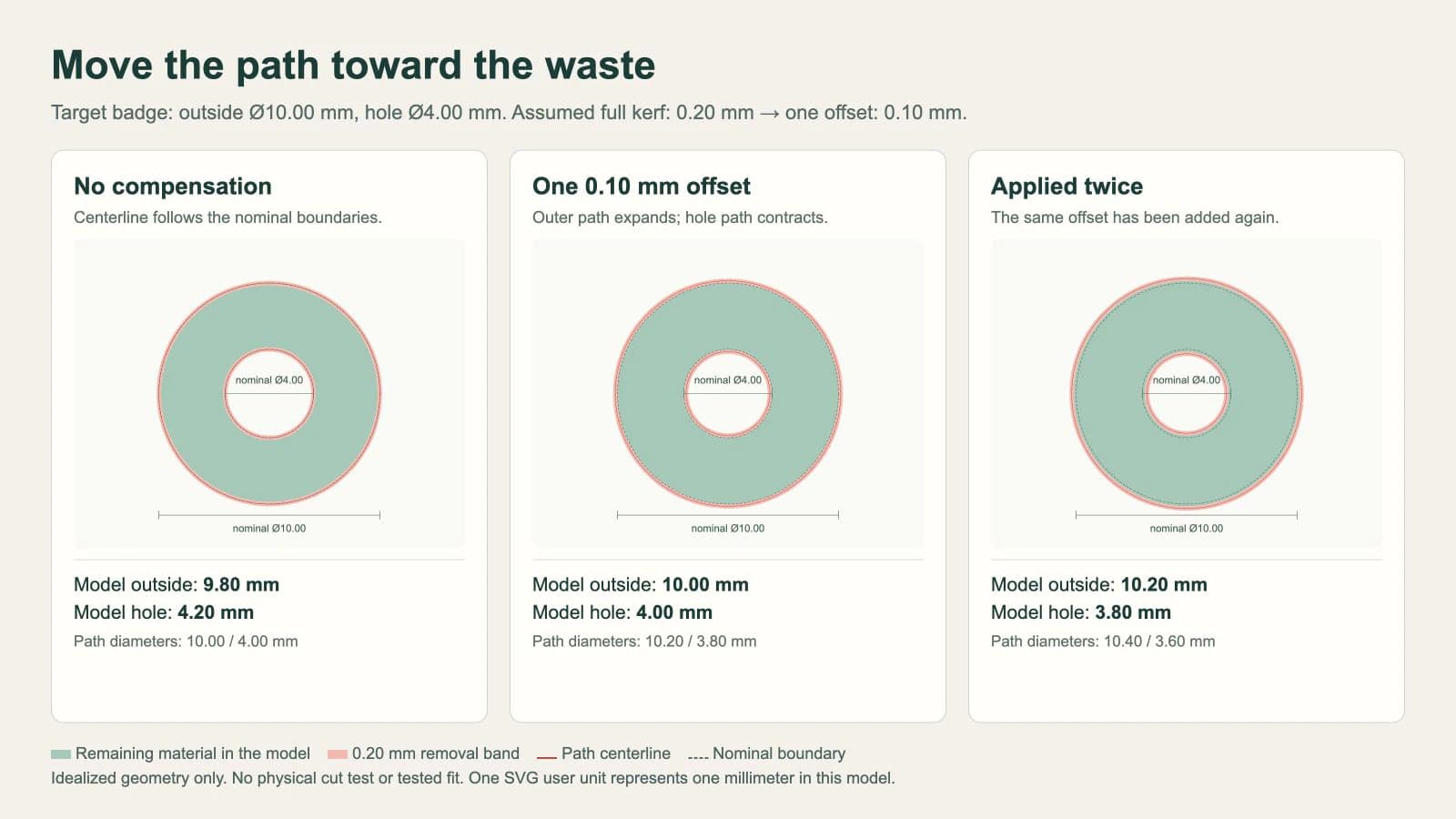
Если луч следует этим номинальным контурам без компенсации, половина ширины реза на каждом краю заходит в сохраняемый материал. При указанном допущении о равномерных 0.20 мм:
- Наружный диаметр становится
10.00 − 0.20 = 9.80 mm. - Диаметр отверстия становится
4.00 + 0.20 = 4.20 mm.
Направления различаются, потому что сохраняемый материал находится внутри наружного контура, но снаружи контура отверстия. Чтобы сохранить его, сместите обе траектории в соответствующие области отходов.
| Элемент | Номинальный диаметр | Диаметр центральной линии после одного смещения | Результат модели после удаления материала |
|---|---|---|---|
| Наружный профиль | 10.00 мм | 10.20 мм | 10.00 мм |
| Отверстие | 4.00 мм | 3.80 мм | 4.00 мм |
Каждая траектория смещается на 0.10 мм по радиусу. Ее диаметр меняется на 0.20 мм, поскольку диаметр охватывает два края. Ввод полной величины 0.20 мм как радиального смещения удвоил бы нужную коррекцию в этом примере.
Браузерный образец считывает размеры кругов и вычисляет оставшиеся наружный диаметр и диаметр отверстия. Он демонстрирует только арифметику смещения. Он не моделирует нагрев, конусность, неоднородность материала или поведение конкретного лазера.
Сохраните номинальный оригинал SVG
Этот полный SVG хранит значок без компенсации. Его страница — квадрат 14 мм; два круга имеют диаметры 10 мм и 4 мм.
<svg xmlns="http://www.w3.org/2000/svg" width="14mm" height="14mm"
     viewBox="0 0 14 14">
  <g fill="none" stroke="black" stroke-width="0.02">
    <circle cx="7" cy="7" r="5"/>
    <circle cx="7" cy="7" r="2"/>
  </g>
</svg>
Тонкая обводка делает круги видимыми. Она не сообщает каждому инструменту импорта ширину лазерного реза и не назначает операцию резки. После импорта убедитесь, что наружный диаметр равен 10 мм, отверстие — 4 мм, а оба контура относятся к нужной операции.
Используйте номинальный оригинал при смене материалов или передаче дизайна другой мастерской. Если процесс требует встроить компенсацию в геометрию, создайте отдельную копию и запишите величину и направление смещения. Не заменяйте размерный оригинал этой копией без указания.
Проверьте единицы перед диагностикой ширины реза. Для файла, импортированного в неверном масштабе, сначала нужна коррекция масштаба. Руководство по SVG и DXF для лазера рассматривает проверки формата и импорта.
Выясните значение поля в программе резки
Настройка, запрашивающая полную ширину реза, и настройка, запрашивающая расстояние смещения траектории, требуют разных чисел. Для нашего симметричного примера это 0.20 мм и 0.10 мм соответственно. Следуйте определению принимающей программы, а не переносите число только по слову «kerf».
LightBurn описывает Kerf Offset в настройках Line Mode: положительное значение смещает траекторию наружу, отрицательное — внутрь. Настройка смещает создаваемую траекторию резки без изменения исходной графики. Для этой функции требуются замкнутые фигуры.
Для двух вложенных контуров значка на одном слое важно дополнительное правило. LightBurn автоматически обращает направление смещения для фигур внутри других фигур на этом слое. Поэтому настройка наружу для внешнего профиля задает вложенному отверстию противоположную обработку. Не добавляйте к этому отверстию отдельную коррекцию внутрь без проверки того, как будет интерпретирована вся вложенность и настройка слоев.
Проверьте полученные траектории в Preview. Один неизмененный рисунок не покажет, правильно ли смещение на выходе. Проверьте внешнюю часть, отверстие и пространство между соседними деталями.
Отдельный инструмент Offset Shapes в LightBurn создает новую геометрию рисунка. Эта операция отличается от Kerf Offset на этапе вывода. Если используете Offset Shapes для подготовки компенсированных контуров, сохраните исходный оригинал и исключите другую коррекцию ширины реза позднее.
Избегайте второй компенсации
Предположим, вы уже изменили SVG значка так, что диаметр внешней траектории равен 10.20 мм, а траектории отверстия — 3.80 мм. В этих траекториях уже есть одна коррекция 0.10 мм.
Если этап резки применит еще 0.10 мм в тех же соответствующих направлениях, траектории станут 10.40 мм и 3.60 мм. После предполагаемого удаления материала сохраняемая деталь будет иметь наружный размер 10.20 мм и отверстие 3.80 мм. Наружная часть слишком велика, а отверстие слишком мало относительно номинального оригинала.
Выберите способ передачи, соответствующий целевой среде:
| Кто отвечает за компенсацию? | Какую геометрию передать | Что проверить перед резкой |
|---|---|---|
| Программа резки | Номинальные контуры | Подтвердите одно подходящее смещение в настройках вывода |
| Этап рисования/экспорта | Явно обозначенная компенсированная копия | Подтвердите, что следующий этап не сместит ее снова |
| Производственный сервис | Геометрия, которую запрашивает сервис | Следуйте его правилам подготовки и рекомендациям по допускам |
Например, SendCutSend просит клиентов не компенсировать ширину реза в дизайне. Он выполняет эту коррекцию и запрашивает желаемые размеры детали. Это инструкция конкретного сервиса, а не правило, что каждый процесс лазерной резки работает одинаково.
Увеличение всего значка также будет неверной коррекцией для этого примера: оно увеличивает и наружный диаметр, и отверстие. Нужные компенсированные траектории увеличивают один диаметр и уменьшают другой.
Отдельно откалибруйте реальную задачу
Арифметика примера не может дать значение для вашей машины. Руководство LightBurn по проверке ширины реза объясняет, что ширина зависит от материала, толщины и настроек резки. Его проверка начинается с нулевого Kerf Offset и вычисляет значение для использования как настройки смещения. Если тест уже возвращает смещение, не делите результат пополам снова, как если бы это была полная ширина реза.
Используйте реальный материал и задуманную настройку резки для проверки, затем проверьте характерную деталь и отверстие. Запишите, что означает результат: полную удаленную ширину, смещение траектории или коррекцию посадки. Шипу, который должен соответствовать конкретной толщине материала, также нужны правильные размеры дизайна; ширина реза не заменяет эти размеры.
Перед окончательным запуском проверьте замкнутость контуров, дублирующиеся траектории, единицы, классификацию внутренних и наружных контуров и примененное смещение. Процесс подготовки изображения в SVG для лазера рассматривает более общие проверки контуров и операций. Для плазменной резки используйте ее отдельное руководство по подготовке и правила принимающей CAM-системы вместо повторного использования лазерных настроек.
Подготовьте графику перед смещением
Когда исходник — PNG или JPG, конвертер изображений в векторы PerfectVector может восстановить пробные границы графики. Проверьте эти контуры на зазоры, дублирующиеся края и ненужные островки, затем задайте номинальные размеры и поручите компенсацию выбранному этапу резки. Растровая трассировка не устанавливает инженерные размеры и не калибрует лазер.
Сохраняйте существующий CAD- или векторный оригинал, если он доступен. Для круга, паза или шипа с критичными размерами стройте элемент численно, вместо того чтобы определять его размер по пикселям. Руководство по векторизации изображений объясняет место трассировки в этом процессе.
Частые вопросы
Нужно ли внутреннему отверстию то же направление смещения, что наружному профилю? Нет. Чтобы сохранить остающийся материал при симметричной модели реза, смещайте внешнюю траекторию наружу, а траекторию отверстия внутрь. Программа может автоматически применить эти противоположные направления, если распознает вложенные контуры.
Вводить полную ширину реза или половину? Прочитайте определение настройки. Для симметричного реза расстояние смещения траектории — половина полной удаленной ширины. Поле, запрашивающее полную ширину реза, принимает полное значение. Результат калибровки, уже выраженный как смещение, не нужно делить пополам снова.
Можно ли компенсировать в SVG, а затем еще раз в LightBurn? Двойное применение одной коррекции дает избыточную компенсацию геометрии. Сохраните номинальную графику и выберите один этап компенсации либо явно обозначьте предварительно компенсированную копию и отключите повторную коррекцию на следующих этапах.
Источники
- LightBurn — Line Mode — Описывает направление Kerf Offset и его влияние на создаваемую траекторию.
- LightBurn — Kerf and offset testing — Объясняет обработку вложенных фигур, Preview и процесс калибровки.
- LightBurn — Offset Shapes — Различает создание смещенной геометрии рисунка и компенсацию на этапе вывода.
- SendCutSend — Kerf compensation in submitted designs — Указывает, что сервис обрабатывает ширину реза и запрашивает желаемые размеры.
Если проект резки начинается с растровой графики, подготовьте пробный SVG с PerfectVector, проверьте его границы и установите номинальные размеры перед применением одного проверенного шага компенсации в процессе резки.
Ещё из блога

Как преобразовать изображение в SVG для ЧПУ (чистые контуры, по которым CAM построит траектории)
ЧПУ-станок следует по векторным контурам, а не по пикселям, поэтому дизайн сначала нужно превратить в чистый SVG или DXF. Разбираем, как преобразовать изображение в готовые для CAM векторы с замкнутыми контурами.

Как сделать аккуратный SVG для Glowforge из любого изображения
Подготовьте SVG для Glowforge из своих изображений: допустимые форматы, обводки для резки, заливки для гравировки и простой путь без Illustrator.