
Изображение в DXF для ЧПУ: какой конвертер выбрать
Для контуров ЧПУ из логотипов и силуэтов мы выбираем PerfectVector. Узнайте, когда лучше подойдут Scan2CAD, Inkscape, трассировка в CAM или другой веб-инструмент.
На этой странице
- Наш выбор: краткий обзор
- Каким должен быть конвертер для ЧПУ
- Конвертеры по отдельности
- PerfectVector: наш выбор для контуров ЧПУ
- Vectorizer.AI: полноцветная трассировка с настройками экспорта DXF
- VectoSolve: быстрый DXF в браузере для лазера и ЧПУ
- Scan2CAD: сканированные чертежи и техническая графика
- Inkscape: бесплатно, с полным контролем
- Встроенная трассировка вашей CAM-программы
- Онлайн-конвертеры файлов: для уже векторных файлов
- Сравнительная таблица
- Какой конвертер выбрать?
- Проверьте конвертер на своем изображении
- Когда конвертер не решает задачу
- Как это работает в PerfectVector
- Частые вопросы
- Источники
Лучший конвертер изображений в DXF для ЧПУ зависит от типа изображения и того, куда файл отправится дальше. Для логотипов, надписей на вывесках и силуэтов, которые нужно вырезать фрезой или плазмой, мы выбираем PerfectVector: он трассирует PNG или JPG в замкнутые контуры онлайн, бесплатно показывает результат и экспортирует DXF с выбранной шириной и единицами измерения. Для сканированных технических чертежей лучше подойдет настольный инструмент вроде Scan2CAD. Если нужен бесплатный файл, Inkscape или встроенная трассировка вашей CAM-программы справятся с задачей, но потребуют больше ручной очистки.
Открыто о нашей роли: мы создаем PerfectVector. Мы ставим его первым, потому что он рассчитан на такую передачу файла, и указываем, когда другой инструмент подойдет лучше.
Наш выбор: краткий обзор
- PerfectVector — Лучше всего для замкнутых DXF-контуров из логотипов, вывесок и силуэтов: бесплатный просмотр до оплаты, затем DXF R12 с замкнутыми полилиниями при заданной ширине в миллиметрах или дюймах и слоями по исходным цветам.
- Vectorizer.AI — Лучше всего для полноцветной графики, которой нужны настройки экспорта DXF: бесплатный просмотр и выбор версии DXF, кривых и группировки при скачивании.
- VectoSolve — Лучше всего для быстрого получения DXF в браузере для программ лазера и ЧПУ: страница конвертера описывает экспорт R12 с отдельным слоем для каждого цвета заливки.
- Scan2CAD — Лучше всего для сканированных чертежей, PDF и технической графики: настольная программа для Windows и macOS, которая преобразует в DXF или DWG и также может создавать G-код.
- Inkscape — Лучший бесплатный вариант для компьютера: Trace Bitmap с открытым исходным кодом и встроенный экспорт DXF R14 с полноценным редактированием контуров между этими этапами.
- Встроенная трассировка вашей CAM-программы — Лучше всего для простого силуэта, который нужно трассировать и превратить в траекторию в одной программе, например через Trace Bitmap в VCarve или трассировку изображений Carbide Create.
- Онлайн-конвертеры файлов (Convertio, online-convert) — Лучше всего для преобразования уже векторных или CAD-файлов между форматами и версиями DXF, а не для трассировки графики.
Каким должен быть конвертер для ЧПУ
CAM-программа строит траектории инструмента по геометрии DXF, а не по виду предварительного результата. Оценивайте каждый конвертер по четырем параметрам, которые можно проверить в файле:
- Замкнутые контуры. Для профильной обработки или выборки кармана нужна замкнутая граница. Разрывы, перекрытия и двойные линии приводят к сообщениям CAM о том, что замкнутые профили не найдены.
- Разумное число сегментов. Кривые, разбитые на сотни коротких линий, замедляют CAM и делают рез граненым. Вот почему в DXF оказывается слишком много сегментов и как понять, откуда они взялись.
- Масштаб и единицы под вашим контролем. Числа в DXF означают миллиметры или дюймы, только если экспорт и импорт согласованы. Файл, который импортируется в 25.4 раза больше или меньше, — классическая ошибка перед первым резом.
- Геометрия, которую ваша CAM-программа импортирует. Версии DXF и типы объектов различаются, и старые или более строгие программы могут отказаться читать некоторые из них. Руководство о том, что может содержать DXF, объясняет, почему даже в DXF могут оказаться данные неподходящего типа.
Как мы выбирали: 24 октября 2026 года мы прочитали актуальные официальные страницы каждого инструмента и оценили их по этим четырем критериям, опираясь на документированные возможности и собственный опыт работы с PerfectVector. Мы не проводили контролируемое сравнение всех инструментов на одном изображении, поэтому в руководстве нет баллов или рейтинга помимо рекомендаций "Лучше всего для". Проверьте выбранные варианты на своей картинке по инструкции ниже.
Конвертеры по отдельности
PerfectVector: наш выбор для контуров ЧПУ
PerfectVector рассчитан на плоскую графику для резки: логотипы, монограммы, надписи, графику вывесок и силуэты. Загрузите PNG или JPG, и он восстановит фигуры в виде редактируемых векторных контуров. Векторизация и просмотр бесплатны, поэтому вы можете оценить трассировку до оплаты; один кредит открывает готовый результат, а повторное скачивание бесплатно. При скачивании DXF конвертер изображений в DXF записывает файл R12 с введенной конечной шириной в миллиметрах или дюймах, сохраняет каждый контур одной замкнутой полилинией и группирует контуры по слоям на основе исходного цвета. Кривые экспортируются как дуги и прямые сегменты внутри замкнутых полилиний с отклонением от трассированной фигуры в пределах 0.05 mm. Файл содержит только контуры. Траектории, ширина реза, удерживающие перемычки и подачи настраиваются в CAM-программе.
- Плюсы: бесплатный просмотр для оценки контуров до траты кредита; явный физический размер и единицы в DXF; цветовые слои, которые можно сопоставить с операциями в CAM; ничего не нужно устанавливать.
- Минусы: рассчитан на плоскую графику и иллюстрации, поэтому фото превращаются в упрощенные фигуры; не создает траектории или G-код; скачивание готового файла расходует кредит.
- Лучше всего для: наш основной выбор для логотипов, вывесок, надписей и силуэтов, предназначенных для фрезерного станка, плазменного стола или лазера.
Vectorizer.AI: полноцветная трассировка с настройками экспорта DXF
Vectorizer.AI трассирует полноцветную графику и предлагает бесплатный интерактивный просмотр. Его страница JPG в DXF сообщает, что настройки экспорта позволяют управлять совместимостью DXF, кривыми, углами и группировкой, и предупреждает о необходимости выбрать версию DXF, которую читает ваша программа. На странице цен указано, что для скачивания результатов нужна подписка.
- Плюсы: бесплатный просмотр; полноцветная трассировка; настройки версии DXF и кривых для требовательных принимающих программ.
- Минусы: скачивание требует платной подписки; замкнутость контуров и масштаб все равно нужно проверять в CAM самостоятельно.
- Лучше всего для: подробной или многоцветной графики, когда нужен контроль записи DXF. Более широкий разбор инструмента есть в нашем руководстве по альтернативам Vectorizer.AI.
VectoSolve: быстрый DXF в браузере для лазера и ЧПУ
На странице изображений в DXF VectoSolve, последний раз обновленной 11 сентября 2026 года, сказано, что трассировка возвращает DXF R12 (AC1009) с замкнутыми полилиниями, объявленными единицами в миллиметрах и отдельным слоем для каждого цвета заливки. Есть бесплатный просмотр без регистрации. На странице цен указана покупка одного файла наряду с месячными и годовыми планами.
- Плюсы: экспорт R12 для программ, предпочитающих старую версию DXF; цветовые слои, рассчитанные на программы лазера и ЧПУ; бесплатный просмотр.
- Минусы: скачивание платное; проверьте соответствие миллиметровых единиц тому, как ваша CAM-программа импортирует файл.
- Лучше всего для: быстрого преобразования в браузере с отдельным слоем на каждый цвет заливки.
Scan2CAD: сканированные чертежи и техническая графика
Scan2CAD — настольная программа для Windows и macOS. На ее главной странице сказано, что она преобразует изображения и PDF в DXF или DWG для CAD и в DXF и G-код для станков ЧПУ, предлагает пакетное преобразование и бесплатную пробную версию. По состоянию на 24 октября 2026 года страница цен указывала план Pro за $89 в месяц с ежемесячной оплатой.
- Плюсы: рассчитан на чертежи, планы и PDF, а также графику; слои, текст и пакетное преобразование; возможность получить G-код, если это нужно.
- Минусы: установка на компьютер и подписка с ценой для регулярного профессионального использования, а не для одного логотипа.
- Лучше всего для: мастерских, которые регулярно преобразуют сканированные технические чертежи, планы помещений или контуры прокладок. Для разовых планов наше руководство по векторизации планировок объясняет самостоятельную проверку масштаба.
Inkscape: бесплатно, с полным контролем
Inkscape — бесплатный векторный редактор с открытым исходным кодом. Его руководство описывает Trace Bitmap для преобразования растрового изображения в контуры, а включенное расширение экспорта DXF сохраняет файлы "Desktop Cutting Plotter (AutoCAD DXF R14)" с выбором базовой единицы, экспорта LWPOLYLINE и экспортируемых слоев.
- Плюсы: бесплатно и без интернета; полноценный редактор для соединения контуров, удаления фрагментов и исправления узлов до экспорта; учетная запись не нужна.
- Минусы: требуется освоение; пороги и очистку трассировки вы настраиваете сами; базовую единицу нужно выбирать внимательно, иначе DXF импортируется в неправильном размере.
- Лучше всего для: мастеров, которым нужен бесплатный инструмент и которые готовы редактировать контуры. Наше руководство по Inkscape Trace Bitmap объясняет важные настройки.
Встроенная трассировка вашей CAM-программы
Некоторые CAM-программы трассируют изображения сами, поэтому отдельный DXF может вообще не понадобиться. Документация Vectric сообщает, что Trace Bitmap "автоматически трассирует или подбирает векторы по файлам изображений для последующей обработки", предлагая черно-белый и 16-цветный режимы. Carbide Create сообщает о возможности трассировки изображения в векторы и о том, что базовая версия бесплатна и включена в комплект станков Shapeoko и Nomad.
- Плюсы: не нужно передавать файл между программами; трассировка, проверка и построение траектории в одной программе; часто уже оплачено.
- Минусы: настройки трассировки проще, чем у специализированного инструмента; многоцветная или подробная графика может требовать большой очистки.
- Лучше всего для: простых контрастных силуэтов. См. разбор VCarve Trace Bitmap и сравнение трассировки и импорта в Carbide Create.
Онлайн-конвертеры файлов: для уже векторных файлов
Универсальные конвертеры, например Convertio и online-convert, работают с сотнями пар форматов. DXF-конвертер online-convert позволяет выбрать целевую версию AutoCAD, что удобно, если изготовитель просит конкретную. Страница JPG в DXF Convertio сообщает, что трассировка выполняется на серверах сервиса. Но ни одна из прочитанных страниц не показывает настройки трассировки, поэтому вы не можете управлять превращением растрового изображения в контуры.
- Плюсы: стандартные преобразования бесплатны; установка не нужна; удобно для изменения версии DXF у существующего CAD- или векторного файла.
- Минусы: рассчитаны на смену формата, а не на аккуратную трассировку; на прочитанных страницах нет управления трассировкой.
- Лучше всего для: преобразования SVG, PDF или старого DXF в версию, нужную вашей CAM-программе. Сначала трассируйте растровую графику одним из инструментов выше.
Сравнительная таблица
| Конвертер | Лучше всего для | Где работает | Стоимость получения DXF | Проверка перед CAM |
|---|---|---|---|---|
| PerfectVector | Логотипы, вывески и силуэты | Веб-приложение | Преобразование и просмотр бесплатны; один кредит открывает готовый файл | Замкнутые контуры, ширина и единицы, цветовые слои |
| Vectorizer.AI | Полноцветная графика с настройками экспорта DXF | Веб-приложение | Бесплатный просмотр; подписка для скачивания | Настройка версии DXF, масштаб |
| VectoSolve | Быстрый DXF R12 в браузере | Веб-приложение | Бесплатный просмотр; платное скачивание или тариф | Миллиметровые единицы, соответствие слоев операциям |
| Scan2CAD | Сканированные чертежи и PDF | На компьютере (Windows, macOS) | Бесплатная пробная версия; Pro $89 в месяц с ежемесячной оплатой | Распознанный текст и размеры, масштаб |
| Inkscape | Бесплатное ручное управление | На компьютере | Бесплатно, открытый исходный код | Базовая единица, наложенные проходы, число узлов |
| Встроенная трассировка CAM | Простые силуэты в одной программе | Внутри вашей CAM | Включена в CAM-программу | Порог, шум, открытые контуры |
| Онлайн-конвертеры файлов | Преобразование существующих векторных файлов | Веб-приложение | Бесплатные стандартные преобразования | Была ли вообще выполнена трассировка |
Рекомендации "Лучше всего для" отражают наш редакционный выбор. Возможности и цены взяты с официальных страниц инструментов по состоянию на 24 октября 2026 года; они меняются, поэтому проверьте их, прежде чем на них полагаться. Эта таблица не является контролируемым сравнением качества.
Какой конвертер выбрать?
- Выбирайте PerfectVector, если изображение — логотип, вывеска, монограмма или силуэт и нужны замкнутые контуры, которые можно оценить до оплаты. Начните с конвертера изображений в DXF или конвертера SVG и DXF для ЧПУ, если ваша CAM предпочитает SVG.
- Выбирайте Vectorizer.AI, если в рисунке много цветов, а принимающей программе нужна определенная версия DXF или тип кривых.
- Выбирайте VectoSolve, если нужно быстрое преобразование в браузере с отдельным слоем для каждого цвета заливки.
- Выбирайте Scan2CAD, если вы достаточно часто преобразуете сканированные чертежи, планы или PDF, чтобы оправдать настольную программу.
- Выбирайте Inkscape, если нужен бесплатный инструмент и вы готовы редактировать контуры вручную.
- Выбирайте трассировку своей CAM, если рисунок — простой черно-белый силуэт и вы хотите остаться в одной программе.
- Выбирайте онлайн-конвертер файлов, если файл уже векторный и нужен только другой формат или версия DXF.
Проверьте конвертер на своем изображении
Ни один список не предскажет, как будет трассировано конкретное изображение. До резки материала выполните следующие проверки:
- Возьмите изображение из реальной задачи. Выберите логотип или силуэт, который действительно будете резать, и обработайте один и тот же файл в двух-трех отобранных инструментах.
- Найдите замкнутые контуры. В CAM или CAD-просмотрщике выделите каждую внешнюю фигуру и каждое отверстие. Фигуру, которая не выделяется как одна замкнутая петля, или линию с двумя едва разнесенными краями нужно исправить до назначения профильной обработки.
- Проверьте число сегментов. Увеличьте кривую. Плавная дуга не должна состоять из сотен коротких прямых отрезков. Если это так, прочитайте разбор причин лишних сегментов, прежде чем винить станок.
- Измерьте масштаб и проверьте единицы. Импортируйте с нужными единицами, затем измерьте элемент известного размера. Ошибка 25.4× означает, что миллиметры и дюймы перепутаны.
- Импортируйте в CAM, которой реально пользуетесь. Назначьте пробную профильную обработку или выборку кармана и просмотрите траекторию. Выполните симуляцию или вырежьте небольшую деталь на обрезке.
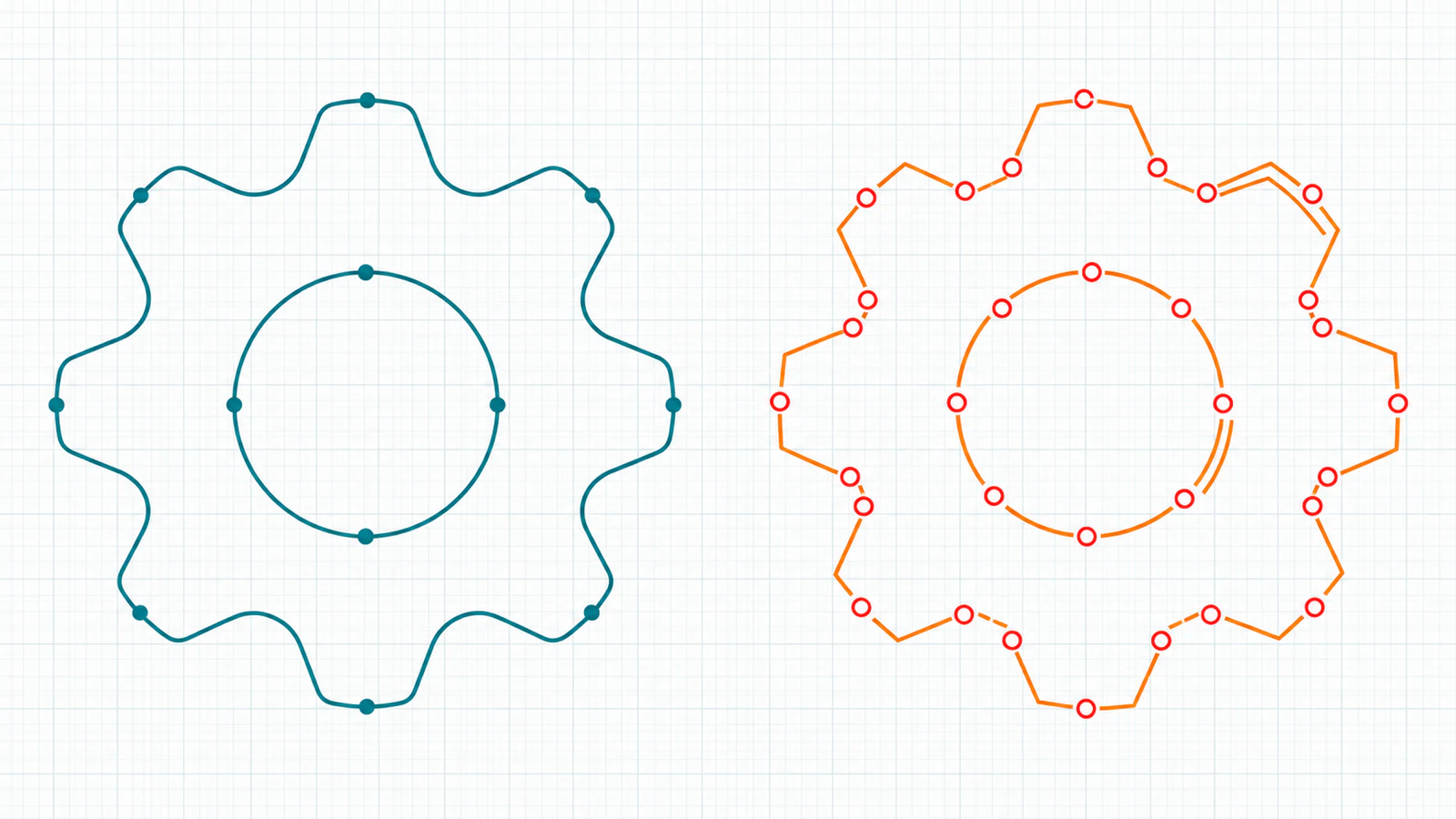
Весь процесс подготовки от выбора изображения до назначения траекторий описан в руководстве по векторной подготовке изображения для ЧПУ. Если вы еще выбираете формат, сравните SVG и DXF для резки.
Когда конвертер не решает задачу
Некоторые изображения не стоит превращать в файлы резки. Фотографии и графика с тенями распадаются на множество произвольных областей; растровая гравировка или обработка рельефа лучше сохраняет их вид. Детали тоньше фрезы или ширины реза не сохранятся после обработки, поэтому упростите рисунок или увеличьте деталь. На плазменном столе свободные внутренние части выпадают, если не добавить перемычки, а ни один конвертер не выберет их за вас; руководство по подготовке к плазменной резке описывает эту проверку. И DXF никогда не является траекторией: ширина реза, заходы, удерживающие перемычки и подачи задаются в CAM.
Как это работает в PerfectVector
Загрузите логотип или силуэт в конвертер изображений в DXF PerfectVector и бесплатно посмотрите результат. Сравните внешние фигуры и отверстия с оригиналом. Когда контуры выглядят правильно, разблокируйте результат за кредит. Затем выберите DXF, введите конечную ширину, выберите миллиметры или дюймы и скачайте файл. Импортируйте его в CAM, измерьте один элемент известного размера, сопоставьте цветовые слои с операциями и просмотрите траекторию до резки.
Частые вопросы
Какой конвертер изображений в DXF лучше всего для ЧПУ? Для логотипов, надписей на вывесках и силуэтов, которые нужно вырезать фрезой или плазмой, мы выбираем PerfectVector: он трассирует замкнутые контуры, доступные для бесплатного просмотра, затем экспортирует DXF R12 с замкнутыми полилиниями и кривыми в виде дуг при выбранной ширине и единицах. Scan2CAD лучше подходит для сканированных технических чертежей, а наш бесплатный выбор для компьютера — Inkscape, если вы умеете очищать контуры самостоятельно.
Как лучше бесплатно преобразовать изображение в DXF? Inkscape бесплатен и имеет открытый исходный код: трассируйте изображение через Trace Bitmap, очистите контуры и сохраните во встроенном формате DXF R14. Ваша CAM-программа тоже может уметь трассировать изображения; базовая версия Carbide Create бесплатно включена в комплект станков Shapeoko и Nomad. В PerfectVector преобразование и просмотр бесплатны, а один кредит открывает готовый файл.
Какую версию DXF использовать для ЧПУ? Используйте версию, указанную в документации вашей CAM-программы или изготовителем. Некоторые старые или строгие программы принимают только R12, а новые читают более поздние версии. PerfectVector записывает R12 с замкнутыми полилиниями и дуговыми сегментами, а встроенный экспортер Inkscape записывает R14. Если файл не импортируется, попробуйте другую версию и снова измерьте масштаб после импорта.
Создает ли конвертер изображений в DXF траектории или G-код? Большинство не создает. DXF содержит контуры, а ваша CAM-программа превращает их в траектории, где вы задаете фрезу, глубину, ширину реза и подачи. Scan2CAD сообщает, что также может выдавать G-код, а VectoSolve — что скачиваемый DXF включает файл G-кода, но перед резкой все равно следует проверить геометрию и задать собственные параметры обработки.
Можно ли преобразовать фото в DXF для резки на ЧПУ? Обычно этого делать не стоит. У фотографии плавные тона, а не четкие границы, поэтому трассировка превращает ее в множество произвольных фигур, плохо подходящих для резки. Сначала упростите ее до нескольких выразительных светлых и темных областей либо используйте растровую гравировку или обработку рельефа, чтобы сохранить фотографический вид.
Источники
- PerfectVector — Цены и кредиты — бесплатная векторизация и просмотр, один кредит за готовый результат и бесплатные повторные скачивания.
- PerfectVector — Конвертер изображений в DXF — экспорт DXF R12 с замкнутыми полилиниями при выбранной ширине и единицах, слои по исходным цветам и файлы только с геометрией.
- Vectorizer.AI — Конвертер JPG в DXF — бесплатный просмотр и настройки экспорта DXF для совместимости, кривых, углов и группировки.
- Vectorizer.AI — Цены — подписка необходима для скачивания результатов.
- VectoSolve — Конвертер изображений в DXF — экспорт R12, замкнутые полилинии, миллиметровые единицы и слои по цветам согласно описанию VectoSolve.
- Scan2CAD — Цены — цена плана Pro, порядок оплаты и доступность для Windows и macOS.
- Inkscape — Расширение экспорта DXF — экспорт Desktop Cutting Plotter (AutoCAD DXF R14) и настройки единиц, LWPOLYLINE и слоев.
- Vectric — Trace Bitmap — встроенная трассировка VCarve с черно-белым и цветным режимами.
Есть логотип или силуэт, который хотите вырезать? Начните бесплатно со своего изображения, сравните контуры с оригиналом и перед резкой проверьте в CAM замкнутость фигур, масштаб и единицы.
Ещё из блога

Изображение в SVG для лазерной резки: 8 конвертеров
Для файлов лазерной резки из логотипов и рисунков мы выбираем Laser SVG в PerfectVector. Узнайте, когда лучше подойдут LightBurn, Inkscape, Vector Magic или встроенная трассировка.

V-гравировка: почему широкий штрих режется глубже
Узнайте, как ширина рисунка и угол V-фрезы определяют глубину, рассчитайте пример логотипа и различайте плоскую глубину, глубину прохода и геометрию трассировки.



