
Почему в DXF слишком много сегментов для CNC
DXF становится плотным из-за исходной трассировки, экспорта кривых, дубликатов или фрагментов. Найдите причину и очистите геометрию перед CAM.
На этой странице
- Что на самом деле означает «слишком много сегментов»
- Наш тест: исходник → SVG → DXF
- Пять причин высокой плотности DXF
- 1. Трассировка уже была избыточно подробной
- 2. Кривые разбились на сегменты при экспорте
- 3. Дублирующиеся контуры накладываются
- 4. Крошечные фрагменты стали отдельными объектами
- 5. Принимающая система не справляется с допустимой сущностью
- Соединить, упростить, удалить дубликаты или перерисовать?
- Порядок очистки, сохраняющий замысел
- Где поможет PerfectVector
- Частые вопросы
- Источники
В DXF оказывается слишком много сегментов, когда кривая попадает в него в виде сотен коротких линий, трассировка повторяет каждую мелкую неровность исходника, дублирующиеся контуры накладываются друг на друга или несвязанные фрагменты становятся отдельными сущностями. Расширение файла не является диагнозом. Сначала выясните, существовала ли такая плотность до экспорта, появилась при преобразовании или стала проблемой только в принимающем CAM-приложении.
Этот порядок важен. Объединение 500 сегментов в одну полилинию может облегчить выделение объекта, но оставит 500 вершин. Преобразование чистой кривой в короткие линии может создать обратную проблему. А слепое удаление точек способно изменить деталь, которую вы собирались вырезать.
Краткая диагностика
- Плотный SVG до экспорта: исправьте трассировку или упростите исходный векторный оригинал.
- Чистая кривая превращается во множество линий после экспорта: измените версию DXF или настройку экспорта кривых, если принимающая программа поддерживает альтернативную сущность.
- Два одинаковых контура: удалите дубликаты; соединение не уберёт второй контур.
- Сотни крошечных несвязанных объектов: удалите фрагменты или восстановите нужный контур.
- Чистый файл импортируется медленно или отклоняется: проверьте, какие сущности DXF и правила слоёв принимает именно эта версия CAM.
Что на самом деле означает «слишком много сегментов»
DXF может описывать геометрию разными типами сущностей. Полилиния содержит последовательность вершин; справочник Autodesk по POLYLINE в DXF описывает следующие за ней записи VERTEX. Сплайн вместо этого содержит степень, узлы, контрольные точки и связанные данные; Autodesk документирует эти поля в справочнике SPLINE.
Эти представления не взаимозаменяемы для каждой принимающей системы. Одно CAM-приложение может напрямую принимать SPLINE. Другое при импорте преобразует его в линии. Более старый контроллер может предпочитать дуги и полилинии. Поэтому и «сохраняйте каждую кривую сплайном», и «экспортируйте всё полилиниями» — неполные ответы.
Полезнее конкретный вопрос: сколько сущностей и вершин представляет фигуру и правильно ли их обрабатывает принимающая система?
Наш тест: исходник → SVG → DXF
Чтобы отделить плотность исходника от поведения экспортёра, мы создали пять синтетических SVG-примеров с одной общей волнообразной формой. Один использовал две нативные кубические кривые Безье. Три приближали форму с помощью 16, 64 или 256 прямых сегментов. Последний в точности дублировал контур из 64 сегментов.
Мы экспортировали каждый пример в размере 100 мм через используемый в этом репозитории экспортёр DXF, затем посчитали полученные записи POLYLINE, SPLINE и VERTEX. При повторном запуске теста файлы оказались побайтово идентичными.
| Исходный пример | Полилинии DXF | Сплайны DXF | Вершины DXF | Байты DXF |
|---|---|---|---|---|
| 2 нативные кубические кривые | 0 | 2 | 0 | 1 289 |
| 16 прямых сегментов | 1 | 0 | 16 | 2 900 |
| 64 прямых сегмента | 1 | 0 | 64 | 9 128 |
| 256 прямых сегментов | 1 | 0 | 256 | 34 040 |
| 2 наложенных контура по 64 сегмента | 2 | 0 | 128 | 17 650 |
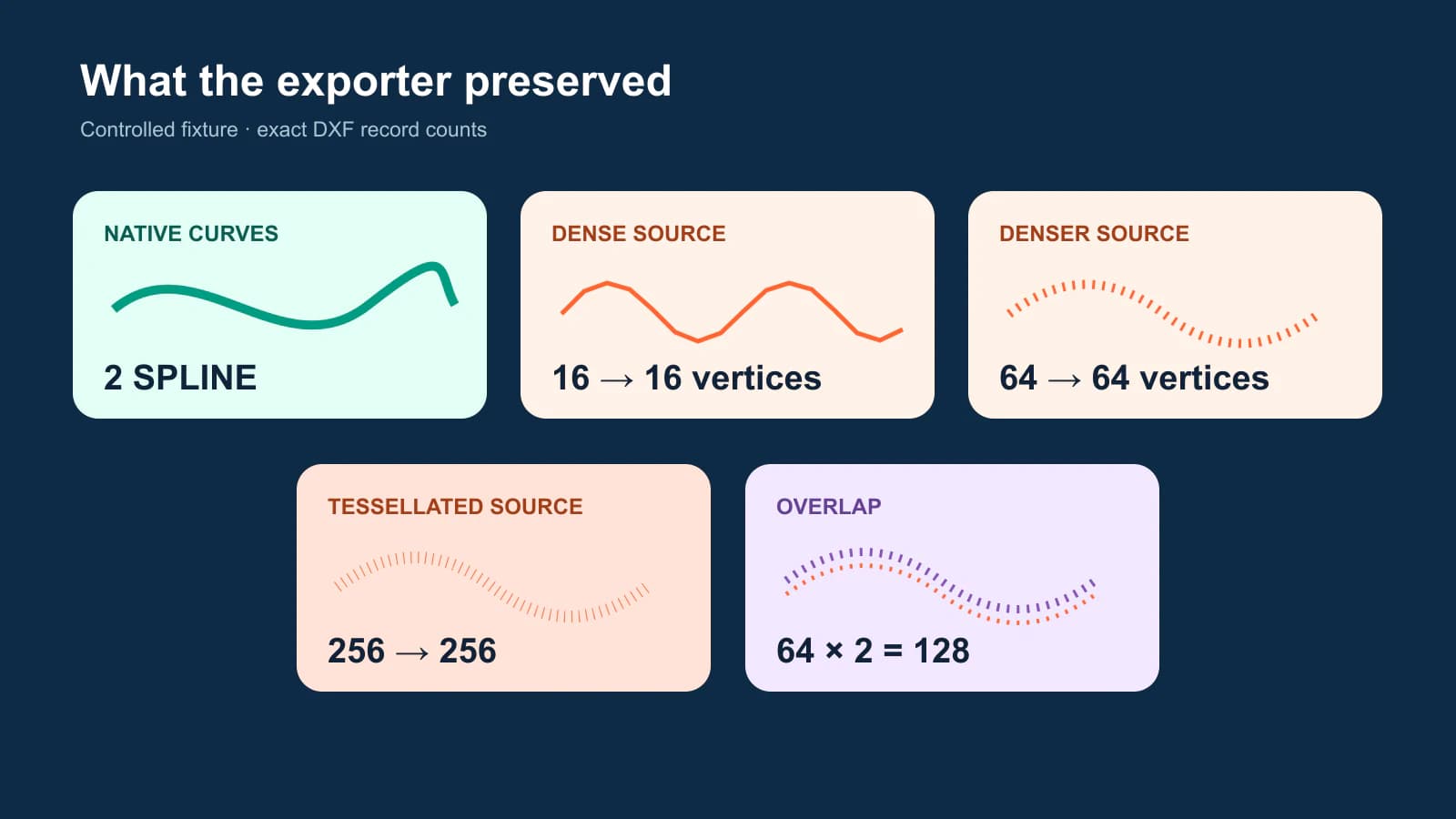
Вывод ограниченный, но полезный: этот экспортёр не создавал дополнительных прямых сегментов в этих примерах. Он сохранил исходное представление. Нативные кривые остались нативными, плотные линии — плотными, дубликат — дубликатом.
Не воспринимайте эти числа как универсальный ориентир. Они не измеряют каждый конвертер, каждую версию DXF, каждый импортёр CAM или типичную трассировку PerfectVector. Они показывают метод диагностики, который можно повторить со своим файлом.
Пять причин высокой плотности DXF
1. Трассировка уже была избыточно подробной
Трассировка изображения может расставлять точки вдоль шума сжатия, сглаженных краёв, текстуры скана или крошечных бугров без производственной ценности. Экспорт такого SVG в DXF лишь меняет контейнер, если экспортёр сохраняет контур.
Проверьте векторный оригинал перед преобразованием. Если простая дуга уже выглядит как цепочка точек, начните с диагностики числа узлов SVG. Исправить источник безопаснее, чем просить CAM восстановить его позже.
2. Кривые разбились на сегменты при экспорте
Контуры SVG могут содержать команды линий, кубических и квадратичных кривых Безье и дуг; их определяет спецификация контуров W3C. Экспортёр DXF должен сопоставить их с сущностями, которые способны прочитать выбранная версия DXF и принимающая система. Одни процессы сохраняют кривую как SPLINE или ARC. Другие приближают её короткими прямыми сегментами.
Если в SVG чистая кривая, а в DXF плотная полилиния, сравните настройки и версии экспорта. Используйте представление, которое меньше всего искажает геометрию и надёжно поддерживается принимающей программой, затем проверьте импортированную кривую при сильном увеличении и по известному размеру.
3. Дублирующиеся контуры накладываются
Дубликат может быть незаметен на экране. Он проявляется, когда предпросмотр CAM выделяет два контура, режет край дважды или сообщает удвоенное ожидаемое число сущностей.
Наш пример с дубликатом сделал именно то, что должен: два контура по 64 сегмента стали двумя полилиниями со 128 вершинами в сумме. Соединение каждого контура всё равно оставило бы оба. Решение — удаление дубликатов.
4. Крошечные фрагменты стали отдельными объектами
Соринки в растре, разрывы скана или неудачное соединение могут породить множество коротких контуров. Импортёр CAM может воспринимать каждый фрагмент как контур, объект выделения или отдельного кандидата на операцию. Удаляйте лишние фрагменты, но сначала проверяйте их: короткая линия может быть намеренной деталью.
5. Принимающая система не справляется с допустимой сущностью
DXF может быть структурно корректным, но плохо подходить для конкретного процесса обработки. SendCutSend отмечает, что плотные узлы могут возникать из сторонних конвертеров или сплайнов, разбитых на линии, и рекомендует проверять исходник и настройки кривых конкретной программы в руководстве по плотным узлам.
Проверяйте принимающую систему, а не только просмотр на компьютере. Если SPLINE не работает, а ARC работает, восстановите настоящую дугу. Если приложению нужны полилинии, выберите документированный допуск и измерьте результат. Принимающая система определяет практичное представление.
Соединить, упростить, удалить дубликаты или перерисовать?
Эти команды решают разные проблемы:
| Действие | Что меняет | Когда использовать | Основной риск |
|---|---|---|---|
| Соединение | Соединяет конечные точки в более длинный объект | Правильные части принадлежат одному непрерывному контуру | Сохраняет прежние лишние вершины |
| Упрощение | Удаляет или заново подбирает точки в пределах допуска | Кривая содержит избыточные точки | Меняет углы, радиусы, отверстия или сопряжение |
| Удаление дубликатов | Удаляет совпадающие копии | Один контур существует дважды | При слишком широком допуске удаляет намеренную параллельную геометрию |
| Перерисовка дугой или сплайном | Заменяет гранёную геометрию нативной кривой | Форма действительно круглая или плавно параметрическая | Угаданная кривая может не совпасть с нужной деталью |
Для декоративных вывесок может хватить контролируемого упрощения. Для посадочного места подшипника, сопрягаемого профиля, прокладки или механической детали с размерами не выводите геометрию из шумной трассировки. Восстановите её в CAD по требуемым размерам.
Порядок очистки, сохраняющий замысел
- Сохраните нетронутый оригинал. Работайте с копией, чтобы любой этап очистки можно было отменить.
- Проверьте до экспорта DXF. В SVG или исходном рисунке увеличьте простые кривые и посчитайте подозрительные узлы. Ищите дубликаты, открытые концы и соринки.
- Экспортируйте одну тестовую кривую. Один круг, дуга или кривая Безье покажут, как экспортёр и принимающая система работают с типами сущностей, без шума полного рисунка.
- Считайте по типам. Запишите число сущностей LINE, ARC, POLYLINE/VERTEX и SPLINE до и после импорта, если инструменты их показывают.
- Применяйте по одному исправлению. Сначала удалите дубликаты, затем фрагменты, соедините нужные части, после чего упрощайте или перерисовывайте только там, где необходимо.
- Проверьте геометрию. Измерьте известную длину, проверьте замкнутые профили и сравните очищенную кривую с нетронутым оригиналом.
- Создайте предпросмотр траектории инструмента. Убедитесь, что нужный контур выбран один раз, направление и компенсация правильные, а неожиданных крошечных перемещений нет.
Если вы начинаете с PNG или JPG, а не готового вектора, сначала пройдите общий процесс подготовки SVG из изображения для CNC, затем эту проверку DXF. Если принимающая программа — Onshape, используйте передачу изображения в эскиз Onshape через DXF, чтобы выбрать между ручным восстановлением и трассированной геометрией. Если выбираете формат передачи, сравнение SVG и DXF для резки рассматривает совместимость и единицы измерения.
Если вы используете QCAD, руководство по контурной и осевой трассировке Trace Bitmap поможет выбрать между трассированным периметром и намеренно построенной геометрией CAD для этой проверки DXF.
Для трассировки внутри CAM используйте проверку контуров VCarve Trace Bitmap или руководство по трассировке и импорту Carbide Create перед назначением траекторий инструмента. Оба пути требуют проверки открытых контуров, фрагментов и лишних узлов в рабочей области принимающей программы.
Где поможет PerfectVector
PerfectVector может преобразовать растровый источник в вектор и предоставить вариант DXF, что полезно, если у вас нет векторного оригинала для очистки. Он не знает допуск вашего станка, нужные размеры, фрезу, контроллер и правила импорта CAM. Это остаётся частью ваших производственных проверок.
Преобразуйте исходное изображение в DXF, затем проверьте результат, не принимая расширение за доказательство пригодности. Проверьте плотность вершин на простых кривых, удалите ненужные фрагменты и дубликаты, измерьте известный элемент и просмотрите траекторию в целевой программе. Если рисунок на самом деле представляет собой инженерную геометрию с размерами, перерисуйте её в CAD, а не считайте трассировку изображения эталоном.
Частые вопросы
Почему в моём DXF тысячи сегментов? Источник уже может содержать плотную трассировку, экспортёр мог превратить кривые в короткие линии, дубликаты контуров могут накладываться или крошечные фрагменты могли стать отдельными сущностями. Сравните числа в источнике и DXF, прежде чем выбирать причину.
Уменьшает ли соединение сегментов DXF число узлов? Обычно нет. Соединение собирает части в более длинную полилинию, что облегчает выбор контура, но обычно сохраняет вершины. Для лишних точек используйте упрощение или повторную аппроксимацию, для совпадающих копий — удаление дубликатов, а настоящие дуги или сплайны перерисовывайте, когда геометрия это оправдывает.
Сколько сегментов — слишком много для CNC? Универсального порога нет. Допустимое число зависит от сложности формы, допуска, программы CAM, контроллера и операции. Простой круг из сотен крошечных линий стоит проверить; подробному орнаментальному контуру действительно может требоваться больше геометрии.
Экспортировать кривые DXF сплайнами или полилиниями? Используйте тип сущности, который документирован и надёжно обрабатывается принимающей программой. Сплайны могут сохранять компактную плавную геометрию, а некоторые старые или специализированные процессы предпочитают дуги или полилинии. Проверьте одну кривую, изучите импорт и подтвердите размеры перед преобразованием всего файла.
Можно ли сократить узлы DXF, не изменив рез? Только в пределах допуска, определяемого задачей. Упрощение может сдвинуть края, скруглить углы и изменить посадочные элементы. Сравните очищенную геометрию с оригиналом и измерьте критичные размеры; если важна точность, восстановите механическую геометрию в CAD.
Источники
- W3C — Контуры SVG — Нормативное определение команд контуров SVG и представлений кривых.
- Autodesk — Справочник POLYLINE в DXF — Первичный источник о структуре полилинии и следующих записях вершин.
- Autodesk — Справочник SPLINE в DXF — Первичный источник о степени сплайна, узлах, весах и контрольных точках.
- SendCutSend — Предотвращение плотных узлов — Рекомендации принимающей стороны о конвертерах, разбитых сплайнах и очистке кривых.
Хороший DXF — тот, который сохраняет нужную геометрию в пригодной для принимающей системы форме, а не тот, в котором минимальное число сущностей. Если ваш единственный источник — изображение, создайте вариант DXF с PerfectVector, выполните описанные проверки сущностей и размеров и отклоните или исправьте его перед CAM, если этого требуют результаты проверки.
Ещё из блога

Преобразуйте изображение в SVG для плазменной резки с ЧПУ
Преобразуйте изображение в SVG для плазменной резки с ЧПУ, затем проверьте островки, перемычки, замкнутость контуров, мелкие элементы и настройки CAM перед пробным резом.

Изображение в эскиз FreeCAD: создайте редактируемую геометрию
Выберите способ перевода изображения в эскиз FreeCAD: обведите масштабированный образец для точной работы в CAD или конвертируйте подходящую плоскую графику в DXF и очистите её.