
Из изображения в эскиз Onshape: восстановите чистую геометрию DXF
Вставленное в Onshape изображение — ориентир для трассировки, а не редактируемая геометрия эскиза. Узнайте, когда обводить вручную, преобразовывать в DXF и проверять масштаб и контуры.
На этой странице
- Что Onshape вставляет из изображения
- Ручная обводка или преобразование в DXF?
- Путь 1: обведите изображение внутри Onshape
- Путь 2: преобразуйте изображение в DXF, затем вставьте его
- 1. Очистите растровый исходник
- 2. Создайте DXF-вариант для проверки
- 3. Проверьте до импорта
- 4. Вставьте DXF в пустой эскиз Onshape
- 5. Проверьте масштаб и топологию
- 6. Замените критичные трассированные элементы
- Частые ошибки после импорта DXF
- Где подходит PerfectVector и где не подходит
- Частые вопросы
- Источники
В Onshape вставка PNG или JPG даёт картинку, поверх которой можно строить эскиз. Она не превращает видимые края в редактируемые кривые эскиза. В действующей справке Insert Image Onshape изображение описано как основа и ориентир для создания геометрии эскиза.
Поэтому у вас два практических пути. Обведите и задайте ограничения важным элементам внутри Onshape, если деталь должна соответствовать известным размерам. Для подходящего плоского рисунка преобразуйте растр в векторные контуры, экспортируйте DXF и вставьте этот файл как элементы эскиза. В любом случае измерьте результат перед использованием для построения элемента модели.
Выберите путь до трассировки
- Деталь с заданными размерами: используйте картинку как референс, затем восстановите линии, дуги, окружности и ограничения в Onshape.
- Логотип, силуэт, эмблема, трафарет или декоративный профиль: трассировка растра в DXF может сэкономить время, если вы проверите контуры.
- Фотография, градиент, тень или текстурный рисунок: упростите исходник или перерисуйте нужную границу. Автоматическая трассировка следует видимому контрасту, а не замыслу дизайна.
- Готовый SVG или CAD-файл: используйте этот векторный исходник вместо трассировки его скриншота.
Что Onshape вставляет из изображения
Согласно текущей документации Onshape, команда Insert Image принимает PNG, JPEG, GIF и BMP. Картинка находится в эскизе как референс. Её можно разместить, затем создать поверх обычную геометрию Onshape.
Это различие объясняет частую неожиданность: видимое очертание не становится автоматически выделяемой линией или гранью. Пиксели показывают внешний вид объекта. Они не содержат конечных точек, радиусов, ограничений или замкнутых контуров эскиза.
| Что вы вставляете | Что получает Onshape | Лучшее применение | Основная проверка |
|---|---|---|---|
| PNG, JPG, GIF или BMP | Изображение-референс | Ручная реконструкция по чертежу или фотографии | Откалибруйте до обводки |
| DXF или DWG | Элементы эскиза | Повторное использование или обводка подходящей векторной геометрии | Единицы, замкнутость, дубликаты и плотность |
| Геометрия, построенная средствами Onshape | Линии, дуги, окружности, сплайны, размеры и ограничения | Точный механический замысел | Состояние ограничений и размеры |
Официальный Tech Tip Onshape об эскизе по изображению добавляет полезную деталь: первый размер, применённый к геометрии эскиза, также масштабирует изображение. Это удобно для настройки референса, но картинка всё равно не становится моделью с размерами.
Ручная обводка или преобразование в DXF?
Определяющим фактором должно быть назначение геометрии, а не число видимых краёв.
Обводите вручную в Onshape, если отверстие должно быть настоящей окружностью, углу нужен заданный радиус, две поверхности должны сопрягаться или размер определяет работоспособность детали. Шумная картинка не может сообщить достоверный диаметр или допуск. Восстановите такие элементы по измерениям, чертежу или исходным данным проекта.
Сначала преобразуйте в DXF, если полезная информация — сама граница. Плоский логотип, профиль вывески, трафарет, декоративная панель или силуэт для лазерной резки могут хорошо подходить. Даже тогда считайте трассировку черновиком. Проверьте масштаб, замкнутость контуров, дубликаты, мелкие фрагменты и избыток точек.
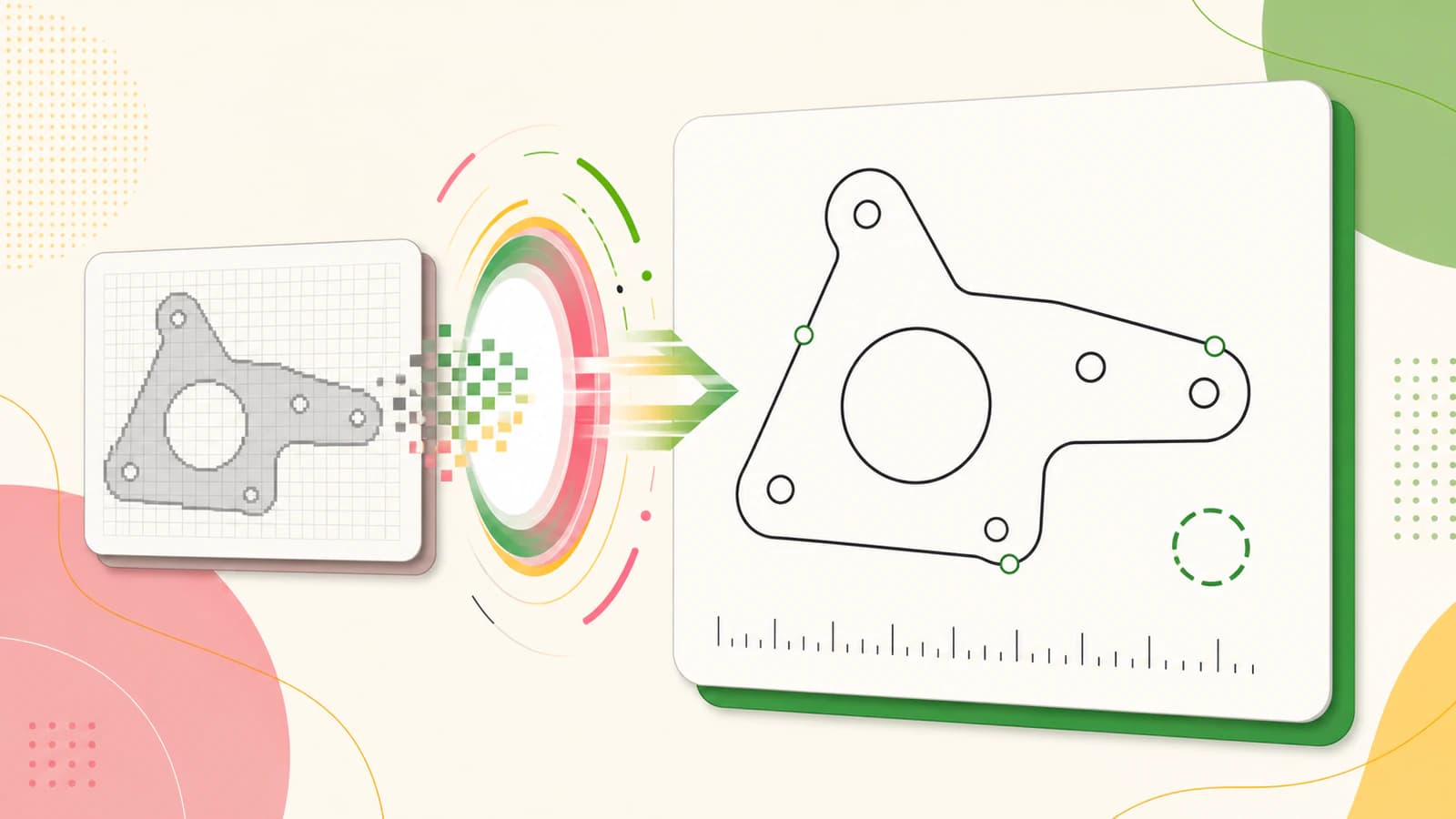
Есть и полезный промежуточный вариант. Импортируйте изображение, постройте в Onshape только несколько критичных окружностей и базовых элементов, а преобразованный рисунок используйте лишь для декоративной границы. Так инженерный замысел остаётся отделённым от трассированного внешнего вида.
Путь 1: обведите изображение внутри Onshape
Этот путь дольше, но позволяет контролировать смысл каждого элемента.
- Начните с лучшего доступного исходника. Используйте ортографическое изображение вместо фотографии с перспективой. Обрежьте стол, тени, надписи и посторонние объекты.
- Добавьте ориентир масштаба. Известная общая ширина, расстояние между отверстиями или напечатанная линейка лучше догадок. Убедитесь, что ориентир лежит в одной плоскости с деталью.
- Импортируйте изображение в документ. Создайте или отредактируйте эскиз, выберите Insert Image и разместите исходник на плоскости эскиза.
- Откалибруйте перед обводкой деталей. Нарисуйте линию между двумя известными точками и примените известный размер. В Tech Tip Onshape объясняется, что первый размер эскиза масштабирует изображение.
- Восстанавливайте простую геометрию как простую геометрию. Используйте окружности для отверстий, дуги для постоянных радиусов и прямые линии для прямых краёв. Не аппроксимируйте окружность десятками коротких сегментов только потому, что пиксели неровные.
- Задайте ограничения и размеры эскиза. Ограничения совпадения, касания, горизонтальности, вертикальности и симметрии передают замысел конструкции, который трассировка изображения не может восстановить.
- Скройте изображение и проверьте только эскиз. Ищите зазоры, двойные элементы, случайные изломы и элементы, которые казались совмещёнными лишь потому, что картинка ещё была видна.
Для механической детали это обычно более безопасный путь. Изображение помогает понять форму, а размеры и ограничения определяют деталь.
Путь 2: преобразуйте изображение в DXF, затем вставьте его
Этот путь быстрее, если исходник — рисунок, а не компонент с заданными размерами.
1. Очистите растровый исходник
Используйте оригинал с наибольшим разрешением, а не скриншот сжатого превью. Удалите фон, если он не относится к фигуре. Превратите мягкие тени и градиенты в намеренные области или исключите их. Чистый силуэт даёт трассировщику намного более ясную границу, чем фотография.
Если задание в итоге пойдёт на фрезер, лазер или плазму, более широкое руководство по изображению в SVG для ЧПУ объясняет, как шум исходника становится шумом траектории резки.
2. Создайте DXF-вариант для проверки
Для подходящего плоского рисунка преобразуйте изображение в DXF с PerfectVector. Инструмент восстанавливает видимый рисунок как векторные контуры, позволяет проверить векторный результат и может экспортировать Cutting & CAM R13 DXF с выбранной физической шириной в миллиметрах или дюймах. Он также может распределять геометрию по слоям по цветам исходника.
Это передача геометрии, а не реконструкция CAD. Файл не содержит задуманных радиусов, допусков, ограничений, G-code, подач, скоростей, ширины реза, перемычек или траектории инструмента. Эти решения остаются в Onshape и последующем процессе CAM.
3. Проверьте до импорта
Проверьте векторный результат при большом увеличении. Простая кривая не должна выглядеть как пила или длинная цепочка ненужных узлов. Подтвердите, что нужные отверстия остаются отверстиями, отдельные области не слились, а маленькие точки не стали отдельными контурами.
Если DXF содержит сотни коротких элементов для простой кривой, используйте диагностику плотности сегментов DXF, прежде чем переносить эту сложность в эскиз.
4. Вставьте DXF в пустой эскиз Onshape
Сначала импортируйте DXF в документ Onshape. Затем создайте новый пустой эскиз и разместите его через Insert DXF or DWG. В текущей справке DXF/DWG Onshape сказано, что импортированный файл вставляется как элементы эскиза, и рекомендован пустой эскиз, хотя вставка в существующий возможна.
Отдельный импорт упрощает диагностику. Можно подавлять, заменять или сравнивать трассированную геометрию, не смешивая её с уже построенными размерами и элементами модели.
5. Проверьте масштаб и топологию
Измерьте одну известную ширину сразу после появления элементов. Если число неверно, проверьте физическую ширину и единицы при экспорте и импорте. Не растягивайте эскиз на глаз снова и снова. Руководство по неправильному размеру SVG подробнее рассматривает ту же проблему единиц исходника и принимающей программы.
Затем протестируйте профили, которые собираетесь использовать. Замкнутая область должна выделяться как цельная грань для выдавливания или связанного элемента. Если этого не происходит, увеличьте углы и соединения. Ищите открытые конечные точки, наложенные копии, самопересечения и маленькие изолированные контуры.
6. Замените критичные трассированные элементы
Сохраните декоративные контуры, прошедшие проверку. Замените критичные отверстия окружностями с размерами, прямые края — линиями с ограничениями, а известные радиусы — правильными дугами. Цель — не сохранить каждую точку трассировщика, а создать самый простой эскиз, представляющий задуманный результат.
Частые ошибки после импорта DXF
| Симптом | Вероятная причина | Что делать |
|---|---|---|
| Импортированный эскиз намного больше или меньше нужного | Ширина экспорта или единицы импорта не совпадают | Экспортируйте заново с известной физической шириной, импортируйте и сразу измерьте |
| Область не образует выделяемый профиль | Зазор, перекрытие, самопересечение или дублированный край | Проверьте конечные точки и углы; исправьте только проблемный контур |
| Кривые выглядят гранёными | Трассировка или экспорт DXF использовали много коротких прямых сегментов | Упростите в пределах известного допуска или перерисуйте настоящие дуги и окружности |
| Эскиз медленно рассчитывается или редактируется | Слишком много элементов или мелких фрагментов | Удалите ненужные детали и восстановите простую геометрию встроенными средствами |
| Отверстия слегка овальные или неровные | Перспектива, искажение объектива или шумные пиксели | Замените их окружностями с размерами по известным центрам и диаметрам |
| Резка пойдёт по обеим сторонам толстого штриха | Трассировщик обвёл штрих вместо восстановления осевой линии | Выберите нужную границу или перерисуйте осевую линию для операции |
Не оценивайте файл только по виду в окне просмотра. Чистое превью всё ещё может скрывать дубликаты или открытую конечную точку. Поведение выделения, размеры, проверка элементов и последующее превью CAM дают лучшие доказательства.
Где подходит PerfectVector и где не подходит
PerfectVector полезен, если чистый плоский растр — лучший доступный исходник, а редактируемое очертание — следующий практический шаг. Он может сократить часть процесса от рисунка до DXF. Он не может вывести отсутствующий инженерный чертёж из фотографии.
Хорошие кандидаты — логотипы, выразительные силуэты, эмблемы, трафареты и плоские иллюстрации. Плохие — фотографии изделий с тенями, отражающие детали, перспективные виды, размытые сканы и геометрия, функция которой зависит от точной посадки. При плохом исходнике улучшенная трассировка всё равно может дать точное описание неверного края.
И для ручного, и для автоматического пути итоговая ответственность одинакова: определите нужный размер, проверьте контуры, восстановите критичные элементы и протестируйте принимающий процесс.
Частые вопросы
Может ли Onshape автоматически преобразовать изображение в эскиз? Текущая документация Insert Image описывает изображение как основу и ориентир для геометрии эскиза, а не автоматически созданные кривые. Обведите его вручную для работы с заданными размерами либо преобразуйте подходящий плоский рисунок в DXF вне Onshape и вставьте DXF как элементы эскиза.
Как масштабировать импортированное изображение в Onshape? Разместите изображение в эскизе, нарисуйте геометрию между двумя точками, реальное расстояние между которыми известно, и примените этот размер. В официальном Tech Tip Onshape сказано, что первый размер эскиза масштабирует изображение. Проверьте другое известное расстояние перед использованием референса.
Можно ли импортировать SVG непосредственно в эскиз Onshape? Для рассмотренного здесь процесса используйте DXF или DWG, которые Onshape может вставить как элементы эскиза. Если исходник — SVG, экспортируйте DXF, совместимый с принимающей программой, задайте известную физическую ширину, затем проверьте размер и контуры после импорта.
Почему трассированный DXF не создаёт замкнутый профиль Onshape? В контуре может быть маленький зазор, перекрывающиеся сегменты, самопересечение или дублированная геометрия. Проверьте проблемную границу при большом увеличении, исправьте конкретные конечные точки или перекрытия и замените простые критичные элементы встроенными линиями, дугами или окружностями.
Источники
- Onshape Help — Insert Image — Текущая документация о поддерживаемых типах изображений и использовании изображения как ориентира эскиза.
- Onshape Resource Center — How to Start a Sketch with an Imported Image — Официальный процесс размещения, масштабирования и построения эскиза поверх изображения.
- Onshape Help — Insert DXF or DWG — Текущая документация по вставке импортированных DXF/DWG как элементов эскиза.
- PerfectVector — Image to DXF Converter — Описание восстановления контуров, экспорта с физической шириной, группировки по слоям и ограничений вывода от производителя.
Если исходник — плоский рисунок, а не инженерная геометрия с размерами, создайте DXF-вариант с PerfectVector, вставьте его в новый эскиз Onshape и измерьте и проверьте контуры перед построением элемента модели.
Ещё из блога

Изображение в эскиз FreeCAD: создайте редактируемую геометрию
Выберите способ перевода изображения в эскиз FreeCAD: обведите масштабированный образец для точной работы в CAD или конвертируйте подходящую плоскую графику в DXF и очистите её.

Изображение в эскиз SolidWorks: выберите подходящий путь
Превратите Sketch Picture в полезную геометрию с Picture to Sketch, AutoTrace, ручной реконструкцией или передачей DXF, затем проверьте результат.