
Как преобразовать изображение в SVG для ЧПУ (чистые контуры, по которым CAM построит траектории)
ЧПУ-станок следует по векторным контурам, а не по пикселям, поэтому дизайн сначала нужно превратить в чистый SVG или DXF. Разбираем, как преобразовать изображение в готовые для CAM векторы с замкнутыми контурами.
На этой странице
- Почему ЧПУ нужен вектор, а не изображение
- Какие изображения хорошо режутся и фрезеруются, а какие нет
- SVG или DXF? Что нужно вашей CAM-программе
- Процесс: от изображения к вектору, готовому для CAM
- 1. Начните с правильного исходного изображения
- 2. Преобразуйте его в чистые замкнутые контуры
- 3. Разделите цвета на операции
- 4. Проверьте контуры перед загрузкой в CAM
- 5. Импортируйте в CAM и назначьте траектории инструмента
- Как это выглядит с PerfectVector
- Когда преобразование — не тот путь
- FAQ
Чтобы преобразовать изображение в SVG для ЧПУ, нужно трассировать дизайн в векторные контуры, упростить эти контуры до замкнутых форм с малым числом узлов и экспортировать их как SVG или DXF для вашей CAM-программы (VCarve, Carbide Create, Easel, Fusion 360 или SheetCAM), где контуры превращаются в траектории инструмента, управляющие фрезой или резаком. Само преобразование занимает секунды. А вот будет ли результат резаться, зависит от двух вещей, которые вы контролируете: начать с плоской контрастной графики и получить контуры достаточно чистыми, чтобы CAM-программа их не отклонила.
Это руководство проходит весь путь, от выбора изображения до назначения траекторий инструмента, как для фрезерных ЧПУ-станков, так и для плазменных столов. Если векторные файлы для вас в новинку, начните с короткого разбора что на самом деле делает векторизация изображений.
Некогда читать? Весь процесс кратко
- Проверьте, подходит ли дизайн для резки. Плоская контрастная графика (логотипы, линейная графика, надписи) режется и фрезеруется; фотографии и градиенты — нет.
- Начните с самого чёткого изображения, с сильным контрастом и чистым фоном.
- Преобразуйте его в замкнутые векторные контуры с помощью ИИ-векторизатора и сохраняйте цвета раздельно для резки и гравировки.
- Проверьте контуры: замкнутые формы, разумное число узлов, никакого лишнего прямоугольника фона, никаких сдвоенных линий.
- Экспортируйте SVG или DXF, импортируйте в CAM, отмасштабируйте под заготовку и назначьте траектории: контурную, карманную или V-гравировальную.
Почему ЧПУ нужен вектор, а не изображение
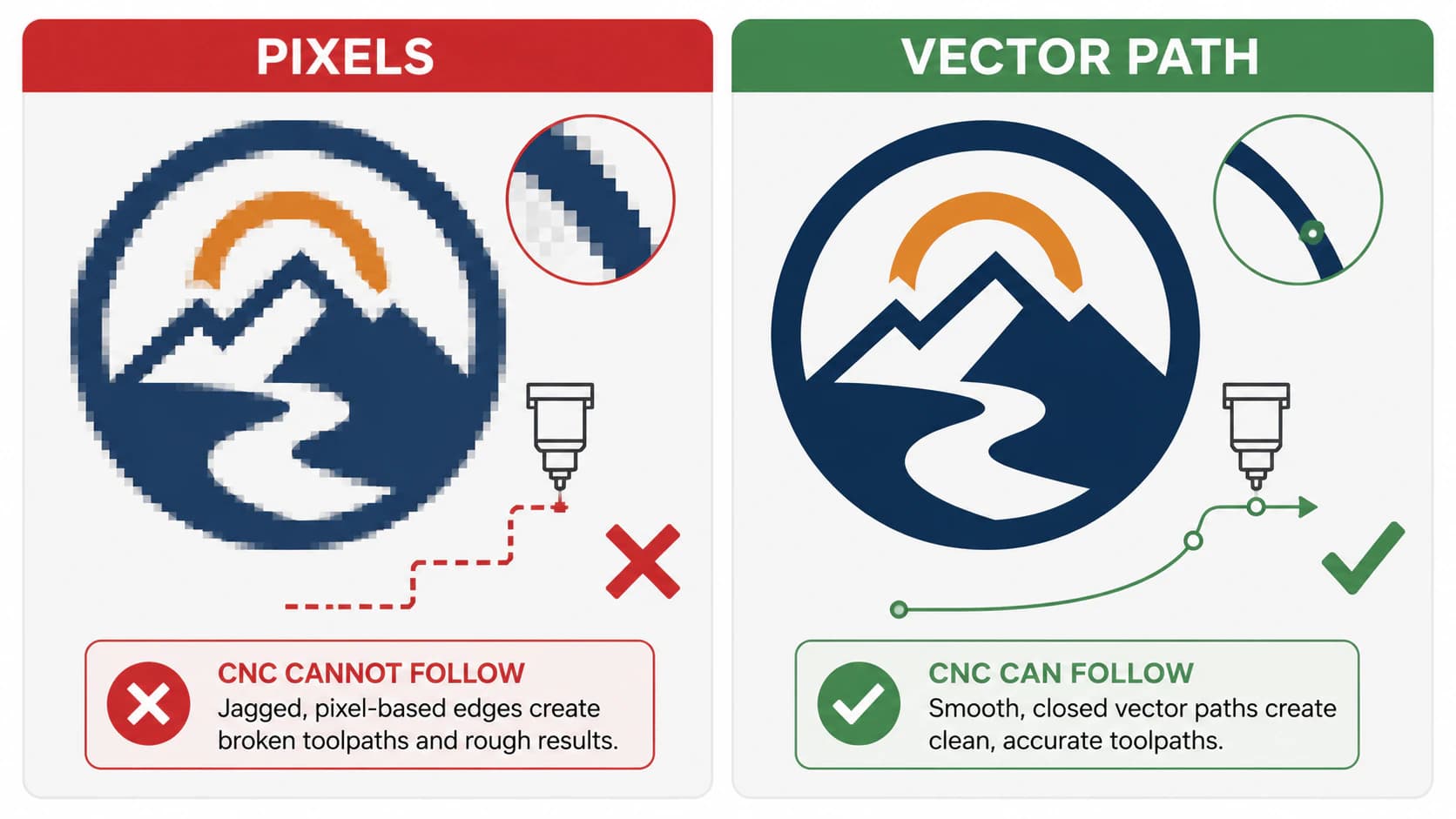
PNG или JPG — это сетка цветных точек. ЧПУ не умеет следовать за точками: оно ведёт инструмент по контуру, непрерывной линии с реальными координатами от начала до конца. Эта линия и есть векторный контур, а ваша CAM-программа превращает её в траекторию инструмента: маршрут, по которому на самом деле идёт режущий инструмент. SVG или DXF хранит такие контуры, поэтому любая работа на ЧПУ рано или поздно просит один из этих файлов.
Это же объясняет, почему качество контуров здесь так важно. Автотрассировщик, который переписывает каждую пиксельную кромку, оставляет разомкнутые, рваные контуры и сотни лишних узлов, а именно это CAM-программы и отвергают: «нет замкнутых профилей», зубчатые кривые, эскиз, который еле ползёт. На листе алюминия или хорошей доске ореха контур, который ломается на первом углу, стоит реального материала. Исправляет это более чистый файл, а не более дорогой станок.
Какие изображения хорошо режутся и фрезеруются, а какие нет
Что делает изображение хорошим для ЧПУ? Плоская контрастная графика с чёткими краями: логотипы, монограммы, надписи, силуэты, линейная графика, орнаменты. Они трассируются в чистые замкнутые формы, для которых CAM может построить контурную, карманную или V-гравировальную траекторию. Фотографии, изображения с обилием градиентов и всё с мягкими тенями не подходят, потому что там нет чистых краёв для трассировки; вы получите бесформенные пятна, которые не годятся как траектории инструмента. Конвертеры, обещающие «фото для ЧПУ», часто обходят это молчанием, но результат на любом станке один и тот же.
| Ваше изображение | Резать или фрезеровать, или нет | Почему |
|---|---|---|
| Логотип, монограмма, надпись | Да | Чёткие края трассируются в замкнутые формы для контурной траектории или V-гравировки |
| Силуэт или жирная линейная графика | Да | Один чистый контур, идеально для вывесок и металлического декора |
| Плоский многоцветный дизайн | Да, разделите цвета | Каждый цвет становится отдельной операцией резки или гравировки |
| Фото или портрет | Нет | Нет чистых краёв; трассировка даёт пятна, а не траекторию инструмента |
| Градиент или изображение с тенями | Сначала сведите к плоским цветам, иначе нет | Мягкие переходы не могут стать определённым контуром |
| Вид 3D-рельефа | Не из вектора | Для рельефной резьбы нужна карта глубины в градациях серого, а не плоский контур |
Если ваш дизайн попадает в строку «нет», в последнем разделе есть варианты, что выбрать вместо этого. Для всего остального — переходим к преобразованию.
SVG или DXF? Что нужно вашей CAM-программе
Оба формата хранят одни и те же векторные контуры; вопрос в том, какой предпочитает ваша программа. DXF — давний формат обмена для CAD и CAM, и обычно это надёжный выбор для плазмы и цепочек вроде Fusion. SVG не менее пригоден во многих любительских CAM-инструментах и сохраняет цвета, а это упрощает назначение операций.
| CAM-программа | Обычно удобнее с |
|---|---|
| Carbide Create, Easel, VCarve / Aspire | SVG (сохраняет цвета для назначения слоёв) |
| Fusion 360, CAM для плазмы, SheetCAM | DXF |
Если ваш инструмент принимает оба, начните с того, что проще для вашего процесса. Более полный разбор компромиссов есть в статье SVG против DXF для резки; короткая версия такая: чистый контур важнее контейнера, в котором он передаётся.
Для SolidWorks сравните способы преобразования изображения в эскиз (на английском), прежде чем выбирать SVG или DXF для передачи файла.
Процесс: от изображения к вектору, готовому для CAM
1. Начните с правильного исходного изображения
Трассировка может быть лишь настолько чистой, насколько чист исходник. Используйте самую большую и чёткую версию изображения, с сильным контрастом между дизайном и фоном. Чистый или прозрачный фон не даст конвертеру обвести прямоугольник вокруг рисунка, который потом импортируется как лишний профиль, а CAM-программа попытается его вырезать. По возможности избегайте сильно сжатых JPG: их размягчённые края превращаются в дрожь, по которой фреза физически пойдёт. Подробнее о сохранении детализации краёв — в статье преобразование без потери качества.
2. Преобразуйте его в чистые замкнутые контуры
Загрузите изображение в ИИ-векторизатор и дайте ему трассировать. Можно сразу преобразовать изображение в векторы, готовые для ЧПУ, и экспортировать их как SVG или DXF; первые преобразования бесплатны, банковская карта не нужна. От этого шага вам нужно конкретное: замкнутые контуры, которые фреза сможет пройти целиком, настоящие кривые вместо огранённых сегментов и малое число узлов вместо сотен разрозненных фрагментов. Именно эта чистота решает, пройдут ли следующие шаги гладко, поэтому в шаге 4 у неё отдельная проверка.
3. Разделите цвета на операции
Каждый цвет в векторизованном дизайне может стать отдельной операцией: внешний контур для вырезания детали, внутренняя область для карманной выборки, надпись для V-гравировки. Думайте операциями, а затем держите эти цвета раздельно, не объединяя всё в одну форму. Старый ручной путь был мучительным: вручную сокращать цвета в растровом редакторе, делить дизайн на чёрно-белые подизображения, трассировать каждое отдельно, а затем складывать их слоями. Конвертер, который сохраняет цвета раздельно на выходе, убирает всю эту работу. Логика та же, что и при сборке многослойного файла для режущего плоттера, только вместо цветов винила — операции резки и фрезеровки.
4. Проверьте контуры перед загрузкой в CAM
Откройте вектор (предпросмотра в вашей CAM достаточно) и проверьте четыре вещи:
- Замкнутые формы. У разомкнутого контура нет внутренней области, по которой программа сможет построить контурную или карманную траекторию. Это самая частая причина ошибки CAM «нет замкнутых профилей».
- Число узлов. Сотни лишних опорных точек заставляют траекторию дёргаться, а эскиз — ползти; они же оставляют огранённые кривые, по которым фреза идёт как по множеству крошечных плоскостей. Чистая трассировка использует куда меньше узлов; статья почему трассировки выходят перегруженными узлами показывает, как выглядит здоровый контур.
- Нет лишнего прямоугольника фона. Если вокруг рисунка трассировался прямоугольник, удалите его до генерации траекторий, иначе станок его вырежет.
- Одинарные линии, не сдвоенные. Если трассировка обвела обе стороны тонкого штриха, вы получите два контура на волосок друг от друга, и фреза прорежет линию дважды. Эту проблему сдвоенных линий лучше исправлять на этапе трассировки, а не в CAM.
5. Импортируйте в CAM и назначьте траектории инструмента
Перенесите вектор в свою программу и настройте рез. Меню отличаются, но действия одни и те же:
- Carbide Create, Easel, VCarve / Aspire. Импортируйте SVG, задайте реальный размер относительно заготовки и назначьте операции по формам: контурная траектория, чтобы вырезать деталь, карманная — чтобы выбрать область, V-гравировка — для надписей на вывесках и тонких деталей.
- Fusion 360. Вставьте DXF на плоскость эскиза, затем стройте 2D-траектории по профилям.
- Плазма (SheetCAM и похожие). Импортируйте DXF, задайте заходы и ширину реза, затем сгенерируйте траектории резки.
Какой бы инструмент вы ни использовали, разделение цветов из шага 3 превращает назначение резки и гравировки в быструю настройку, а не в борьбу с файлом. Сгенерируйте G-code и запускайте.
Если этап CAD выполняется в Onshape, сначала превратите изображение-образец в пригодный эскиз (на английском), а затем проверьте передачу в CAM.
Как это выглядит с PerfectVector
PerfectVector создан для той части процесса, которая чаще всего ломается: трассировки. Он перестраивает ваше изображение в гладкие, замкнутые контуры с малым числом узлов и настоящими кривыми вместо дрожи, которая гоняется за пикселями, сохраняет цвета раздельно, чтобы вы управляли резкой и гравировкой, и экспортирует прямо в DXF или SVG. Это заменяет марафон «сократить цвета, разделить на подизображения, трассировать каждое, чистить вручную» одной загрузкой.
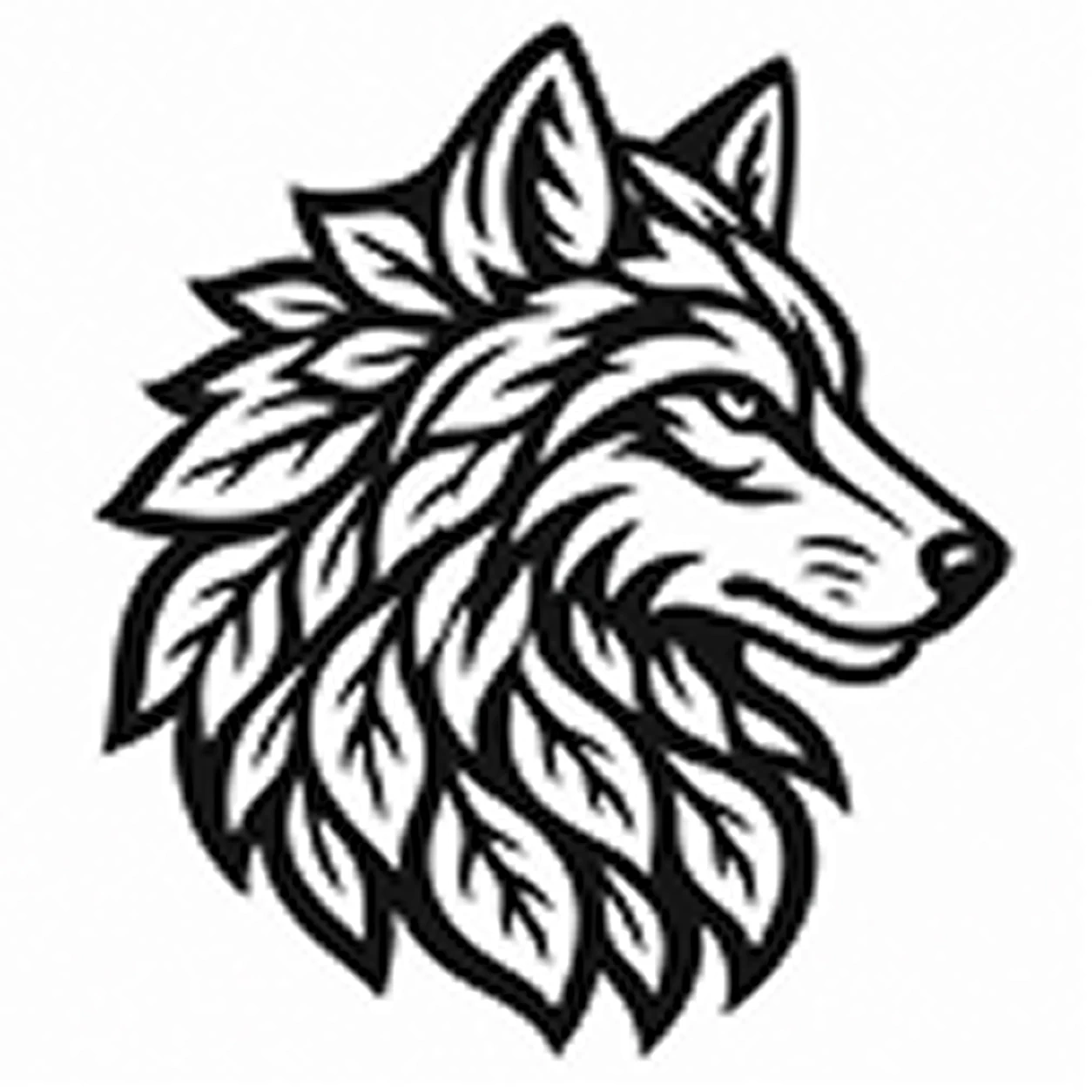
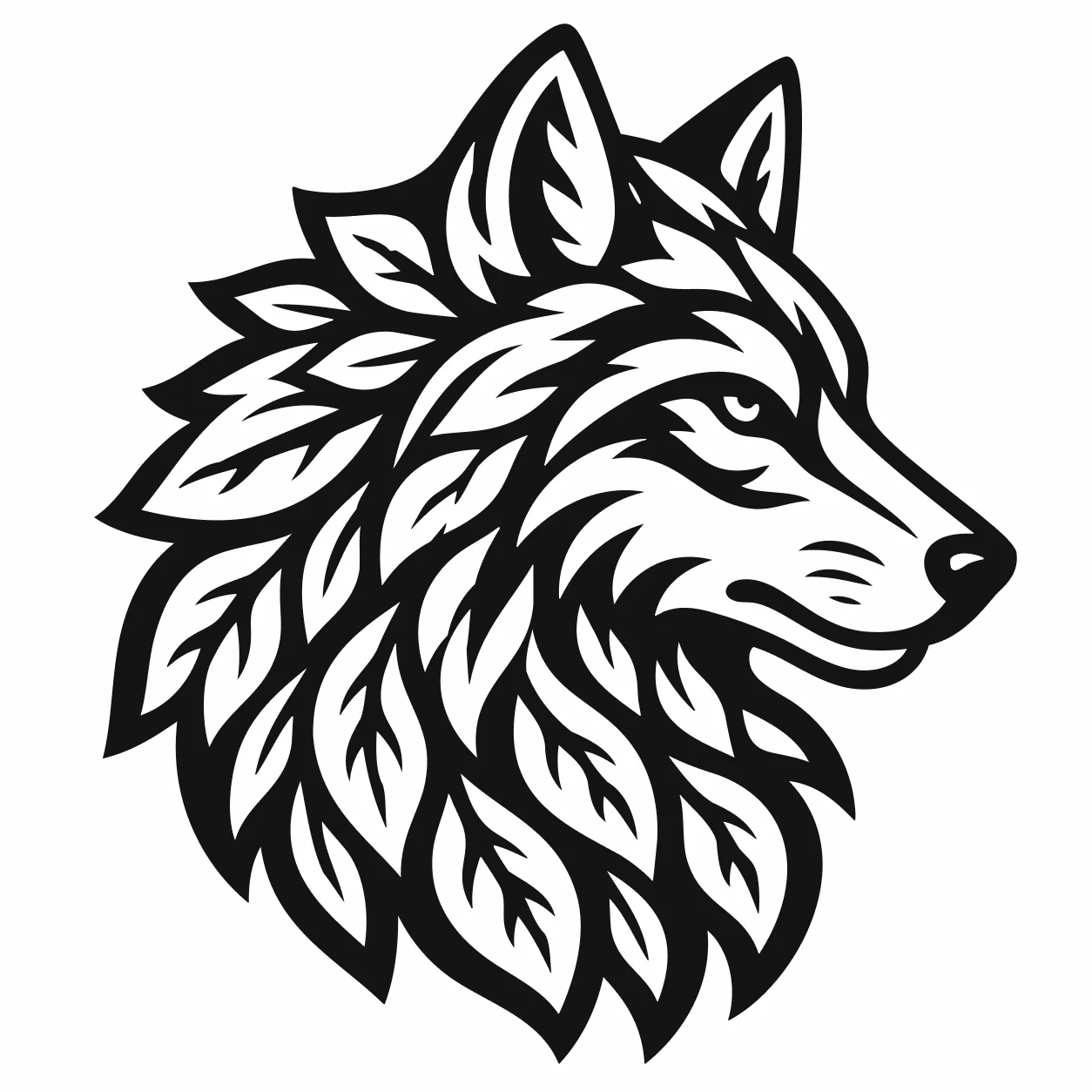
Честная граница: PerfectVector даёт вам чистый вектор, а не траекторию инструмента. Он экспортирует DXF или SVG (а также PNG, JPG или PDF, если они нужны); операции назначает и G-code генерирует ваша CAM-программа. Чистый замкнутый контур просто делает этот шаг надёжным. Преобразуйте изображение и экспортируйте его как DXF или SVG, или начните с универсального конвертера изображений в вектор, если ваш проект не только про ЧПУ.
Когда преобразование — не тот путь
Честность экономит материал:
- Фотографии и портреты никогда не становятся хорошими файлами для резки или фрезеровки. Там нет чистых краёв для трассировки, поэтому получаются пятна. Никакой конвертер этого не изменит, что бы ни обещал маркетинг.
- Рельефная и 3D-резьба вообще не строится из плоского вектора. Рельефная траектория читает карту глубины в градациях серого, а не контур, так что это совсем другой процесс.
- Детали тоньше вашей фрезы не вырежутся. Концевая фреза 6 мм не пройдёт зазор 1 мм, а у V-образной фрезы есть свои ограничения. Упростите дизайн или увеличьте размер детали.
- Полутона и точечная заливка — это тысячи точек; как контуры они становятся тысячами врезаний. Оставьте их для гравировки или переосмыслите графику.
Быстрый фильтр: если вы могли бы нарисовать дизайн плоскими формами маркером, он трассируется и вырежется. Если он читается только за счёт теней и глубины, нужен другой процесс.
FAQ
Какой формат изображения лучше всего конвертируется для ЧПУ? Начинайте с PNG высокого разрешения, с сильным контрастом и чистым фоном. Плоская графика вроде логотипов, надписей и линейных рисунков трассируется в чистые замкнутые контуры. Избегайте сильно сжатых JPG, у которых мягкие края добавляют дрожь, а также фотографий и градиентов, где нет чистых краёв для трассировки.
Что использовать для ЧПУ: SVG или DXF? Оба хранят одни и те же контуры. DXF — надёжный выбор для Fusion 360 и большинства процессов с плазмой и SheetCAM, а SVG хорошо работает в Carbide Create, Easel и VCarve и сохраняет цвета для назначения операций. Если ваша CAM принимает оба, используйте тот, с которым настройка проще.
Почему моя CAM-программа пишет «нет замкнутых профилей»? Трассированные контуры разомкнуты, поэтому нет замкнутой формы для контурной или карманной траектории. Обычно это случается из-за автотрассировки, которая оставила разрывы или сдвоенные линии. Преобразуйте заново с замкнутыми контурами и малым числом узлов, а перед генерацией траекторий удалите любой лишний прямоугольник, трассированный вокруг дизайна.
Можно ли обработать фото на ЧПУ, преобразовав его в вектор? С пользой — нет. У мягких градиентов фотографии нет чистых контуров, поэтому векторизация даёт бесформенные пути вместо настоящей линии реза. Для фотографического эффекта на материале лучше подходит рельеф по карте глубины в градациях серого или лазерная гравировка, а не векторный рез.
Даёт ли преобразование изображения траекторию инструмента или G-code? Нет. Преобразование даёт чистые векторные контуры как SVG или DXF. В траектории инструмента и G-code их превращает ваша CAM-программа, где вы задаёте фрезу, глубины и подачи. Чем чище вектор, тем спокойнее проходит этот шаг.
Есть дизайн, который нужно подготовить к резке? Преобразуйте его в векторы, готовые для ЧПУ, проверьте контуры и импортируйте SVG или DXF в CAM, чтобы назначить траектории инструмента. Чистый замкнутый контур делает сам рез простой частью работы.
Ещё из блога

Как преобразовать изображение в SVG для лазерной резки (и когда лучше гравировать)
Лазер следует по контурам, а не по пикселям. Рассказываем, как превратить PNG или JPG в чистый SVG с замкнутыми контурами, который станок сможет вырезать, и когда лучше гравировка.

Как проверить SVG перед резкой или покупкой
Пятиминутная проверка файла для резки: растр вместо вектора, двойные контуры, лишние узлы и скрытый фон. Что проверить до покупки, чтобы не тратить винил.