
Почему ваш SVG режется двойными линиями (и как получить один чистый контур)
Машина режет каждую линию дважды, потому что трассировщик обвел оба ее края. Разбираем три причины двойного реза в SVG и решение для каждой.
На этой странице
- Что на самом деле происходит
- Определите, какая у вас причина
- Решения для каждой причины
- Трассированные контуры: трассируйте другим способом
- Дубликаты контуров: разгруппировать и удалить
- Заливка плюс обводка: уберите один контур
- Почему настройка реза обычно вас не спасет
- Где PerfectVector подходит (а где нет)
- Когда двойные линии на самом деле правильные
- FAQ
Когда машина режет две линии там, где вы нарисовали одну, почти всегда дело в том, что в SVG лежит совсем не та линия, которую вы себе представляете. В нем лежит контур этой линии. Трассировщик взял ваш единственный штрих, принял его за тонкую фигуру и обвел контуром каждый край. А лезвие или лазер послушно идут по обоим. Решение зависит от того, что именно произошло, а вариантов три, и для самого частого из них недостаточно просто трассировать чище: изображение нужно трассировать другим способом.
Это руководство сосредоточено на одной конкретной проблеме: линии, которые режутся, бигуются или прочерчиваются дважды. Если в вашем сконвертированном файле есть и другие неполадки, общее руководство по устранению проблем с PNG в SVG для Cricut разбирает весь набор.
Мало времени? Три причины
- Трассированные контуры (самое частое): трассировщик обвел линию с обеих сторон, и один штрих превратился в тонкую фигуру с двумя краями. Решение: трассировка по центральной линии (centerline), которая проводит один контур посередине, или однолинейный шрифт для текста.
- Дубликаты контуров: две одинаковые копии дизайна лежат друг на друге. Решение: разгруппировать и удалить одну.
- Видны и заливка, и обводка: у фигуры есть и заливка, и видимая обводка, и они читаются как два контура. Решение: убрать что-то одно.
- Подвох: обычная трассировка, в том числе ИИ-векторизатором, рисует заполненные контуры. Один режущий контур дает только трассировка по центральной линии, а не более чистая трассировка контура.
Что на самом деле происходит
Чтобы понять, почему так выходит, полезно знать, что у векторной фигуры есть три части, а режущую машину интересует только одна из них.
- Контур (path) - это сама математическая линия. Именно ее режет машина.
- Обводка (stroke) - это видимая толщина, нарисованная вдоль контура, как чернила на линии от ручки.
- Заливка (fill) - это цвет, залитый внутри замкнутого контура.
И вот в чем ловушка. Когда вы автотрассируете растр, например PNG с нарисованным от руки дизайном, трассировщик не выдает тонкий центральный контур с обводкой. Он выдает заполненную фигуру. Ваша одна линия от ручки, у которой на изображении есть небольшая ширина, трассируется как длинный тонкий прямоугольник, и его контур - это две линии, идущие по обе стороны от того места, где проходила ваша линия. На экране все выглядит как одна линия, потому что заливка прячет зазор между ними. Машина же игнорирует заливку, видит два контура и режет оба.
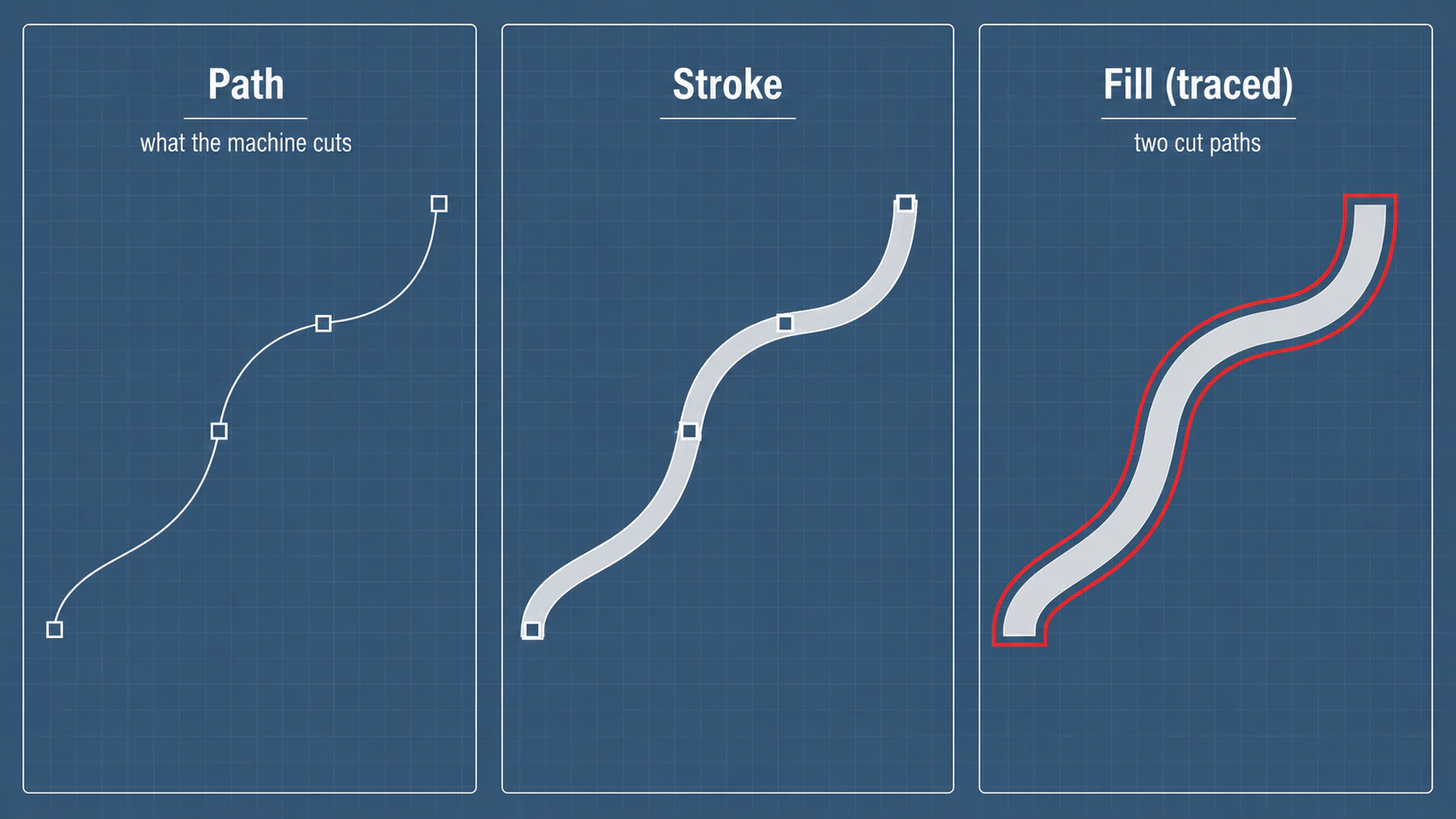
Об этом стоит сказать прямо, потому что именно отсюда берется большинство неверных решений: каждый инструмент, который трассирует растр в фигуры, делает это. Image Trace в Illustrator, стандартный Trace Bitmap в Inkscape и ИИ-векторизаторы описывают область через ее заполненный контур. Это ровно то, что нужно, когда вы вырезаете фигуру, и ровно та же проблема, когда речь о линии. Поэтому переход на другой или более чистый трассировщик контуров дает те же самые два края. Двойной рез перестает быть загадкой, как только вы это видите: в файле действительно две линии. Вопрос в том, как они там оказались, потому что от этого зависит, как их убрать.
Определите, какая у вас причина
Двойной рез вызывают три разные ситуации, и они выглядят похоже, пока не присмотришься. Потратьте десять секунд на то, чтобы определить свою, прежде чем что-то удалять.
| Что вы видите | Вероятная причина | Признак |
|---|---|---|
| Две тонкие линии жмутся к каждой стороне штриха, между ними небольшой зазор | Трассированные контуры (заливка, прикинувшаяся линией) | Двойники повторяют форму ваших линий; приблизьте картинку, и окажется, что зазор равен ширине исходной линии |
| Весь дизайн режется дважды, идеально накладываясь | Дубликаты контуров | Потяните верхний слой, и сзади останется вторая такая же копия |
| Одна фигура режет свой край дважды | Заливка плюс видимая обводка, или две наложенные копии | Проверьте настройки заливки и обводки фигуры; заданы обе |
Если вы трассировали штриховой рисунок, то первый случай встречается намного чаще остальных, и именно его ищут люди после трех дней мучений. Два других заметить и исправить куда проще и быстрее.
Решения для каждой причины
Трассированные контуры: трассируйте другим способом
Если ваши линии превратились в заполненные фигуры, удалять "одну из двух линий" вручную - это ловушка. Это два края одной и той же фигуры, так что стоит убрать один, и останется открытый, разорванный контур. А повторная трассировка другим инструментом для контуров просто выдаст вам те же два края. Один режущий контур получится только при другом методе трассировки - плюс есть пара честных альтернатив.
Используйте трассировку по центральной линии. Трассировка по центральной линии (centerline, или "однолинейная") проводит один контур посередине каждой линии, а не вокруг нее. В Inkscape это режим Centerline в Trace Bitmap, а не стандартная трассировка контура. В результате на каждый штрих приходится один контур, а это ровно то, что нужно резаку. Потом обычно утончают обводку, чтобы машина прочитала ее как одну режущую линию. Это и есть настоящее решение для штриховой графики, и это действительно другая операция, не та трассировка контура, которую по умолчанию делает любой другой инструмент.
Для текста используйте однолинейный шрифт. Так называемые однолинейные или гравировальные шрифты построены как центральные линии, а не как заполненные формы букв, поэтому каждая буква - это один штрих, а не контур. Обычный шрифт, преобразованный в контуры, удвоится по той же причине, что и трассированный рисунок.
Или гравируйте вместо реза. Если нарисованная или выжженная линия вас устраивает и сквозной рез вам на самом деле не нужен, можно обойти всю проблему: задайте линиям гравировку (режим Fill mode на лазере) или используйте на машине операцию pen (ручка), draw (рисование) или score (биговка). Двойной контур перестает иметь значение, потому что вы заполняете фигуру, а не режете вокруг нее.
Дубликаты контуров: разгруппировать и удалить
Если вы потянули верхний слой, а сзади остался близнец, у вас просто две копии. Так бывает с некоторыми файлами из маркетплейсов или после копирования-вставки во время редактирования.
В вашем дизайнерском ПО (Cricut Design Space, Silhouette Studio, LightBurn или векторном редакторе) разгруппируйте (ungroup) дизайн, выделите одну из двух наложенных копий и удалите ее. В Design Space достаточно разгруппировать дизайн и заглянуть в панель слоев (Layers panel) - дубликат обычно виден там отдельной записью. Если копии сварены или плотно сгруппированы, их проще разделить, сначала отредактировав SVG в векторном редакторе.
Заливка плюс обводка: уберите один контур
Иногда у одной фигуры есть и заливка, и видимая обводка, и машина воспринимает границу заливки и обводку как две режущие линии. Тут нужно выбрать, что вы хотите оставить, и убрать другое. Для режущего файла обычно нужен контур с тонкой обводкой и без заливки - это же и самый чистый вариант для большинства машин.
Почему настройка реза обычно вас не спасет
Заманчиво поискать настройку, которая просто уберет удвоение, но чаще всего ее попросту нет. В программах вроде LightBurn режим Line mode режет контур ровно так, как он нарисован, поэтому он честно идет по обоим краям двойного контура, а режим Fill mode гравирует замкнутую область, а не режет ее. Настоящего реза по центральной линии, который сам прошел бы посередине трассированной фигуры, распространенное лазерное ПО не предлагает; в LightBurn это давний запрос пользователей, а не готовая функция. Опции выбора режущего края в Silhouette Studio и похожие переключатели помогают выбрать, какую линию резать, но не сливают два края в один.
Так что рычаги, которые действительно работают, - это файл и операция: исправьте контур в исходнике (трассируйте по центральной линии или удалите дубликат) либо переключитесь с реза на гравировку. Одна только смена режимов реза не превратит двойной контур в один рез.
Где PerfectVector подходит (а где нет)
PerfectVector - это векторизатор цвета и форм. Он пересобирает изображение в виде чистых заполненных контуров с малым числом узлов, а это ровно то, что нужно, когда вы вырезаете фигуры: силуэт, многослойный цветной дизайн, сплошной логотип. Каждая фигура возвращается одной чистой границей, и эта граница и есть тот самый единственный рез, который вам нужен. Удвоения нет просто потому, что у заполненной фигуры всего один край для реза. Это еще и быстрый способ переделать дизайн, который двоится из-за дубликатов или беспорядочных контуров: сконвертируйте оригинал заново - и получите по одной чистой границе на фигуру вместо наложенных копий.
Чем он не является, так это трассировщиком по центральной линии. Если ваш дизайн - это чистая штриховая графика, которую вы хотите резать одиночными штрихами, векторизатор заливки, в том числе наш, обведет каждый штрих заполненным контуром и выдаст вам все те же два края. Для этой задачи ответ - трассировка по центральной линии или однолинейный шрифт, как описано выше. Понять, когда векторизатор просто неподходящий инструмент, - это сэкономить больше материала, чем дала бы любая настройка.
Поэтому когда вы вырезаете заполненные или цветные дизайны, преобразуйте их в чистый SVG для Cricut или в готовый к резке SVG для лазера и перед запуском задания убедитесь, что у каждой фигуры одна граница. Раз уж проверяете, заодно стоит убедиться, что в дизайне нет слишком большого числа узлов - другой беды, из-за которой трассированный файл режется плохо.
Когда двойные линии на самом деле правильные
Не каждая пара линий - это ошибка, поэтому проверяйте, прежде чем удалять:
- У обведенных букв и фигур так и должно быть: внутренний и внешний край. У вырезанной буквы "O" два контура, потому что это кольцо, и это правильно.
- Дизайны "сначала биговка, потом рез" иногда специально содержат линию биговки рядом с линией реза - для сгиба. Прежде чем убирать вторую линию, проверьте, не назначена ли она на другую операцию.
- Линии реза с отступом или для стикеров намеренно представляют собой второй контур вокруг вашей иллюстрации, чтобы оставить рамку. Если вы добавили отступ (offset), лишняя линия - это и есть отступ, делающий свою работу.
Признак настоящей проблемы в том, что две линии прижимаются к одному задуманному штриху с крошечным зазором, и обе заданы на одну операцию. Это двойной рез. Настоящий внутренний и внешний край находятся там, где у дизайна действительно есть два края.
FAQ
Почему мой SVG режет две линии вместо одной? Потому что файл содержит контур вашей линии, а не саму линию. Когда иллюстрация автотрассируется, каждый штрих превращается в тонкую заполненную фигуру, и машина режет оба края этой фигуры. Решение - трассировка по центральной линии, которая проводит один контур посередине каждой линии, или однолинейный шрифт для текста. Обычный векторизатор заливки воспроизведет эти два края, потому что именно трассировка заполненной фигуры их и создает.
Как избавиться от двойных линий реза в Cricut Design Space? Сначала определите причину. Если это две наложенные копии, разгруппируйте дизайн, выделите одну копию в панели слоев (Layers panel) и удалите ее. Если каждая линия двоится, потому что файл - это трассированный контур, повторная трассировка не поможет; вместо этого трассируйте оригинал по центральной линии, используйте однолинейный шрифт для текста или задайте дизайну операцию Pen или Draw, чтобы он рисовал линию один раз, а не резал оба края.
Что такое трассировка по центральной линии? Трассировка по центральной линии проводит один контур посередине каждой линии в вашем изображении, а не обводит обе ее стороны, как это делает стандартная трассировка растра. Это режим, который нужен для штриховой графики, предназначенной для реза, биговки или рисования ручкой, потому что он дает по одному контуру на линию, а не по два. И это совсем не та трассировка контура, которую по умолчанию делают векторизаторы и инструменты Image Trace.
Почему мой штриховой рисунок режется двойным на лазере? Потому что трассировщик превратил ваши штрихи в заполненные фигуры, и лазер идет по обоим их краям. Распространенное лазерное ПО не свернет это в центральную линию за вас, поэтому исправляйте в исходнике: трассируйте рисунок по центральной линии, утончите обводку или гравируйте линии режимом Fill mode, а не режьте их.
Может, просто удалить одну из двойных линий? Только если это действительно два отдельных контура, например дубликаты. Если удвоение идет от трассированного контура, две линии - это края одной фигуры, и, удалив одну, вы оставите разорванный открытый контур. В этом случае исправляйте на уровне исходника, трассируя оригинал по центральной линии.
Двойные линии реза сводятся к одному: файл хранит контур ваших линий вместо самих линий. Для штриховой графики, которую вы хотите резать один раз, трассируйте ее по центральной линии или используйте однолинейный шрифт. Для вырезания заполненных и цветных дизайнов дайте машине чистые фигуры с одной границей и проверьте каждую, прежде чем запускать задание.
Ещё из блога
Как преобразовать изображение в SVG для ЧПУ (чистые контуры, по которым CAM построит траектории)
ЧПУ-станок следует по векторным контурам, а не по пикселям, поэтому дизайн сначала нужно превратить в чистый SVG или DXF. Разбираем, как преобразовать изображение в готовые для CAM векторы с замкнутыми контурами.

Как сделать SVG для стикера (из своей графики, готовый к резке)
SVG для стикера - это чистый контур реза для высечной наклейки. Вот как превратить собственное изображение в такой файл, когда нужен вектор, а когда достаточно PNG, и что не сработает.