
Векторизация изображения в SignLab: трассировка или импорт чистого SVG?
Сравните встроенную векторизацию SignLab с импортированным SVG. Подготовьте растр, проверьте контуры, сохраните отверстия и протестируйте производственный файл.
На этой странице
- Что на самом деле создаёт векторизация SignLab
- Подготовьте растр перед трассировкой
- Сначала выполните встроенную трассировку SignLab
- Сравните встроенную трассировку с импортированным SVG
- Проверьте оба варианта как производственные контуры
- Отделяйте векторизацию от настройки контурной резки
- Когда лучше выбрать каждый путь
- Итоговый производственный чек-лист
- Частые вопросы
- Источники
SignLab может векторизовать растр с помощью Prepare to Vectorize Wizard и элементов управления Accuscan. Обычно это самая быстрая первая проверка для чистого чёрно-белого знака. Импортируйте отдельно подготовленный SVG, если встроенная трассировка постоянно портит маленькие внутренние просветы, скругляет углы, разделяет цвета или следует шуму сжатия. Какой бы путь вы ни выбрали, оценивайте результат как производственные контуры в итоговом размере, а не как превью с заливкой на экране.
Выберите путь за два прохода
- Запустите встроенную векторизацию SignLab на самом чистом доступном исходнике.
- Если геометрия требует серьёзного исправления, создайте один внешний SVG из того же исходника.
- Сравните оба результата в одном физическом размере и с одинаковым предполагаемым выводом.
- Оставьте версию с более ясными очертаниями, открытыми просветами, меньшим числом случайных частей и меньшей ручной очисткой.
- Рассматривайте настройку контурной резки, приводки и станка как отдельную производственную проверку.
Что на самом деле создаёт векторизация SignLab
Prepare to Vectorize Wizard в SignLab подготавливает выделенное изображение перед трассировкой. Официальная справка описывает настройки качества изображения, необязательное удаление фона, постеризацию для выбора цветов и заключительную команду Vectorization. Результат — группа векторных фигур.
Эти фигуры — новая геометрия. SignLab не делает исходные пиксели бесконечно резкими. Он интерпретирует видимые области как кривые и границы. Чистый силуэт может требовать мало работы. Маленький JPEG с ореолами, тенями или нечётким текстом может превратить эти дефекты в контуры.
Это различие важно, потому что производство вывесок следует геометрии. Гладкая заливка может скрывать неровный контур, закрытое отверстие буквы или два наложенных контура. Переключитесь в каркасный вид или редактирование узлов и проверьте, что получит процесс резки, гравировки или фрезеровки.
Подготовьте растр перед трассировкой
По возможности начинайте с оригинального рисунка. Скриншот, скопированный с сайта, — слабая замена дизайнерскому PNG, TIFF, PDF или векторному оригиналу.
Для растрового исходника:
- Обрежьте постороннее содержимое страницы и пустые поля.
- Выровняйте рисунок и устраните перспективные искажения камеры.
- Сделайте фон явно отличающимся от объекта.
- Удалите отдельные пылинки и блоки JPEG, не относящиеся к дизайну.
- Сохраните маленькие внутренние просветы и намеренные зазоры, не закрывая их чрезмерным контрастом.
- Задайте предполагаемый производственный размер перед одобрением мелких деталей.
Сокращение цветов может помочь плоскому логотипу, но не улучшает результат автоматически. Объединение двух намеренных фирменных цветов меняет рисунок. Сохранение каждого оттенка сглаженного края создаёт ненужные области. Выберите минимальную палитру, которая всё ещё правильно передаёт дизайн.
Элементы предварительной обработки мастера должны решать видимую проблему исходника. Удаление шума полезно, когда точки превратятся в маленькие фигуры. Сглаживание полезно, когда пиксельные ступеньки искажают кривую. Повышение резкости краёв может помочь мягкой границе, но избыток способен усилить ореолы. Просматривайте по одной настройке, чтобы понимать, какое изменение помогло.
Сначала выполните встроенную трассировку SignLab
Точный интерфейс может отличаться в зависимости от редакции и версии SignLab. В текущей официальной справке основная последовательность такая:
- Импортируйте или разместите растр.
- Выделите изображение.
- Откройте Image > Prepare to Vectorize Wizard.
- Выберите нужные параметры качества изображения и фона.
- Проверьте повышение резкости, сглаживание и удаление шума в превью.
- Выполните постеризацию и выберите цвета, которые хотите сохранить.
- Перейдите к Vectorize Wizard.
- Откройте Accuscan SmartBar, выполните Vectorization и закройте инструмент.
- Разгруппируйте результат или перейдите к редактированию узлов, чтобы проверить новые фигуры.
Действующее краткое руководство SignLab от Fiery также описывает предварительный просмотр векторизации чёрно-белых изображений в v11 и управление областью выделения. Используйте документацию, соответствующую установленной сборке; проверка результата ниже остаётся полезной, даже если названия переместились.
Не начинайте с трассировки максимально подробной версии. В работе с вывесками и резкой дополнительная детализация имеет цену. Она создаёт больше объектов для выделения, больше узлов для правки и больше мест, где траектория станка может замедлиться или изменить направление.
Сравните встроенную трассировку с импортированным SVG
Если встроенный результат требует обширного исправления, сохраните его для сравнения и создайте один внешний векторный вариант из того же исходника. Для подходящего плоского логотипа векторизуйте логотип с PerfectVector, затем проверьте SVG перед импортом в SignLab.
PerfectVector подходит для этой ветки, если исходник содержит фигуры с заливкой и ясными границами. Он не выполняет трассировку осевых линий и не определяет операции резака. Фотографиям, рисункам с большим количеством градиентов и однолинейным рисункам может потребоваться другой метод или ручная перерисовка.
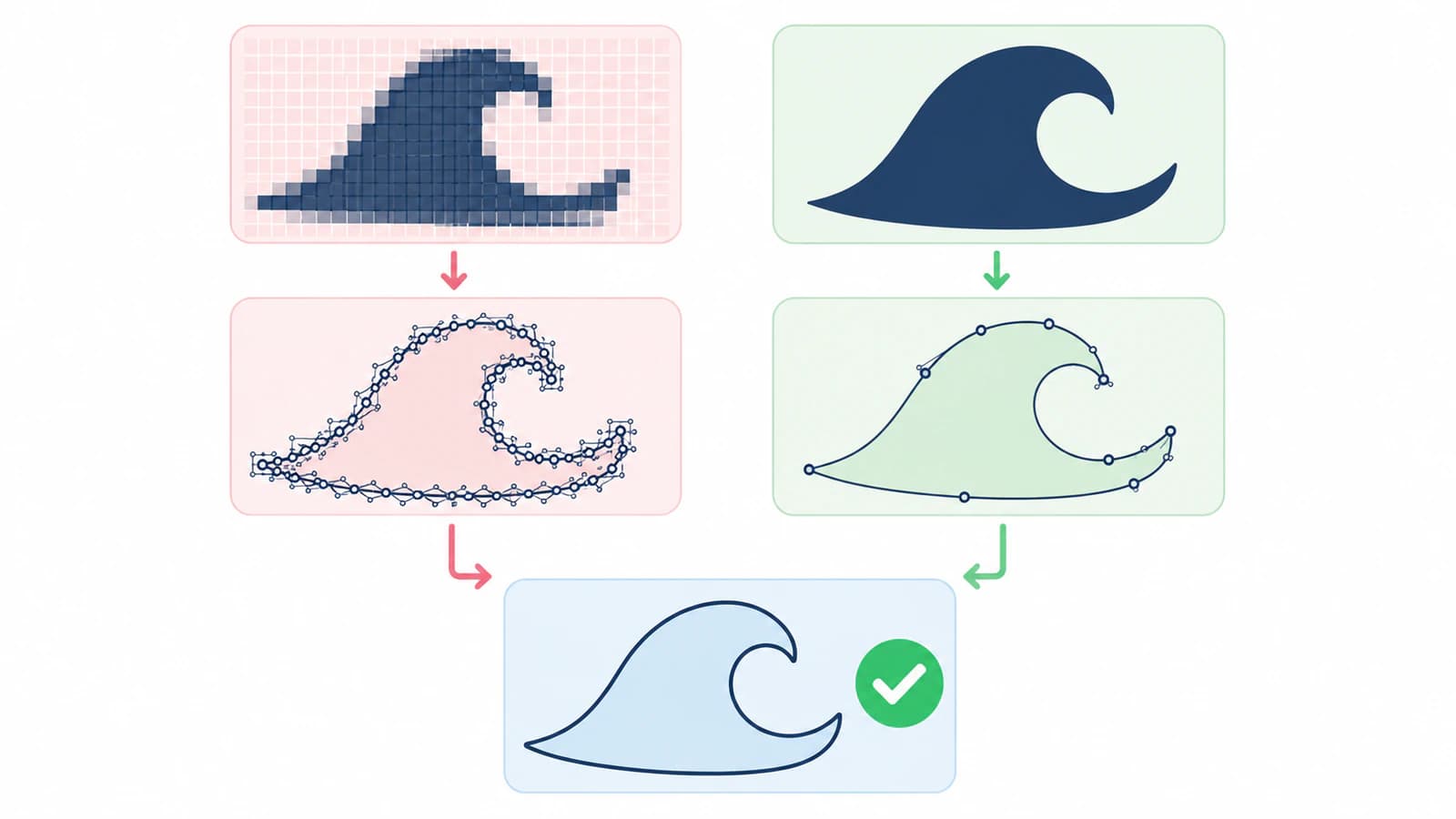
При импорте SVG или PDF сохраняйте файл векторным, если нужны редактируемые контуры. В рекомендациях CADlink о растрировании объясняется, что растрирование превращает фигуры, текст и эффекты в пиксели и убирает редактирование узлов. Там также предупреждают, что прозрачность может не всегда сохраняться ожидаемым образом при импорте без растрирования, поэтому после импорта проверяйте и вид, и структуру.
Для сравнения используйте новый документ SignLab. Разместите встроенную трассировку и импортированный SVG рядом, задайте обоим одинаковые итоговые размеры и скройте исходный растр. Если один вариант масштабирован иначе, вы сравниваете размер отображения, а не качество геометрии.
Проверьте оба варианта как производственные контуры
Данные контуров SVG описывают линии, кривые и подконтуры, поэтому одного визуального совпадения недостаточно. Основа — спецификация контуров SVG W3C; SignLab представляет эту геометрию через собственные инструменты редактирования и вывода.
Выполните проверку по порядку:
| Проверка | На что смотреть | Почему это важно |
|---|---|---|
| Силуэт | Нет вмятин, срезанных углов или ложных выступов | Внешний контур определяет видимый край или границу резки |
| Внутренние просветы | Отверстия в буквах и символах остаются открытыми | Закрытые просветы могут менять знак и создавать неверные разрезы |
| Дубликаты контуров | На каждой границе находится только один нужный контур | Наложенные копии могут вызывать повторные проходы |
| Толстые штрихи | Определите, нужны две границы или одна осевая линия | Трассировка залитых очертаний следует обеим сторонам штриха |
| Цветовые области | Каждый производственный цвет намеренный и доступен для выделения | Мелкие цвета на краях создают лишние объекты и работу по очистке |
| Узлы | Кривые используют достаточно точек, не повторяя пиксельный шум | Избыток точек затрудняет правку и может создавать неровное движение |
| Масштаб | Физические размеры соответствуют заказу | Чистый контур неправильного размера всё равно непригоден |
| Назначение вывода | Только нужным объектам назначены резка, печать, гравировка или фрезеровка | Корректную геометрию всё равно можно отправить в неверный процесс |
Если одна линия превращается в два замкнутых контура, прочитайте диагностику двойных линий при трассировке. Если дизайн технически корректен, но неудобен для редактирования, руководство по избытку узлов показывает, как отделить полезные детали формы от растрового шума.
Считайте исправления, а не только узлы. В одном SVG может быть меньше узлов, но отсутствовать внутренний просвет, восстановление которого займёт больше времени. В другом может быть больше точек, но сохранены все важные углы. Выберите вариант, которому требуется наименее рискованная доработка при сохранении верности дизайну.
Отделяйте векторизацию от настройки контурной резки
Векторизация изображения создаёт фигуры. Заданию печати с резкой всё ещё нужны намеренно выбранный контур, отступ или поле там, где необходимо, процесс приводки, устройство вывода, настройки материала и показательный тест.
Не назначайте резку каждой трассированной границе. Полноцветная печать может содержать десятки внутренних границ цвета, которые должны печататься, но никогда не становиться траекториями ножа. Создайте или выберите единственный контур, необходимый заданию, затем проверьте его без заливки рисунка.
Аналогично, импортированный SVG может быть структурно чистым и всё же дать сбой на станке из-за масштаба, состояния ножа, давления, скорости, приводки или движения материала. Геометрия и настройка устройства — разные направления диагностики. Исправляйте наблюдаемую проблему, вместо повторной трассировки рисунка после каждого неудачного теста.
Чек-лист передачи вектора в мастерскую вывесок полезен, если файл получит другой оператор. Сохраните редактируемый оригинал, переведите шрифты в контуры или приложите их по запросу мастерской, укажите предполагаемые размер и цвета и отправьте визуальный образец вместе с производственным файлом.
Когда лучше выбрать каждый путь
Используйте встроенную трассировку SignLab, если:
- исходник — чистый высококонтрастный силуэт;
- текущее превью сохраняет важные отверстия и углы;
- постеризация цветов создаёт нужные области;
- очистка короткая и предсказуемая;
- выполнение всего задания в SignLab снижает риск при передаче.
Попробуйте импортированный SVG, если:
- шум JPEG постоянно становится маленькими фигурами;
- кривые остаются бугристыми после разумного сглаживания;
- внутренние просветы или буквы плоского логотипа постоянно повреждаются;
- нужен многократно используемый векторный оригинал вне SignLab;
- внешнему векторному варианту нужно меньше исправлений или они безопаснее.
Выбирайте ручную перерисовку, если точные буквы, симметричная геометрия, юридически корректное воспроизведение бренда или однолинейные траектории важнее скорости автоматической трассировки. Сохраняйте фотографии растровыми, если итоговое задание — печатное изображение, а не упрощённый векторный рисунок.
Итоговый производственный чек-лист
- Использован лучший доступный исходник.
- Встроенный и импортированный варианты сравнивались в одном размере.
- Силуэт, углы, внутренние просветы и зазоры совпадают с референсом.
- Случайные цветовые островки и фоновые фигуры удалены.
- Ни у одной границы нет скрытого дубликата.
- Для однолинейной работы используется подходящий метод осевых линий.
- Выбранный файл остаётся редактируемым там, где ожидаются будущие изменения.
- Производственные операции назначены только нужным контурам.
- Итоговые размеры и ориентация правильные.
- Пройден показательный тест материала или устройства.
Проверка SVG перед резкой добавляет проверки на уровне файла перед расходованием материала. Сохраните рабочий файл SignLab и отдельную копию для обмена, чтобы производственные настройки не стали вашим единственным редактируемым оригиналом.
Частые вопросы
Как векторизовать изображение в SignLab? Выделите растр, откройте Image > Prepare to Vectorize Wizard, выберите нужные параметры качества, фона и постеризации, затем перейдите к Vectorize Wizard. Откройте Accuscan SmartBar и выполните Vectorization. После этого проверьте сгруппированные фигуры в каркасном виде или редактировании узлов.
Трассировать в SignLab или импортировать SVG? Для чистого простого изображения сначала выполните встроенную трассировку. Сравните внешний SVG, если маленькие просветы, кривые, цвета или растровый шум требуют серьёзного исправления. Для обоих используйте один исходник, итоговый размер и проверку, затем оставьте геометрию, требующую менее рискованной очистки.
Почему в трассировке SignLab слишком много узлов? Трассировка может следовать блокам JPEG, текстуре бумаги, теням, сглаженным цветовым границам или деталям, слишком маленьким для итогового задания. Очистите исходник, сократите ненужные цвета и осторожно используйте сглаживание. Упрощайте только после подтверждения, что важные углы и зазоры сохраняются.
Почему импортированный SVG стал пикселями? При импорте могло выполняться растрирование. В справке CADlink сказано, что растрирование SVG превращает векторные фигуры, текст и эффекты в растр и убирает редактирование узлов. Импортируйте файл заново, выберите вариант с сохранением векторов, затем проверьте прозрачность и внешний вид.
Гарантирует ли чистый SVG чистую резку? Нет. Чистые контуры уменьшают геометрические проблемы, но задание всё ещё зависит от нужного контура, масштаба, назначения вывода, приводки, материала, ножа, давления, скорости и состояния станка. Проверьте превью и выполните показательный тест.
Источники
- CADlink — Prepare to Vectorize Wizard — Официальная последовательность предварительной обработки, постеризации, Accuscan и векторизации.
- Fiery — SignLab Quick Guide — Контекст предварительного просмотра векторизации и производственного процесса текущего SignLab v11.
- CADlink — To Rasterize or Not to Rasterize — Официальное поведение растрирования SVG/PDF, редактирования узлов и предупреждения о прозрачности.
- W3C — SVG Paths — Модель контуров и подконтуров, лежащая в основе редактируемой геометрии SVG.
Если встроенная трассировка SignLab постоянно воспроизводит пиксельные дефекты, создайте один чистый SVG-вариант логотипа, сравните его в итоговом размере и оставьте только тогда, когда просветы, кривые и цветовые области сохраняются с меньшим количеством исправлений.
Ещё из блога

Трассировка в Roland CutStudio: более чистые линии реза
Используйте Image Outline в Roland CutStudio, выясните причины неровных или двойных контуров и решите, когда более чистый импортированный вектор улучшит геометрию.

Трассировка в Graphtec Studio 2: исправьте неполные контуры
Исправьте частичную трассировку, отсутствующие линии резки, мелкие просветы букв и шумные границы в Graphtec Studio 2. Сравните встроенную трассировку с предварительной подготовкой более чистого вектора.