
Трассировка в Roland CutStudio: более чистые линии реза
Используйте Image Outline в Roland CutStudio, выясните причины неровных или двойных контуров и решите, когда более чистый импортированный вектор улучшит геометрию.
На этой странице
- Что на самом деле создаёт Image Outline в CutStudio
- Определите, что нужно вырезать, до выбора способа трассировки
- Подготовьте растр для более чистой трассировки
- Выясните причину проблемы до очистки узлов
- Когда внешний вектор даёт более чистый результат
- Проверьте геометрию для плоттера в итоговом размере
- Когда Image Outline не подходит
- Частые вопросы
- Источники
Roland CutStudio может трассировать растр в контуры резки, но команда не решает, какие детали заслуживают траектории ножа. Начните с плоской контрастной графики, используйте Object > Image Outline, затем проверьте результат как геометрию для плоттера. Если трассировка копирует шум JPEG, тени или каждую мелкую внутреннюю деталь, очистите исходник или восстановите логотип в виде более простого вектора перед резкой.
Важный выбор делается первым: вы хотите вырезать отдельные формы иллюстрации или напечатать её и вырезать один намеренный контур вокруг? Эти задачи требуют разных траекторий. Технически успешная трассировка всё равно может оказаться неправильным файлом для резки.
Процесс чистой трассировки в CutStudio
- Решите, нужны ли контуры самой графики или один внешний контур для печати с резкой.
- Начните с чёткого плоского изображения с ясными границами цветов.
- Импортируйте изображение, откройте Image Outline и извлеките контурные линии.
- Проверьте двойные границы, отверстия, маленькие отдельные элементы, плотность узлов и итоговый размер.
- Используйте внешний векторный способ, если встроенная трассировка следует шуму, а не нужной форме.
- Проверьте самый маленький сложный участок на реальном материале перед производственным запуском.
Что на самом деле создаёт Image Outline в CutStudio
Roland описывает инструмент векторизации CutStudio как создающий линии реза из JPG или растровых изображений. Актуальные региональные страницы продукта перечисляют BMP, JPG, STX, AI и EPS среди поддерживаемых форматов (Roland DGA, Roland DG Europe). Точная совместимость может зависеть от сборки и региона, поэтому окончательно сверяйтесь со справкой установленной версии и страницей скачивания.
Официальная инструкция CutStudio даёт основную последовательность:
- Подготовьте изображение BMP, JPEG или PNG.
- Импортируйте файл в CutStudio.
- Выделите растр и выполните Object > Image Outline.
- Нажмите Extract Contour Lines, затем подтвердите через OK.
- Измените размер и положение новых контуров.
- Удалите исходное изображение, когда оно больше не нужно.
Последний шаг проясняет модель данных. Импортированный растр — образец. Extract Contour Lines добавляет векторную геометрию, которой может следовать плоттер. Команда не улучшает предварительно пиксели и не знает, какие видимые детали важны для вашей производственной задачи.
Определите, что нужно вырезать, до выбора способа трассировки
Большинство неудачных трассировок начинаются с неверной цели.
| Нужный результат | Нужная геометрия | Частый неверный результат |
|---|---|---|
| Вырезать сплошной логотип или виниловую форму | Замкнутые границы сохраняемых форм | Шум и тени становятся лишними отдельными элементами |
| Вырезать отдельные цвета винила | Намеренные замкнутые формы для каждого производственного цвета | Цвета краёв JPEG становятся множеством фрагментов |
| Напечатать иллюстрацию и вырезать вокруг неё | Один намеренный внешний контур, часто со смещением | Каждый внутренний цвет и деталь становятся линией реза |
| Нарисовать, пробиговать или вырезать одну линию пера | Центральная траектория | Обе границы растрового штриха становятся двойной обводкой |
Image Outline в CutStudio извлекает границы. У толстой чёрной линии две видимые стороны, поэтому обычная трассировка залитой формы может дать два граничных контура. Если нужна одна линия посередине, используйте процесс центральных линий. Руководство по двойной резке SVG объясняет, почему удаление одной стороны обведённой формы обычно оставляет нарушенную геометрию.
Для печати с последующей резкой не рассчитывайте, что трассировка каждой видимой области создаст единственный нужный контур. Постройте или выберите этот внешний контур намеренно, отделите от декоративной графики и проверьте назначенную операцию в своём процессе CutStudio и плоттера.
Подготовьте растр для более чистой трассировки
В справочнике команды Image Outline от Roland сказано, что чёткое извлечение зависит от изображений без непрерывных градиентов и с хорошо выраженными границами между цветами. В нём рекомендуются двоичные чёрно-белые изображения, а фотографии названы неподходящими для извлечения контуров. Также рекомендуется выбирать подходящее разрешение исходника с учётом сложности формы и размера резки.
Примените эти рекомендации до настройки трассировки:
- Найдите лучший оригинал. Крупный PNG или чистый скан — лучшая отправная точка, чем миниатюра с сайта.
- Удалите фон. Белый прямоугольник, тень или край скана могут стать ещё одним замкнутым контуром.
- Уберите случайную вариацию цвета. Ореолы JPEG и мягкое сглаживание могут разделить одну нужную границу на несколько областей.
- Исправьте силуэт. Закройте промежутки, которые должны быть сплошными, и удалите пыль или отдельные пиксели, которые не нужно вырезать.
- Упростите для итогового размера. Деталь, хорошо выглядящая на экране, может стать фрагментом, который невозможно выбрать при размере наклейки.
- Сохраните копию образца. Она может понадобиться для подтверждения намеренных отверстий, просветов и углов.
Высокое разрешение полезно, когда сохраняет реальную кривую или угол. Оно не лечит шум. Увеличение сжатого изображения даёт трассировщику больше пикселей, описывающих ту же повреждённую границу.
Выясните причину проблемы до очистки узлов
Уменьшите масштаб для оценки силуэта, затем увеличьте или используйте режим, лучше всего показывающий контуры и управляющие точки в установленной версии.
| Признак | Вероятная причина | Более полезный следующий шаг |
|---|---|---|
| Десятки крошечных частей | Фактура фона, артефакты сжатия, тени или слишком много внутренних деталей | Очистить и упростить растр, затем повторить трассировку |
| Неровные кривые | Ступеньки низкого разрешения или граница с видимым шумом | Использовать лучший исходник и сократить случайные детали |
| Толстая линия вырезается дважды | Трассировка повторила обе стороны штриха | Использовать метод центральных линий, если нужна одна траектория |
| Отверстия букв исчезают | Просветы слились при упрощении или слишком малы при итоговом размере | Восстановить отверстия и проверить в производственном масштабе |
| Файл трудно редактировать | Трассировка создала больше точек, чем нужно форме | Повторить трассировку с более чистым исходником перед удалением точек по одной |
| Неверный размер резки | Трассировку оценили до задания итоговых размеров | Задать физический размер, затем снова оценить мелкие детали |
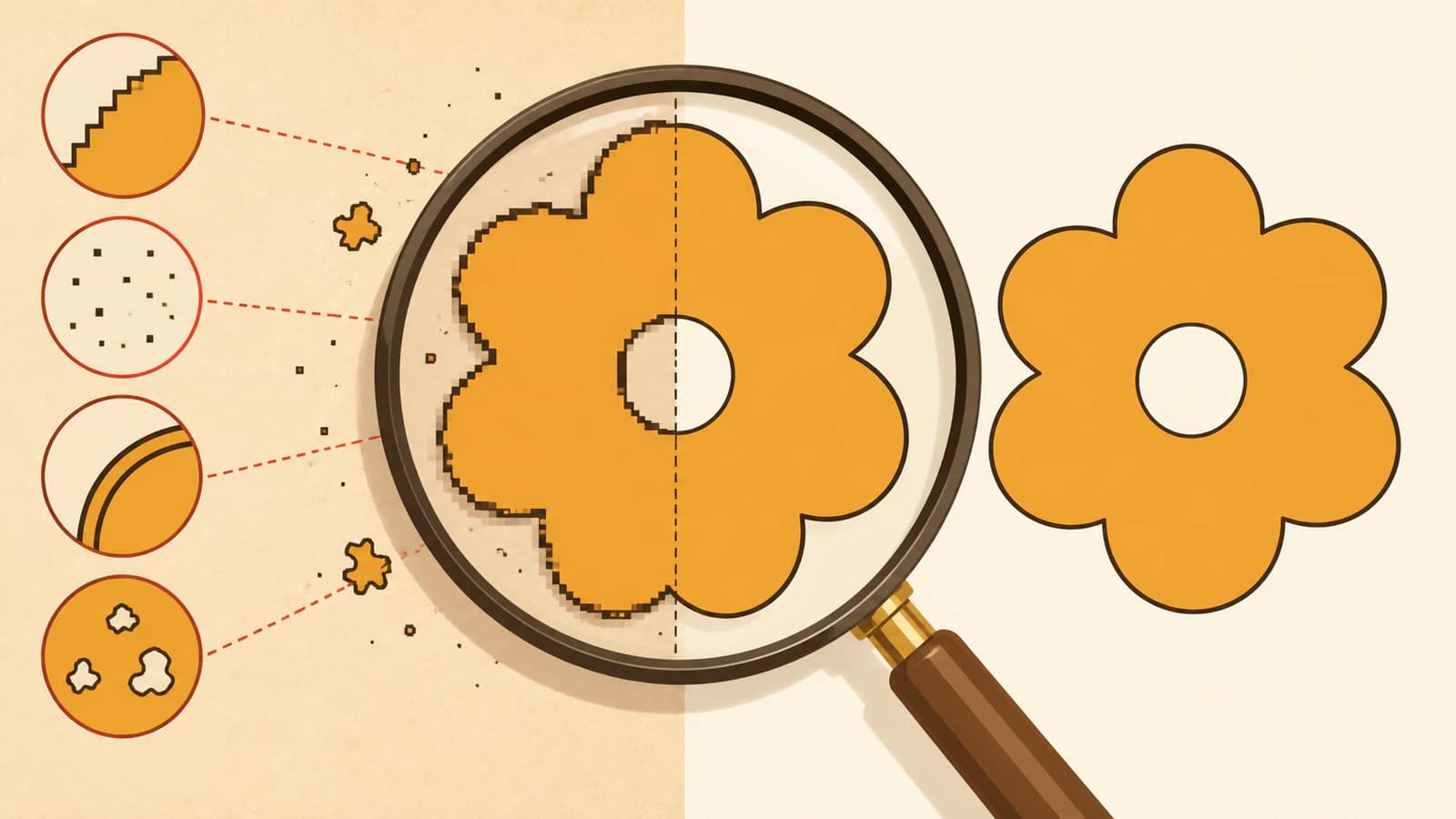
Не начинайте с ручного удаления сотен узлов. Если структура контура неверна, ручная очистка лечит симптом. Улучшите исходник, сузьте задачу резки и повторите трассировку. Когда структура станет правильной, удаляйте только точки, не меняющие значимый угол, кривую или отверстие. Руководство по избыточным узлам содержит более полный список очистки.
Когда внешний вектор даёт более чистый результат
Оставайтесь с Image Outline, если исходник уже плоский, извлечённым контурам нужны небольшие исправления и задачу резки легко представить. Внешний векторный способ разумен, если исходник — логотип или иллюстрация, но CutStudio продолжает повторять пиксельный шум, мягкие тени или случайные цвета.
PerfectVector подходит для такого восстановления. Загрузите лучший исходник логотипа, проверьте, дал ли предпросмотр пригодные замкнутые формы, намеренные отверстия и управляемую геометрию, затем экспортируйте только подходящий результат. Это векторизатор залитых форм, а не трассировщик центральных линий, поэтому он подходит для логотипов, силуэтов и многослойных форм, а не однолинейных рисунков.
Есть важная особенность передачи: PerfectVector экспортирует SVG, а актуальные страницы Roland, указанные выше, перечисляют BMP, JPG, STX, AI и EPS, но не SVG. Не переименовывайте расширение в надежде на успех. Откройте SVG в совместимом векторном редакторе, снова проверьте, затем используйте актуальный процесс плагина CutStudio или экспортируйте указанный в списке векторный формат, который принимает установленная сборка. Сохраните SVG как мастер для повторного использования.
Руководство по передаче векторов в мастерскую вывесок объясняет, как отделять редактируемый мастер от файла для конкретного плоттера. Если та же графика предназначена для плагина Illustrator от Mimaki, процесс трассировки изображения в FineCut разделяет Outline Extraction, Frame Extraction и итоговую проверку слоя резки.
Проверьте геометрию для плоттера в итоговом размере
Выполните эту проверку после встроенной трассировки или внешнего восстановления:
- Подтвердите нужную операцию. Контуры графики, внешний контур, линия биговки и направляющая не взаимозаменяемы.
- Задайте физические размеры. Оценивайте отверстия, углы и перемычки в размере резки.
- Проверьте каждую замкнутую форму. Ищите разрывы, самопересечения, дублирующиеся контуры и ненужные перекрытия.
- Сохраните просветы. Проверьте буквы A, B, D, O, P и R, а также отверстия внутри значков и эмблем.
- Удалите невыполнимые отдельные элементы. Уберите точки и детали, которые невозможно надёжно вырезать, разместить или выбрать.
- Оцените плотность узлов. Оставьте достаточно точек для нужной формы, но не сохраняйте каждое пиксельное колебание.
- Осознанно используйте производственные настройки CutStudio. Актуальная страница Roland DG Europe перечисляет настройки масштаба и линии для выборки среди функций CutStudio. Они помогают подготовить хороший контур, но не исправляют плохой.
- Посмотрите предпросмотр и выполните пробу. Сделайте характерный образец с самым тесным углом, самым маленьким отверстием и самым сложным участком выборки.
Список проверок SVG перед резкой полезен как второй проход, даже если контуры созданы в CutStudio.
Когда Image Outline не подходит
- Используйте трассировщик центральных линий или перерисовку для рисунков одним штрихом, которые должны резаться или биговаться один раз.
- Используйте печать с резкой по одному намеренному контуру для фотографий или полноцветных изображений, в которых нужно сохранить тональные детали.
- Используйте ручную перерисовку, когда единственный исходник слишком маленький, повреждённый или неоднозначный для восстановления автоматической трассировкой.
- Запросите у мастерской вывесок или оператора плоттера нужный формат, настройки цвета, минимальную детализацию и процесс плагина перед итоговой передачей.
Встроенная трассировка CutStudio полезна, когда изображение и производственная цель подходят извлечению контуров. Это не универсальный инструмент исправления фотографий, градиентов или неясной графики.
Частые вопросы
Как трассировать изображение в Roland CutStudio? Импортируйте BMP, JPEG или PNG, выделите, выполните Object > Image Outline и нажмите Extract Contour Lines. Подтвердите результат, измените размер и положение контура, затем удалите растровый образец, когда он больше не нужен.
Почему трассировка CutStudio создаёт много маленьких частей? Исходник может содержать артефакты сжатия, тени, фактуру, мягкое сглаживание или внутренние детали, которые трассировщик считает отдельными контурами. Очистите фон, сократите случайные цвета, упростите нужную резку и повторите трассировку перед ручным удалением частей.
Может ли Roland CutStudio импортировать SVG напрямую? Актуальные страницы продукта Roland перечисляют BMP, JPG, STX, AI и EPS, но не SVG. Проверьте справку установленной сборки. Если прямой поддержки SVG нет, проверьте SVG в совместимом векторном редакторе и используйте актуальный плагин CutStudio или экспортируйте указанный в списке векторный формат.
Почему линия после трассировки становится двумя линиями реза? Контурная трассировка следует обеим видимым границам толстого растрового штриха, поэтому одна нарисованная линия становится узкой замкнутой формой с двумя границами. Используйте трассировку центральных линий или перерисуйте контур, когда нужна одна линия реза, биговки или пера.
Стоит ли использовать PerfectVector перед CutStudio? Используйте его, когда плоский логотип или иллюстрация требуют более чистого восстановления форм, чем даёт встроенная растровая трассировка. Сначала проверьте SVG, затем передайте через совместимый редактор, плагин или указанные форматы AI/EPS. Для фотографий или однолинейного рисунка выберите другой процесс.
Источники
- Roland DGA — Программа CutStudio — Актуальное описание инструмента векторизации и поддерживаемых форматов на региональной странице производителя.
- Roland DG — CutStudio — Актуальный европейский список функций, включая форматы, настройки масштаба и линии выборки.
- Руководство Roland CutStudio — Создание контурных линий изображений — Официальный процесс импорта, Image Outline, Extract Contour Lines, изменения размера, размещения и удаления исходника.
- Руководство Roland CutStudio — Команда Image Outline — Официальные рекомендации по пригодности и разрешению исходного изображения.
Если CutStudio продолжает трассировать повреждения вместо дизайнерского замысла, восстановите логотип как редактируемые векторные формы, проверьте SVG, подготовьте совместимую передачу и испытайте самую сложную деталь до резки всей работы.
Ещё из блога

Векторизация изображения в SignLab: трассировка или импорт чистого SVG?
Сравните встроенную векторизацию SignLab с импортированным SVG. Подготовьте растр, проверьте контуры, сохраните отверстия и протестируйте производственный файл.

Трассировка в Graphtec Studio 2: исправьте неполные контуры
Исправьте частичную трассировку, отсутствующие линии резки, мелкие просветы букв и шумные границы в Graphtec Studio 2. Сравните встроенную трассировку с предварительной подготовкой более чистого вектора.