
Трассировка в Graphtec Studio 2: исправьте неполные контуры
Исправьте частичную трассировку, отсутствующие линии резки, мелкие просветы букв и шумные границы в Graphtec Studio 2. Сравните встроенную трассировку с предварительной подготовкой более чистого вектора.
На этой странице
- Сначала решите, что должно стать линией резки
- Определите причину по признакам перед повторной трассировкой
- Выполните встроенную трассировку Graphtec Studio 2
- Проверяйте контуры, а не только предпросмотр с заливкой
- Сравните встроенную трассировку с предварительной векторизацией
- Испытайте в нужном размере на нужном материале
- Частые вопросы
- Источники
Graphtec Studio 2 умеет трассировать PNG, JPG или другой поддерживаемый растр, но первый предпросмотр — лишь предложение. Если жёлтая область трассировки обрывается на половине рисунка, исчезает просвет буквы или у импортированного изображения нет линии резки, последовательно проверьте три вещи: что задание должно вырезать, какие пиксели включены в трассировку и остаются ли полученные контуры разумными в конечном размере.
Выбор Trace или Trace Outer Edge не менее важен, чем порог. Первая команда может следовать внутренним и внешним границам, вторая предназначена для одного внешнего контура. Если ни одна не даёт пригодную геометрию плоского логотипа, более чистым способом может быть предварительное восстановление изображения как SVG.
Краткая диагностика
- PNG на холсте остаётся растровым образцом. Нужны трассировка или импорт векторного файла, чтобы у режущего устройства появились контуры.
- Если желтеет только часть изображения, заново выберите всю область трассировки и настройте порог, следя за важными промежутками и просветами букв.
- Используйте Trace Outer Edge для одного контура этикетки или наклейки. Trace нужен, только если внутренние границы тоже должны стать линиями резки.
- Проверяйте контуры в конечном физическом размере задания. Маленькие островки, двойные штрихи и неровные края могут казаться безобидными при уменьшенном просмотре.
- Плоские логотипы и сплошные иллюстрации хорошо подходят для внешнего процесса с предварительной векторизацией. Для фото и одноштриховых линий нужны другие методы.
Сначала решите, что должно стать линией резки
Два задания могут начинаться с одного импортированного изображения и требовать совершенно разной геометрии.
- Вырезать сам рисунок. Одноцветному виниловому логотипу нужны границы вокруг каждой сохраняемой фигуры, включая предусмотренные отверстия букв A, B, O, P и R.
- Напечатать изображение и вырезать вокруг него. Печатной этикетке обычно нужна одна заданная внешняя граница. Трассировка каждого цветового края создаст ненужные внутренние разрезы.
Официальное руководство Graphtec явно указывает это различие. В разделе трассировки предлагается Trace для внутренних и внешних краёв либо Trace Outer Edge только для внешней линии резки; для этикетки рекомендуется внешний край (руководство пользователя Graphtec Studio 2).
Выберите нужный результат перед изменением настроек. Полная трассировка неправильных границ всё равно даёт неправильный файл.
Определите причину по признакам перед повторной трассировкой
| Что вы видите | Вероятная причина | Что проверить сначала |
|---|---|---|
| Растр отображается, но линии резки нет | Файл остаётся растровой графикой | Открыть панель Trace или импортировать настоящую векторную геометрию |
| Желтеет только часть дизайна | Область трассировки, порог, слабый контраст или повреждение исходника исключают часть графики | Заново выбрать всю область и менять порог, следя за отсутствующей частью |
| Исчезают отверстия внутри букв | Порог перекрывает мелкий просвет или шумоподавление считает его ненужной деталью | Сохранить отверстие в жёлтом предпросмотре и проверить в конечном размере |
| Одна нарисованная линия становится двумя линиями резки | Трассировка границ следует по обоим видимым краям толстого штриха | Использовать осевой метод или перерисовать один контур, если нужен один проход |
| Кривые неровные или содержат много мелких частей | Сжатие, фактура, тени или избыточная детализация исходника стали геометрией | Очистить растр, упростить дизайн и сравнивать контуры вместо вида с заливкой |
| Внешний контур выглядит хорошо, но нож заходит внутрь рисунка | Trace создал внутренние контуры, не нужные заданию | Повторить с Trace Outer Edge или убрать лишние внутренние контуры |
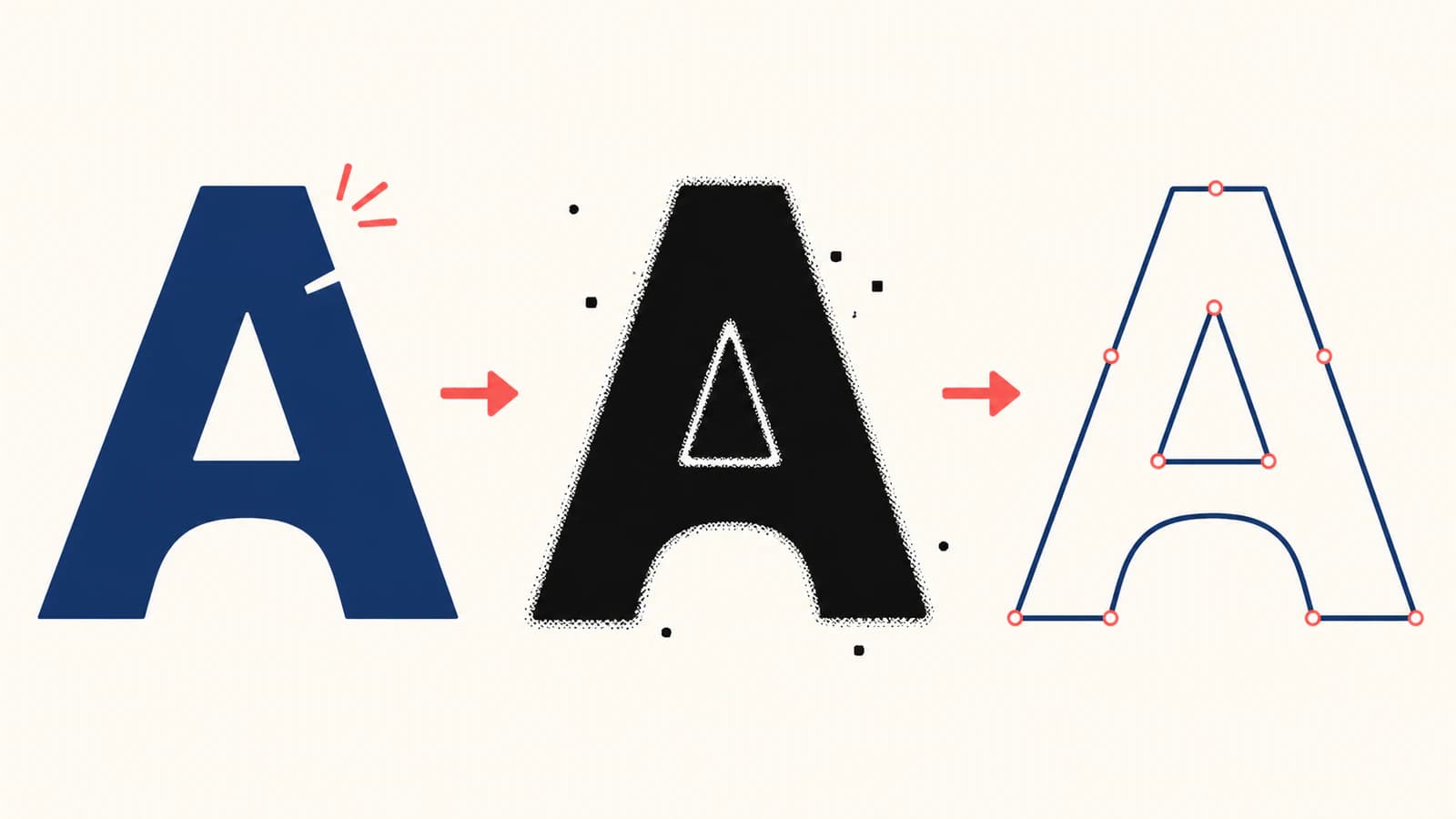
Выполните встроенную трассировку Graphtec Studio 2
В актуальном руководстве используется такая последовательность:
- Выберите File > Merge и откройте изображение.
- При необходимости задайте его размер и положение.
- Откройте Panels > Trace.
- Нажмите Select Trace Area и обведите всё, что нужно учитывать.
- Перемещайте порог, пока жёлтый предпросмотр не покроет нужную графику.
- Выберите Trace для необходимых внутренних и внешних границ либо Trace Outer Edge для одного внешнего контура.
Не добивайтесь максимального жёлтого покрытия ценой закрытия всех мелких отверстий. Смотрите на предпросмотр как на карту геометрии резки. Пылинка, ставшая жёлтой, может превратиться в крошечный вырезаемый островок; светлый просвет, потерявший жёлтый цвет, может полностью закрыться.
На актуальной странице продукта Graphtec говорится, что Studio 2 может преобразовывать импортированный растр в векторные объекты и имеет шумоподавление. Также перечислены редактирование контуров и импорт SVG, PNG, JPG, BMP, TIFF и нескольких векторных форматов (возможности Graphtec Studio 2). Это даёт два правильных пути: настроить встроенную растровую трассировку или подготовить вектор отдельно и импортировать для резки.
Проверяйте контуры, а не только предпросмотр с заливкой
Гладкий цветной предпросмотр может скрывать плохую машинную геометрию. Переключитесь в режим границ или узлов и изучите результат как маршрут ножа. В SVG данные контура задают рисуемую геометрию; дальнейшему процессу важен контур, а не растровый вид (контуры SVG W3C).
Проверяйте по порядку:
- Внешний силуэт: нет случайных выемок, плоских участков или обрезанных частей.
- Просветы букв и отверстия: каждое нужное отверстие открыто в конечном размере.
- Дубликаты краёв: нет наложенной копии или узкого кольца там, где нужен один разрез.
- Маленькие островки: каждый отдельный фрагмент достаточно велик для резки и выборки на выбранном материале.
- Экономность кривых: точки описывают форму без повторения ступенек JPEG или пыли.
- Замкнутость: фигуры для заливки или вырезания областей имеют соединённые контуры.
Если штрих должен стать одним открытым контуром для биговки, рисования пером или гравировки, обычная трассировка залитых областей даёт неправильное представление. Руководство по двойным линиям SVG объясняет, почему обводка двух сторон толстого штриха создаёт два прохода. Для такой задачи используйте осевую трассировку или перерисуйте линию.
Сравните встроенную трассировку с предварительной векторизацией
Встроенная трассировка Graphtec короче, когда исходник — чистый высококонтрастный силуэт или заданию нужен один простой внешний контур. Работа остаётся в одном приложении, а изменения порога легко сравнивать.
Предварительную векторизацию стоит проверить, когда:
- у плоского логотипа несколько намеренно выбранных цветов или мелкие просветы;
- артефакты сжатия постоянно становятся лишними контурами;
- порог, восстанавливающий одну деталь, уничтожает другую;
- кривым нужны значительные поточечные исправления;
- вы хотите проверить и отредактировать SVG перед назначением операций резки.
PerfectVector подходит для такого восстановления. Загрузите лучший исходник логотипа, проверьте сохранность силуэта, просветов букв и полезных цветных фигур в предпросмотре и экспортируйте, только если геометрия подходит. Graphtec сейчас перечисляет SVG среди поддерживаемых форматов импорта, поэтому результат может войти в Studio 2 как векторная графика вместо ещё одного растра для трассировки.
Этот способ не заменяет настройку режущего устройства. Всё ещё нужно подтвердить масштаб, выбрать цвета или слои для резки, удалить лишние контуры и проверить материал. PerfectVector также является векторизатором фигур с заливкой, а не осевым трассировщиком. Для печати и резки оставляйте фотографии растровыми, если намеренно не хотите упрощённую иллюстрацию, и используйте осевой инструмент, когда один нарисованный штрих должен стать одной машинной траекторией.
Для более широкой передачи поставщику проверочный список векторных файлов для изготовления вывесок охватывает текст в контурах, проверки настоящего вектора и форматы передачи. Связанный процесс трассировки или импорта SignMaster полезен для сравнения другой программы резки вывесок при той же очистке исходника и проверке контуров.
Испытайте в нужном размере на нужном материале
Задайте конечные физические размеры перед утверждением мелких деталей. Просвет, хорошо видимый на мониторе, может стать слишком маленьким для выборки. Узкий промежуток способен закрыться при участии ножа, материала, давления и клея.
Выполните характерную пробу с самой трудной частью дизайна: самой маленькой буквой, самым тесным просветом, самым острым углом и самым тонким соединением. Проверьте резку и выборку перед дублированием дизайна или отправкой целого рулона. Программный предпросмотр не доказывает поведение определённого материала и настройки ножа.
Если у трассировки слишком много точек, используйте руководство по проблемам узлов SVG перед резкой. Упрощение должно убрать случайную волнистость без скругления намеренных углов и удаления мелких необходимых фигур.
Частые вопросы
Как трассировать изображение в Graphtec Studio 2? Выберите File > Merge, откройте растр и задайте размер или положение. Откройте Panels > Trace, нажмите Select Trace Area и обведите нужную графику. Настройте порог, пока жёлтый предпросмотр не покроет нужные фигуры, затем выберите Trace для внутренних и внешних границ или Trace Outer Edge для одного внешнего контура.
Почему Graphtec Studio 2 трассирует только часть изображения? Сначала заново выберите область трассировки так, чтобы она покрывала всё изображение. Затем меняйте порог, следя за отсутствующей областью, отверстиями букв и отдельными деталями. Если одна настройка не сохраняет важные фигуры без добавления шума, очистите исходник или проверьте импорт восстановленного вектора вместо попыток добиться всего порогом.
Почему у PNG нет линии резки в Graphtec Studio 2? PNG содержит пиксели, поэтому размещение на холсте не создаёт векторную геометрию резки. Используйте панель Trace Graphtec Studio 2 для создания контуров либо импортируйте настоящий векторный файл, например SVG. После этого проверьте, какие контуры назначены на резку.
Использовать Trace или Trace Outer Edge? Используйте Trace, когда нужные внутренние и внешние границы должны стать контурами, например фигуры и просветы вырезаемой графики. Trace Outer Edge нужен для одного контура вокруг печатной этикетки или наклейки. Проверьте результат: правильная команда всё равно зависит от чистоты исходника и подходящего порога.
Когда векторизовать логотип перед импортом? Попробуйте предварительную векторизацию, когда мелкие просветы, кривые или цветные фигуры плоского логотипа постоянно нарушаются при встроенной пороговой трассировке. Проверьте восстановленный SVG до импорта. Оставляйте встроенную трассировку для чистых силуэтов и простых внешних границ, а для одноштриховой работы используйте осевой метод.
Источники
- Graphtec — Graphtec Studio 2 — актуальные сведения об автотрассировке, шумоподавлении, редактировании контуров, выводе резки и поддерживаемом импорте.
- Graphtec — руководство пользователя Graphtec Studio 2 — встроенный процесс Merge, выбор области Trace, порог, Trace и Trace Outer Edge.
- Graphtec America — трассировка растра в Graphtec Studio — официальное визуальное знакомство с настройками трассировки и растровым процессом, представленное в актуальной поисковой выдаче.
- W3C — контуры SVG — модель геометрии контуров, объясняющая необходимость проверки векторов для резки именно как контуров.
Если Graphtec Studio 2 продолжает трассировать повреждённые пиксели вместо задуманного логотипа, восстановите графику как редактируемые векторные фигуры, проверьте SVG в конечном размере, импортируйте в Studio 2 и испытайте самую сложную деталь перед резкой всего задания.
Ещё из блога

Векторизация изображения в SignLab: трассировка или импорт чистого SVG?
Сравните встроенную векторизацию SignLab с импортированным SVG. Подготовьте растр, проверьте контуры, сохраните отверстия и протестируйте производственный файл.

Трассировка в Roland CutStudio: более чистые линии реза
Используйте Image Outline в Roland CutStudio, выясните причины неровных или двойных контуров и решите, когда более чистый импортированный вектор улучшит геометрию.