
Векторизация изображений в SignMaster: получите более чистые контуры резки
Подготовьте растр, настройте трассировку SignMaster, проверьте контуры и узлы и решите, когда для резки лучше импортировать более чистый SVG.
На этой странице
- Сначала решите, что должен резать станок
- Подготовьте растр до трассировки в SignMaster
- Добивайтесь полезной геометрии, а не максимальной детализации
- Проверьте контуры перед резкой
- Удалите дубликаты и двойные края
- Замкните фигуры, которые должны быть замкнутыми
- Сохраните задуманные отверстия
- Удалите соринки и невырезаемые островки
- Проверьте размер и разделение цветов
- Вектор не становится автоматически контуром для печати и резки
- Когда лучше импортировать более чистый SVG
- Выполните один показательный пробный рез
- Частые вопросы
- Источники
SignMaster умеет векторизовать растр, но нажатие Trace — лишь середина работы. Надёжный файл для резки начинается с подходящего изображения, требует умеренных настроек трассировки и должен пройти проверку геометрии и показательный тест на материале.
На актуальной странице инструментов трассировки SignMaster сказано, что Vectorizer принимает распространённые растровые форматы и включает инструменты подготовки и исправления: сокращение или замену цветов, Flood Fill, Paint и Magic Brush. На странице настроек трассировки указано, что настройки можно менять и применять повторно до загрузки результата обратно в SignMaster. Используйте этот цикл. Первый результат — черновик, а не окончательное решение.
Как получить чистую резку
- Начните с самого крупного, резкого и наименее сжатого исходника.
- Используйте обычную трассировку для плоских логотипов, силуэтов, образцов надписей и рисунков с небольшим количеством цветов, а не фотографий, которым нужны непрерывные тона.
- Удалите фон, соринки от сжатия, тени и случайные цвета до трассировки.
- Повторно настраивайте трассировку, пока важные формы не станут плавными без скопления лишних узлов.
- Проверьте контуры или каркасную геометрию на незамкнутые пути, дубликаты, отверстия, крошечные островки и двойные края.
- Различайте векторный рисунок и назначенную операцию контурной резки.
- Проверьте самую мелкую важную деталь на настоящем материале до запуска производства.
Сначала решите, что должен резать станок
«Векторизовать изображение» может означать две разные задачи:
- Вырезать сам рисунок. Одноцветная наклейка, трафарет или термотрансферный дизайн требует контуров вокруг тех фигур, которые должны остаться.
- Напечатать изображение и обрезать его по краю. Печатной наклейке обычно нужен один специально созданный внешний контур, а не пути вокруг каждого видимого цвета и элемента.
Не используйте подробную цветную трассировку, когда нужен один внешний контур. И наоборот, одного внешнего контура недостаточно, если нужно отдельно вырезать и собрать винил разных цветов.
Для фотографии есть ещё одна развилка. Обычная трассировка заливок превращает тона в множество фигур: так можно получить постеризованную иллюстрацию, но редко — разумный дизайн для резки винила. Если нужен специальный эффект линий или полос, SignMaster предлагает отдельный модуль ImageCut для преобразования фотографий или графики в горизонтальные либо вертикальные вырезаемые части. Проверьте соответствие модуля и эффекта вашей лицензии и задаче. Это не то же самое, что трассировка логотипа в обычные контуры с заливкой.
Подготовьте растр до трассировки в SignMaster
Трассировка следует видимым пиксельным признакам, включая плохие. Крошечный JPEG может содержать мягкие края, волнистые артефакты вокруг резких границ, цветовые ореолы и отдельные соринки, превращающиеся в дополнительные контуры.
При подготовке исходника расставьте такие приоритеты:
- Используйте лучший оригинал. Найдите более крупный PNG, скан с полезным разрешением или старый векторный оригинал вместо трассировки миниатюры.
- Обрежьте рабочую область. Пустой холст и следы сканера ничего не добавляют.
- Сделайте фон однозначным. Удалите его или превратите в один намеренный цвет.
- Уберите случайные цвета. Условно трёхцветный логотип не должен поступать на трассировку с десятками цветов по краям JPEG.
- Исправьте силуэт. Закройте видимые разрывы там, где должна быть сплошная область, и удалите пыль, которую не нужно вырезать.
- Выберите производственную версию. Упростите градиенты и текстуру для резки винила вместо попытки заставить нож имитировать печать.
Официальное описание функций SignMaster явно ставит исправление изображения перед векторизацией. Часто это более полезная трата времени, чем удаление сотен ненужных узлов после слишком подробной трассировки.
Добивайтесь полезной геометрии, а не максимальной детализации
Используйте настройки Vectorizer, доступные в вашей версии и редакции SignMaster. Названия продуктов, подписи интерфейса и доступность модулей могут отличаться, поэтому сверяйтесь с актуальной страницей продукта и встроенной справкой, а не повторяйте старое видео пиксель в пиксель. Актуальный обзор SignMaster различает несколько редакций и указывает, что ART включает функции младших редакций и дополнительные модули.
Правильная трассировка достаточно точна для сохранения задуманных углов и кривых, но не копирует каждую пиксельную ступеньку. Повторяйте трассировку, сравнивая:
- внешний силуэт;
- внутренние отверстия и просветы букв;
- углы, которые должны оставаться острыми;
- плавные дуги без дрожания;
- количество цветовых областей;
- мелкие элементы, которые должны выдержать выборку лишнего материала;
- общую плотность узлов.
Если увеличение точности добавляет много точек без заметного приближения вырезаемой фигуры к замыслу, вернитесь на шаг назад. Гладкий предпросмотр с заливкой может скрывать беспорядочные контуры, поэтому проверяйте лежащие в его основе пути.
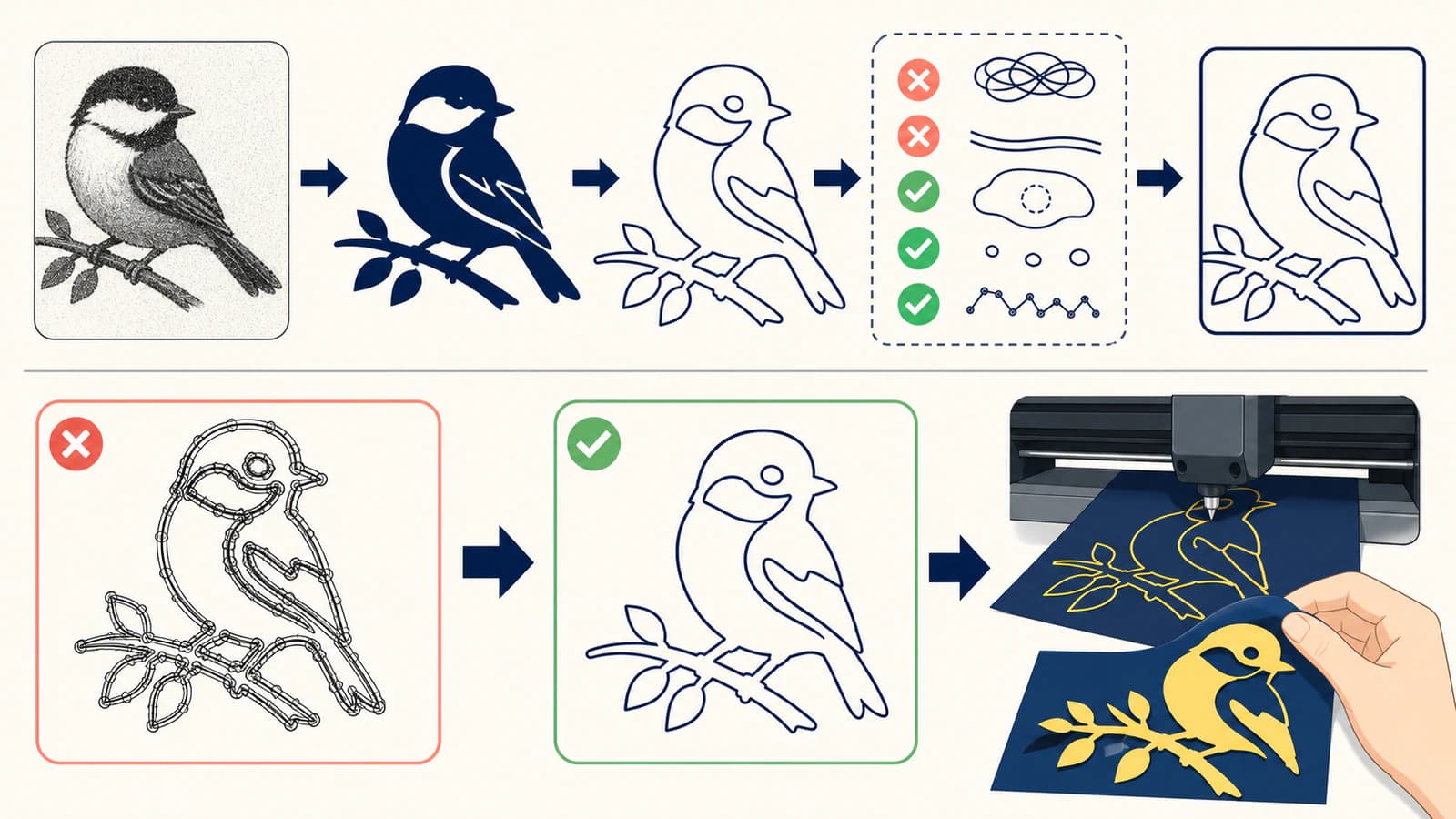
Проверьте контуры перед резкой
В установленной версии переключитесь на режим отображения контуров, узлов или каркасной геометрии. Затем оценивайте файл как маршрут движения ножа.
Удалите дубликаты и двойные края
Два контура друг на друге могут заставить нож повторно пройти одну линию. Толстые растровые штрихи также могут вызвать проблему двойных линий при трассировке, когда вы ожидали одну центральную линию. Решите, должна ли производственная фигура быть залитой полосой, одной границей или единственным открытым контуром для биговки.
Замкните фигуры, которые должны быть замкнутыми
Предпросмотр заливки может выглядеть нормально даже при разрыве контура. Проверьте соединения, особенно там, где встречаются пиксели низкого разрешения или восстановленные участки.
Сохраните задуманные отверстия
Внутренние просветы букв и пустые области могут исчезнуть при слиянии соседних фигур. Проверьте буквы A, B, D, O, P и R, а также отверстия внутри значков и эмблем.
Удалите соринки и невырезаемые островки
Каждый мелкий изолированный контур может стать ещё одним проходом ножа и ещё одной деталью для выборки или размещения. Удалите артефакты и упростите настоящие детали, которые слишком малы для материала, ножа и конечного размера.
Проверьте размер и разделение цветов
Задайте конечные физические размеры до оценки деталей. Для многоцветного винила убедитесь, что фигуры каждого цвета задуманы именно так и совмещаются по плану. Список проверок SVG перед резкой полезен даже при создании трассировки внутри SignMaster.
Вектор не становится автоматически контуром для печати и резки
Импортированный или обведённый вектор содержит пути, но программе всё равно нужно знать, какой путь является инструкцией контурной резки. В актуальном руководстве Skycut с SignMaster сказано, что можно импортировать векторные файлы, включая AI, DXF, EPS, PDF, PLT и SVG, но также отмечено, что векторные изображения не используются как контурная резка до назначения этой операции.
Это различие предотвращает две противоположные ошибки: передачу плоттеру всех декоративных контуров печатного дизайна и предположение, что импортированный SVG уже содержит единственный внешний контур для печати и резки. Проверьте назначенную операцию в предпросмотре резки вашей версии.
Когда лучше импортировать более чистый SVG
Оставайтесь в SignMaster, если исходник чистый, трассировка требует умеренных исправлений, а полученную геометрию легко проверить. Используйте другой путь, если исходнику нужно более качественное восстановление форм, трассировка требует чрезмерной очистки или вы хотите сравнить результаты до окончательного выбора.
Процесс преобразования изображения в вектор в PerfectVector восстанавливает поддерживаемые растровые изображения как редактируемые фигуры SVG в браузере. Импорт такого SVG в SignMaster может позволить пропустить трассировку растра, но не производственную настройку. Проверьте масштаб, цвета, отверстия и контуры после импорта, затем назначьте правильную операцию резки или контурной резки.
На странице экспорта SignMaster среди вариантов экспорта указаны AI, DXF, EPS, PDF, SVG и растровые форматы. Храните векторный оригинал для повторного использования отдельно от файла задания для плоттера, если редакция и процесс это позволяют.
Выполните один показательный пробный рез
Используйте настоящий материал, нож, коврик или прижимной механизм и небольшой образец, содержащий самый острый угол, самое маленькое отверстие, самую тонкую перемычку и самый сложный участок выборки в задании. Чистый экранный предпросмотр не доказывает физический результат.
Если тест не удался, отделите проблемы геометрии от настроек станка. Исправьте двойные пути, мелкие островки и слабые фигуры в макете. Настраивайте глубину ножа, усилие, скорость, смещение, перерез, совмещение и калибровку согласно документации плоттера и материала. Изменение точности трассировки не исправит механическую настройку, а повышение давления не устранит двойной контур.
Частые вопросы
Может ли SignMaster векторизовать PNG или JPG? Да. Актуальная документация Vectorizer SignMaster перечисляет распространённые растровые форматы и инструменты подготовки и трассировки изображений. Результат всё равно зависит от исходника, а перед резкой нужно проверить контуры.
Почему в трассировке SignMaster слишком много узлов? Трассировка может следовать пиксельным ступенькам, шуму сжатия, текстуре или слишком точной настройке. Очистите и упростите растр, сократите случайные цвета, настройте точность и сглаживание заново, затем повторите трассировку до ручного удаления точек.
Почему толстая линия превратилась в две линии резки? Трассировка заливки обычно следует обоим краям толстого растрового штриха, создавая замкнутую полосу. Если нужна одна центральная линия, используйте подходящий для этого процесс или перерисуйте путь вместо попытки скрыть двойной контур как ошибку.
Становится ли импортированный SVG автоматически контурной резкой? Не обязательно. Векторный файл предоставляет пути, но в процессе SignMaster всё ещё может потребоваться создание или назначение операции контурной резки. Проверьте предпросмотр резки в установленной версии.
Стоит ли векторизовать фотографию для резки винила? Не обычной трассировкой заливок, если только вы намеренно не хотите получить упрощённый постеризованный результат. В зависимости от изделия выберите печать с резкой по внешнему контуру, специальный эффект преобразования фотографии для резки или вручную разработанный трафарет.
Источники
- SignMaster — Инструменты трассировки — поддерживаемые растровые исходники и инструменты подготовки или исправления изображений.
- SignMaster — Настройки трассировки — регулируемые точность и сглаживание контуров с повторной трассировкой.
- SignMaster — Обзор продукта — актуальная иерархия редакций и сведения о модулях.
- SignMaster — ImageCut — специальный эффект вырезаемых полос для фотографий или графики, отличный от обычной трассировки логотипа.
- Skycut с SignMaster — Руководство пользователя — импорт векторов и отдельное назначение операций контурной резки.
- SignMaster — Экспорт файлов — актуальный перечень векторных и растровых форматов экспорта.
Если встроенная трассировка продолжает следовать шуму вместо задуманных форм, сравните SVG, восстановленный внешним инструментом, импортируйте его в SignMaster и проверьте масштаб, геометрию и назначенную операцию резки до тестирования материала.
Ещё из блога

Трассировка изображения в Mimaki FineCut: создайте более чистые контуры резки
Сравните Outline Extraction в FineCut с импортированным SVG. Проверьте дубликаты контуров, отверстия, масштаб и итоговую границу перед печатью и резкой.

Векторизация изображения в SignLab: трассировка или импорт чистого SVG?
Сравните встроенную векторизацию SignLab с импортированным SVG. Подготовьте растр, проверьте контуры, сохраните отверстия и протестируйте производственный файл.