
ВАШ РИСУНОК. ВАША СЛЕДУЮЩАЯ РАБОТА.
Ваше изображение. Ваш следующий проект Cricut.
Превратите рисунки PNG и JPG в редактируемые SVG для Cricut. Проверьте контуры, настройте цвета и перенесите рисунок в Design Space.
или попробуйте, кликнув по изображению
Векторизация и защищённый предпросмотр бесплатно и без ограничений.
1 кредит открывает готовый результат. Повторное скачивание бесплатно.
ОТ ПИКСЕЛЕЙ К КОНТУРАМ
Рассмотрите поближе. Это настоящие векторы.
Выберите пример. Сравните PNG-превью в пониженном разрешении с сохранённым SVG и изучите его контуры и цвета.
Лесная лиса: 43 Контуры, 5 Цвета заливки.
ОТ ПИКСЕЛЕЙ К КОНТУРАМ
Фигуры, которые можно доработать.


Все цвета ниже взяты из этого SVG. Проверьте фигуры, удалите ненужный фон и упростите палитру в редакторе, прежде чем планировать резку.
- Контуры
- 43
- Цвета заливки
- 5
Цвета в этом SVG
- #F0643D
- #FDF6E7
- #0E3845
- #62A188
- #B5A7CB
ИДЕИ ДЛЯ СЛЕДУЮЩЕГО ПРОЕКТА
От любимой картинки к вещи, которую можно держать в руках.
Сумка на выходные. Открытка для близкого человека. Начните со своего рисунка и подготовьте фигуры под выбранный материал.
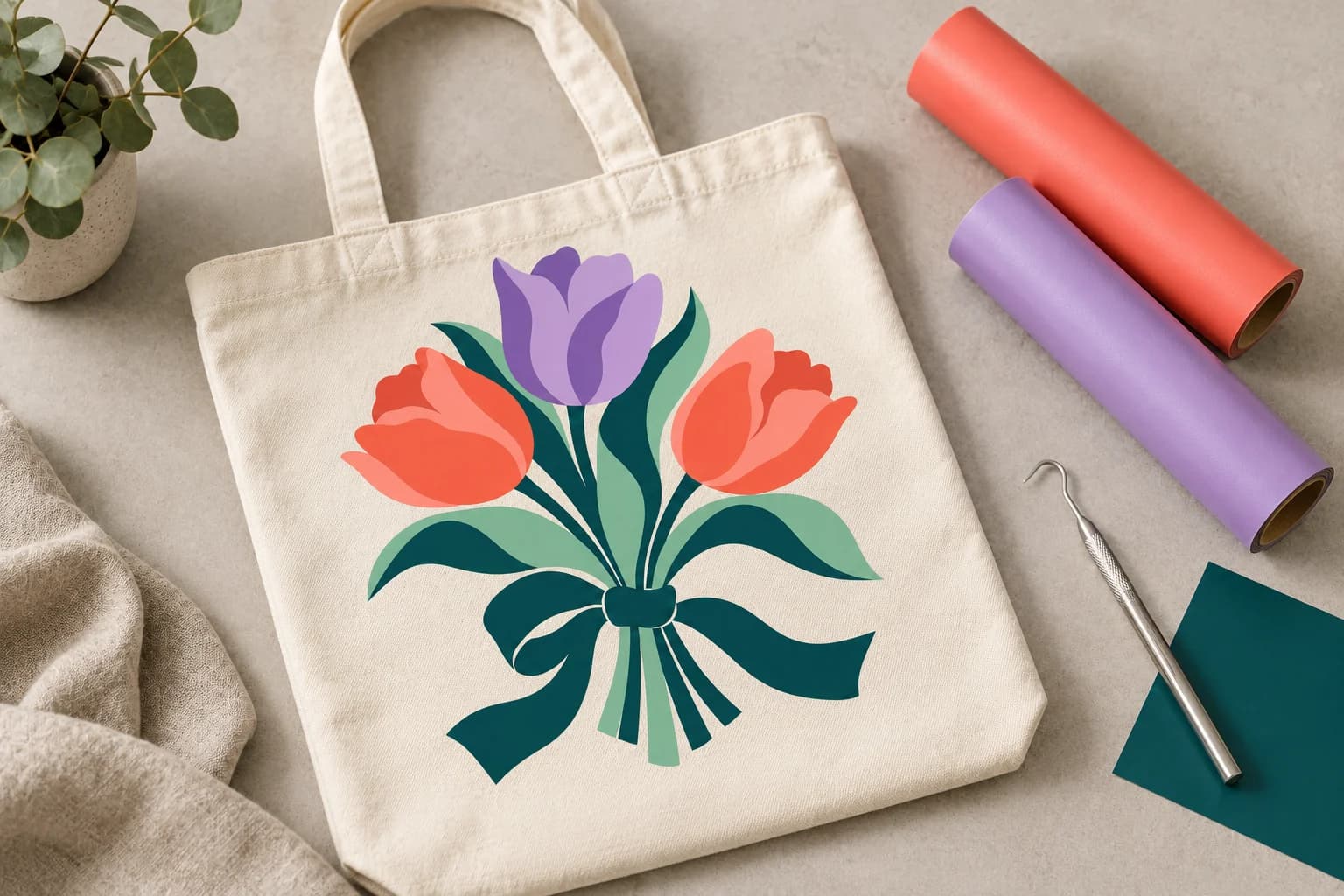
ТЕРМОПЛЁНКА / СУМКИ И ФУТБОЛКИ
Носите свой рисунок с собой.
Превратите любимую иллюстрацию в проект с термотрансферной плёнкой. Упростите палитру и проверьте мелкие детали в итоговом размере.
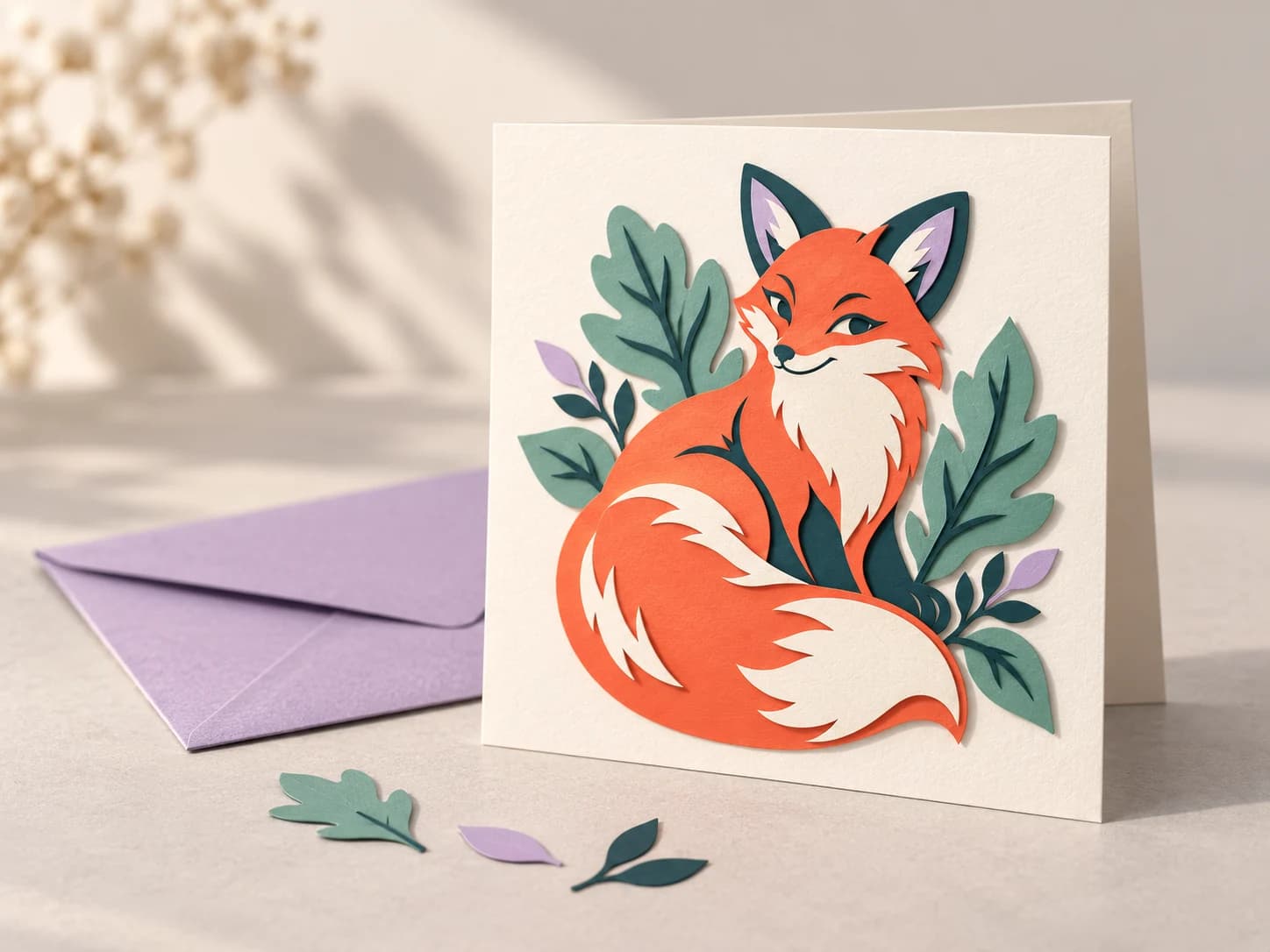
КАРТОН / ОТКРЫТКИ И ПОДАРКИ
Добавьте немного объёма.
Спланируйте бумажную работу из чётких фигур. Проверьте слои и порядок сборки в Design Space.
НЕМНОГО ПОДГОТОВКИ — ЗАМЕТНАЯ РАЗНИЦА
Подготовьте файл под свою задачу.
SVG даёт вам контуры. Материал, размер работы и настройки Design Space определяют, что из них получится.
Попробовать свой рисунок- 01
Оставьте нужные цвета
Объедините похожие оттенки и удалите лишние фоновые фигуры. Выберите палитру, которую сможете воспроизвести своей плёнкой или бумагой.
- 02
Дайте мелким деталям больше места
Проверьте тонкие линии, маленькие отдельные элементы и буквы в итоговом размере. Деталь, хорошо видимая на экране, может оказаться слишком маленькой для выборки лишней плёнки.
- 03
Проверьте настройки в Design Space
Проверьте импортированные слои, размер и операцию. Уточните, нужно ли зеркальное отражение для вашего материала, затем сделайте небольшой пробный рез.
ОТ ИЗОБРАЖЕНИЯ К DESIGN SPACE
Как создать SVG для Cricut.
Одно изображение, четыре понятных шага. Держите предпросмотр открытым, пока формы вас не устроят.
- 01
Загрузите свой рисунок
Начните с PNG, JPG или другого поддерживаемого растрового изображения. Выбирайте чёткие фигуры и различимые цвета.
- 02
Просмотрите бесплатно
Векторизация и защищённый предпросмотр бесплатны и без ограничений. Проверьте контуры SVG и цвета, прежде чем открывать результат.
- 03
Откройте и доработайте
Один кредит открывает готовый результат; повторное скачивание бесплатно. Затем удалите ненужные фоновые фигуры и упростите палитру в редакторе.
- 04
Подготовьте в Design Space
Загрузите SVG, проверьте слои и размер, выберите операцию. Сделайте небольшой пробный рез перед использованием основного материала.
ВЫБЕРИТЕ ПОДХОДЯЩИЙ ИСХОДНИК
Лучшая основа для вашего SVG.
Начните с чётких фигур.
Плоские иллюстрации, жирные надписи, силуэты и небольшое число сплошных цветов — хорошая основа.
Некоторым деталям нужен другой подход.
Фотографии, градиенты, акварель и мелкие текстуры могут создавать множество фигур. Если нужно напечатать изображение и вырезать его по контуру, рассмотрите Print Then Cut.
Design Space не поддерживает встроенные растровые изображения и обтравочные контуры в загружаемых SVG. Проверить поддерживаемые элементы SVG
ПОЛЕЗНО ЗНАТЬ
Перед первой резкой.
От выбора исходника до импорта SVG — ответы на частые вопросы.
Как преобразовать PNG или JPG в SVG для Cricut?
Загрузите изображение и проверьте векторное превью. Откройте готовый SVG за кредит, уточните цвета или формы в редакторе и загрузите его в Design Space. Перед резкой проверьте импортированные слои и размеры.
Можно ли загрузить PNG прямо в Design Space?
Да. Design Space принимает растровые изображения и предлагает инструменты для подготовки однослойной или многослойной резки, а также Print Then Cut. SVG полезен, если вы хотите использовать векторные контуры. Выберите подходящий для своей работы способ.
Станет ли каждый цвет отдельным слоем Cricut?
Цветовые области вектора помогают подготовить многослойную работу, но контуры SVG не равны слоям материала. Похожие цвета, перекрывающиеся фигуры и фон могут потребовать очистки. Перед резкой проверьте панель слоёв в Design Space.
Гарантирует ли преобразование в SVG аккуратный рез?
Нет. На резку влияют исходное изображение, мелкие детали, итоговый размер, нож, материал и настройки машины. Проверьте тонкие фигуры и маленькие отдельные элементы в нужном размере, затем выполните пробный рез.
Бесплатно ли создавать SVG для Cricut?
Векторизация и предпросмотр всегда бесплатны и без ограничений — кредит списывается только тогда, когда вы скачиваете готовый файл.
ПРОДОЛЖАЙТЕ РАБОТУ
Помощь для следующего шага.
ВАША ИДЕЯ НАЧИНАЕТСЯ ЗДЕСЬ
Следующая работа начинается с изображения.
Загрузите рисунок. Проверьте вектор. Сделайте его своим.
Преобразовать изображение в SVGВекторизация и защищённый предпросмотр бесплатно и без ограничений.
1 кредит открывает готовый результат. Повторное скачивание бесплатно.

Cricut и Design Space — товарные знаки Cricut, Inc. PerfectVector — независимый сервис, не связанный с Cricut.