
Как подготовить SVG для Cricut
Проверьте геометрию, слои, цвета и размеры SVG для Design Space. Различайте Weld и Attach, проверьте коврик и сделайте пробный рез на обрезке.
На этой странице
Перед загрузкой материала проверьте геометрию SVG, предусмотренные слои, размеры и операции. Успешный импорт не исключает двойные линии, лишние части или слишком мелкие детали. Расширение файла не подтверждает готовность к резке.
Нужны рабочая копия, редактор SVG и Design Space для проверки импорта и ковриков. Сначала выберите резку, рисование или Print Then Cut. Сохраните оригинал для восстановления удалённых деталей.
Выбирайте SVG или растр по операции
Пути описывают геометрию; PNG и JPEG хранят пиксели. SVG может включать растр. Стандарт SVG не сертифицирует файлы для резки. Инструкция Cricut различает растровый и векторный импорт: предусмотренные слои SVG сохраняются, но каждый цвет не превращается автоматически в один объединённый слой.
PNG — допустимый исходник. Design Space предлагает очистку и преобразование, включая Convert to Layers с отдельными условиями доступа. Для простой силуэтной формы этого может хватить. Подготовка векторов вне приложения даёт больше контроля над многослойным рисунком.
| Проект | Исходник | Главная проверка |
|---|---|---|
| Простой силуэт | Чистый SVG или подготовленный растр | Контур и минимальные детали |
| Несколько цветов материала | SVG со структурированными частями | Импортированные слои и коврики |
| Рисование ручкой | Геометрия с нужной операцией | Центральные линии и двойные обводки |
| Print Then Cut | Подготовленный для этого рисунок | Печатный вид и внешняя граница резки |
См. качество PNG в SVG, а для Siser — импорт Leonardo и пробный рез.
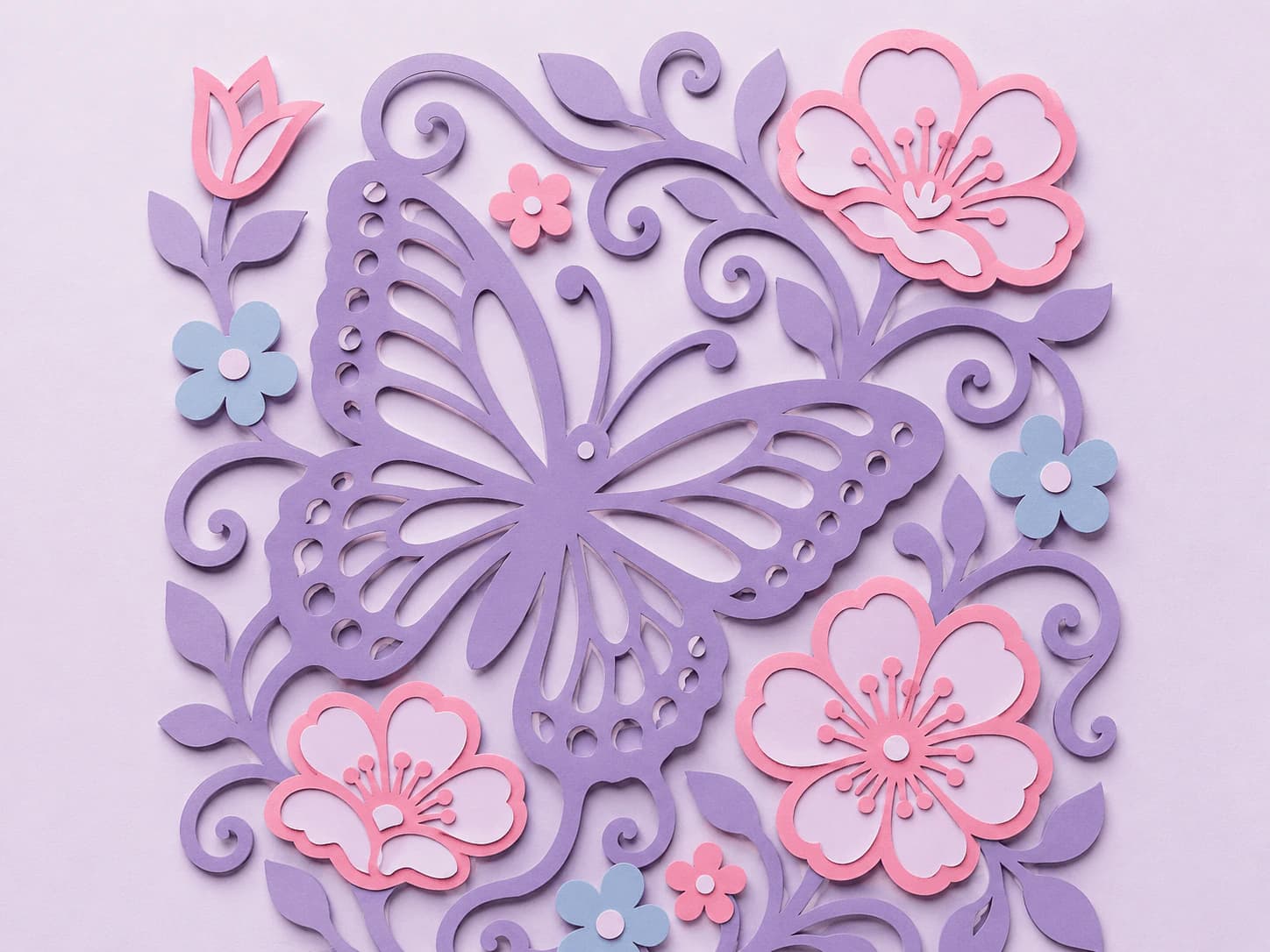
Подготовьте геометрию до импорта
- Сначала проверьте готовые векторы. Сохраняйте полезную геометрию без повторной трассировки. Убедитесь, что нужные части — пути, и проверьте неподдерживаемые функции Cricut.
- Трассируйте только ради геометрии из пикселей. Преобразуйте в PerfectVector, сравните бесплатный предпросмотр и разблокируйте перед редактированием и экспортом. Информация о продукте разделяет эти доступы.
- Удалите лишние части и дубликаты. Проверьте пятна, пробелы, наложенные контуры и просветы букв. Сохраняйте нужные отверстия. Узлы — редактируемые точки пути; уменьшать их стоит только при верном контуре.
- Спланируйте палитру и структуру. Объединяйте близкие цвета только при одинаковой роли материала. Перекраска не объединяет пути и не гарантирует один слой. Разделитель цветов SVG создаёт совмещённые файлы для поддерживаемых сплошных цветов; проверьте группировку.
- Сохраните SVG и задайте физический размер. Проверьте мелкие детали. Векторы масштабируются без пикселизации, но резка и выборка лишнего материала зависят от машины, лезвия, материала и настроек.
Используйте проверку перед резкой. Не удаляйте нужную деталь только ради меньшего числа цветов или узлов.
Проверьте слои и размещение в Design Space
Следуйте инструкции импорта для своей платформы. Добавьте рисунок на холст и проверьте слои, размер и операцию каждой части.
- Цвет материала не объединяет контуры.
- Weld объединяет перекрывающуюся геометрию резки.
- Attach сохраняет взаимное расположение на коврике без объединения.
- Group организует объекты, но не доказывает правильность размещения или резки.
Глоссарий Cricut объясняет различия. Выбирайте операцию по нужному результату. См. многослойные SVG.
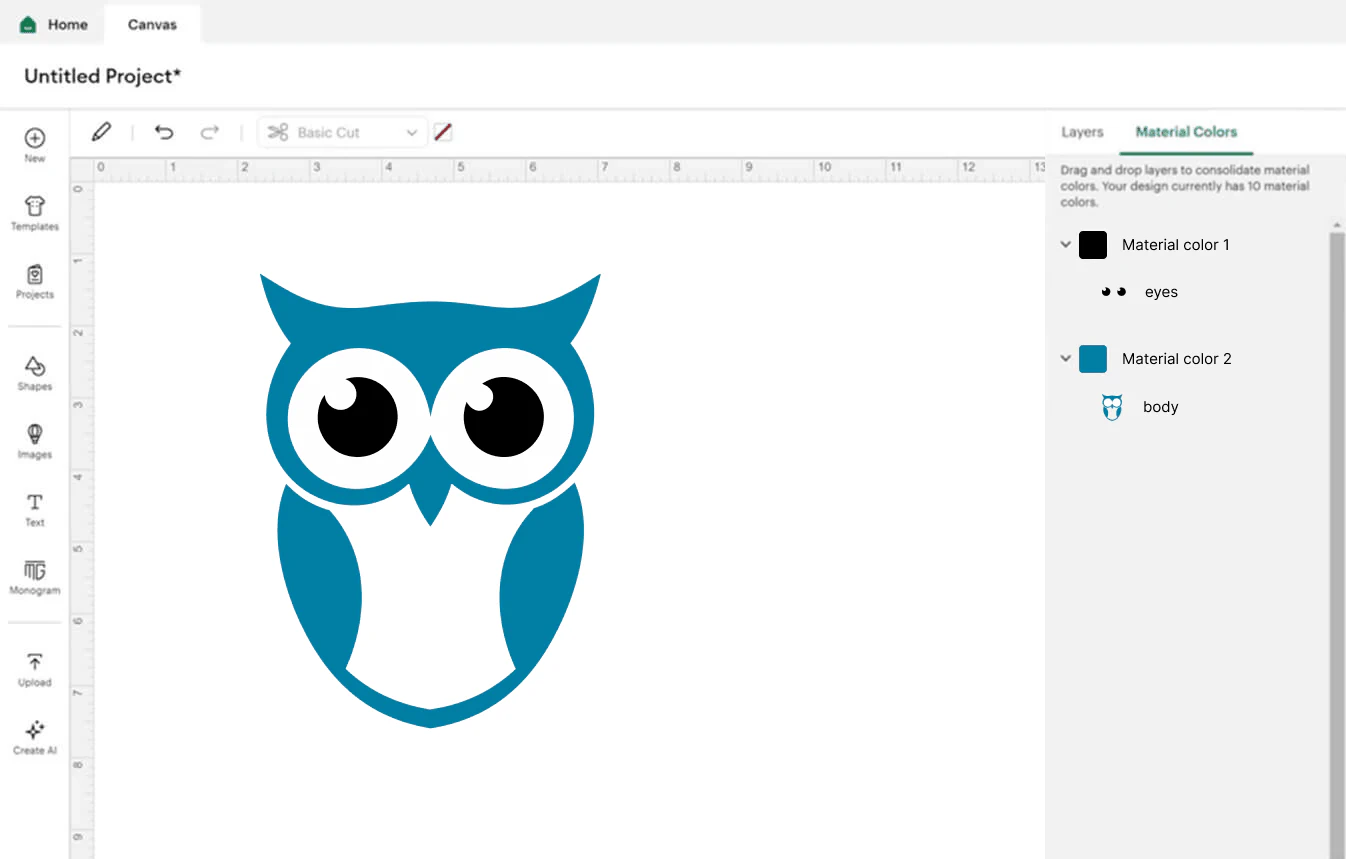
Проверьте расположение, число ковриков, размеры и специальные настройки вроде отражения. Затем сделайте небольшой пробный рез на обрезке с реальным материалом и настройками. Просмотр в браузере или предпросмотр коврика не заменяет физическую проверку.
Ищите причину проблемы
| Симптом | Сначала проверить | Исправление |
|---|---|---|
| Неровные или рваные края | Контуры, дубликаты, материал, лезвие, настройки | Проверить файл и настройки на обрезке; PNG не единственная причина |
| Части на неверных ковриках | Слои, цвета, расположение | Подтвердить структуру, затем скорректировать цвет или позицию |
| Много мелких кусочков | Мусор или намеренные детали | Удалить только мусор; увеличить или переделать нужные детали |
| Белая рамка | Фоновый путь или встроенный растр | Удалить верный объект или подготовить растр |
| Слишком сложный импорт | Число путей и неподдерживаемые функции | Сократить лишнюю геометрию, сравнивая контур; Cricut указывает предел 5 000 путей |
Предел загрузки не гарантирует качественную резку меньшего файла. См. слишком большой SVG для Cricut.
FAQ
Можно использовать PNG вместо SVG? Да. Design Space импортирует растр и предлагает очистку и преобразование. Подготовленный SVG даёт контроль над путями и слоями; выбирайте по операции.
Какой размер нужен? Задайте окончательный физический размер и проверьте детали. Масштабирование не устраняет ограничения машины, лезвия, материала и выборки.
Нужно платить за загрузку своего SVG? Cricut включает собственные изображения в бесплатные и платные предложения; дополнительные обработки могут иметь иные условия. PerfectVector предлагает бесплатные конверсию и предпросмотр, с разблокировкой для редактирования и экспорта. Проверьте актуальные условия нужных функций.
У меня только PNG — что делать? Для простого силуэта попробуйте растровый импорт. Для контроля путей или частей трассируйте, проверьте предпросмотр, разблокируйте до редактирования и экспорта, затем проверьте импортированную структуру.
Один цвет объединит фигуры? Нет. Общая окраска не равна геометрическому объединению. Проверьте слои и используйте Weld для соединения перекрывающихся контуров. Attach сохраняет расположение.
Sources
- Cricut — Загрузка изображений в Design Space — Растр, векторы, слои, доступ и предел путей.
- Cricut — Неподдерживаемые элементы — Функции SVG, требующие подготовки.
- Cricut — Термины — Group, Weld, Attach и операции.
- Cricut — Условия и Access — Собственные загрузки и контекст предложений.
- W3C — SVG 2 — Геометрия и функции документа.
- PerfectVector — Информация о продукте — Предпросмотр, разблокировка, редактирование и экспорт.
Нужны пути из растра? Проверьте SVG-предпросмотр, сравните контуры и разблокируйте до редактирования и экспорта. Проверьте слои и коврики в Design Space, затем испытайте обрезок перед итоговым материалом.
Ещё из блога
PNG в SVG для Cricut: проверка и исправление файла
Исправьте PNG, преобразованный в SVG для Cricut: проверьте контуры, удалите подтверждённый фон, изучите фрагменты и цвета, затем размер и размещение в Design Space.
Как создавать SVG-файлы для продажи на Etsy: продуктом становится сам файл
На Etsy покупатели оценивают именно файл, а за грязные файлы просят возврат. Вот как сделать чистый многослойный SVG для резки, который не стыдно продавать.



