
Изображение в SVG для Siser Leonardo: чистый файл резки
Превратите PNG или JPG в чистый SVG для Siser Leonardo, проверьте контуры и цвета, импортируйте в нужном размере и выполните пробную резку для материала.
На этой странице
- Сначала решите: контуры резки или печатные пиксели?
- Выберите исходную графику, из которой получатся разумные контуры
- Разберитесь, что хранит SVG
- Конвертируйте изображение в редактируемые формы
- Проверяйте структуру контуров, а не только вид
- Замкните нужные контуры резки
- Сохраняйте отверстия как отверстия
- Удалите двойные контуры
- Сократите ненужные узлы
- Организуйте цвета под задачу материала
- Установите размер до и после импорта
- Импортируйте в Leonardo Design Studio
- Настройте резку в целевом процессе
- Выясните причины частых проблем импорта и резки
- Сохраняйте мастер для повторного использования
- Частые вопросы
- Источники
Чтобы превратить изображение в пригодный SVG для Siser Leonardo, начните с плоской графики с ясными цветовыми границами, восстановите эти области как векторные контуры и проверьте файл до импорта. Удалите фоновые формы, упростите неровные кривые, замкните нужные контуры резки, осознанно разделите цвета и проверьте физический размер дизайна. Затем импортируйте SVG в Leonardo Design Studio и выполните небольшую пробу с реальным материалом и настройками машины.
Конвертация создаёт геометрию. Она не решает, сколько слоёв материала нужно, у каких фигур следует вместе удалять лишний материал после резки, нужно ли зеркалить термотрансферный винил и какие нож и настройки резки подходят работе.
Путь к чистому файлу
- Решите, нужны ли векторные траектории резки или растровое изображение для печати.
- Подготовьте самую крупную и чистую версию иллюстрации.
- Конвертируйте только формы, которые собираетесь вырезать.
- Проверьте замкнутые контуры, отверстия, перекрытия, узлы и цветовые группы.
- Задайте известную ширину или высоту до импорта.
- Импортируйте SVG, подтвердите слои и размер и выполните пробную резку реального материала.
Сначала решите: контуры резки или печатные пиксели?
В официальном введении Siser в Leonardo Design Studio документирован импорт SVG, PNG и JPG. Это не делает форматы взаимозаменяемыми.
Используйте SVG, когда машине нужны масштабируемые границы контуров для форм, надписей или разделённых по цветам частей. Векторный файл может давать доступ к редактируемым узлам и замкнутым контурам, поэтому он удобнее для обычного самоклеящегося винила, термотрансферного винила, картона и подобных задач, основанных на формах.
Оставляйте PNG или JPG, если иллюстрация должна остаться напечатанным изображением в процессе печати с последующей резкой. Фотография с сотнями тонов после трассировки в вектор обычно становится стилизованным плакатом. Превращение каждой пиксельной границы в контур не сохранит фотографию точнее.
Задайте один вопрос перед конвертацией: Эту иллюстрацию нужно вырезать как формы или напечатать как пиксели и затем вырезать по границе? Ответ определяет файл, который нужно подготовить.
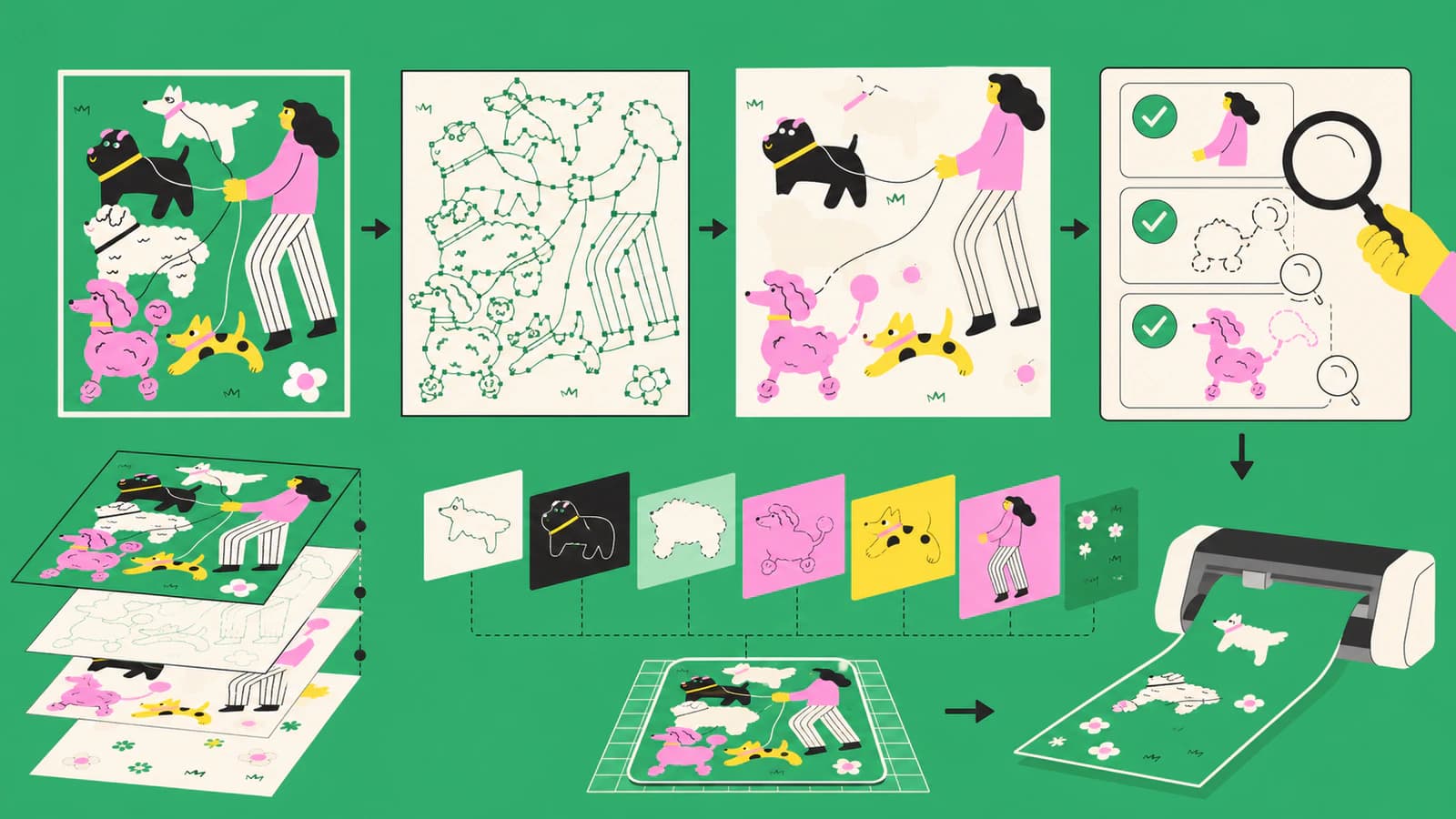
Выберите исходную графику, из которой получатся разумные контуры
Лучшие кандидаты для автоматической обработки уже имеют графический характер:
- одноцветные силуэты;
- простые логотипы и эмблемы;
- плоские иллюстрации с раздельными цветовыми областями;
- чёткие рисунки с толстыми линиями;
- PNG высокого разрешения с прозрачным фоном.
Более сложные исходники: крошечные JPEG, сжатые снимки экрана, тени, свечение, мягкие акварельные края, потёртая фактура и надписи, шрифт которых должен остаться точным. Трассировка может приблизительно передать вид этих пикселей, но не восстановит исходный шрифт, скрытые формы или чистые фирменные кривые.
Ищите оригинальный SVG, AI, EPS или векторный PDF до трассировки растра. Если мастера нет, используйте самое крупное и наименее сжатое изображение. Обрежьте элементы интерфейса и пустые поля, удалите ненужный фон и повысьте контраст краёв, не стирая узкие промежутки.
Для букв логотипа сравните исходник с вектором в нескольких размерах. Если знак должен быть точным, получите фирменный мастер или перерисуйте его. Плавная кривая всё ещё может быть неправильной кривой.
Разберитесь, что хранит SVG
SVG хранит графические объекты в документе XML. Его элемент path может описывать линии, кривые и замкнутые подконтуры. Файл для плоттера полезен, когда эти контуры выражают границы, которые вам действительно нужны.
Отсюда следуют четыре отдельные проверки:
- Точность формы: похож ли контур на нужную иллюстрацию?
- Структура контуров: открыт или замкнут он там, где требуется?
- Организация объектов: осознанно ли представлены отверстия, перекрытия и цвета?
- Физический размер: импортируется ли документ с нужными размерами?
Файл может пройти одну проверку и не пройти другую. Аккуратная на вид иллюстрация может содержать двойные контуры. Настоящий вектор может быть слишком сложным для удобного редактирования. Правильная обводка может импортироваться в неожиданном размере, потому что приложения по-разному интерпретируют единицы документа.
Конвертируйте изображение в редактируемые формы
Для подходящей графики вы можете подготовить чистый SVG для резки с PerfectVector. Здесь применяется тот же этап перевода растра в вектор, что и для других настольных плоттеров: загрузите плоское изображение, преобразуйте в залитые контуры и скачайте SVG для проверки.
Считайте скачанный файл отправной точкой. PerfectVector восстанавливает видимую иллюстрацию как векторную геометрию; он не создаёт проект Leonardo, не назначает настройки материала Siser, не выбирает нож, не зеркалит термотрансферный винил и не проверяет физическую резку.
Открыв SVG в векторном редакторе, начните с фона. Белый прямоугольник, похожий на пустой холст, всё ещё является залитой формой и может стать нежелательной областью резки. Удалите его, если он не часть дизайна.
Затем разгруппируйте графику настолько, чтобы проверить отдельные цветовые области. Сохраните чистую исходную копию перед разрушительными операциями с контурами, чтобы можно было сравнить или начать заново.
Проверяйте структуру контуров, а не только вид
Переключитесь в режим контуров или каркасного отображения, если редактор его предоставляет. Выделяйте отдельные объекты и используйте инструмент узлов.
Замкните нужные контуры резки
Залитой форме обычно нужна намеренная граница. Соедините конечные точки, которые должны встречаться. Не замыкайте декоративные штрихи только для удаления предупреждения; решите, должна ли каждая линия стать залитой обводкой, центральной линией для другого процесса или быть удалена.
Сохраняйте отверстия как отверстия
Внутренняя часть «O», промежуток в ручке или пустое пространство логотипа не должны становиться отдельной залитой деталью. Используйте составные контуры или структуру, принимаемую целевой программой, затем проверьте экспортированный SVG. Если отверстие заполняется после импорта, проверьте направление обхода, построение составного контура и перекрывающиеся объекты.
Удалите двойные контуры
Трассировки иногда создают внутреннюю и внешнюю границы вокруг толстой печатной линии. Резка обеих даёт узкую полоску вместо ожидаемого единственного контура. Решите, должна ли исходная линия стать обведённой полосой или одной упрощённой границей реза.
Сократите ненужные узлы
Контур, повторяющий каждый пиксельный бугорок, может содержать сотни точек. Упростите его до удобного редактирования кривых, но сравнивайте результат с исходником. Углы, маленькие выемки и намеренный характер ручного рисунка могут исчезнуть при слишком агрессивном упрощении.
Введение Siser отмечает редактирование узлов внутри Leonardo Design Studio, поэтому некоторые исправления возможны после импорта. Но серьёзное восстановление проще контролировать до попадания файла в рабочую область резки.
Организуйте цвета под задачу материала
Многоцветный SVG не становится автоматически проектом, готовым к послойной сборке. Каждая залитая область представляет геометрию иллюстрации; вы решаете, как сопоставить её с винилом или другим материалом.
До импорта:
- объединяйте формы одного цвета, только если это улучшает выделение и не уничтожает отверстия;
- удаляйте невидимые или случайные цвета сглаживания;
- решите, должны ли перекрывающиеся формы остаться наложенными или быть вычтены;
- добавляйте намеренные метки совмещения, только если они подходят способу сборки;
- назовите слои в редактируемом мастере, понимая, что импорт в целевой программе может не сохранить все соглашения исходного редактора.
Граница JPEG часто содержит несколько почти одинаковых цветов. Если они станут отдельными группами контуров, простой трёхцветный логотип может превратиться в десятки фрагментов. Сократите цвета при конвертации или осторожно объедините их после.
Для термотрансферного винила не сохраняйте зеркальность в единственной мастер-копии. Оставьте рисунок читаемым в исходном SVG и примените подходящее зеркалирование в производственном процессе после подтверждения материала и ориентации.
Установите размер до и после импорта
Выберите один известный итоговый размер, например общую ширину рисунка на груди или высоту наклейки. Задайте его в векторном редакторе с заблокированными пропорциями. Запишите это число в заметках к работе.
Также держите viewBox SVG плотно вокруг иллюстрации. Большое пустое пространство может сделать дизайн крошечным на холсте, даже если сами контуры правильны.
После импорта в Leonardo:
- выделите весь дизайн;
- прочитайте показанные ширину и высоту;
- сравните с записанным размером;
- при необходимости равномерно исправьте масштаб;
- проверьте одну мелкую деталь, например просвет буквы или промежуток, в итоговом физическом размере.
Более общее руководство по импорту SVG в неверном размере объясняет, почему viewBox, единицы документа и сопоставление в целевой программе требуют отдельных проверок.
Импортируйте в Leonardo Design Studio
Официальное введение Siser описывает путь меню File → Open → Import File и перечисляет SVG, PNG и JPG среди поддерживаемых форматов импорта. Оно также позиционирует Leonardo Design Studio как рабочую среду плоттеров Siser Romeo и Juliet. Обзор официального магазина Siser подтверждает эту роль для конкретных плоттеров.
После появления SVG проверяйте, а не считайте импорт правильным:
- Видны ли все ожидаемые формы?
- Не заполнилось ли какое-либо отверстие?
- Разумны ли цветовые группы?
- Есть ли лишние фоновые или обтравочные формы?
- Соответствует ли показанный размер записанному числу?
- Не обнаруживается ли случайный дубликат при перемещении одного компонента?
- Соответствует ли предпросмотр резки или объектов ожидаемым границам?
Эта статья намеренно не делает заявлений о тарифах экспорта и подписках. Они могут меняться и не нужны для подготовки импортируемого SVG.
Настройте резку в целевом процессе
Векторная геометрия — лишь один входной параметр физической резки. В Leonardo завершите решения по машине по актуальным рекомендациям Siser и собственным пробам материала:
- выберите реальную машину и подключённую рабочую область;
- разместите дизайн в макете коврика или рулона;
- отзеркальте, когда этого требуют материал и способ переноса;
- выберите профиль материала как отправную точку;
- подтвердите состояние ножа, выступание, давление и скорость;
- проверьте, что сгруппированные цвета соответствуют слоям материала, которые планируете загружать;
- испытайте небольшой характерный участок.
Не используйте настройки, слепо скопированные для другого материала, покрытия, машины, ножа или партии. Тестового квадрата только с прямыми сторонами недостаточно для дизайна, риск которого в крошечных просветах и тесных кривых. Включите в пробу самую маленькую важную деталь.
Выясните причины частых проблем импорта и резки
| Что вы видите | Вероятная причина | Исправление |
|---|---|---|
| Белый прямоугольник вокруг дизайна | Фон трассирован как залитая форма | Удалить перед повторным экспортом |
| Один цвет стал множеством фрагментов | Сглаживание JPEG или слишком много цветов трассировки | Сократить и объединить цветовые области |
| Просветы букв заполнены | Проблема составного контура или перекрытия | Восстановить пустое пространство и проверить экспортированный SVG |
| Дизайн импортируется слишком маленьким или большим | Различия единиц документа или сопоставления холста | Равномерно применить записанный размер |
| Плоттер следует двум близким линиям | Толстая растровая линия стала внутренним и внешним контурами | Выбрать полосу или восстановить один нужный контур |
| Кривые выглядят неровными | Граница низкого разрешения или избыточные узлы | Использовать более чистый исходник и выборочно упростить |
| Мелкие детали поднимаются при выборке | Элементы слишком тонкие для материала или настроек | Увеличить, упростить, скорректировать резку и повторить пробу |
| Фотография становится сотнями форм | Неверный выбор векторного процесса | Оставить растр для печати с последующей резкой |
Сохраняйте мастер для повторного использования
Сохраните редактируемый мастер SVG до настройки под целевую программу. Организуйте формы, запишите размер и оставьте ориентацию читаемой. Храните исходный растр рядом для сравнения.
Для каждой физической работы сохраняйте отдельную производственную копию с заметками о материале, размерах, зеркалировании, машине и результате пробы. Такое разделение позволяет повторно использовать одну чистую геометрию, не наследуя случайно настройки предыдущей работы с винилом или картоном.
Частые вопросы
Может ли Siser Leonardo импортировать SVG? Официальное введение Siser перечисляет SVG как поддерживаемый формат импорта вместе с PNG и JPG. Импортируйте файл, затем проверьте размер, контуры, пустые пространства и цветовые группы перед резкой.
Нужно ли конвертировать PNG в SVG для Leonardo? Конвертируйте, если нужны редактируемые масштабируемые формы резки и у исходника ясные графические границы. Оставляйте PNG для изображения с печатью и последующей резкой, если фотографические тона должны остаться пикселями.
Почему у SVG в Leonardo есть рамка вокруг? Фон исходника мог превратиться в залитый прямоугольник. Откройте SVG в векторном редакторе, удалите ненужную фоновую форму и снова экспортируйте.
Почему вокруг рисунка две линии реза? Толстая растровая линия могла трассироваться как залитая полоса с внутренним и внешним краями. Решите, нужна ли эта полоса или один центральный контур, затем перестройте геометрию соответственно.
Выбирает ли PerfectVector настройки резки Siser? Нет. PerfectVector восстанавливает подходящую растровую графику как векторные контуры. Выбирайте машину, материал, зеркалирование, нож, давление, скорость и процесс пробной резки в Leonardo по актуальным рекомендациям Siser.
Источники
- Siser North America — Введение в Leonardo Design Studio — Официальные форматы импорта, путь импорта, контекст совместимых плоттеров и обзор редактирования узлов.
- Siser Store — Leonardo Design Studio — Официальный обзор продукта и контекст дизайнерской среды Romeo/Juliet.
- W3C — Контуры SVG — Поведение контуров, кривых, подконтуров и замыканий в стандарте SVG.
Готовы очистить плоский логотип, эмблему или иллюстрацию? Подготовьте чистый SVG для резки, проверьте контуры и размер, затем импортируйте в Leonardo для настройки материала и характерной пробной резки.
Ещё из блога
Изображение в SVG для Brother ScanNCut: чистые контуры резки
Преобразуйте изображение в SVG для Brother ScanNCut. Сравните трассировку CanvasWorkspace с чистым внешним SVG, проверьте цвета, контуры, размер, FCM и предпросмотр.

Как преобразовать изображение в SVG для ЧПУ (чистые контуры, по которым CAM построит траектории)
ЧПУ-станок следует по векторным контурам, а не по пикселям, поэтому дизайн сначала нужно превратить в чистый SVG или DXF. Разбираем, как преобразовать изображение в готовые для CAM векторы с замкнутыми контурами.