
Изображение в SVG для Brother ScanNCut: чистые контуры резки
Преобразуйте изображение в SVG для Brother ScanNCut. Сравните трассировку CanvasWorkspace с чистым внешним SVG, проверьте цвета, контуры, размер, FCM и предпросмотр.
На этой странице
- Встроенная трассировка или внешний SVG: быстрый выбор
- Путь 1: трассировка изображения в CanvasWorkspace
- Путь 2: подготовка чистого SVG до импорта
- Проверяйте один исходник одинаково до передачи FCM
- 1. Восстановите и организуйте цветовые области
- 2. Проследите каждый контур и отверстие
- 3. Найдите линии, которые будут резаться дважды
- 4. Проверьте плотность контуров и мелкие части
- 5. Подтвердите физический размер после импорта
- 6. Создайте и передайте FCM
- 7. Проверьте предпросмотр на станке и пробную резку
- Частые ошибки и следующая проверка
- Где полезен PerfectVector
- Когда лучше другой процесс
- Итоговый список проверок ScanNCut
- Частые вопросы
- Источники
Для преобразования изображения в SVG для Brother ScanNCut выберите трассировку растра в CanvasWorkspace или импорт SVG, подготовленного отдельно. Используйте Image Tracing CanvasWorkspace для простого контрастного рисунка, когда встроенный результат легко проверить. Подготовьте внешний SVG, если хотите очистить исходник, сравнить векторные фигуры до импорта или раньше убрать ненужные детали.
Оба пути ведут к одинаковым проверкам. До передачи FCM на станок проверьте цвета, замкнутые контуры, двойные границы, плотность точек, физический размер и предпросмотр на станке. Затем сделайте небольшой пробный рез на нужном материале.
Короткий ответ
- Используйте Image Tracing CanvasWorkspace для чёткого PNG или JPG, если первая трассировка даёт понятные линии резки.
- Импортируйте очищенный SVG, если встроенная трассировка добавляет шум, двойные контуры, раздробленные цвета или неудобные контуры.
- Сохраните растровый процесс для фотографии или изображения с тенями, которое нужно печатать, а не сводить к вырезаемым фигурам.
- При любом выборе CanvasWorkspace выполняет переход от SVG к FCM. Для станка и материала всё равно нужны предпросмотр и пробный рез.
Встроенная трассировка или внешний SVG: быстрый выбор
Справка Brother по CanvasWorkspace описывает два подходящих пути. Инструмент импорта принимает векторные фигуры, например SVG, а Image Tracing превращает распространённый растр в линии резки. Выбор зависит от исходника и простоты проверки обведённой геометрии.
| Исходник или ситуация | Предпочтительный первый путь | Почему |
|---|---|---|
| Чёткий силуэт или простой одноцветный значок | Трассировка CanvasWorkspace | Быстро проверить в конечной рабочей среде |
| Плоская многоцветная эмблема или многослойный бумажный дизайн | Попробовать оба | Сравнить разделение полезных областей |
| Шумный снимок экрана или сжатый JPG | Сначала чистый SVG | Удалить фоновый шум и цветовые фрагменты до импорта |
| Толстые нарисованные линии, которые нужно резать один раз | Осевые линии или перерисовка | Обычная трассировка границ может создать два контура резки |
| Фотография или портрет с тенями | Сохранить растр или сначала упростить | Контуры резки не сохраняют непрерывные тона |
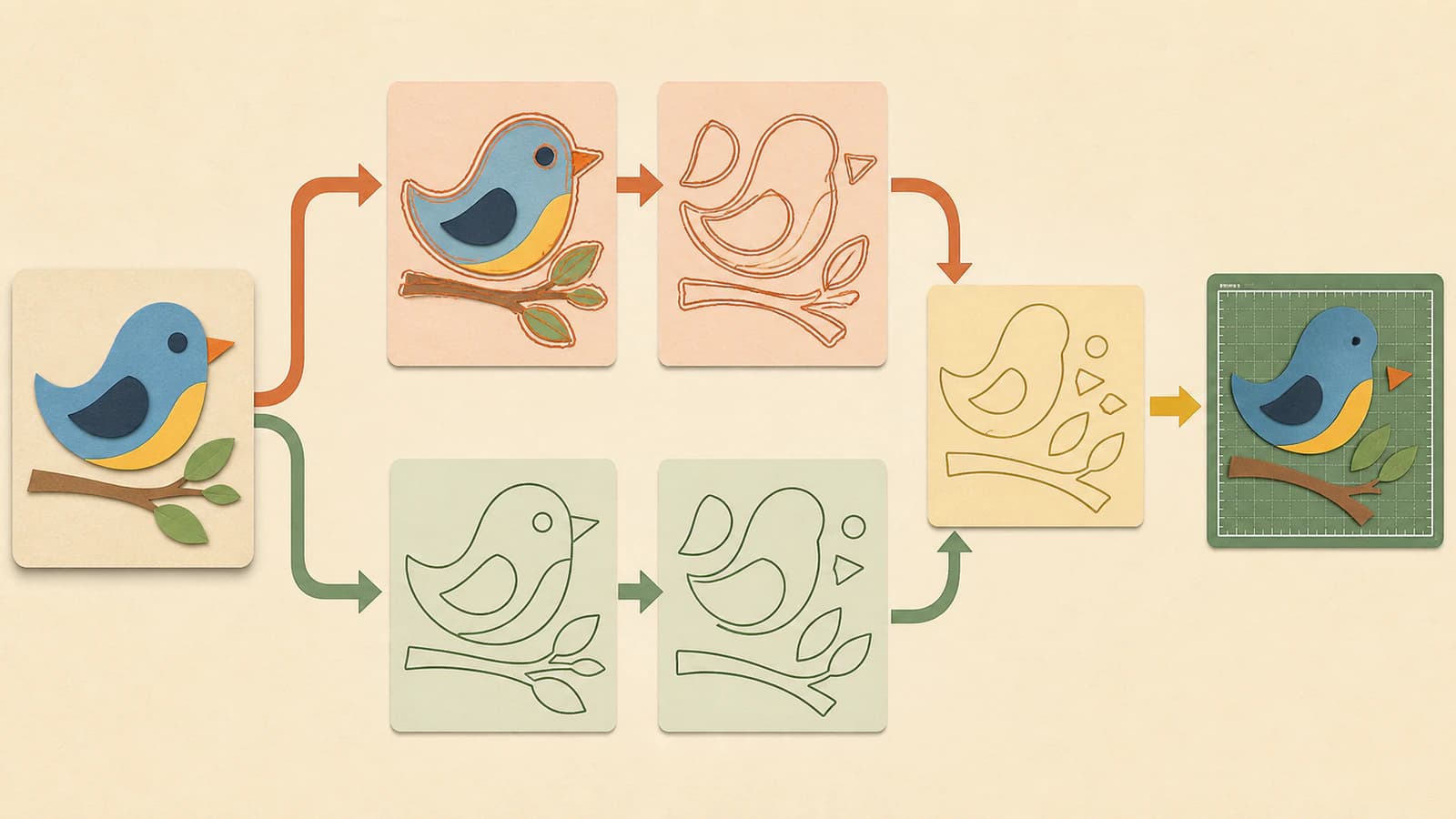
Если первый результат вызывает сомнения, обработайте один исходник обоими способами. Выберите файл, фигуры которого легче понять и подготовить, а не тот, у которого более гладкая миниатюра.
Путь 1: трассировка изображения в CanvasWorkspace
Согласно актуальной документации Brother, CanvasWorkspace может превращать JPG, GIF, BMP и PNG в линии резки. Этот встроенный путь объединяет импорт, трассировку, редактирование и FCM в одном приложении.
Практический встроенный процесс:
- Начните с самой резкой доступной копии изображения.
- Обрежьте посторонние объекты и удалите ненужный фон.
- Импортируйте растр через Image Tracing.
- Настройте трассировку до появления нужных фигур без явных соринок и разрывов.
- Переместите или скройте исходное изображение, чтобы видеть только созданные линии резки.
- Проверьте слои и контуры при большом увеличении до продолжения.
Встроенный путь разумен, пока трассировка остаётся простой. Если каждая тень становится отдельной фигурой, толстая линия получает две границы или мелкий шум превращается в множество частей, прекратите настройку и сравните внешнее преобразование. Дополнительные усилия при трассировке не всегда делают исходник более подходящим для резки.
Путь 2: подготовка чистого SVG до импорта
Внешний путь переносит векторную подготовку на более ранний этап. Преобразуйте растр, проверьте SVG в предпросмотре или редакторе с поддержкой вектора, удалите ненужную геометрию и импортируйте файл в CanvasWorkspace.
Этот путь полезен, когда:
- нужно сравнить вектор с оригиналом до открытия CanvasWorkspace;
- фон или шум сжатия создаёт много мелких фигур;
- в дизайне несколько цветов, требующих намеренного разделения;
- тот же SVG должен редактироваться вне процесса ScanNCut;
- встроенную трассировку трудно диагностировать.
Расширение .svg не гарантирует хорошие контуры резки. Файлу всё ещё нужны фигуры, соответствующие задаче. До импорта убедитесь, что нужные области имеют пригодные границы, фон удалён, если он не часть дизайна, а тонкие линии используют именно ту геометрию, по которой должен пройти нож.
Проверяйте один исходник одинаково до передачи FCM
Проведите оба результата через одну проверку. Файл, хорошо выглядящий при обычном масштабе, всё равно требует проверки структуры до пробной резки.
1. Восстановите и организуйте цветовые области
Цвет помогает распознавать детали, даже когда станок в конечном счёте следует контурам. Проверьте наличие всех задуманных цветовых областей и отсутствие скрытых друг за другом перекрывающихся частей.
В одном актуальном процессе автора отмечается, что импортированные части SVG могут выглядеть чёрными или наложенными друг на друга и требовать перекрашивания либо разделения на панели Layers. Считайте это симптомом для проверки, а не обязательным поведением всех версий. Важно, можете ли вы распознать, расположить и экспортировать нужные вырезаемые части. Руководство Julie Ebersole по ScanNCut показывает этот процесс перекрашивания и организации слоёв.
2. Проследите каждый контур и отверстие
Проследите взглядом каждую нужную границу. Ищите разрыв, случайное перекрытие, заполненный просвет буквы или маленькую отдельную область. Замкнутая фигура полезна, если станок должен вырезать вокруг залитой области. Намеренно открытая линия рисования или биговки должна остаться открытой.
Не исправляйте отверстие простым окрашиванием в белый. Убедитесь, что векторная структура сохраняет нужную пустую область. Для сложного файла скрывайте части по одной и проверяйте остаток.
3. Найдите линии, которые будут резаться дважды
Толстая линия в растре имеет два видимых края. Трассировка залитых областей часто следует обоим краям и превращает одну нарисованную линию в узкую фигуру с границами. Нож получает две границы для прохода.
Если дизайн должен резаться, рисоваться или биговаться по одному контуру посередине, используйте трассировку осевых линий или перерисуйте линию. Если нужно вырезать всю толстую фигуру, две внешние границы могут быть правильными. Руководство по двойным линиям SVG объясняет, как различать эти случаи.
4. Проверьте плотность контуров и мелкие части
Увеличьте кривые и углы. Полезная трассировка сохраняет достаточно точек для описания рисунка, не следуя каждому колебанию пикселей. Удалите пылинки, отдельные фрагменты и цветовые полоски, не относящиеся к заданию.
Нет универсального предела узлов, который делает файл ScanNCut хорошим. Оценивайте редактируемость дизайна, плавность нужных кривых и производственное назначение каждой мелкой детали. Если контур трудно проверить, воспользуйтесь списком проверок чрезмерного количества узлов до агрессивного упрощения.
5. Подтвердите физический размер после импорта
Временно сгруппируйте дизайн, если нужно масштабировать все части вместе, затем измерьте один известный размер. Не считайте размеры в пикселях или правильный на вид предпросмотр эквивалентом нужных дюймов или миллиметров.
Проверьте ширину, высоту, размещение и доступную область для коврика и модели. Если размер изменился на одном из этапов, исправьте его осознанно с помощью списка проверок неправильного размера SVG, а не перетягивайте до приблизительного совпадения.
6. Создайте и передайте FCM
Brother различает SVG как формат импорта и FCM как данные, читаемые непосредственно режущим станком. Актуальное стороннее руководство показывает обычную последовательность: импорт SVG, редактирование или группировка частей, затем скачивание или передача FCM из CanvasWorkspace. Руководство описывает веб- и настольный пути.
Официальная страница Brother о передаче FCM перечисляет беспроводную сеть, USB-накопитель и USB-кабель, отмечая зависимость доступности от модели. Используйте способ, описанный для вашего станка, а не предполагайте наличие каждого варианта соединения.
7. Проверьте предпросмотр на станке и пробную резку
Откройте переданный FCM на ScanNCut и используйте доступное вашей модели представление раскладки или предпросмотра. Убедитесь в наличии нужных фигур, разумном размещении и размере и отсутствии постороннего контура вне дизайна.
Затем проверьте уменьшенную версию или показательную деталь на обрезке материала. Векторная геометрия не выбирает состояние ножа, давление, скорость, сцепление коврика или поведение материала. Пробный рез проверяет совместную работу подготовленных контуров и физической настройки.
Частые ошибки и следующая проверка
| Что вы видите | Вероятная проблема | Следующая проверка |
|---|---|---|
| CanvasWorkspace показывает ErrS09 | Шаблон не удалось импортировать | Подтвердите формат SVG, DXF или FCM, указанный в справке Brother по ErrS09; затем повторите с действительно обведённым упрощённым SVG |
| Все части выглядят чёрными или трудно различаются | Отображение импортированных цветов или наложенные слои | Проверьте панель Layers и восстановите полезные цвета заливок или линий |
| Одна нарисованная линия будет резаться дважды | Трассировка границ захватила оба края | Используйте осевую линию или перерисуйте один нужный контур |
| Дизайн приходит в неправильном размере | Размеры изменились между приложениями | Сгруппируйте, измерьте и задайте известный конечный размер |
| В предпросмотре появляются мелкие точки | Пыль, сжатие или фоновый шум стали фигурами | Удалите посторонние области или очистите исходник и повторите трассировку |
| Фотография превращается в пятнистые кляксы | Непрерывные тона принудительно преобразованы в области резки | Сохраните процесс печати или сначала упростите изображение до плоского рисунка |
ErrS09 — полезная отправная точка, а не полный диагноз структуры. Страница Brother подтверждает, что данные не импортировались, и перечисляет поддерживаемые форматы. Она не описывает все причины сбоя формального SVG, поэтому не стоит угадывать одну универсальную причину.
Где полезен PerfectVector
PerfectVector используется до CanvasWorkspace. Загрузите подходящее плоское изображение в инструмент преобразования изображения в вектор, проверьте восстановленные фигуры и скачайте SVG. Затем перенесите SVG в CanvasWorkspace и выполните те же проверки цветов, контуров, двойных линий, узлов и размера.
Используйте этот путь, если хотите получить проверяемый SVG до этапа FCM. Он не заменяет Image Tracing CanvasWorkspace, когда встроенный результат уже прост, и не создаёт FCM, не управляет станком и не выбирает настройки резки.
Когда лучше другой процесс
- Используйте исходный SVG, если дизайнер или площадка его предоставили. Повторная трассировка растрового предпросмотра обычно теряет полезную структуру.
- Сохраняйте фотографии и рисунки с тенями в процессе, ориентированном на печать, если только намеренно не упрощаете их до плоских вырезаемых областей.
- Используйте осевые линии или процесс рисования для одноштриховых рисунков, которые не должны становиться залитыми контурами.
- Перерисуйте точные надписи или сложные логотипы, если автотрассировка меняет важные формы.
- Найдите более чистый исходник, если единственное изображение крошечное, размытое или сильно сжатое.
Более общая проверка файла для резки полезна, когда нужно также оценить лицензирование, комплекты файлов, скрытые объекты и соответствие материалу до размещения проекта на коврике.
Итоговый список проверок ScanNCut
- Исходник подходит для векторной резки, а не печати непрерывных тонов.
- Встроенная трассировка и внешний SVG сравнены, если первый результат вызывал сомнения.
- Нужные цвета и детали легко распознать.
- Замкнутые вырезаемые области целые, настоящие отверстия остаются пустыми.
- Одиночные линии не превратились в случайные двойные границы.
- Посторонние фигуры и лишняя детализация контуров удалены.
- Импортированные ширина и высота соответствуют проекту.
- Дизайн экспортирован или передан как FCM способом, поддерживаемым моделью станка.
- Предпросмотр станка содержит только нужные фигуры.
- Показательный тест на обрезке прошёл до использования конечного материала.
Частые вопросы
Может ли CanvasWorkspace обвести PNG или JPG для ScanNCut? Да. Brother описывает Image Tracing для JPG, GIF, BMP и PNG. Функция создаёт линии резки из растра. До экспорта FCM проверьте результат на шум, разрывы, двойные контуры и ненужные фоновые фигуры.
Brother ScanNCut использует SVG или FCM? CanvasWorkspace может импортировать SVG, а Brother описывает FCM как данные, непосредственно читаемые режущим станком. Используйте SVG для передачи редактируемого вектора, затем создайте или передайте FCM через CanvasWorkspace для станка.
Image Tracing CanvasWorkspace лучше внешнего конвертера SVG? Не для каждого исходника. Встроенная трассировка удобна для простого рисунка с ясными линиями резки. Внешний SVG полезен, когда нужно очистить исходник, сначала проверить вектор или сравнить структуру контуров. Оценивайте оба варианта одинаковыми проверками контуров, цветов, узлов, размера и предпросмотра.
Почему после трассировки одна линия режется дважды? Трассировка могла пройти по обоим краям толстой растровой линии, создав узкую фигуру с границами. Используйте осевую геометрию, если нужен один контур рисования, биговки или резки. Оставляйте границы только тогда, когда нужно вырезать всю толстую фигуру.
Что проверить при ErrS09 в CanvasWorkspace? Brother определяет ErrS09 как невозможность импортировать шаблон и перечисляет SVG, DXF и FCM среди поддерживаемых форматов. Сначала подтвердите формат. Если это SVG, воссоздайте его настоящей упрощённой векторной трассировкой и повторите попытку вместо предположения, что одно расширение гарантирует импорт.
Источники
- Brother Support — О CanvasWorkspace — трассировка растра Image Tracing, импорт SVG/FCM/DXF, инструменты редактирования и передача FCM станку.
- Brother CanvasWorkspace — Передача FCM-файла — беспроводная передача, USB-накопитель и USB-кабель с оговоркой различий моделей.
- Brother Support — ErrS09 — определение ошибки импорта и перечень поддерживаемых SVG, DXF и FCM.
- Printable Cuttable Creatables — Использование SVG с Brother ScanNCut — импорт SVG в CanvasWorkspace, группировка, скачивание FCM и передача.
- Julie Ebersole — Использование SVG-файлов резки с Brother ScanNCut — актуальный авторский процесс проверки размера, восстановления цветов, организации слоёв и экспорта FCM.
У вас готово изображение для ScanNCut? Преобразуйте его в SVG, проверьте контуры, затем импортируйте в CanvasWorkspace и одобряйте FCM только после правильного предпросмотра на станке и небольшого пробного реза.
Ещё из блога

Векторизация изображения в SignLab: трассировка или импорт чистого SVG?
Сравните встроенную векторизацию SignLab с импортированным SVG. Подготовьте растр, проверьте контуры, сохраните отверстия и протестируйте производственный файл.

Трассировка в Roland CutStudio: более чистые линии реза
Используйте Image Outline в Roland CutStudio, выясните причины неровных или двойных контуров и решите, когда более чистый импортированный вектор улучшит геометрию.