
SVG импортируется в неверном размере: диагностика и исправление
SVG может импортироваться слишком маленьким или большим, если приложения по-разному трактуют единицы. Проверьте масштаб эталонным квадратом до правки рисунка.
На этой странице
Когда SVG импортируется в неверном размере, его контуры обычно не повреждены. Приложение экспорта и приложение импорта по-разному сопоставляют координатные единицы SVG с пикселями, дюймами или миллиметрами. Поэтому один и тот же файл может выглядеть правильно в браузере, оказаться крошечным в Figma и получить другой масштаб в CAD или ПО для резки.
Пока не перерисовывайте и не меняйте размеры отдельных частей. Добавьте эталонный квадрат известного размера, импортируйте весь файл и измерьте этот квадрат. Одно измерение покажет, изменился ли масштаб документа или ошибка находится в самом рисунке.
Диагностика за пять минут
- Сохраните нетронутую копию SVG.
- Добавьте рядом с рисунком эталонный квадрат со стороной 10 мм, 1 дюйм или 100 px.
- Импортируйте файл и измерьте квадрат.
- Если все размеры изменились с одним коэффициентом, исправьте масштаб документа одним действием.
- Если квадрат правильный, а рисунок нет, проверьте группы, преобразования, обводки и обрезку.
Три размера внутри SVG
SVG может описывать три связанные величины, которые в разговоре называют его «размером». Спецификация координатных систем SVG 2 определяет связь пользовательских координат, области отображения и viewBox.
- Геометрия — координаты внутри контуров и фигур. Прямоугольник может занимать диапазон от 0 до 100 в собственной системе координат файла.
viewBoxзадаёт прямоугольник этой системы координат, который должен быть видимым.viewBox="0 0 100 100"означает, что видимая область рисунка занимает 100 пользовательских единиц в каждом направлении.- Область отображения — размер при показе или импорте. Корневой элемент может задавать
width="100mm",width="400"или вообще не содержать ширину. Принимающее приложение решает, как перевести это значение в единицы своего документа.
Вот полный пример квадрата со стороной 100 единиц и явно заданным физическим размером:
<svg xmlns="http://www.w3.org/2000/svg"
  width="25mm" height="25mm" viewBox="0 0 100 100">
  <rect x="0" y="0" width="100" height="100" fill="#2563eb" />
</svg>
Геометрия составляет 100 на 100 пользовательских единиц, а предполагаемая область отображения — 25 на 25 мм. viewBox отображает одно координатное пространство в другое. Если удалить width и height или заменить их числами без единиц, у импортёра будет больше свободы при выборе размера отображения.
Подробное руководство по редактированию SVG описывает безопасные изменения кода. Для этой проблемы оставьте данные контуров нетронутыми, пока проверяете корневой элемент <svg>.
Почему обвиняют DPI
У контуров SVG нет пиксельного разрешения, как у PNG или JPG. DPI обсуждают, когда программа переводит пиксели CSS в физические единицы или когда графическое приложение применяет к этим единицам собственные правила экспорта.
Спецификация CSS Values определяет 1in как 96 пикселей CSS, а 1pt — как 1/72 дюйма. Если процесс ошибочно трактует пиксели CSS как пункты, возникает знакомое несоответствие масштаба 96 к 72, то есть 1,333. Другие коэффициенты могут появиться, когда импортёр игнорирует физические width и height, использует только viewBox или применяет собственную настройку единиц документа.
Поэтому совет «измените DPI» неполон. Растрового значения DPI для изменения может вообще не быть. Сначала рассчитайте коэффициент масштаба:
scale factor = intended size / imported sizeЕсли квадрат 100 мм импортируется как 75 мм, поправочный коэффициент равен 100 / 75 = 1.3333. Масштабируйте весь импортированный эскиз или документ с этим коэффициентом, затем снова проверьте квадрат.
Эталонный квадрат разделяет две проблемы, которые при первом импорте выглядят одинаково. Если квадрат и рисунок изменились в одной пропорции, исправьте весь документ. Если квадрат правильный, а рисунок нет, не трогайте единицы документа и проверьте границы или преобразования рисунка.
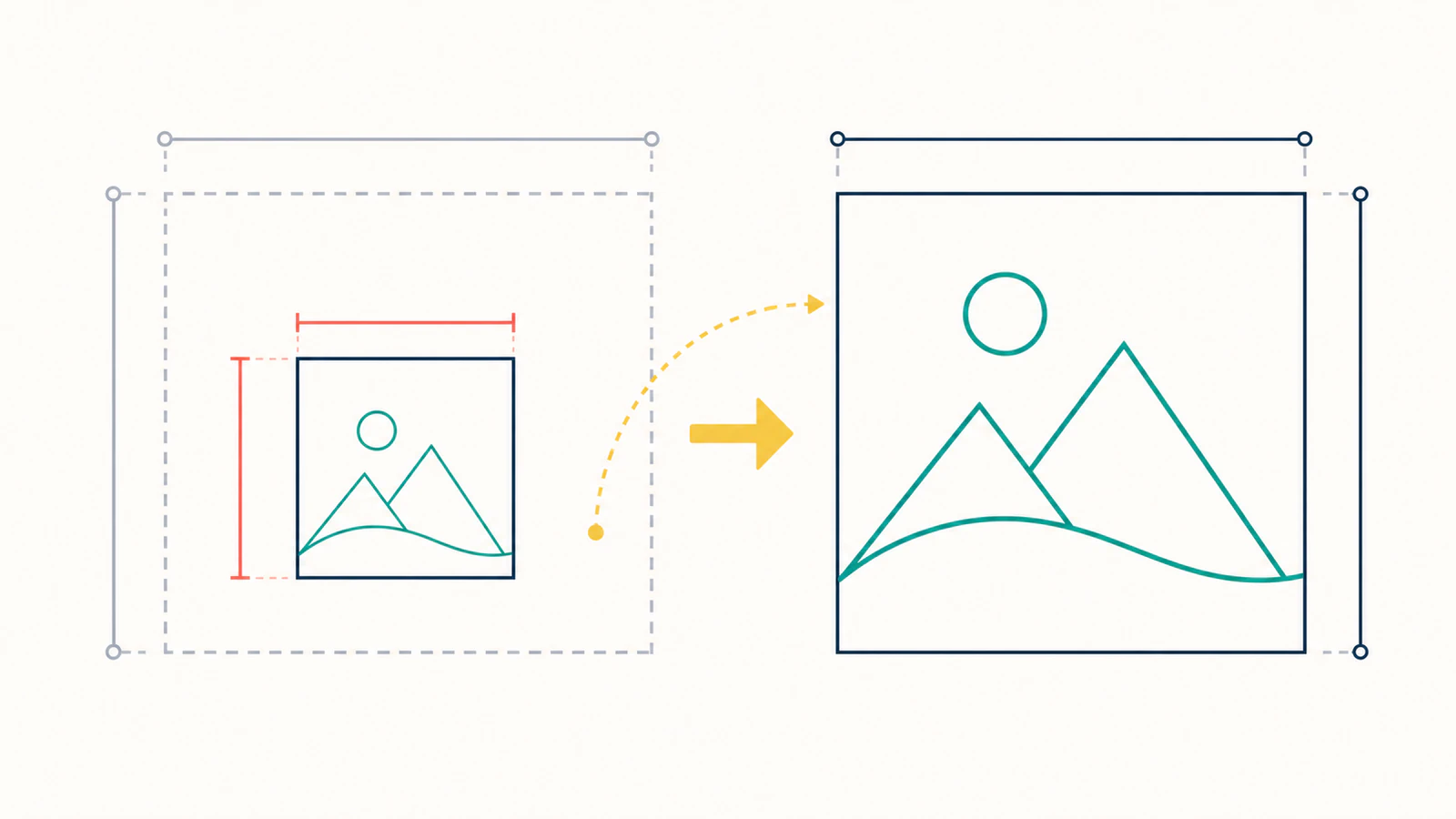
Выполните тест с эталонным квадратом
Квадрат должен быть достаточно большим для удобного измерения и достаточно маленьким, чтобы поместиться рядом с рисунком.
- В исходном редакторе нарисуйте квадрат со стороной ровно 10 мм, 1 дюйм или другого известного размера.
- Задайте ему отличающуюся заливку или обводку и разместите за пределами готового дизайна.
- Экспортируйте рисунок и квадрат вместе в один SVG.
- Импортируйте файл в целевое приложение, не перетаскивая маркеры изменения размера.
- Измерьте квадрат инструментом размеров целевого приложения.
- Разделите предполагаемый размер на импортированный.
- Масштабируйте весь импорт одним действием. Не меняйте размеры отдельных фигур.
- Удалите квадрат только после успешной окончательной проверки размеров.
Этот тест также выявляет ошибочный диагноз. Если эталонный квадрат импортируется правильно, единицы документа, скорее всего, в порядке. Вместо этого ищите преобразованную группу, обводку, визуальная ширина которой вошла в границы, объект за пределами холста или импортёр, подгоняющий содержимое под страницу. Если один острый угол с обводкой меняет видимые границы, выполните диагностику острых выступов на стыках, прежде чем менять физический масштаб документа.
Для CNC, лазера и 3D используйте квадрат в физических единицах. Квадрат в пикселях может подтвердить пропорциональное масштабирование, но не доказывает правильность миллиметров, необходимых в работе с устройством.
Исправлять файл или импорт?
| Ситуация | Лучшее исправление |
|---|---|
| Одно целевое приложение импортирует все SVG с одним и тем же неверным коэффициентом | Сохраните настройку импорта или масштабируйте файл один раз в этом приложении |
В файле есть viewBox, но нет физических width и height | Добавьте явные физические размеры, если они нужны для рабочего процесса |
| Все элементы, включая эталонный квадрат, изменяются с одним коэффициентом | Масштабируйте весь документ или импортированный эскиз |
| Квадрат правильный, но одна группа неверная | Проверьте transform этой группы, не меняя глобальные единицы |
| Видимые границы больше рисунка | Удалите объекты за пределами холста, маски или случайные точки |
| Ширина обводок неожиданно меняется | Определите, масштабирует ли приложение обводки вместе с объектами, и превращайте обводки в контуры только при необходимости для производства |
Редактировать файл полезно, если вы управляете оригиналом и регулярно отправляете его в один и тот же тип рабочего процесса. Исправлять импорт безопаснее, если CAD или ПО для резки использует известные правила масштаба, а SVG уже ведёт себя правильно во всех остальных средах.
Для CAD и ПО для резки нужна дополнительная проверка
Браузеру достаточно нарисовать изображение. Процессам CNC, лазерной обработки и 3D нужен точный физический результат. После проверки масштаба отдельно проверьте геометрию:
- Убедитесь, что документ для устройства использует нужные единицы.
- Измерьте реальный элемент, а не только общий ограничивающий прямоугольник.
- Проверьте, что замкнутые профили остаются замкнутыми.
- Найдите скрытый фоновый прямоугольник, если он увеличивает границы.
- Проверьте предпросмотр траектории инструмента, эскиза или выдавливания до расходования материала.
Руководство по преобразованию изображения в SVG для CNC описывает очистку контуров и передачу в CAM. Если следующий этап — выдавливание, воспользуйтесь процессом подготовки SVG для 3D-печати после исправления масштаба.
Для Shaper Origin продолжите по списку проверок физического размера и типа реза. Проверка масштаба — один этап; перед фрезерованием импортированным контурам также нужно назначить задуманные типы реза.
После подтверждения нужных размеров сопоставьте их с ковриком для резки до последнего экрана подготовки вашего режущего устройства.
Для печатных карточек с изображениями руководство по раскладке карточек визуального расписания проверяет размещение рисунка, размеры страницы PDF и масштаб печати. SVG правильного размера всё равно может оказаться на странице, которую принтер уменьшит.
Где подходит PerfectVector
PerfectVector преобразует растровый рисунок в редактируемые контуры SVG. Процесс подготовки SVG и DXF для CNC полезен, если единственный исходник — PNG или JPG, а вам нужна векторная геометрия для CAM. Он не знает окончательный физический размер детали, поэтому размеры всё равно нужно задать и проверить в целевом ПО.
Это разделение важно. Векторизация восстанавливает масштабируемые фигуры. Квадрат известного размера и измерение в CAM устанавливают физический масштаб. Две отдельные проверки предотвращают ситуацию, когда чистая трассировка превращается в рез неправильного размера.
Частые вопросы
Почему SVG импортируется меньше, чем был экспортирован? Приложения экспорта и импорта могут по-разному сопоставлять пользовательские единицы SVG, пиксели CSS, пункты или физические единицы. Добавьте квадрат известного размера и сравните предполагаемые и импортированные размеры. Если весь файл изменился с одним коэффициентом, масштабируйте документ один раз вместо редактирования отдельных контуров.
Есть ли у SVG DPI? Геометрия SVG не зависит от разрешения, поэтому у неё нет фиксированной плотности пикселей, как у растра. Преобразования, похожие на DPI, важны, когда программа переводит пиксели CSS или единицы дизайна в дюймы или миллиметры. Часто причина несоответствия — правила импортёра, а не скрытое разрешение изображения.
Как viewBox влияет на размер SVG?
viewBox определяет видимый прямоугольник координат и позволяет рендереру отобразить эти пользовательские единицы в область отображения. Сам по себе он не задаёт физический размер. Размер этой области определяется корневыми width и height, CSS или принимающим приложением.
Почему SVG правильного размера в браузере, но неправильного в Fusion или LightBurn? Браузер отображает SVG в области CSS, а CAD и лазерное ПО должны перевести его в физические единицы документа. Эти импортёры могут использовать другие правила или игнорировать часть метаданных размеров SVG. Измерьте эталонный квадрат и исправьте весь импорт полученным коэффициентом масштаба.
Нужно ли преобразовать SVG в DXF, чтобы исправить размер? Это не первый шаг. Преобразование формата может сохранить ту же неоднозначность масштаба или добавить новую. Сначала определите коэффициент с помощью эталонного квадрата. Используйте DXF, если он предпочтителен для целевого процесса, затем снова проверьте размеры после импорта.
Источники
- W3C — координатные системы SVG 2 — Определяет пользовательские единицы, области отображения,
viewBoxи преобразования. - W3C — значения и единицы CSS, уровень 4 — Определяет эталонные соотношения пикселей CSS, дюймов и пунктов.
- Autodesk Fusion — вставка SVG — Описывает размещение SVG и управление масштабом в эскизах Fusion.
Перед созданием траектории инструмента или резкой подготовьте SVG или DXF для CNC и проверьте результат. Измерьте эталонный квадрат и реальный элемент, проверьте окончательный предпросмотр CAM и лишь затем удалите квадрат из производственного файла.
Ещё из блога

Границы SVG: измеряйте в правильных координатах
Сравните getBBox и getBoundingClientRect на преобразованной графике SVG. Правильно размещайте наложения, проверяйте границы обводки и подгоняйте viewBox с явным запасом.

Единицы узоров SVG: размер повторяющихся мотивов
Управляйте интервалами узора SVG и размером мотива через patternUnits, patternContentUnits и viewBox. Сравните изменение размера фигуры с масштабированием всей группы.