
Карточки визуального расписания из своих изображений
Создайте карточки визуального расписания со своими фото или рисунками. Сохраните редактируемые подписи, размещайте картинки целиком и проверьте размеры карточек в PDF перед печатью.
На этой странице
Для карточек визуального расписания выберите картинки и слова, создайте одну карточку с отдельными изображением и текстовой подписью, затем продублируйте на странице. Экспортируйте PDF и проверьте размер страницы до печати. Часто проблема в макете: одна картинка крошечная, длинная подпись сжата или принтер уменьшает все карточки.
Можно использовать собственные фото, рисунки и существующий вектор. Руководство создает пример шести карточек и показывает проверки от выбора картинки до вырезания страницы.
Практичная отправная точка
- Выбирайте картинки и слова вместе с пользователем карточек.
- Сохраняйте полезные фотографии фотографиями; векторизуйте рисунки только при пользе редактируемых фигур.
- Держите графику, подпись и границу вырезания отдельными объектами.
- Сначала сделайте одну работающую карточку, потом всю страницу.
- Экспортируйте, откройте и напечатайте один тестовый лист в нужном масштабе.
Выберите картинки до дизайна листа
Запишите нужные действия. Затем сопоставьте каждому изображение и реальные слова, например «Вымыть руки», «Перекус» или «Собрать сумку». Это примеры подписей, а не обязательные словарь или последовательность.
Фото собственной сумки человека может быть полезнее общей иллюстрации в вашей задаче. Знакомый рисунок уже может подходить. Не заменяйте полезную картинку лишь ради общего графического стиля карточек. Рекомендации ASHA о коммуникационных символах подчеркивают индивидуальную значимость, доступность и узнавание и рассматривают размер и расположение символов как индивидуальные решения. Размеры ниже — пример документа, а не рекомендация каждому человеку.
Если существующий ресурс уже подходит, новая графика может не понадобиться. National Center for Pyramid Model Innovations предлагает инструкции и ресурсы визуальных расписаний, карточек распорядка и досок «сначала/потом». Для собственных карточек соберите принадлежащие вам или разрешенные изображения и храните оригиналы отдельно.
| Начальная картинка | Подготовка карточки |
|---|---|
| Личная фотография | Сохраните фото; обрезайте отвлекающее окружение только при сохранении ясного предмета |
| Рисунок PNG или JPEG | Используйте напрямую при подходящем виде в нужном размере; трассируйте для правок фигур или цветов |
| Существующий SVG | Используйте векторный оригинал и проверьте поля холста |
| Картинка с уже встроенным словом | Сохраните версию при уместности или получите графику без слова и добавьте отдельную подпись |
Для плоского рисунка, которому нужны правки формы или цвета, процесс подготовки визуальных материалов PerfectVector может преобразовать растр в контуры SVG. Сравните результат с оригиналом перед использованием: сохраните значимые объекты, например кран и воду в картинке мытья рук. Конвертация готовит графику; страницу карточек вы создаёте в редакторе макета.
Создайте одну карточку из трех частей
Используйте редактор рисунка или верстки с физическими размерами, изображениями и текстом. Сначала задайте бумагу. Letter и A4 имеют разные формы; смена бумаги после размещения может менять доступные поля.
Создайте части отдельно:
- Граница карточки: прямоугольник итоговых размеров. Используйте светлую пунктирную границу для ручного вырезания при необходимости.
- Область картинки: согласованный блок внутри. Впишите всю картинку пропорционально и проверьте баланс рядом с другими.
- Подпись: текстовый объект под картинкой со своими размером шрифта и интервалами.
Закрепите границу и картинку при редактировании подписи. Сгруппируйте готовую карточку для дублирования с доступом к тексту и графике внутри. Наше руководство редактирования SVG описывает вход в группы и правки без сведения всего в одно изображение.
Проверьте самую длинную подпись перед дублированием. Если не вмещается, дайте больше места, осознанно добавьте вторую строку или пересмотрите слова с пользователем. Автоматическое уменьшение только одной подписи может сделать карточку гораздо труднее для чтения, чем соседние.
Вписывайте графику, а не пустой холст
Два файла одинакового размера могут показывать очень разное количество картинки. Один может иметь большую пустую границу. Размещение обоих в одной ширине масштабирует и границу, делая один предмет меньше.
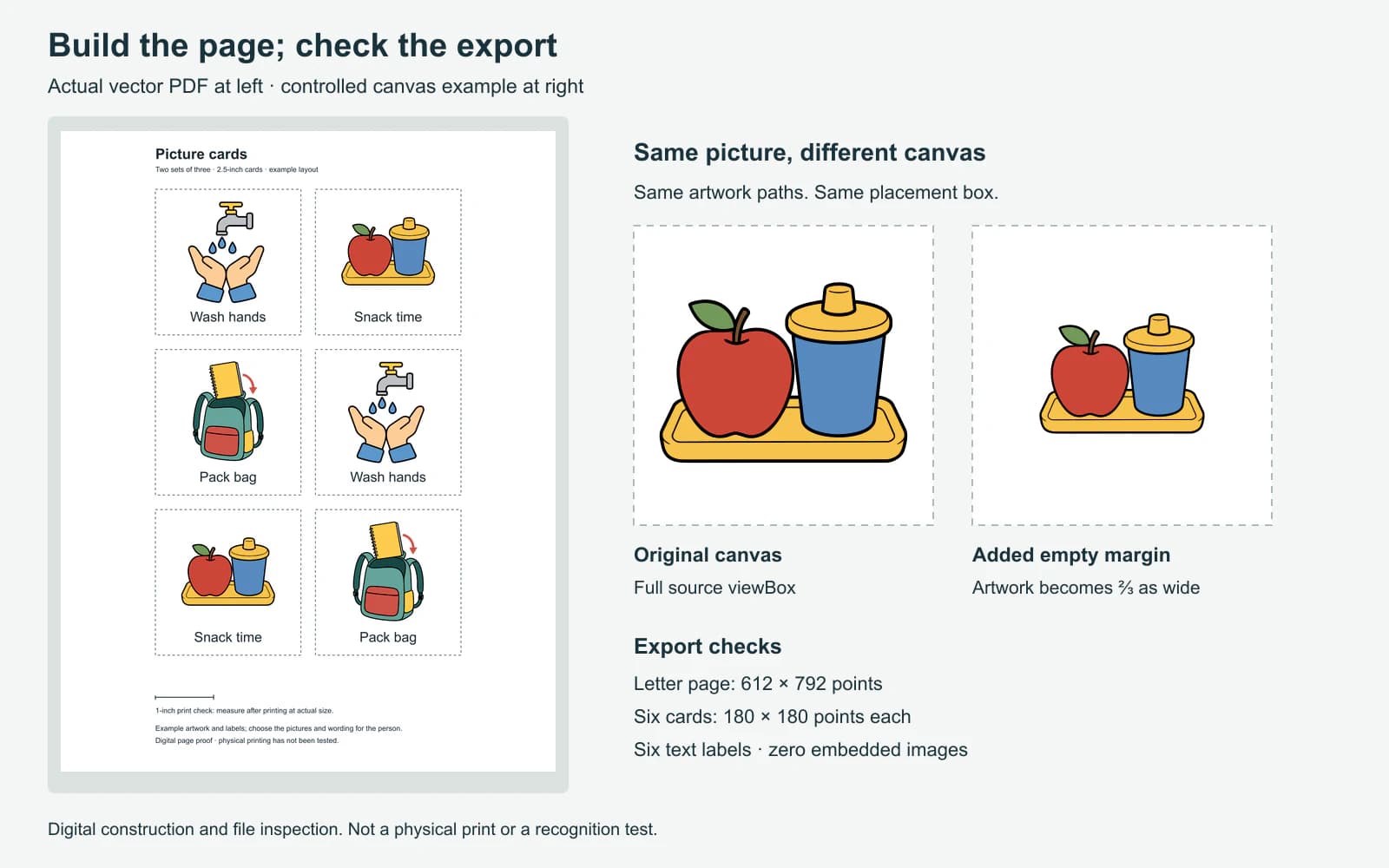
Изображение ниже содержит контролируемый пример: контуры картинки перекуса остаются прежними, но сторона квадратного холста увеличивается с 1 254 до 1 881 единицы. В одинаковом блоке ширина картинки становится равной двум третям прежней. Это следует правилам отображения viewBox SVG; меняется холст, а не детализация изображения.
Для своих карточек проверьте полную картинку до удаления пустых полей. Сохраните стрелку, кончик пальца, ручку или другую деталь возле края. Вписывайте всю графику вместо заполнения обрезкой и избегайте независимого растягивания ширины и высоты. Широкая сцена перекуса и высокий рюкзак не обязаны заполнять одинаковый прямоугольник целиком, чтобы находиться на одном листе.
Руководство нормализации иконок PNG объясняет различие равных геометрических границ и видимого размера. На листе используйте сравнение для поиска неудобных различий масштаба, затем проверьте сами картинки с пользователем.
Создайте измеримый макет страницы
Пример дважды использует три существующие SVG-картинки, создавая два набора по три карточки на листе Letter. Подписи — отдельные текстовые объекты. Настройки документа:
| Элемент | Настройка примера |
|---|---|
| Страница | US Letter, 8,5 × 11 дюймов, книжная ориентация |
| Размер карточки | 2,5 × 2,5 дюйма |
| Сетка | Два столбца и три ряда |
| Зазор карточек | 0,25 дюйма горизонтально и вертикально |
| Положение сетки | 1,625 дюйма слева; 1 дюйм сверху |
| Блок картинки внутри | Ширина 2 дюйма × высота 1⅚ дюйма, пропорциональное вписывание |
| Подпись | Отдельный текст 17 пунктов, по центру под картинкой |
| Проверка печати | Линия один дюйм вне сетки |
Можно выбрать другой размер. Явно задайте размеры карточек, интервалы и бумагу для повторного создания. Оставьте место вокруг сетки для печатаемой области и обращения с листом. При ручном вырезании зазоры облегчают работу без пересечения соседней картинки или подписи.
В экспортированном примере PDF страница имеет 612 × 792 пункта, соответствуя Letter. Оригинал SVG содержит шесть отдельных подписей карточек, все шесть также извлекаются как текст из PDF. PDF не содержит встроенных объектов изображений; картинки остаются векторной графикой. Проверки описывают данный экспорт. Лист с фото должен содержать растр, и это нормально. Руководство PNG и SVG объясняет разумность разных путей для фото и рисунка.
Храните редактируемый оригинал рядом с печатным PDF. Если позднее меняете «Собрать сумку» на «Собрать рюкзак», редактируйте текст оригинала и проверьте длину строки. Не начинайте со снимка готового листа.
Снова откройте PDF до печати
Проверяйте экспортированный файл, а не только холст редактора:
- Страница: PDF сообщает нужные бумагу и ориентацию?
- Картинки: предметы полностью видны, включая маленькие детали возле краев?
- Подписи: слова правильные, полные и с согласованными интервалами? Если шрифт изменился при экспорте, исправьте экспорт или выбор шрифта до печати.
- Границы: направляющие вырезания видны и не пересекают картинки и текст?
- Дубликаты: каждой копии достались правильные картинка и подпись?
Затем напечатайте один лист. В Acrobat Actual size печатает без масштабирования, а Fit может уменьшать или увеличивать страницу до печатаемой области. Инструкции размеров страницы Adobe также отмечают возможную обрезку невмещающегося содержимого при Actual size. Согласуйте бумагу с PDF и проверьте печатный предпросмотр.
Измерьте контрольную линию одного дюйма на бумаге. Если она короче или длиннее, исправьте масштаб до вырезания набора. Затем измерьте карточку и проверьте настоящие картинки и подписи на бумаге; увеличенный экран не устанавливает печатную читаемость. Когда образец пригоден вашему использованию, вырежьте и завершите карточки выбранным способом крепления.
Исправьте обычные проблемы макета
| Проблема | Что проверить сначала |
|---|---|
| Одна картинка гораздо меньше | Лишние поля холста, затем природные пропорции картинки |
| Нет руки, ручки или стрелки | Обрезку или заполнение рамки с потерей значимой графики |
| Подпись не редактируется | Текст внутри исходного изображения, контуры текста или сведенную страницу |
| PDF отличается от оригинала | Подмену шрифта, переносы или неподдерживаемые эффекты |
| Все карточки печатаются маленькими | Fit-to-page или другой печатный масштаб |
| Лист четкий, но картинка не подходит человеку | Вернитесь к картинке и словам; четкость вектора не устанавливает узнавание |
Частые вопросы
Можно ли создать карточки расписания со своими фото? Да. Разместите фото в макете и добавьте отдельные подписи при пользе. Храните оригиналы, аккуратно обрезайте и проверяйте в печатном размере. SVG им не нужен.
Какого размера должны быть карточки расписания? Выбирайте размер с учётом человека, расстояния просмотра, удобства использования и доступного места. Квадрат со стороной 2,5 дюйма из этого руководства — измеренный пример макета, а не универсальная рекомендация. Проверьте печатный образец перед созданием полного набора.
Как сохранить редактируемые подписи? Создайте каждую подпись отдельным от картинки текстовым объектом и сохраните редактируемый оригинал. Трассированное из картинки слово становится графикой вместо обычного перенабираемого текста.
Почему карточки меньше после печати? Проверьте Fit или другую настройку масштаба и совпадение бумаги с PDF. Печатайте в нужном масштабе и измерьте линию известной длины до вырезания.
Источники
- ASHA — Augmentative and Alternative Communication — Индивидуальная значимость, доступ, узнавание и отображение коммуникационных символов.
- NCPMI — Visual Supports for Routines, Schedules, and Transitions — Существующие инструкции и ресурсы расписаний, карточек распорядка и досок «сначала/потом».
- W3C — SVG coordinate systems and viewBox — Отображение холста в область просмотра для контролируемого примера пустых полей.
- Adobe — Adjust page size for printing — Различие Actual size, Fit и других вариантов масштаба PDF.
Если рисунку нужны редактируемые фигуры перед карточками, попробуйте конвертер визуальных материалов PerfectVector. Сравните полную картинку с оригиналом, затем поместите SVG на одну карточку с отдельной подписью и проверьте экспорт страницы перед набором.
Ещё из блога
Графика настольной игры: вектор или растр для печати?
Выберите вектор или растр для графики настольной игры, проверьте символы на компонентах, сохраните живописные детали и подготовьте файлы для производителя.
Cricut Print Then Cut: PNG или SVG? Честный ответ
Print Then Cut в любом случае печатает пиксели, поэтому хороший PNG — естественный выбор. SVG полезен для масштабирования, точных линий реза и разных задач.