
Изображение в SVG для Shaper Origin: чистые траектории резки
Преобразуйте подходящее изображение в SVG для Shaper Origin, сохраните физический размер, назначьте типы реза, проверьте замкнутые контуры и испытайте файл до фрезеровки.
На этой странице
- Что делает SVG пригодным для Shaper Origin?
- 1. Выберите изображение, из которого получатся разумные траектории
- 2. Преобразуйте растровое изображение в контуры SVG
- 3. Восстановите и проверьте физический размер
- 4. Очищайте контуры с учётом операции
- Замкните профили для реза внутри, снаружи или выборки кармана
- Сохраняйте открытыми намеренно открытые контуры
- Упрощайте осторожно
- 5. Назначайте типы реза Origin после стабилизации геометрии
- 6. Импортируйте, просмотрите и выполните небольшую пробу
- Типичные ошибки преобразования изображения для Origin
- Когда не стоит векторизовать изображение
- Частые вопросы
- Источники
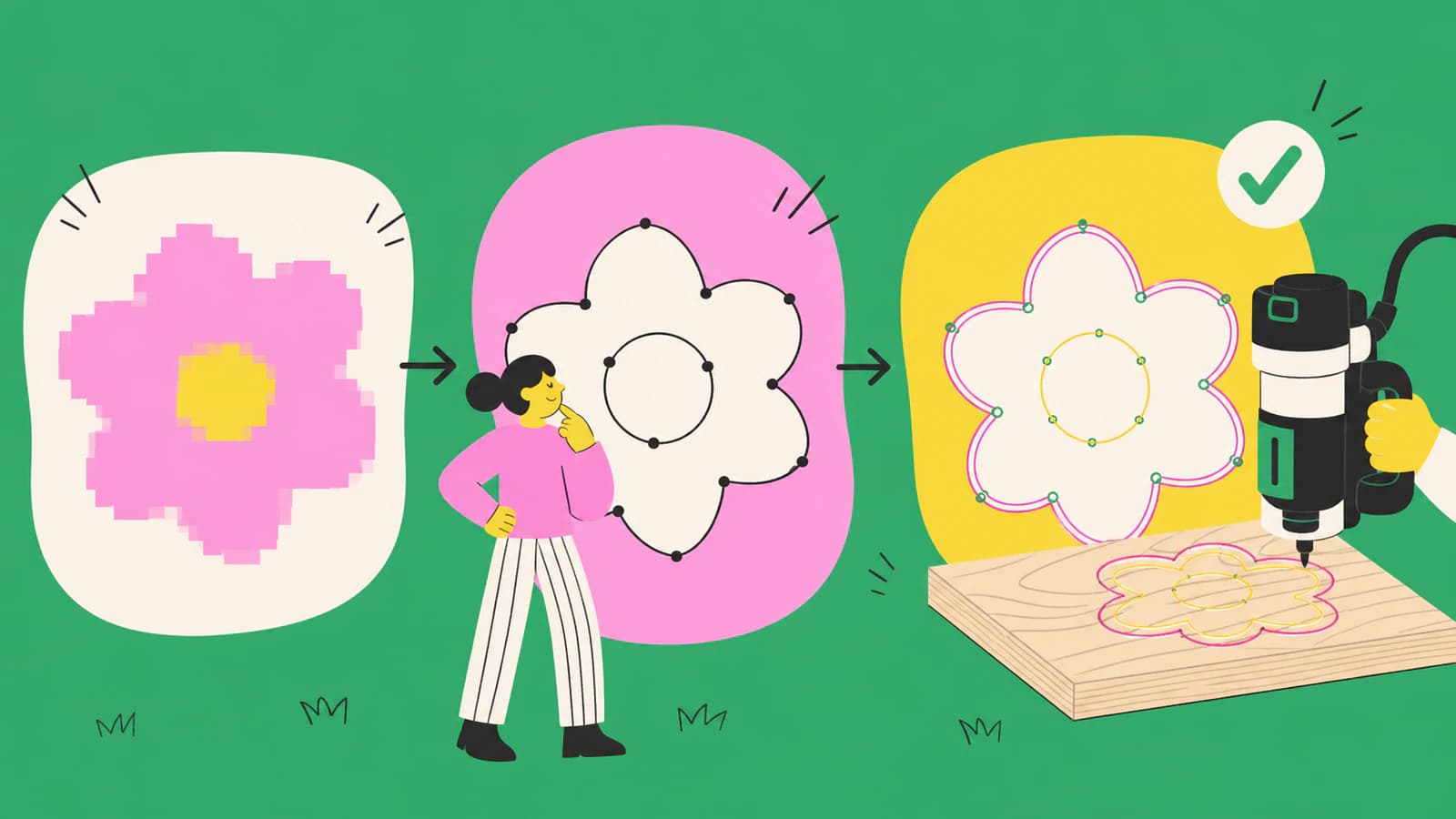
Чтобы преобразовать изображение в SVG для Shaper Origin, начните с плоского рисунка, восстановите его видимые области в виде векторных контуров, а затем подготовьте их к работе. Преобразование — лишь первая половина процесса. Перед фрезеровкой подтвердите физический размер файла, удалите постороннюю геометрию, замкните профили, которым нужен рез внутри, снаружи или выборка кармана, и назначьте типы реза Origin с цветовым кодированием.
Векторизация подходит для логотипов, силуэтов, линейных рисунков, вывесок и простых инкрустаций. Оставьте фотографию как образец или перерисуйте её, если тональные детали, точные соединения или геометрия с критичными размерами важнее внешнего контура.
Краткий ответ
- Преобразуйте чёткий PNG или JPG в настоящие контуры SVG.
- Задайте единицы документа в дюймах или миллиметрах и проверьте один известный размер.
- Устраните разрывы, двойные края, фоновые фигуры и лишние узлы.
- Назначьте guide, online, inside, outside или pocket с помощью актуального кодирования типов реза Origin.
- Импортируйте или синхронизируйте SVG, проверьте предпросмотр на инструменте и испытайте критичный элемент на обрезке материала.
Что делает SVG пригодным для Shaper Origin?
Origin принимает файлы SVG, но одно расширение не делает файл готовым к резке. В руководстве Shaper Основы файлов SVG пиксельные изображения, такие как JPEG и PNG, отделены от векторных фигур; рекомендованы реальные единицы измерения и цветовой режим RGB.
Полезному файлу для Origin нужны четыре вещи:
| Требование | Почему это важно | Быстрая проверка |
|---|---|---|
| Настоящие векторные контуры | Origin следует геометрии, а не пиксельному предпросмотру | Выделите фигуру в векторном редакторе и проверьте её узлы |
| Известный физический размер | Даже чистый контур может импортироваться в неверном масштабе | Измерьте один размер после импорта |
| Осмысленно открытая или замкнутая геометрия | Рез внутри, снаружи и выборка кармана требуют границы | Проследите каждый важный контур до его начала |
| Назначенные типы реза | Цвет сообщает Origin, как интерпретировать контур | Сравните результат на инструменте с планом обработки |
Порядок важен. Не считайте зашумлённую трассировку готовой только потому, что вы назначили ей цвета. Сначала решите, какие контуры нужны для работы, а затем задайте им смысл.
1. Выберите изображение, из которого получатся разумные траектории
Лучшие исходники уже похожи на набор фигур: контрастный логотип, выразительный силуэт, простая эмблема или линейный рисунок с намеренными промежутками. Крупное чёткое изображение даёт алгоритму больше полезных сведений о краях, чем маленький снимок экрана или сжатая миниатюра.
Не спешите с преобразованием, если исходник содержит:
- тени, отражения или фотографическую текстуру;
- мелкие надписи, которые окажутся меньше того, что может воспроизвести фреза;
- несколько почти одинаковых цветов, не обозначающих разные операции;
- перспективные искажения объекта, который должен сохранять прямые углы;
- соединения, карманы или размеры, которые следует вычертить точно.
Автоматическая трассировка восстанавливает видимые границы. Она не знает, что две линии должны быть параллельны, что пазу нужен определённый зазор или что декоративную отметку следует игнорировать. Чертите геометрию с критичными размерами в CAD или Shaper Studio, а векторизацию используйте только для иллюстративной части.
2. Преобразуйте растровое изображение в контуры SVG
Сначала обрежьте фон и исправьте явный поворот или перспективу. Если за рисунком есть белый прямоугольник, удалите его до преобразования или удалите получившийся фоновый контур после него.
Подходящий плоский рисунок можно преобразовать в SVG или DXF для ЧПУ. PerfectVector восстанавливает изображение в виде редактируемых фигур; он не назначает типы реза Origin и не выбирает настройки фрезера. Скачайте SVG, откройте его в векторном редакторе и отделите контуры для фрезеровки от декоративных или ненужных областей.
Проверьте файл при двух уровнях увеличения:
- В обычном масштабе убедитесь, что силуэт и пустые области выглядят правильно.
- При сильном увеличении ищите ступенчатые кривые, отдельные точки, двойные границы, крошечные петли и избыток узлов.
Если трассировка проходит по обеим сторонам толстой нарисованной линии, результат — полоса с обведёнными краями, а не одна осевая линия. Это может подходить для кармана или фигуры, но не для одиночной линии гравировки. В таком случае используйте осевую трассировку, перерисуйте линию или оцифруйте рисунок способом, учитывающим осевые линии.
3. Восстановите и проверьте физический размер
Задайте единицы документа SVG в дюймах или миллиметрах и введите нужную ширину или высоту. Масштабируйте рисунок равномерно. Затем проверьте второй размер или добавьте перед экспортом временный контрольный квадрат.
Этот этап отделён от трассировки. Вектор может сохранять пропорции, но открываться в неожиданном физическом размере, потому что приложения по-разному сопоставляют координаты и единицы SVG. Если это произошло, диагностика в статье почему SVG импортируется с неправильным размером поможет отличить общую ошибку единиц от искажённой геометрии.
При фотографировании эскиза поместите линейку или прямоугольник известного размера в одной плоскости с рисунком. Shaper Trace предлагает ещё один способ работы с бумажными рисунками: по словам Shaper, съёмка с рамкой даёт SVG в масштабе один к одному и позволяет захватывать граничные контуры или осевые линии. Актуальный обзор Shaper Trace — основной источник сведений об этом процессе.
Удалите временную калибровочную отметку из окончательного файла резки, если только она намеренно не закодирована как направляющая.
4. Очищайте контуры с учётом операции
Очистка контуров должна следовать плану резки, а не общей цели оставить как можно меньше узлов.
Замкните профили для реза внутри, снаружи или выборки кармана
В руководстве Shaper Кодирование типов реза объясняется, что открытые фигуры могут быть направляющими или использоваться для реза по линии, а рез внутри, снаружи и выборка кармана требуют замкнутых фигур. При сильном увеличении проследите каждую важную границу через углы и соединения. Исправьте мелкие разрывы и удалите наложения, из-за которых один край появляется дважды.
Сохраняйте открытыми намеренно открытые контуры
Штрих гравировки или направляющая разметки могут быть открыты намеренно. Не замыкайте их только ради общего правила проверки. Убедитесь, что это один контур, а не две стороны обводки, преобразованной в фигуру.
Упрощайте осторожно
Удаляйте точки и узлы, которые лишь воспроизводят пиксельный шум. Сохраняйте узлы, определяющие угол, небольшую выемку или характер кривой. Если редактирование идёт медленно или кривая выглядит неровной, перед агрессивным упрощением выполните проверки из статьи почему в SVG слишком много узлов.
5. Назначайте типы реза Origin после стабилизации геометрии
Origin использует цветовое кодирование векторных фигур, чтобы предложить поведение каждого контура на инструменте. Официальное руководство различает:
- guide — выравнивание или сведения, которые не нужно вырезать;
- online — движение по осевой линии контура, в том числе гравировка;
- outside — сохранение вырезаемой фигуры в заданных размерах;
- inside — вырезание отверстия заданных размеров;
- pocket — удаление материала внутри замкнутой границы.
Используйте актуальную палитру из документации Shaper или задайте назначение в Shaper Studio. Не подбирайте цвета на глаз по старому снимку экрана. В том же руководстве сказано, что толщина обводки в файле проекта не определяет ширину реза фрезера, поэтому визуально толстая обводка SVG не заменяет выбор фрезы и операции.
Цвет — начальная инструкция, а не повод пропустить проверку. Подтвердите каждый контур на инструменте. Внешний контур, случайно закодированный как внутренний, может изменить размер готовой детали на диаметр фрезы.
6. Импортируйте, просмотрите и выполните небольшую пробу
Раздел Shaper Проектирование для Origin содержит актуальные процессы для Studio, Illustrator, Fusion 360 и других инструментов проектирования. Каким бы способом вы ни пользовались, явно выполните финальную проверку на инструменте:
- Подтвердите ширину и высоту.
- Проверьте, что каждый нужный контур присутствует ровно один раз.
- Проверьте каждое назначение guide, online, inside, outside и pocket.
- Сопоставьте маленькие отверстия и тесные внутренние углы с диаметром фрезы.
- Задайте глубину реза и параметры фрезы для материала и задания.
- Испытайте самый маленький или наиболее критичный элемент на обрезке материала.
Геометрия SVG не может выбрать за вас технику подачи, глубину, фрезу, крепление или учесть поведение материала. Считайте пробу частью подготовки файла, а не необязательной проверкой в последнюю минуту.
Типичные ошибки преобразования изображения для Origin
| Симптом | Вероятная причина | Что проверить дальше |
|---|---|---|
| Origin показывает лишний прямоугольник | Растровый фон стал контуром | Удалите фоновую фигуру в векторном редакторе |
| Тонкая линия выглядит как два контура | Трассировка границ прошла по обоим краям | Используйте осевой контур online или перерисуйте линию |
| Inside или pocket недоступен | Контур открыт | Соедините конечные точки и проверьте наложения |
| Деталь импортируется в неверном размере | Изменились единицы или размеры документа | Заново задайте один известный размер и проверьте другой |
| Кривые дрожат или редактирование идёт медленно | Пиксельный шум превратился в плотные узлы | Упрощайте выборочно или начните с более чистого исходника |
| Назначение реза на инструменте выглядит неверно | Цвета были приблизительными или назначены слишком рано | Повторно примените документированное кодирование типов реза |
Когда не стоит векторизовать изображение
Сохраните исходник или перерисуйте его, если:
- это фотография, служащая только визуальным образцом;
- геометрия определяет соединение, посадку или размер, критичный для безопасности;
- рисунок зависит от светотени, а не от областей или линий;
- мелкие детали меньше практического размера фрезы;
- уже существует исходный CAD-файл или оригинальный вектор.
Если оригинальный вектор существует, исправьте или экспортируйте его вместо трассировки растровой копии. Если по рисунку нужно воссоздать точную деталь, используйте скан как подложку и вычертите геометрию с размерами.
Частые вопросы
Какой формат файлов использует Shaper Origin? В документации Shaper сказано, что Origin режет по файлам SVG. Подготовьте настоящие векторные контуры, используйте реальные единицы измерения и проверьте актуальное RGB-кодирование типов реза перед фрезеровкой.
Можно ли преобразовать любую фотографию в SVG для Shaper Origin? Фотографию можно трассировать, но это редко автоматически даёт разумные траектории. Плоские логотипы, силуэты и линейные рисунки подходят лучше. Геометрию с критичными размерами перерисовывайте, а тональные фотографии сохраняйте как образцы.
Почему нельзя выбрать рез внутри или выборку кармана? Контур может быть открытым. Чтобы различить внутреннюю и внешнюю области, Origin нужна замкнутая фигура. Соедините нужные конечные точки, удалите наложения и убедитесь, что контур образует одну непрерывную границу.
Определяет ли толщина обводки SVG ширину реза фрезера? Нет. В руководстве Shaper по типам реза сказано, что толщина обводки в проекте не меняет итоговую ширину реза. Физический результат определяют фреза и операция на инструменте.
Лучше использовать Shaper Trace или векторизатор изображений? Используйте Shaper Trace, если у вас есть бумажный рисунок и нужна съёмка с рамкой в масштабе один к одному с граничными контурами или осевыми линиями. Используйте преобразователь растра в вектор, если у вас уже есть подходящее цифровое изображение и вы хотите проверить редактируемые контуры перед импортом.
Источники
- Shaper Tools — основы файлов SVG — Процесс работы с SVG в Origin, различие вектора и растра, реальные единицы измерения и рекомендации RGB.
- Shaper Tools — кодирование типов реза — Поведение guide, online, inside, outside и pocket и требования к открытым и замкнутым контурам.
- Shaper Tools — Shaper Trace — Захват в масштабе один к одному, режимы граничных контуров и осевых линий, актуальный процесс работы с бумажным рисунком.
- Shaper Tools — проектирование для Origin — Актуальные уроки по проектированию и подготовке файлов для поддерживаемых процессов.
У вас есть плоский логотип, силуэт или рисунок для пробы? Преобразуйте его в SVG или DXF для ЧПУ, проверьте контуры и масштаб, затем назначьте типы реза Origin только после успешной проверки геометрии.
Ещё из блога

Как преобразовать изображение в SVG для ЧПУ (чистые контуры, по которым CAM построит траектории)
ЧПУ-станок следует по векторным контурам, а не по пикселям, поэтому дизайн сначала нужно превратить в чистый SVG или DXF. Разбираем, как преобразовать изображение в готовые для CAM векторы с замкнутыми контурами.

PNG в SVG для Bambu Studio: чистый многоцветный импорт
Конвертируйте PNG в SVG для Bambu Studio, сохраните полезные цветовые области, проверьте замкнутые контуры и отверстия, затем размер и выдавливание до нарезки модели.