
SVG слишком большой для Cricut? Найдите и исправьте причину
Design Space называет файл слишком большим по четырём разным причинам, и исправление одной не помогает с остальными. Различите их за десять секунд.
На этой странице
- Диагностика за десять секунд
- Проблема 1: более 5 000 контуров
- Если вы не создавали файл
- Проблема 2: рисунок больше коврика
- Проблема 3: программа считает файл слишком большим, хотя это явно не так
- Проблема 4: импортированный размер не совпадает
- Два исправления, которые ухудшают ситуацию
- Как это работает с PerfectVector
- Когда файл вообще не подходит
- Частые вопросы
- Источники
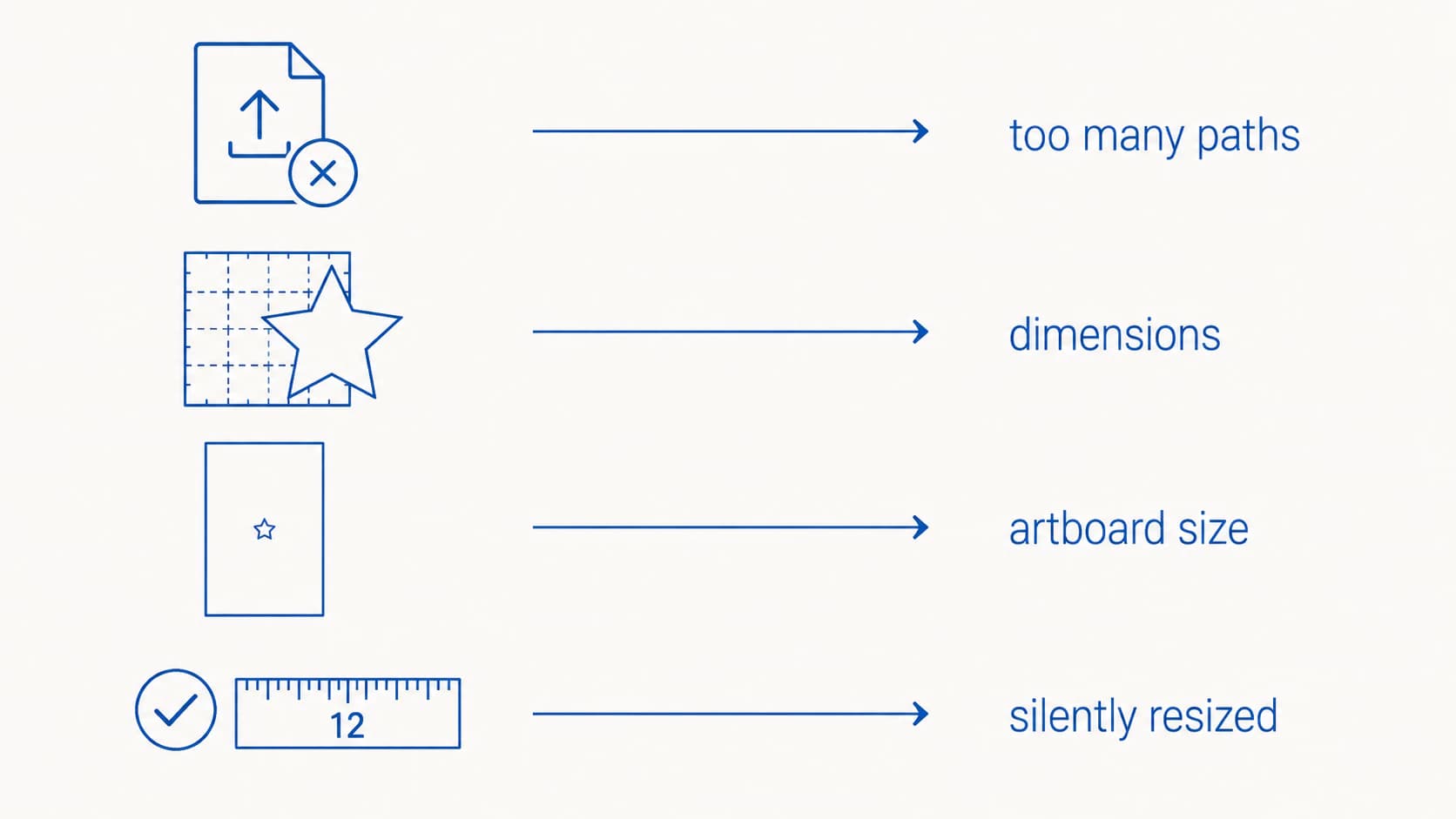
Четыре разные проблемы в Cricut Design Space вызывают ту или иную версию сообщения «слишком большой», и им нужны четыре разных решения. Поэтому многие советы кажутся бесполезными: люди уменьшают рисунок, который вовсе не был слишком большим, или пересоздают файл, которому нужно было лишь изменить размеры.
Хорошая новость: Design Space сообщает, какая именно проблема возникла, если знать, куда смотреть. Это занимает около десяти секунд.
Мало времени? Диагностика за десять секунд
- Загрузка отклонена с сообщением «File Too Large. To upload, reduce size, then try again.» → в файле более 5 000 контуров. Изменение размеров не поможет.
- Рисунок действительно больше коврика → это проблема физических размеров. Измените размер на холсте.
- Рисунок маленький, а Design Space всё равно считает его слишком большим → огромная страница или монтажная область файла, а не рисунок.
- Ошибки нет, но размеры на холсте не совпадают с исходником → проверьте нужный размер перед резкой и при необходимости введите его заново на холсте.
Диагностика за десять секунд
| Что вы видите | Настоящая проблема | Куда перейти |
|---|---|---|
| Загрузка отклонена, сообщение содержит «File Too Large» | Более 5 000 контуров | Проблема 1 |
| Предупреждение на холсте, рисунок больше 11,5–12 дюймов | Физические размеры | Проблема 2 |
| Наклейка размером 3 дюйма названа слишком большой | Размер страницы или монтажной области в файле | Проблема 3 |
| Ошибки нет, размеры на холсте отличаются от исходника | Несовпадение размера при импорте | Проблема 4 |
Проблема 1: более 5 000 контуров
Только это действительно ошибка «файл слишком большой», и Cricut документирует порог. В руководстве по загрузке изображений указано ограничение SVG в 5 000 контуров; превышение вызывает ошибку загрузки.
Обратите внимание на единицу подсчёта. Не мегабайты. Контуры. Файл на 400 КБ с 8 000 крошечных фигур отклоняется, а файл на 3 МБ с 200 чистыми фигурами загружается без проблем. Именно здесь возникает много напрасной работы: размер файла виден в файловом менеджере, а количество контуров — нет.
Откуда берутся тысячи контуров? Почти всегда из автоматической трассировки. Трассировщик слегка зашумлённого изображения считает каждую точку и каждый неровный пиксель края фигурой, которую стоит сохранить, и рисунок из предполагаемых 40 фигур превращается в 4 000. Статья о том, почему автоматически трассированные SVG накапливают слишком много узлов, объясняет механизм.
Если вы создали файл, исправление начинается раньше: уменьшите количество цветов, удалите лишние точки, объедините части, которые не должны были быть отдельными, и упростите контуры в Inkscape или Illustrator перед повторным экспортом. Часто быстрее снова преобразовать исходное изображение с более чистыми настройками, чем исправлять имеющуюся трассировку.
Если вы не создавали файл
Cricut здесь советует, что «создателю SVG нужно уменьшить количество контуров в файле». Это тупик, если вы купили файл резки на Etsy, скачали бесплатный вариант или создателем был сайт, которого больше нет.
У вас всё ещё есть варианты в порядке затрат:
- Откройте файл в Inkscape (бесплатно) и проверьте количество объектов через Edit, затем Select All. Помните, что учитывает ограничение: Cricut отклоняет файл по количеству контуров, поэтому нужно меньше объектов-контуров, а не меньше точек внутри них. Path, затем Simplify сглаживает узлы внутри каждого контура, не меняя количество объектов — поэтому здесь это так часто ничего не даёт.
- Удалите то, что не будете резать. Многие купленные файлы содержат другие цветовые версии, предпросмотры с водяными знаками или скрытые слои за рисунком. Они учитываются в общем количестве, и их удаление надёжно уменьшает число.
- Объедините фигуры, которые режутся как одна. Выделите перекрывающиеся части одного цвета и используйте Path, затем Union, чтобы превратить несколько объектов-контуров в один. Проверьте результат в размере резки, поскольку объединение меняет маршрут лезвия.
- Разгруппируйте и разделите рисунок на две загрузки, затем соберите его на холсте. Неуклюже, но работает.
- Заново преобразуйте изображение предпросмотра, если продавец приложил PNG. Чистое преобразование плоского рисунка даст результат намного ниже ограничения.
Проблема 2: рисунок больше коврика
Согласно инструкции Cricut по размеру материала, коврик 12 на 12 дюймов использует в Design Space размер материала 11,5 на 11,5 дюйма, поэтому всё большее нужно уменьшить или разделить.
Print Then Cut строже, и его ограничение не выражается одним числом. Cricut документирует, что область резки зависит от машины, размера листа материала и пропорций рисунка, поскольку на странице также располагаются метки датчика. Сверяйтесь с текущей статьёй Cricut о размерах Print Then Cut для своей машины и страницы, а не с числом из блога.
Решение обычное: выделите изображение на холсте и потяните угловой маркер внутрь при включённой блокировке пропорций либо введите ширину меньше 11,5 на панели инструментов. В самом файле ничего менять не нужно.
Если рисунок действительно должен быть больше коврика, разделите его на участки и вырежьте по частям. Это решение о дизайне, а не ошибка.
Проблема 3: программа считает файл слишком большим, хотя это явно не так
Эта проблема заставляет сомневаться в себе. Наклейку размером три дюйма называют слишком большой либо SVG открывается на холсте огромным, хотя сам рисунок внутри маленький.
Design Space измеряет не рисунок, а страницу или монтажную область файла, которые могут быть намного больше размещённых на них фигур. Обычно это происходит, если когда-то изменились единицы или масштаб документа: файл объявляет ширину в метры, а рисунок занимает несколько сантиметров.
В Inkscape: откройте File, затем Document Properties, установите единицы отображения в дюймах, проверьте разумность размера документа, затем используйте Resize Page to Drawing or Selection и сохраните. Если вы не находите этот параметр, ваша версия Inkscape достаточно старая, чтобы требовать обновления.
В Illustrator: выделите всё, затем Object, Artboard, Fit to Artwork Bounds. Сохраните и снова откройте файл в Design Space.
Чтобы избежать повторения, сохраните один заведомо правильный документ как шаблон и начинайте новые файлы резки с него, а не с оставшихся настроек.
Проблема 4: импортированный размер не совпадает
Cricut не документирует универсальное правило «незаметно уменьшить до 12 дюймов», поэтому не делайте такой вывод только по круглому числу. Вместо этого сравните размеры на холсте с предполагаемыми размерами исходного файла перед резкой.
Если они различаются, введите правильные ширину и высоту на холсте при включённой блокировке пропорций, затем сделайте небольшую пробную резку или измерьте предпросмотр коврика. Это проверка, а не доказательство того, что любой большой SVG масштабируется одинаково.
Два исправления, которые ухудшают ситуацию
Растеризация SVG для уменьшения файла. Этот совет встречается постоянно и ведёт в неверную сторону. Преобразование фигур во встроенное изображение делает файл тяжелее, а Design Space воспринимает его как один сведённый объект вместо слоёв резки. SVG — текст, описывающий фигуры, поэтому чистый файл невелик.
Уменьшение физических размеров при проблеме количества контуров. Загрузка продолжает отклоняться, мастер продолжает уменьшать рисунок, а ошибка не меняется, потому что двухдюймовая версия рисунка с 6 000 контуров всё ещё содержит 6 000 контуров.
Как это работает с PerfectVector
Всё выше — способы исправления. Большинство мастеров никогда не видят порог в 5 000 контуров, потому что их файлы к нему не приближаются, а это зависит от того, как SVG был создан изначально.
PerfectVector преобразует изображения в контуры, которые следуют форме, а не переписывают каждый пиксель её края, поэтому обычный рисунок состоит из десятков или первых сотен фигур. Такие файлы сразу загружаются и режутся так, как выглядели в предпросмотре.
Если файл сейчас доставляет проблемы, повторное преобразование исходного рисунка обычно быстрее ремонта плохой трассировки. Обработайте его конвертером SVG для Cricut, сократите цвета до тех, которые действительно будете резать, и скачайте результат, который Design Space примет с первой попытки. Наше руководство по подготовке SVG-файлов для Cricut охватывает остальные проверки перед загрузкой, а многослойные SVG для Cricut объясняет, как при этом сохранять цвета на отдельных слоях резки.
Когда файл вообще не подходит
Некоторые загрузки отклоняются по причинам, не связанным с размером, и показывают другое сообщение: «Your file includes unsupported items».
Cricut называет две причины. Заливки узором, то есть любые заливки, которые не являются сплошным цветом, включая градиенты, текстуры и встроенные фотографии, поскольку Design Space не может разделить их на цветовые слои. И обтравочные контуры, где одна фигура маскирует другую, поскольку видимая фигура ещё не является настоящей фигурой. Сначала сведите их в дизайнерском приложении с помощью Pathfinder в Illustrator либо экспортируйте рисунок в PNG и используйте Print Then Cut.
Фотографии тоже относятся к последней категории. Они не становятся чистыми файлами резки при любом количестве контуров; именно для этого существует Print Then Cut.
Частые вопросы
Каково настоящее ограничение размера SVG в Cricut? Cricut документирует ограничение в 5 000 контуров для загрузки векторов. Превышение вызывает сообщение «File Too Large. To upload, reduce size, then try again». Ограничение считается в контурах, а не мегабайтах, поэтому маленький файл с тысячами мелких фигур отклоняется, а более крупный с несколькими чистыми фигурами загружается без проблем.
Почему Cricut считает маленькое изображение слишком большим? Design Space измеряет страницу или монтажную область файла, а не размещённый на ней рисунок. Если единицы или масштаб документа когда-то менялись, наклейка на три дюйма может находиться на странице, объявляющей ширину в несколько футов. Исправьте это в Inkscape через Resize Page to Drawing or Selection или в Illustrator через Object, Artboard, Fit to Artwork Bounds.
Помогает ли уменьшение размера файла в МБ? Только если мегабайты вызваны чем-то, что также добавляет контуры, например встроенным изображением. Ограничение загрузки Cricut считает контуры, поэтому сжатие файла или сохранение с более низким качеством не меняет важное число. Растеризация ухудшает ситуацию.
Как уменьшить количество контуров в купленном SVG? Откройте его в Inkscape, выделите всё и проверьте количество объектов. Удалите всё, что не будете резать, включая другие цветовые версии и скрытые слои, поставляемые со многими купленными файлами, затем один раз выполните Path и Simplify и проверьте углы, прежде чем доверять результату. Если продавец приложил PNG-предпросмотр, чисто преобразовать его обычно быстрее, чем исправлять SVG.
Почему мой SVG загрузился с размером ровно 12 дюймов? Cricut не документирует универсальное правило масштабирования всех больших SVG до 12 дюймов, поэтому сравните размеры на холсте с нужными размерами исходника, а не предполагайте причину. Если они различаются, восстановите нужный размер при включённой блокировке пропорций и проверьте предпросмотр коврика перед резкой.
Источники
- Cricut: загрузка изображений в Design Space — Документирует поддерживаемые загрузки и ограничение SVG в 5 000 контуров.
- Cricut: изменение размера коврика или материала — Приводит текущие размеры ковриков и материалов.
- Cricut: насколько большим может быть Print Then Cut? — Объясняет зависимость печатной области от машины, бумаги и рисунка.
- Cricut: неподдерживаемые элементы при загрузке изображений — Описывает заливки узором, обтравочные контуры и растровые альтернативы.
Ещё из блога

Как проверить SVG перед резкой или покупкой
Пятиминутная проверка файла для резки: растр вместо вектора, двойные контуры, лишние узлы и скрытый фон. Что проверить до покупки, чтобы не тратить винил.

Как сделать SVG для стикера (из своей графики, готовый к резке)
SVG для стикера - это чистый контур реза для высечной наклейки. Вот как превратить собственное изображение в такой файл, когда нужен вектор, а когда достаточно PNG, и что не сработает.