
Трассировка изображения в Mimaki FineCut: создайте более чистые контуры резки
Сравните Outline Extraction в FineCut с импортированным SVG. Проверьте дубликаты контуров, отверстия, масштаб и итоговую границу перед печатью и резкой.
На этой странице
- Выберите контур, нужный заданию
- Что создают Outline Extraction и Frame Extraction
- Outline Extraction создаёт геометрию трассировки
- Frame Extraction создаёт контур вокруг подготовленной графики
- Существующие векторные контуры могут стать данными резки
- Сравните встроенную трассировку с чистым SVG
- Способ A: трассировка внутри FineCut
- Способ B: сначала подготовьте SVG
- Проверьте итоговую геометрию резки
- Найдите дубликаты и удвоенные границы
- Сохраните отверстия и уберите случайные островки
- Подтвердите размер перед оценкой деталей
- Проверьте видимые границы, слои и предпросмотр
- Как в этом помогает PerfectVector
- Когда трассировка не решает проблему
- Частые вопросы
- Источники
Mimaki FineCut предлагает две связанные команды, решающие разные задачи. Используйте Outline Extraction, когда растровой графике нужны векторные контуры. Используйте Frame Extraction, когда графика готова, а задаче печати и резки нужна одна специально заданная граница вокруг неё. Если встроенная трассировка повторяет шум сжатия, мягкие края или слишком много внутренних деталей, сначала подготовьте более чистый SVG, откройте его в Illustrator и создайте или назначьте только контур, по которому должен пройти плоттер.
При любом способе проверяйте реальные контуры вместо одного предпросмотра с заливкой. Один скрытый дубликат, отсутствующее отверстие или лишняя внутренняя граница могут превратить привлекательный дизайн в неправильное задание резки.
Выбор контуров FineCut
- Используйте Outline Extraction для преобразования подходящих растровых областей в редактируемые контуры трассировки.
- Используйте Frame Extraction для создания внешнего контура, границы с отступом или выбранного внутреннего выреза вокруг существующей графики.
- Используйте импортированный SVG, если его исходные фигуры чище растровой трассировки FineCut.
- Разделяйте назначение контуров графики и итоговой линии резки, даже когда FineCut сам создаёт слой резки.
- Перед выводом проверьте дубликаты, отверстия, физический размер, назначение слоёв и предпросмотр.
Выберите контур, нужный заданию
«Трассировать изображение» — слишком расплывчатая формулировка для печати и резки. До выбора команды решите, что должен делать режущий плоттер.
| Производственная цель | Нужная геометрия | Предпочтительный начальный способ | Частая ошибка |
|---|---|---|---|
| Вырезать отдельные фигуры плоского дизайна | Замкнутые контуры вокруг каждой фигуры и предусмотренного отверстия | Outline Extraction или чистый импортированный SVG | Трассировка теней и ореолов JPEG как лишних деталей |
| Напечатать графику и вырезать вокруг неё | Одна заданная внешняя граница, при необходимости с отступом | Frame Extraction после подготовки графики | Отправка каждого декоративного контура на Cut |
| Вырезать внутренние отверстия и внешний край | Внешняя рамка и выбранные полые области | Frame Extraction с включённым извлечением внутренних областей | Закрытие просветов букв или отверстий эмблемы |
| Нарисовать, продавить или вырезать один штрих | Один осевой контур | Осевая трассировка или ручная перерисовка | Трассировка залитой области по обеим сторонам штриха |
| Сохранить тональные детали фотографии | Печатный растр и один внешний контур | Оставить изображение растровым и создать рамку | Превращение тонов в большое множество вырезаемых фигур |
Outline Extraction отвечает на вопрос: «Где видимые области этого растра?» Frame Extraction отвечает: «Где плоттер должен резать вокруг подготовленного объекта?» Удачная трассировка границ не становится автоматически правильным контуром печати и резки.
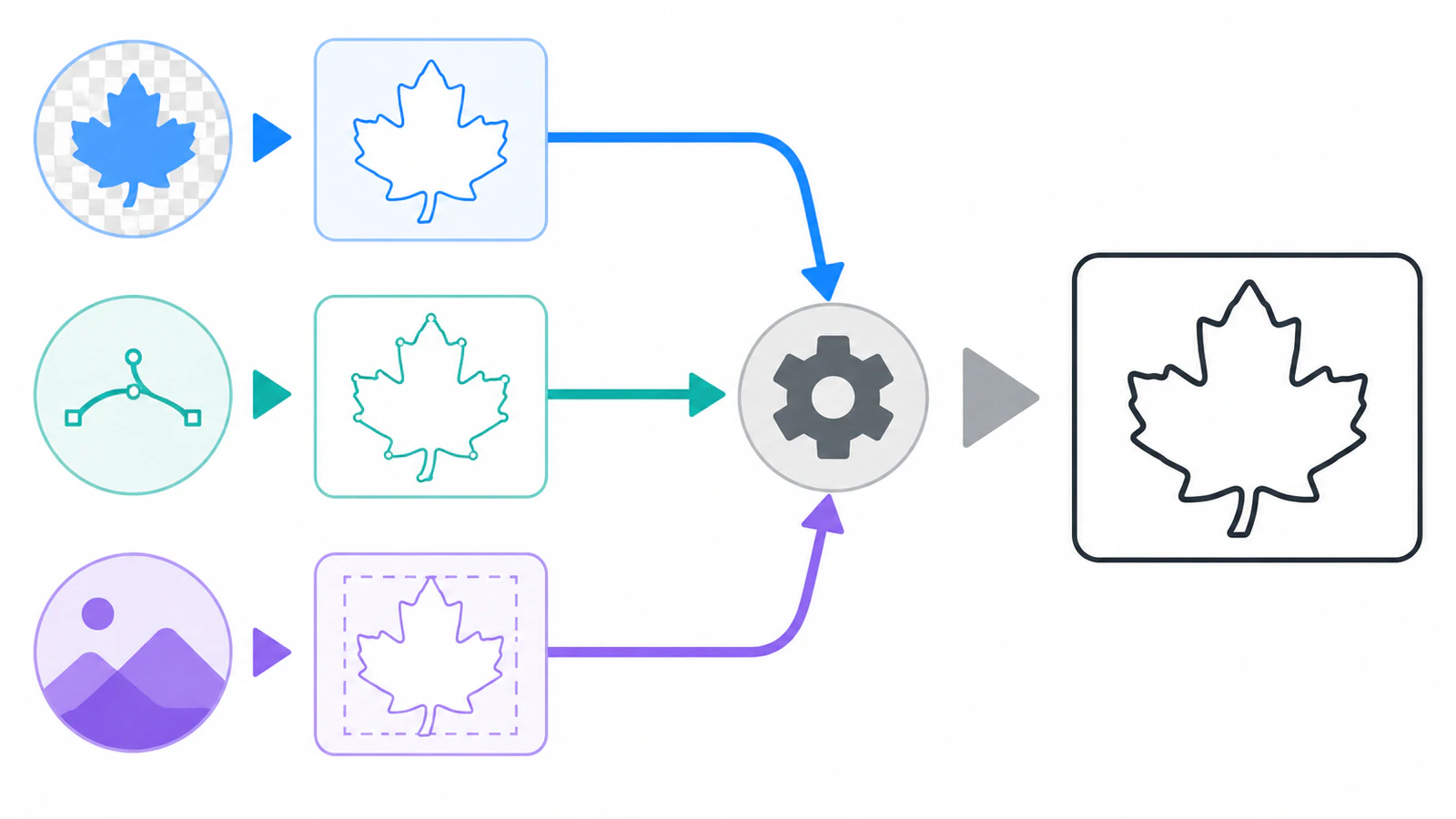
Что создают Outline Extraction и Frame Extraction
На актуальной странице возможностей FineCut/Coat9 Mimaki перечисляет Contour extraction для растровых данных без контуров и Frame extraction для автоматического создания линии резки вокруг объекта. В справочнике версии 4.2 используются названия меню Outline Extraction и Frame Extraction и показано размещение каждого результата.
Outline Extraction создаёт геометрию трассировки
Справочник описывает простую и подробную трассировку. В простом варианте вы выбираете растровый объект, открываете Outline Extraction, меняете область трассировки по предпросмотру и запускаете Trace execute. FineCut создаёт новый FC Trace Layer. Подробные настройки позволяют выбрать определённый цвет или область.
Слой содержит контуры, полученные из видимых пикселей. Он может быть полезен для чистого силуэта или дизайна с плоскими цветами, но способен сохранить детали, которые нож должен игнорировать. После трассировки увеличьте контуры и ищите маленькие островки, зазубрины от пиксельного шума и замкнутые полосы там, где нужен один штрих.
Frame Extraction создаёт контур вокруг подготовленной графики
Frame Extraction начинается с выбранной графики. Справочник позволяет задать отступ и соединение углов, а также выбрать извлечение внутренних полых областей. FineCut создаёт новый FC Frame Layer, который по умолчанию не печатается, поскольку содержит данные резки.
Обычно это более чистый способ для печатной наклейки с одной внешней границей. Используйте графику для внешнего вида, а рамку — для указаний плоттеру. Включайте извлечение внутренних областей, только если эти отверстия действительно нужно вырезать.
Существующие векторные контуры могут стать данными резки
Тот же справочник описывает Move to the Cut Layer для выбранного существующего контура. Команда создаёт FC Cut Layer и перемещает туда контур. Благодаря этому импортированный векторный оригинал становится практичной альтернативой повторной трассировке растра: откройте SVG в Illustrator, проверьте фигуры, выберите нужную линию резки и переместите её или создайте вокруг неё рамку по условиям задания.
Не считайте слово «вектор» подтверждением готовности. SVG может содержать дубликаты контуров, избыточные детали, встроенные пиксели или фигуры, относящиеся к изображению, а не резке. Проверочный список SVG перед резкой охватывает эти проверки файла.
Сравните встроенную трассировку с чистым SVG
Для обоих способов используйте одинаковое исходное изображение и конечный размер. Изменение обрезки, разрешения или размеров снижает пользу сравнения.
Способ A: трассировка внутри FineCut
- Начните с самого чёткого доступного исходника и удалите случайный фон, тени и точки сжатия.
- Выберите растр в Illustrator и откройте Outline Extraction.
- Сначала выполните простую трассировку. Меняйте область трассировки только до сохранения важных силуэтов и отверстий.
- Используйте подробную трассировку, только когда определённому цвету или области нужна отдельная геометрия.
- Проверьте новый
FC Trace Layerв режиме контуров. Считайте проблемы, а не просто контуры: дубликаты, островки, отсутствующие отверстия, удвоенные края штрихов и неровные кривые. - Задайте нужный физический размер и снова проверьте самую мелкую важную деталь.
Этот способ эффективен, когда исходник уже имеет чистые края, а результату нужны лишь небольшие исправления.
Способ B: сначала подготовьте SVG
- Восстановите подходящий растр как редактируемые фигуры. Для плоских логотипов и иллюстраций процесс преобразования изображения в вектор PerfectVector позволяет получить оригинал SVG через браузер.
- Откройте SVG в Illustrator и убедитесь, что графика состоит из пригодных контуров. Проверьте цвета, отверстия, перекрытия и границы холста.
- Удалите фигуры, которые должны печататься, но не вырезаться, либо оставьте их на отдельном слое графики.
- Выберите нужный контур и используйте Move to the Cut Layer либо Frame Extraction, если заданию нужна граница с отступом вокруг подготовленной графики.
- Храните оригинал SVG отдельно от файла задания FineCut, чтобы последующие производственные изменения не разрушили графику для повторного использования.
Внешний векторный способ оправдывает дополнительный этап, когда встроенная трассировка продолжает копировать повреждённые пиксели или нужен оригинал для других производственных инструментов. Оставайтесь с FineCut, когда его трассировка уже даёт простую правильную геометрию.
Проверьте итоговую геометрию резки
Проверяйте слой FineCut, который действительно будет выведен, а не скрытый черновик или слой изображения.
Найдите дубликаты и удвоенные границы
Скрывайте или перемещайте по одному подозрительному контуру. Если остаётся идентичная копия, удалите дубликат или исключите его из операции резки. Если две линии проходят по противоположным сторонам одного толстого растрового штриха, это проблема трассировки границ, а не две наложенные копии. Диагностика двойных линий объясняет, когда вместо этого нужен осевой метод.
Сохраните отверстия и уберите случайные островки
Проверьте внутренние просветы букв A, B, D, O, P и R, а также отверстия в значках и эмблемах. Frame Extraction может включать внутренние области, но настройка должна соответствовать изделию. Наклейке может быть нужен только периметр, а виниловому дизайну — каждый предусмотренный просвет.
Удалите изолированные точки и крошечные фрагменты от фактуры или сжатия. Не удаляйте маленькую фигуру только из-за её размера на экране. Оценивайте её в конечном физическом размере с учётом материала и процесса.
Подтвердите размер перед оценкой деталей
Задайте размеры вывода перед утверждением узких просветов, углов и отверстий. Деталь, сохраняющаяся в размере плаката, может закрыться или порваться в размере наклейки. Если у задания есть известный размер, измерьте его в Illustrator и перепроверьте в предпросмотре FineCut.
Проверьте видимые границы, слои и предпросмотр
В актуальном справочнике сказано, что Outline Extraction и Frame Extraction автоматически создают слои резки. Это удобство не определяет, должен ли каждый контур там находиться. Убедитесь, что печатная графика не назначена на резку случайно и что направляющая или отступ не участвуют в той же операции, что итоговый контур.
Старая страница возможностей FineCut8 Mimaki описывает предпросмотр резки, показывающий начальную позицию, линию, направление и порядок резки. Используйте предпросмотр установленной версии для поиска повторных проходов, неожиданных внутренних разрезов и контуров, начинающихся в рискованном месте.
Как в этом помогает PerfectVector
PerfectVector подходит перед FineCut, когда подходящему плоскому растру нужны более чистые редактируемые фигуры. Сравните созданный в браузере SVG со встроенной трассировкой FineCut и оставьте геометрию, лучше сохраняющую нужный силуэт и отверстия без лишних контуров. Это решение об исходной графике, а не доказательство готовности резки.
Если у вас уже есть поддерживаемый непрозрачный SVG с заливкой и нужны его видимые внешние и внутренние края в виде обводок, генератор линий резки SVG может локально подготовить эти границы и убрать дубликаты общих краёв. Откройте скачанный SVG в Illustrator, проверьте результат и переместите в слой резки FineCut только нужный контур. Инструмент не создаёт ось через толстые штрихи, не задаёт отступы для вашего материала и не заменяет предпросмотр печати и резки FineCut.
Используйте PerfectVector для восстановления подходящей графики в виде векторных фигур, генератор линий резки — для получения видимых границ при необходимости, а FineCut — для специфичных слоёв Mimaki, совмещения, предпросмотра и вывода.
Когда трассировка не решает проблему
- Используйте осевой трассировщик или ручную перерисовку, когда один нарисованный штрих должен стать одной траекторией инструмента. Трассировка залитых областей в FineCut, Illustrator или PerfectVector может описывать обе видимые стороны штриха. Актуальные параметры Image Trace Adobe явно различают залитые области и контуры с обводкой.
- Оставьте фотографию печатной растровой графикой, когда важны непрерывные тональные переходы. Создайте одну внешнюю рамку вместо превращения тональных областей в контуры резки.
- Используйте ручное восстановление, когда единственный исходник слишком мал, повреждён или неоднозначен, чтобы автоматическая трассировка восстановила задуманный дизайн.
- Отдельно диагностируйте совмещение и настройки оборудования, если контур верен на экране, но смещается, повторяется или плохо режется на материале. Состояние ножа, давление, скорость, смещение, распознавание меток и калибровка не становятся правильными благодаря чистому SVG.
Выполните характерный тест с самым острым углом, самым маленьким отверстием и самым узким просветом. Предпросмотр может выявить ошибки геометрии, но испытание на материале определяет работоспособность производственных настроек.
Частые вопросы
Как трассировать изображение в Mimaki FineCut? Выберите растровый объект в Illustrator, откройте команду Outline Extraction в FineCut, выполните простую трассировку и меняйте область трассировки по предпросмотру. FineCut создаёт FC Trace Layer. Используйте подробную трассировку только для выбора конкретного цвета или области, затем проверьте контуры перед выводом.
В чём разница между Outline Extraction и Frame Extraction? Outline Extraction преобразует видимые растровые области в контуры трассировки. Frame Extraction создаёт линию резки вокруг выбранной подготовленной графики и может добавлять отступ или включать внутренние отверстия. Используйте первую для восстановления фигур, вторую — для задания намеренного контура печати и резки.
Можно ли использовать SVG с FineCut? FineCut работает внутри Illustrator, поэтому откройте SVG там и сначала проверьте контуры. Выберите нужную линию резки и переместите её на слой резки FineCut либо создайте рамку вокруг подготовленной графики. Перед выводом проверьте справочник установленной версии.
Почему FineCut режет одну линию дважды? Файл может содержать две наложенные копии, лишнюю рамку или отступ в той же операции либо толстый штрих, трассированный как замкнутая полоса с двумя видимыми краями. Скрывайте контуры по одному для определения случая. Если нужна одна траектория через штрих, используйте осевой процесс.
Нужно ли векторизовать изображение перед FineCut? Начинайте с вектора, когда подходящий плоский растр даёт шумные границы, повреждённые кривые или требует больше очистки, чем чистый оригинал SVG. Оставляйте встроенную трассировку FineCut, когда она уже даёт простые правильные контуры. Для фотографий и одноштриховых рисунков обычно нужен другой процесс.
Источники
- Mimaki Engineering — возможности FineCut/Coat9 — актуальные определения Frame Extraction и Contour Extraction от производителя.
- Mimaki Engineering — справочник FineCut/Coat9 — процедуры версии 4.2 для Outline Extraction, Frame Extraction, слоёв FC и переноса существующих контуров на слой резки.
- Mimaki Engineering — FineCut/Coat9 для Illustrator — актуальное назначение продукта и его работа как плагина Illustrator.
- Adobe — параметры панели Image Trace — актуальные различия заливок, обводок, подгонки контуров, шума и редактируемого результата трассировки.
Если графика уже является поддерживаемым SVG с заливкой, создайте обводки её видимых линий резки, проверьте дубликаты и отверстия в Illustrator и отправьте только нужную границу через предпросмотр FineCut и небольшой тест на материале.
Ещё из блога

Трассировка в Roland CutStudio: более чистые линии реза
Используйте Image Outline в Roland CutStudio, выясните причины неровных или двойных контуров и решите, когда более чистый импортированный вектор улучшит геометрию.

Векторизация изображения в SignLab: трассировка или импорт чистого SVG?
Сравните встроенную векторизацию SignLab с импортированным SVG. Подготовьте растр, проверьте контуры, сохраните отверстия и протестируйте производственный файл.