
Изображение в эскиз SolidWorks: выберите подходящий путь
Превратите Sketch Picture в полезную геометрию с Picture to Sketch, AutoTrace, ручной реконструкцией или передачей DXF, затем проверьте результат.
На этой странице
Sketch Picture в SolidWorks — растровый референс; он не становится редактируемыми элементами эскиза автоматически. В SOLIDWORKS 2026 SP1/FD01 Picture to Sketch (Beta) может создавать элементы эскиза из выделенных областей изображения. Также можно перерисовать их со встроенными ограничениями, использовать отдельное необязательное дополнение AutoTrace или подготовить плоский рисунок вне SolidWorks и вернуть его как CAD-геометрию.
Путь определяется исходником. Восстанавливайте функциональную деталь по измерениям. Трассируйте логотип или декоративный профиль только тогда, когда видимая граница — именно та геометрия, которая вам нужна.
Выберите путь по типу исходника
- Механическая деталь или чертёж с размерами: масштабируйте Sketch Picture и восстановите его встроенными инструментами эскиза.
- SOLIDWORKS 2026 SP1/FD01: Picture to Sketch (Beta) может дать отправную точку для выделенной области изображения.
- Прежний автоматический процесс: AutoTrace может помочь с простым высококонтрастным рисунком, но его нельзя включить одновременно с Picture to Sketch.
- Плоский многоцветный или шумный рисунок: создайте более чистый векторный или DXF-вариант вне SolidWorks, затем проверьте после импорта.
- Фотография с перспективой: используйте только как визуальный референс. Она не позволяет надёжно определить геометрию, критичную для посадки.
Начните с откалиброванного Sketch Picture
Документация Sketch Picture SolidWorks описывает вставку растровых изображений на плоскости эскиза. Связанный процесс изменения размера охватывает размещение и масштабирование картинки.
Задайте масштаб по известному размеру на изображении, затем проверьте второй размер. Если второе значение неверно, не подгоняйте эскиз под оба. Изображение может быть растянуто, снято под углом или искажено объективом.
После калибровки рисуйте исходя из замысла конструкции:
- Задайте начало координат, оси и основные осевые линии.
- Добавьте прямые края и симметричные связи.
- Замените видимые отверстия окружностями с размерами.
- Постройте настоящие дуги и скругления вместо следования пиксельным ступенькам.
- Полностью определите эскиз по известным измерениям.
Этот путь требует больше суждений, но создаёт геометрию, которая ведёт себя как модель SolidWorks, а не застывшее очертание.
Когда стоит попробовать Picture to Sketch (Beta)
SOLIDWORKS добавил Picture to Sketch (Beta) в 2026 SP1/FD01. Функция автоматически создаёт элементы эскиза из выделенной области изображения, но остаётся отправной точкой, а не проверенной инженерной геометрией.
Чтобы оценить её:
- Откройте Tools > Add-Ins и снимите флажок AutoTrace, если он включён. Picture to Sketch недоступен при активном AutoTrace.
- Перейдите к редактированию эскиза, выберите Tools > Sketch Tools > Sketch Picture и укажите изображение.
- Выделите область через Crop, Rectangle, Lasso, Polygon или Color Select.
- Нажмите Calculate для предварительного просмотра элементов эскиза.
- Примите результат только после проверки нужного очертания, внутренних отверстий и плотности элементов.
Поскольку функция явно обозначена как beta, считайте её результат предварительным. Восстановите критичные для посадки окружности, пазы, прямые края и радиусы со встроенными ограничениями и измеренными размерами.
Когда стоит попробовать AutoTrace
AutoTrace — отдельное необязательное дополнение SolidWorks, а не обещание превратить любую фотографию в производственный эскиз. В SOLIDWORKS 2026 нужно выбирать между AutoTrace и Picture to Sketch: включение AutoTrace делает beta-функцию недоступной. Чистый высококонтрастный логотип или силуэт — лучший кандидат для AutoTrace. Руководство GoEngineer по AutoTrace показывает функцию как отправную точку, которой всё ещё нужны выделение и очистка.
Перед трассировкой удалите фон, повысьте контраст и плотно обрежьте изображение. После трассировки скройте картинку и проверяйте только элементы эскиза. Ищите разрывы замкнутых контуров, отсутствующие внутренние просветы, бугристые кривые и избыток точек сплайнов. Если очистка занимает больше времени, чем перерисовка важных фигур, прекратите трассировку и восстановите их.
Когда передача через DXF быстрее
Путь через вектор для рисунков под ЧПУ помогает, если исходник — плоский рисунок, а желаемый результат — его очертание. Для таких входных данных преобразуйте изображение в DXF с PerfectVector, выберите физическую ширину экспорта и импортируйте вариант в отдельный файл или эскиз SolidWorks для оценки.
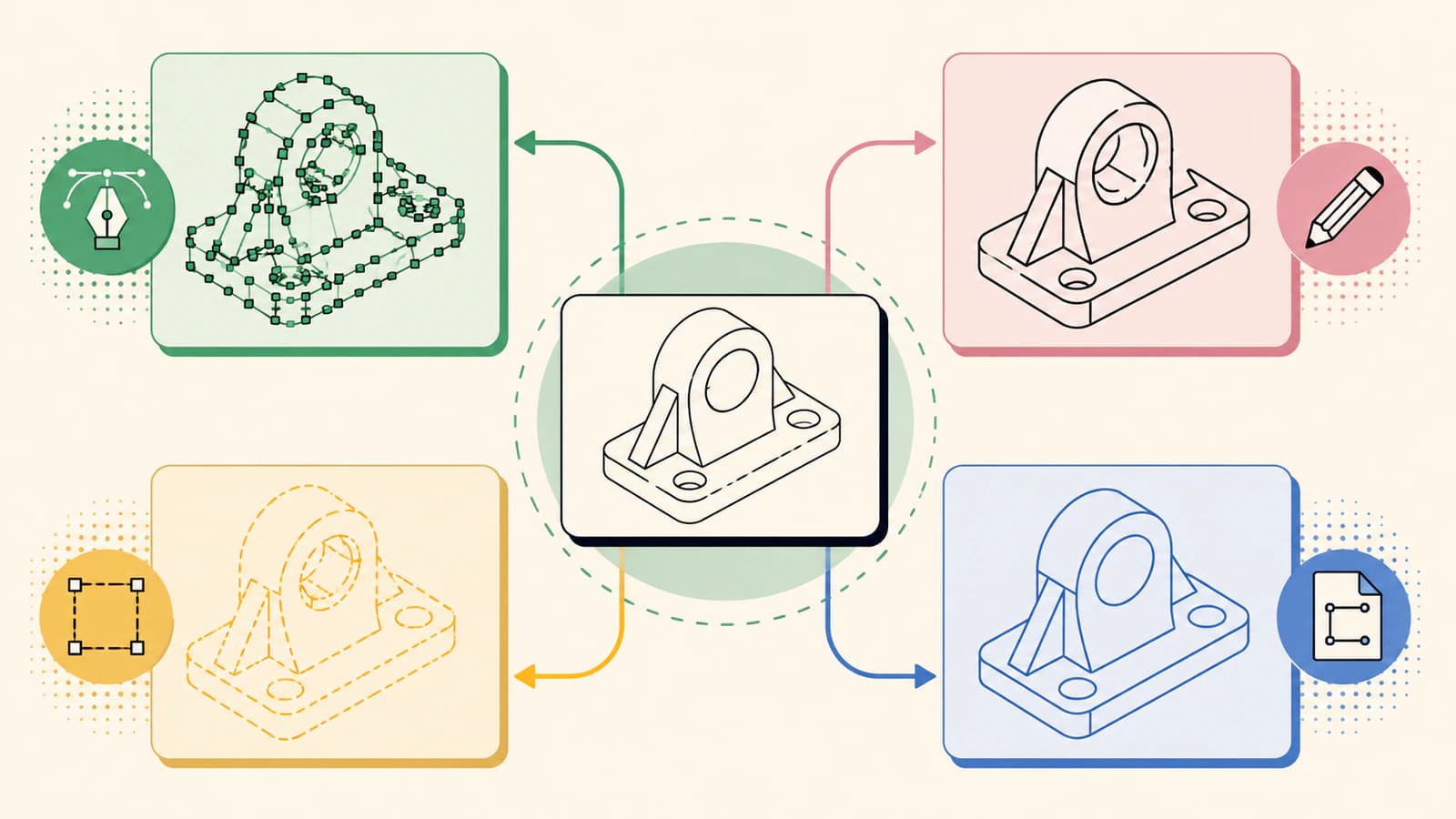
Импортированный файл следует считать предварительным. Он содержит восстановленные границы, а не инженерный замысел. Используйте его для декоративных очертаний, логотипов, геометрии травления и других некритичных фигур. Замените критичные окружности, пазы, прямые края и радиусы элементами, построенными средствами SolidWorks и заданными ограничениями.
Проверьте перед построением элемента модели
Выполните проверки, пока геометрию ещё легко заменить:
| Проверка | Как выглядит ошибка | Более безопасное действие |
|---|---|---|
| Общий размер | Импортированный эскиз слишком большой или маленький | Исправьте единицы или экспортируйте заново с известной физической шириной |
| Замкнутые профили | Выдавливание или вырез не может выделить нужную область | Найдите зазоры, перекрытия и самопересечения |
| Число элементов | Выделение и перестроение замедляются | Упростите или перерисуйте базовые фигуры |
| Кривизна | Гладкие края выглядят гранёными или волнистыми | Замените их дугами, окружностями или управляемыми сплайнами |
| Критичные размеры | Расстояния между отверстиями или посадочные элементы не совпадают | Восстановите их по измерениям, а не пикселям |
Совпадения в окне просмотра недостаточно. Задайте размеры результата, выделите профили и проверьте превью элемента модели. Эти тесты обнаруживают структурные проблемы, которые может скрывать аккуратная на вид линия.
Фотографии требуют другого стандарта
Фотография может помочь восстановить пропорции или передать форму, но редко сама по себе позволяет точную реконструкцию. Перспектива меняет параллельность, ракурс сокращает длины, а тени сдвигают кажущиеся края. Для запасных деталей соберите несколько видов строго перпендикулярно поверхности и реальные измерения. Используйте изображение для понимания объекта, а не подтверждения размеров.
Частые вопросы
Может ли SolidWorks автоматически трассировать изображение в эскиз? В SOLIDWORKS 2026 SP1/FD01 Picture to Sketch (Beta) может автоматически преобразовывать выделенные области изображения в элементы эскиза. AutoTrace — отдельное необязательное дополнение для подходящих высококонтрастных изображений; его нужно отключить, чтобы Picture to Sketch стал доступен. Любой результат всё ещё требует очистки и проверки размеров.
Как точно масштабировать Sketch Picture? Используйте инструмент масштаба с расстоянием, известным для реального объекта, затем проверьте другое известное расстояние. Если вторая проверка не проходит, изображение искажено и не должно определять точную геометрию.
Лучше ли ручная трассировка автоматической? Для механических деталей обычно да, потому что линии, дуги, окружности, размеры и ограничения, созданные средствами SolidWorks, сохраняют замысел конструкции. Picture to Sketch и AutoTrace полезнее как отправные точки для простых логотипов и декоративных фигур, видимые очертания которых и являются желаемым результатом.
Можно ли преобразовать PNG в DXF и открыть в SolidWorks? Можно преобразовать подходящий плоский рисунок в DXF-вариант, затем импортировать и проверить его. Проверьте единицы, общий размер, замкнутые контуры, дубликаты и число элементов, а любые критичные для посадки элементы перерисуйте встроенными средствами.
Источники
- SOLIDWORKS 2026 What's New — Converting Images to Sketches (Beta) — Официальное представление, требуемая версия, конфликт с AutoTrace и процесс преобразования.
- SOLIDWORKS Design Help — Sketch Picture — Официальное описание растровых референсов в эскизе.
- SOLIDWORKS Design Help — Inserting and Resizing Sketch Pictures — Официальный процесс размещения и масштабирования картинки эскиза.
- GoEngineer — SOLIDWORKS AutoTrace Tool Tutorial — Специализированное руководство по включению и использованию необязательной функции AutoTrace.
- PerfectVector — Image to DXF Converter — Описание векторной реконструкции и экспорта DXF с физической шириной от производителя.
Если исходник — плоский рисунок, а не механический чертёж, создайте DXF-вариант с PerfectVector, импортируйте его в тестовый эскиз и одобрите только после успешной проверки размеров и замкнутых профилей.
Ещё из блога

Изображение в эскиз FreeCAD: создайте редактируемую геометрию
Выберите способ перевода изображения в эскиз FreeCAD: обведите масштабированный образец для точной работы в CAD или конвертируйте подходящую плоскую графику в DXF и очистите её.

Из изображения в эскиз Onshape: восстановите чистую геометрию DXF
Вставленное в Onshape изображение — ориентир для трассировки, а не редактируемая геометрия эскиза. Узнайте, когда обводить вручную, преобразовывать в DXF и проверять масштаб и контуры.