
Изображение в эскиз FreeCAD: создайте редактируемую геометрию
Выберите способ перевода изображения в эскиз FreeCAD: обведите масштабированный образец для точной работы в CAD или конвертируйте подходящую плоскую графику в DXF и очистите её.
На этой странице
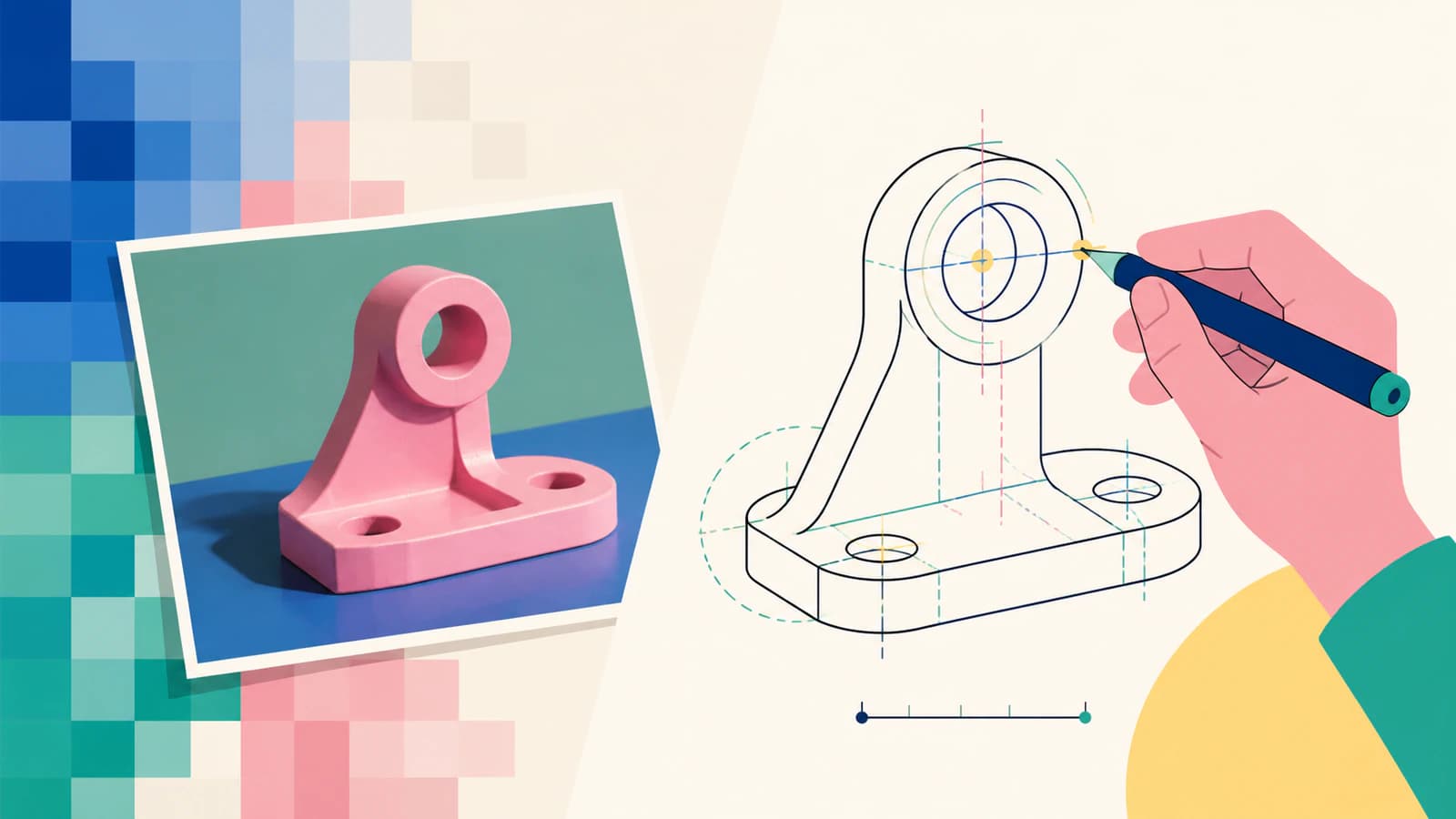
FreeCAD может разместить изображение на плоскости, но оно остаётся образцом. Само по себе оно не становится геометрией эскиза с ограничениями. Чтобы получить редактируемый эскиз, либо обведите образец линиями, дугами и окружностями, созданными средствами FreeCAD, либо преобразуйте подходящую плоскую графику в векторные контуры и включите их в процесс CAD.
Правильный способ зависит не столько от скорости, сколько от назначения геометрии. Кронштейн с заданными размерами нужно восстановить по измерениям. Декоративный силуэт или логотип может быть разумным кандидатом для трассировки.
Выберите способ до трассировки
- Деталь с заданными размерами: вставьте изображение как образец, откалибруйте его и перерисуйте геометрию с ограничениями.
- Плоская декоративная графика: создайте пробный DXF, импортируйте и проверьте каждый контур перед использованием.
- Фотография с перспективой: не доверяйте прямой обводке для работы, где критична посадка. Искажения объектива и перспективы смещают видимые края.
- Рисунок одним штрихом: обычная трассировка заливок обводит обе стороны каждого штриха. Используйте процесс центральных линий, если нужна одна траектория инструмента.
Что даёт импортированное изображение
Документация FreeCAD по Image Workbench описывает размещение растровых изображений на плоскостях. Это полезно для визуального образца, пропорций и ручного восстановления, но у пикселей нет размерных ограничений, отношений касательности или редактируемых радиусов.
Считайте изображение свидетельством, а не геометрией. Перед рисованием спросите, какие расстояния известны, была ли камера перпендикулярна детали и какие элементы должны оставаться точными. Если есть только фото, один известный размер может задать приблизительный масштаб, но не устранит перспективные искажения.
Способ 1: перерисуйте деталь с заданными размерами
Это более медленный способ и обычно более безопасный для механических задач.
- Обрежьте изображение вокруг объекта и исправьте явный поворот до импорта.
- Разместите изображение на плоскости, лучше всего соответствующей сфотографированной грани.
- Масштабируйте образец по известному расстоянию, а не по окну просмотра.
- Сначала постройте самые большие прямые края и осевые линии.
- Добавьте окружности и дуги средствами FreeCAD, затем примените размеры и ограничения.
- Проверьте второй известный размер. Если он не совпадает, образец искажён или первая калибровка была неверной.
Не повторяйте каждое пиксельное колебание. Отверстие, которое на фото кажется слегка овальным, скорее является окружностью под углом, чем намеренно спроектированным эллипсом. Восстанавливайте задуманный элемент по измерениям и логике конструкции.
Способ 2: используйте передачу через вектор или DXF
Перевод растра в вектор разумен для плоской контрастной графики: вывесок, значков, трафаретов, прокладок без строгих допусков и декоративных профилей. Более общий процесс изображения в SVG для CNC следует тому же правилу: декоративную геометрию трассируйте, а элементы с критичными размерами восстанавливайте по измерениям. Это не короткий путь к инженерному чертежу.
Для подходящего исходника конвертируйте изображение в DXF с PerfectVector. Задайте известную физическую ширину, скачайте DXF Cutting & CAM R13, затем откройте или импортируйте его в выбранном процессе FreeCAD. Конвертация восстанавливает видимые границы как контуры. Она не знает, какие отверстия, радиусы или зазоры функционально важны.
Проверьте импортированную геометрию
Успешный импорт — только начало. Проверяйте геометрию, как если бы её предоставил внешний поставщик:
- Измерьте общую ширину и один внутренний элемент. Это рано выявит ошибки единиц и масштаба.
- Ищите замкнутые контуры. Маленькие разрывы и самопересечения могут помешать образованию граней, карманов или профилей.
- Удалите дублирующиеся контуры. Наложенные копии могут выглядеть нормально, но создавать неоднозначные или повторные операции далее.
- Проверьте плотность узлов. Сотни коротких отрезков вокруг простой кривой усложняют редактирование и могут дать неровное движение машины.
- Замените критичные элементы. Перерисуйте отверстия как окружности с размерами, а прямые края — как линии с ограничениями.
Если трассировка визуально близка, но структурно неаккуратна, восстановить несколько ключевых элементов обычно быстрее, чем сохранять каждый импортированный отрезок.
Какие изображения хорошо конвертируются?
Чистые силуэты, однотонные логотипы и контрастные сканы — хорошие кандидаты. Фотографии товаров с тенями, отражения, фактурные фоны и снимки экрана низкого разрешения — нет. Более качественная трассировка может аккуратнее описать плохую границу, но не обнаружит задуманный размер за ней.
Для сфотографированной детали оставьте изображение образцом и перерисуйте. Для плоской графики векторизация может избавить от повторяющейся обводки. Это правило не даёт быстрому процессу превратиться в ложную точность.
Частые вопросы
Может ли FreeCAD автоматически преобразовать изображение в эскиз? Не как универсальное восстановление инженерной конструкции одним нажатием. Импортированное изображение — растровый образец. Вы можете обвести его вручную геометрией эскиза с ограничениями или конвертировать подходящую плоскую графику в векторные контуры и импортировать их для очистки.
Как точно масштабировать изображение в FreeCAD? Используйте расстояние, известное для реального объекта, откалибруйте образец по нему и проверьте второй размер. Один размер задаёт масштаб, но не исправляет перспективные искажения или искажения объектива.
Для эскиза FreeCAD лучше использовать SVG или DXF? DXF — более прямой способ передачи, когда цель — контурная геометрия для CAD. Какой бы формат вы ни выбрали, после импорта проверьте единицы, общий размер, замкнутые контуры и дубликаты, а не считайте файл готовым к производству.
Почему импортированная трассировка содержит слишком много отрезков? Векторизатор мог повторить пиксельный шум или представить плавные кривые множеством коротких линий. Упростите в пределах приемлемого допуска или замените важные кривые дугами и окружностями, созданными средствами FreeCAD.
Источники
- FreeCAD Wiki — Image Workbench — Документация проекта о размещении растровых образцов на плоскостях модели.
- Форум FreeCAD — Трассировка изображения — Актуальное обсуждение сообщества, показывающее повторяющуюся проблему различия образца и геометрии.
- FreeCAD Wiki — Draft DXF — Документация проекта о процессе импорта и экспорта DXF и его настройках.
- PerfectVector — Конвертер изображения в DXF — Описание восстановления растровых границ, экспорта с физической шириной и результата DXF от самого сервиса.
Если исходник — плоская графика, а не механический чертёж с размерами, создайте пробный DXF с PerfectVector, импортируйте в копию проекта FreeCAD и проверьте масштаб и целостность контуров, прежде чем строить на их основе.
Ещё из блога

Изображение в эскиз SolidWorks: выберите подходящий путь
Превратите Sketch Picture в полезную геометрию с Picture to Sketch, AutoTrace, ручной реконструкцией или передачей DXF, затем проверьте результат.

Из изображения в эскиз Onshape: восстановите чистую геометрию DXF
Вставленное в Onshape изображение — ориентир для трассировки, а не редактируемая геометрия эскиза. Узнайте, когда обводить вручную, преобразовывать в DXF и проверять масштаб и контуры.