Что такое векторизация изображений?
Растровые изображения теряют качество при масштабировании. Векторные — нет. Разбираем, что такое векторизация, зачем она дизайнерам и как ИИ меняет подход.
На этой странице
Если вы когда-нибудь пытались увеличить логотип и видели, как он превращается в размытые квадраты, вы уже сталкивались с проблемой, которую решает векторизация.
Растр и вектор
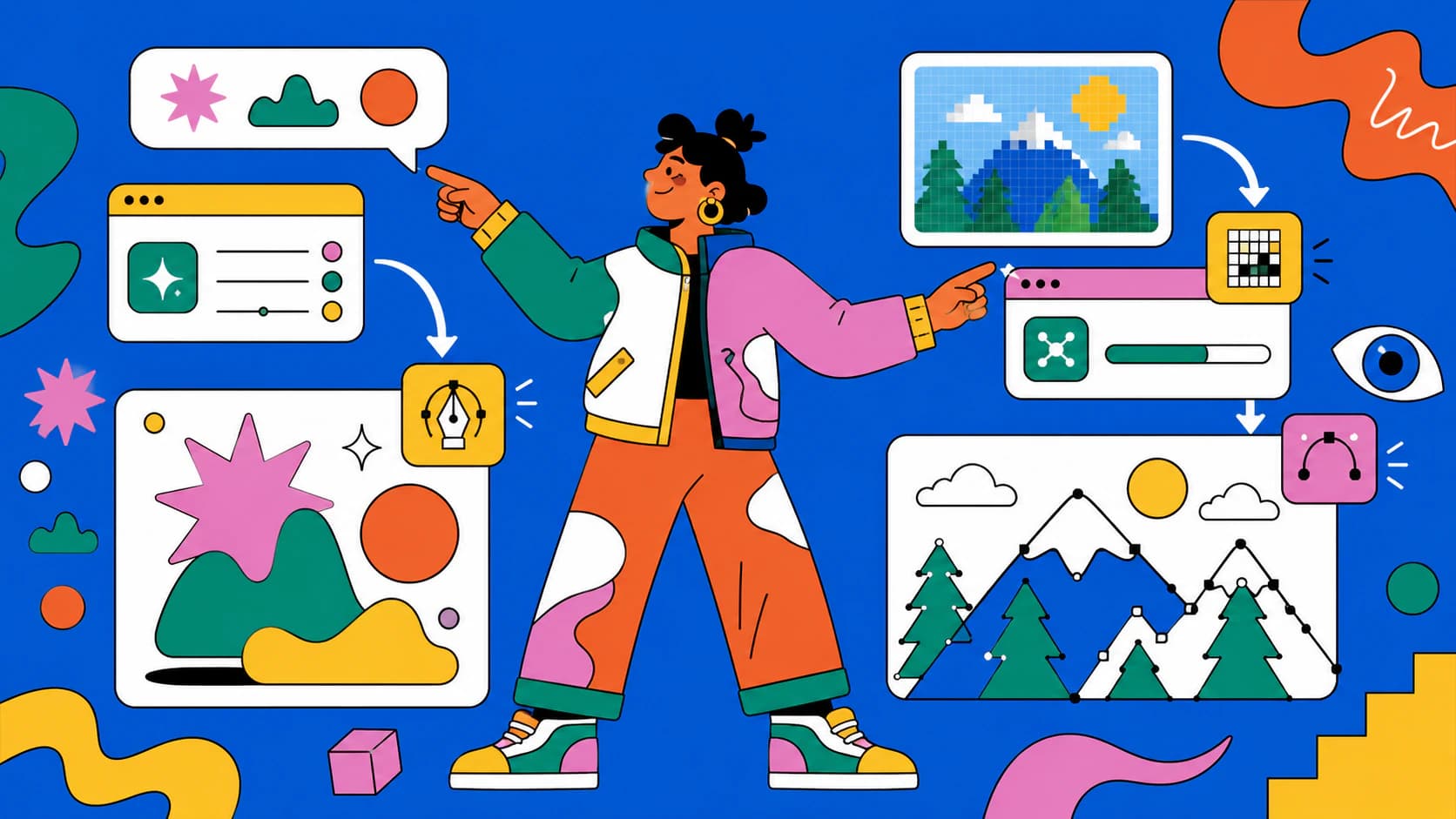
Растровое изображение — PNG, JPG, GIF — это сетка цветных пикселей. У такого изображения фиксированное разрешение: увеличьте его сверх этого предела, и вы увидите сетку. Фотографии растровые, потому что буквально фиксируют свет, попадающий на пиксели сенсора.
Векторное изображение — SVG, EPS, AI — вообще не состоит из пикселей. Это набор математических инструкций: «проведи кривую отсюда туда, залей внутреннюю область красным». Поскольку файл описывает фигуры, а не пиксели, его можно отрисовать в любом размере — как иконку на телефоне, принт на футболке или билборд — и он останется четким.
Главное различие такое: у растра есть разрешение; у вектора его нет.
Для графики, сохранённой в AVIF, начните с конвертера AVIF в SVG и проверьте полученные контуры. Формат определяет способ открытия файла, а не пригодность изображения для трассировки.
Что означает «векторизация»
Векторизация, или трассировка изображения, — это процесс, в котором растровое изображение преобразуется в набор векторных фигур. На выходе получается векторный файл, где каждая цветовая область исходника становится одним или несколькими залитыми контурами.
Хороший результат:
- Масштабируется без ограничений
- Редактируется фигура за фигурой в Illustrator, Figma, Inkscape, Affinity Designer и других инструментах
- Для простой графики часто весит намного меньше исходного растра
- Подходит для режущих плоттеров, шелкографии, вышивки и других процессов, которым нужны чистые данные о формах
Зачем дизайнеры векторизуют изображения
Вот несколько самых частых причин, которые мы видим:
- Доработка ИИ-сгенерированной графики. Диффузионные модели выдают растровые картинки. Чтобы использовать их как логотипы, иконки или готовую к печати графику, их нужно перевести в вектор. (Как векторизовать ИИ-арт для печати.)
- Восстановление старых логотипов. У многих малых компаний сохранился только JPG с исходным логотипом. Векторизация превращает его в чистый SVG, который масштабируется для любых современных задач.
- Печать и мерч. Футболки, стикеры, вывески — все это печатается четче из векторного исходника.
- Резка и гравировка. Cricut, лазерным резакам и виниловым плоттерам нужны векторные контуры, по которым они будут двигаться. (Подготовка SVG для Cricut. Конвертация изображения для лазерной резки.)
Самая сложная часть: редактируемость
Любой векторизатор может создать какой-то векторный файл. Вопрос в том, будет ли этот файл действительно полезен. (Не каждый инструмент справляется с этим уровнем — смотрите сравнение лучших ИИ-векторизаторов.)
Старые конвертеры обычно слишком точно подгоняются под растр. Они буквально обводят каждую пиксельную границу, а это приводит к следующему:
- Сотни или тысячи опорных точек в одной фигуре
- Кривые, которые дрожат, повторяя шум, вместо того чтобы образовывать плавные дуги
- Одна видимая форма разбита на множество перекрывающихся фрагментов
Технически это вектор, но такой вектор невозможно нормально редактировать. Попробуйте сдвинуть опорную точку — и окажется, что форма, которую вы хотели поправить, на самом деле состоит из пятидесяти маленьких фрагментов, наложенных друг на друга.
Цель хорошего векторизатора — создавать контуры так, как их изначально нарисовал бы дизайнер: меньше узлов, чистые кривые, одна фигура для каждой видимой области.
Где помогает ИИ
Старые подходы (potrace, autotrace) используют детерминированные алгоритмы: они применяют одну и ту же логику обнаружения границ к каждому изображению, поэтому не умеют решать, какие участки заслуживают плавных кривых, а какие должны оставаться резкими.
ИИ-векторизаторы учатся этому выбору на данных. Обучаясь на реальных дизайн-файлах — где люди уже решили, какие контуры должны быть едиными путями, где должны стоять опорные точки, какие области нужно объединить, — модель учится выдавать результат, похожий на эти решения.
PerfectVector построен именно на таком подходе. Наша модель обучалась специально на реальных дизайн-ассетах, поэтому ее результат обычно требует меньше чистки перед началом редактирования.
Когда стоит векторизовать, а когда нет
Векторизация лучше всего работает для:
- Логотипов и словесных знаков
- Иконок и иллюстраций
- Стилизованной графики с четкими цветными областями
- Рисунков от руки и линейной графики
Она хуже подходит для фотографий сложных сцен. На фото леса настолько много отдельных цветовых областей и градиентов, что векторная трассировка получится либо огромной (миллионы контуров), либо с большими потерями. Для фотографий обычно лучше оставаться в растре.
FAQ
Векторизация — это то же самое, что трассировка изображения? Да. «Трассировка изображения» — это просто другое название векторизации: восстановления растрового изображения в виде редактируемых векторных фигур.
Какие форматы изображений можно векторизовать? Распространенные растровые форматы — PNG и JPG — конвертируются напрямую. Чем чище исходник и чем выше его разрешение, тем лучше результат. (Как конвертировать PNG в SVG без потери качества.)
Можно ли векторизовать фотографию? Обычно не стоит. В фотографиях слишком много градиентов и цветовых областей, чтобы превратить их в чистые фигуры: вы получите либо огромный файл, либо постеризованный вид. Векторизация создана для логотипов, иконок, иллюстраций и линейной графики.
Чем потом открыть SVG? Любым инструментом для работы с вектором: Adobe Illustrator, Figma, Sketch, Inkscape, Affinity Designer или Canva.
Это бесплатно? Да — векторизация и предпросмотр бесплатны; один кредит разблокирует готовый SVG.
Попробуйте
Если у вас есть растровое изображение, которое нужно превратить в вектор, конвертируйте его бесплатно: загрузите PNG или JPG, и через несколько секунд у вас будет чистый, редактируемый SVG. Если речь именно об ИИ-сгенерированной графике, смотрите как векторизовать ИИ-арт для печати.
Ещё из блога
ИИ-генератор SVG или векторизатор: что вам нужно?
ИИ-генератор SVG создаёт новый вектор по текстовому запросу. ИИ-векторизатор преобразует уже имеющееся изображение. Узнайте, как выбрать и когда нужны оба.

Может ли Gemini векторизовать изображение? Он генерирует SVG-код, но не трассирует ваш файл
Gemini умеет писать SVG-код по текстовому запросу, в отличие от большинства ИИ. Но он не может трассировать загруженное изображение в чистый редактируемый SVG. Вот что он умеет и чего нет.