Как векторизовать ИИ-арт для печати
ИИ-инструменты создают красивую графику, но это растр: на постере он размывается, а режущий плоттер с ним застревает. Вот как превратить результат Midjourney, DALL·E или Stable Diffusion в чистый вектор, готовый к печати.
На этой странице
Вы сгенерировали идеального персонажа, логотип или дизайн стикера в Midjourney, а потом попробовали перенести его на футболку, постер или вырезать на Cricut — и все развалилось. Мягкие, размытые края при увеличении. Типография просит "только векторные файлы". Режущему плоттеру не за что чисто зацепиться.
Проблема не в самой графике. Проблема в формате файла. Все популярные ИИ-генераторы изображений выдают растровую картинку — фиксированную сетку пикселей, а печать, резка и производство мерча требуют векторы. Вот почему возникает это несовпадение и как именно его исправить.
Почему ИИ-арт растровый (и почему печать это не любит)
Midjourney, DALL·E, Stable Diffusion и похожие инструменты — диффузионные модели: они рисуют пиксели на холсте фиксированного разрешения. У изображения 1024×1024 ровно столько пикселей, и ни одним больше. При приближении или увеличении масштаба дополнительных деталей не появляется — края становятся мягкими и блочными.
Печати и изготовлению нужно обратное. Постер, футболка с шелкографией, виниловая наклейка или резка на Cricut требуют графику, которая остается идеально четкой при любом размере, а для резки еще и настоящие контуры, по которым машина может идти. Это и есть вектор — математика (кривые и заливки) вместо пикселей. (Если тема новая, прочитайте что такое векторизация изображений.)
Так что "векторизовать ИИ-арт" значит пересобрать растровую генерацию в чистые масштабируемые формы. Если сделать это хорошо, вы получите файл, который можно растянуть хоть до билборда, перекрашивать по областям и без извинений отдавать в любую типографию или на резку.
Какой ИИ-арт хорошо векторизуется, а какой нет
Эту часть большинство руководств пропускает, хотя именно здесь можно сэкономить себе час раздражения. Векторизация превращает цветовые области в формы, поэтому отлично работает с графикой, где есть четкие формы и ограниченная палитра, и плохо справляется со всем живописным или фотографическим.
| Отлично векторизуется | Плохо векторизуется |
|---|---|
| Плоские иллюстрации, стикеры, маскоты | Фотореалистичные рендеры |
| Логотипы, эмблемы, значки, монограммы | Сильные градиенты, мягкое свечение, боке |
| Линейная графика, тату-стиль, жирные контуры | Живописные / текстурные кистевые стили |
| Мультяшные персонажи, иконки | Мелкое зерно, шум, пленочная текстура |
Если ваша генерация выглядит как плоская иллюстрация в векторном стиле, вы в отличной позиции. Если это атмосферный фотореалистичный портрет, векторизация либо постеризует его в плоские полосы, либо раздует файл до огромного размера — такой вариант лучше оставить растровым.
Совет: можно направить генератор к результату, который легче векторизовать. Добавьте в промпт "flat vector illustration, bold clean shapes, limited color palette, solid fills, no gradients, white background" — и с первого раза получите графику, которая конвертируется намного чище.
Как векторизовать ИИ-арт для печати: пошагово
Вот рабочий процесс с PerfectVector. Он занимает пару минут.
- Экспортируйте изображение в максимальном доступном разрешении. Если ваш ИИ-инструмент умеет апскейл, сначала используйте его: чем больше чистых пикселей, тем больше полезной информации у трассировщика. Четкий PNG шириной 2000px лучше мягкого файла на 512px.
- Сделайте фон плоским. Если нужен прозрачный или однотонный фон, генерируйте изображение на простом белом (или другом сплошном) фоне. Шумный фон превращается в шумный вектор.
- Загрузите изображение. Перетащите PNG или JPG в конвертер, либо вставьте прямо из буфера обмена с помощью
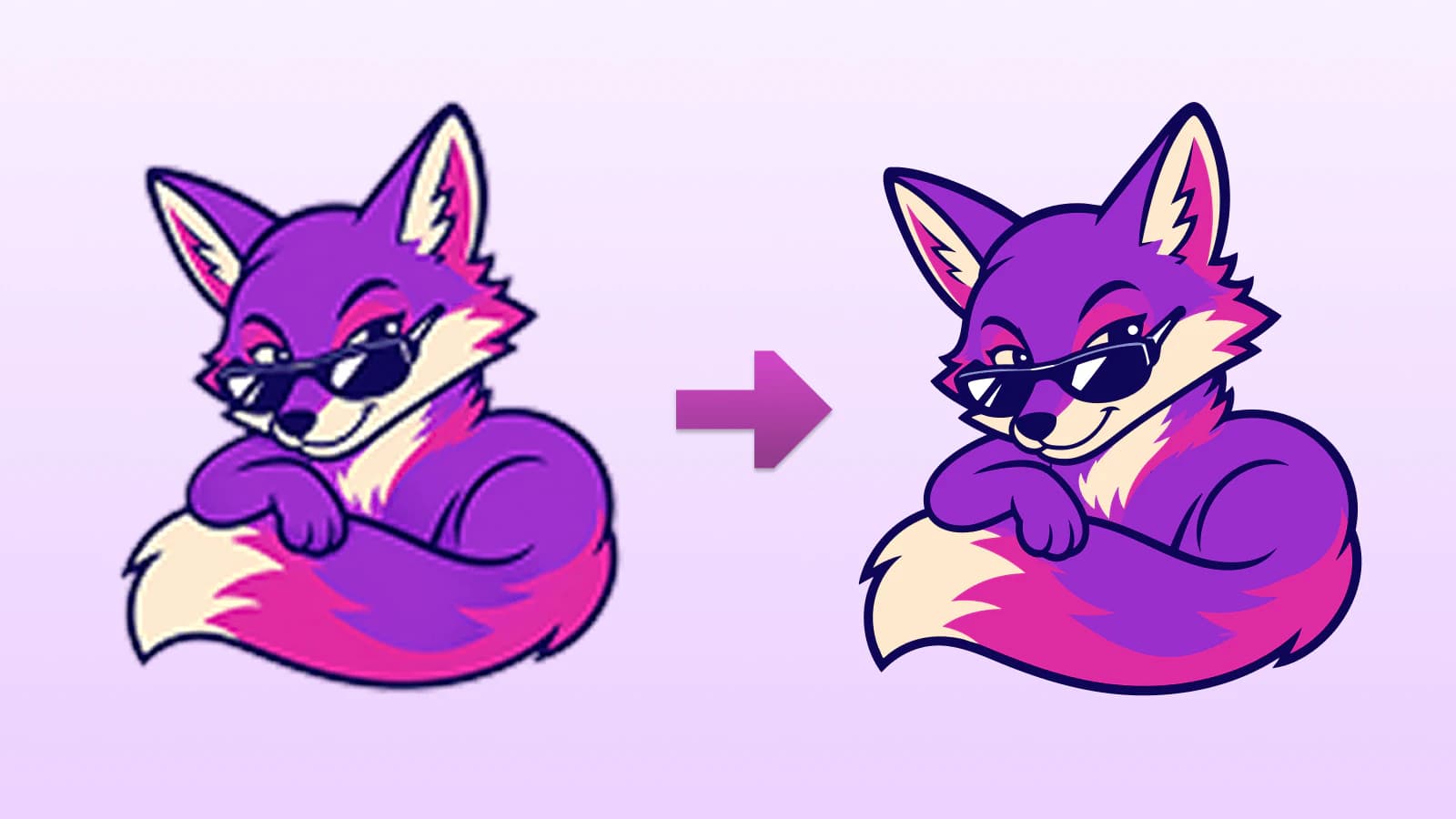
Ctrl/Cmd + V. - Дайте ИИ выполнить трассировку. Вместо того чтобы переписывать каждый пиксель, модель пересобирает графику в чистые контуры с плавными кривыми и малым числом узлов — так, как дизайнер нарисовал бы ее вручную. (Почему малое число узлов важно.)
- Упростите цвета. В диффузионном результате часто есть десятки почти одинаковых оттенков. Во встроенном редакторе объедините их до нескольких плоских цветов, которые действительно нужны дизайну. Это самое важное улучшение для качества и готовности к печати.
- Скачайте SVG. Он чисто открывается в Illustrator, Figma, Inkscape и Affinity Designer, а в Cricut и Silhouette импортируется как настоящие многослойные контуры для резки.
Советы для ИИ-арта, который векторизуется с первого раза
- Просите плоскую графику. Добавьте "flat vector illustration, solid colors, bold outlines, no gradients" в промпт.
- Ограничьте палитру. "3-color palette" или "two-tone" дает чистые цветовые слои, которые легко разделить.
- Простой фон. "on a plain white background" помогает без лишних проблем отделить объект.
- Избегайте слов про текстуру. Уберите "photorealistic," "cinematic," "grainy," "soft lighting" — они мешают векторизации.
Как использовать векторизованный ИИ-арт
Когда у вас есть SVG, открываются рабочие процессы для печати и мейкеров:
- Одежда и мерч. Шелкографы и print-on-demand-сервисы принимают векторы для четких масштабируемых принтов — больше никаких писем "пришлите, пожалуйста, вектор".
- Стикеры и наклейки. Чистый SVG точно режется на виниловом плоттере и масштабируется под любой размер стикера. (Для нюансов с режущими машинами прочитайте как подготовить SVG-файлы для Cricut.)
- Постеры и крупный формат. Один и тот же файл можно масштабировать от открытки до баннера без потери качества.
- Логотипы и брендинг. Если вы сгенерировали концепт логотипа, векторизация делает его редактируемым и готовым к производству: перекрашивайте, меняйте размер и экспортируйте в любом формате. (Начинаете с грубого JPG? Вот как конвертировать без потери качества.)
FAQ
Можно ли векторизовать изображения из Midjourney / DALL·E / Stable Diffusion? Да. Все они экспортируют растровые изображения (обычно PNG или JPG), и любые из них можно векторизовать. Исходный инструмент не так важен; важен стиль графики. Плоские иллюстративные изображения конвертируются чисто, фотореалистичные — нет.
Почему мой ИИ-арт размывается, когда я печатаю его большим? Потому что это растр — фиксированная сетка пикселей. При увеличении вы просто растягиваете эти пиксели. Векторизация пересобирает изображение в математические формы, которые остаются резкими при любом размере.
Нужно ли сначала удалить фон? Не обязательно, но простой фон векторизуется чище. Если нужна прозрачность, генерируйте на белом фоне, а конвертер выдаст чистые изолированные формы, которые можно положить на что угодно.
Можно ли векторизовать ИИ-арт бесплатно? Да — векторизация и предпросмотр бесплатны; один кредит разблокирует готовый SVG.
Сработает ли это с фотореалистичными ИИ-изображениями? Плохо. В фотореалистичных генерациях слишком много тонких градиентов, чтобы превратить их в чистые формы: получится постеризованный вид или огромный файл. Векторизация создана для плоской иллюстративной графики; фотореалистичные работы лучше оставлять растровыми в высоком разрешении.
Есть ИИ-генерация, которую хочется перенести на физический предмет? Превратите ее в вектор, готовый к печати — загрузите изображение, упростите цвета и скачайте чистый SVG за несколько секунд.
Ещё из блога
Векторный арт для футболок: зачем он типографиям (и как сделать свой)
Типография попросила векторный файл, а у вас только PNG. Разбираем, почему для печати на футболках нужен вектор, где его взять и как превратить собственный дизайн в векторный.

Как преобразовать изображение в SVG для лазерной резки (и когда лучше гравировать)
Лазер следует по контурам, а не по пикселям. Рассказываем, как превратить PNG или JPG в чистый SVG с замкнутыми контурами, который станок сможет вырезать, и когда лучше гравировка.